この記事では、Windows11でIMEツールバーをタスクバー付近に表示する方法を解説します。
「IMEツールバーをタスクバーに入れたい」「タスクバーに固定したい」と調べても、思ったような答えが見つからずに困った経験はないでしょうか。実はWindows11では、IMEツールバーをタスクバーの中に収納することはできません。ただし、タスクバーのすぐ上など好きな位置に表示して使うことができます。
情シスとして社内PCのサポートをしていると、「以前はタスクバーに入っていたのに見当たらない」「どこに表示すればいいか分からない」といった問い合わせをよく受けます。Windows10以前と仕様が変わっているため、同じ操作をしても見つからないのは当然です。
この記事では、タスクバーの「あ」「A」から素早く表示する方法と、設定アプリから表示する方法の2つを、実際の画面を使って詳しく解説します。
なお、タスクバーから飛び出てしまった言語バーをタスクバーに戻したい場合は、Windows11で言語バーの配置を元の位置に戻す方法をご覧ください。IMEツールバーと言語バーは別の機能です。
目次
Windows11でIMEツールバーをタスクバー付近に表示する方法
Windows11でIMEツールバーをタスクバー付近に表示する方法は2つあります。タスクバーの「あ」「A」を右クリックする方法が最も簡単です。IMEツールバーが表示されない場合は、設定アプリからも表示できます。
タスクバーの「あ」「A」からIMEツールバーを表示する方法(簡単・おすすめ)
タスクバーの「あ」または「A」を右クリックするだけでIMEツールバーを表示できます。最も手軽な方法です。
- タスクバー右下にある「あ」または「A」を右クリックする
- メニューから「IME ツール バー(オフ)」をクリックする
実際の画面を見ながら詳しく解説していきます。
STEP
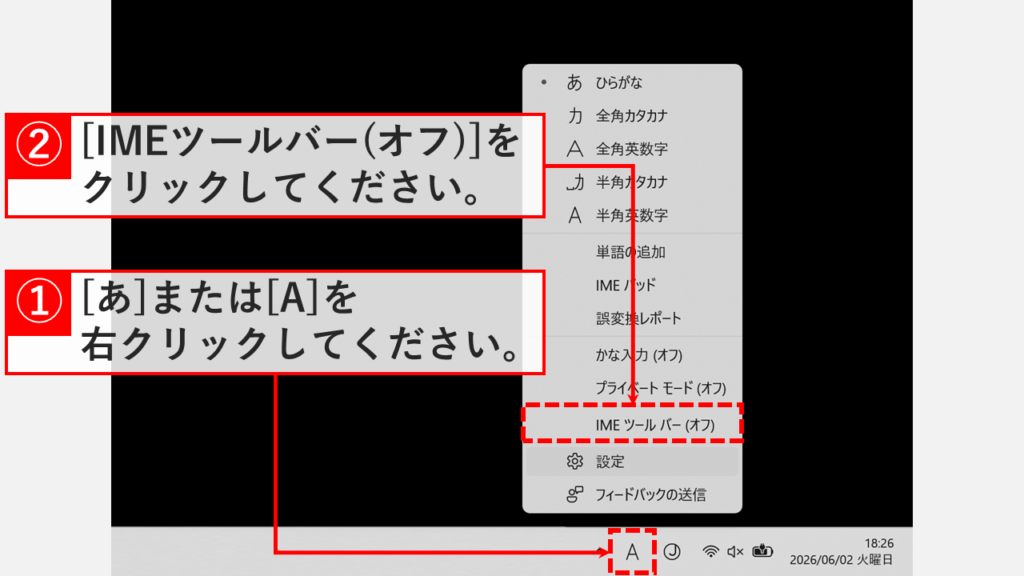
「あ」または「A」を右クリックして「IMEツールバー(オフ)」を選択
タスクバーにある「あ」または「A」を右クリックし、メニューから「IMEツールバー(オフ)」を選択してください。
 「IME ツール バー(オフ)」を選択してIMEツールバーを表示する
STEP
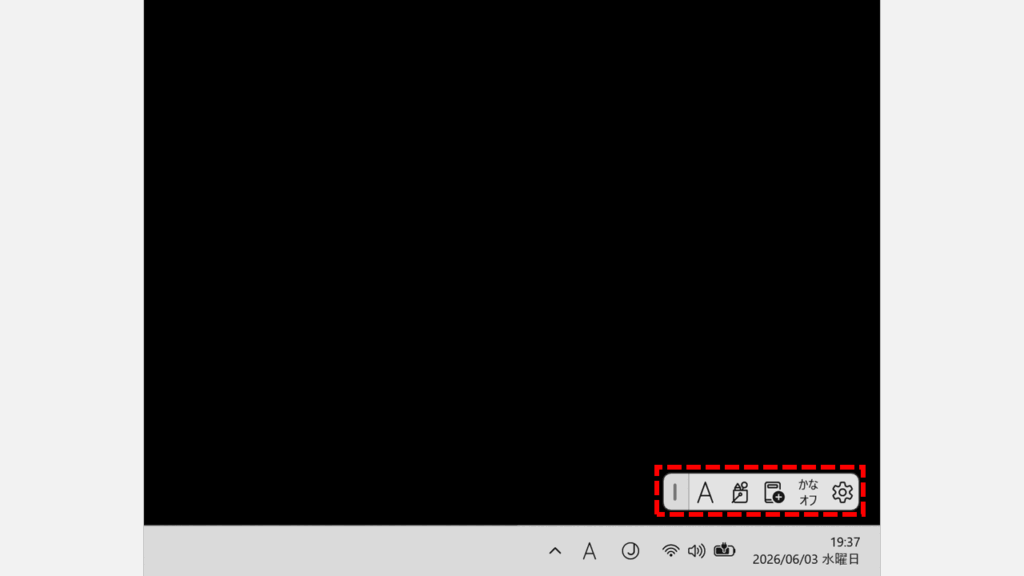
IMEツールバーが表示されたことを確認する
「IMEツールバー(オフ)」を選択すると、タスクバー付近にIMEツールバーが表示されます。
IMEツールバーがタスクバー付近に表示されたことを確認する
Windowsの設定アプリからIMEツールバーを表示する方法
IMEツールバーが表示されない場合や、設定アプリから操作したい場合はこちらの方法をお試しください。
Windowsキーを押してスタートメニューを開き、「設定」をクリックする- 「時刻と言語」→「言語と地域」の順にクリックする
- 「日本語」の右側にある「…」をクリックし、「言語のオプション」を選択する
- 「Microsoft IME」の右側にある「…」をクリックし、「キーボードオプション」を選択する
- 「デザイン」をクリックし、「IMEツールバーを使用する」をオンにする
実際の画面を見ながら詳しく解説していきます。
STEP
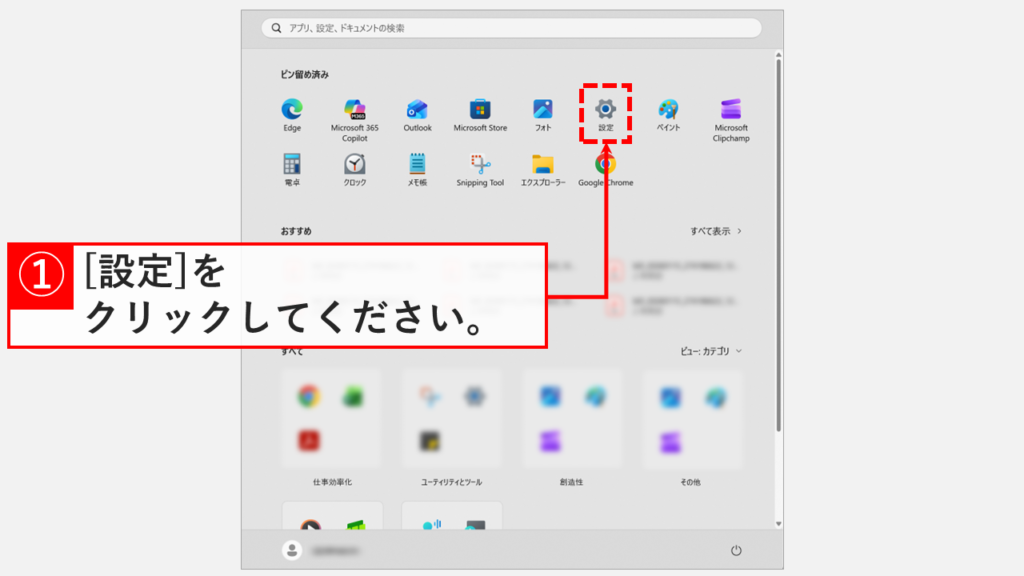
Windowsキーを押して「設定」をクリック
キーボードのWindowsキーを押すか、タスクバーにあるWindowsロゴをクリックしてください。
スタートメニューが表示されたら、歯車のアイコンの「設定」をクリックしてください。
スタートメニューから「設定」をクリックして設定アプリを開く
STEP
「時刻と言語」をクリック
「設定」をクリックすると、「ホーム」と表示されたWindowsの設定アプリが開きます。
キーボードのWindowsキー+Iキーを押すことでも、Windowsの設定アプリを開くことができます。
また、Windowsの設定アプリを開くショートカットをデスクトップに作成すると便利です。
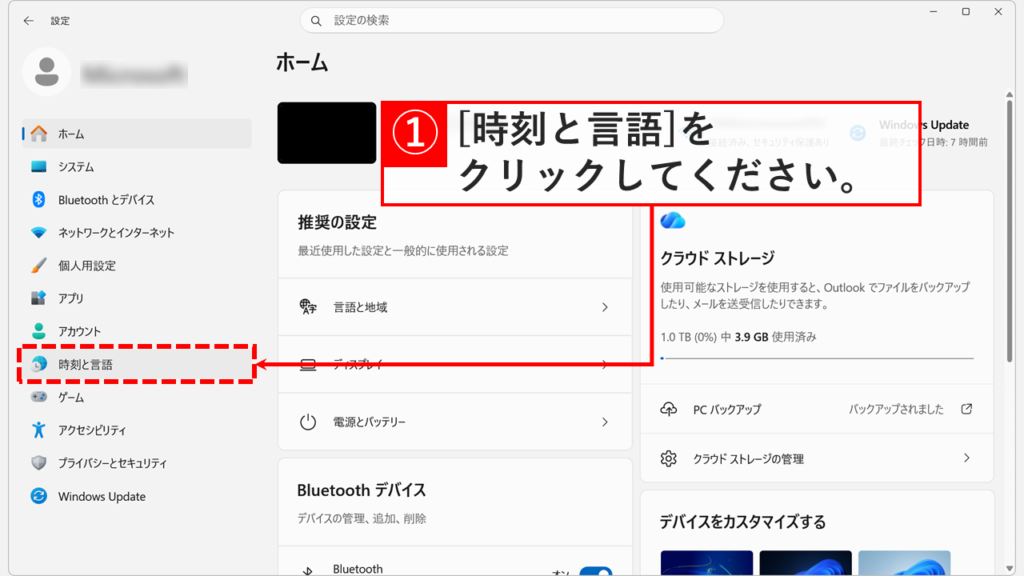
左側にある「時刻と言語」をクリックしてください。
設定アプリの左メニューから「時刻と言語」をクリックする
STEP
「言語と地域」をクリック
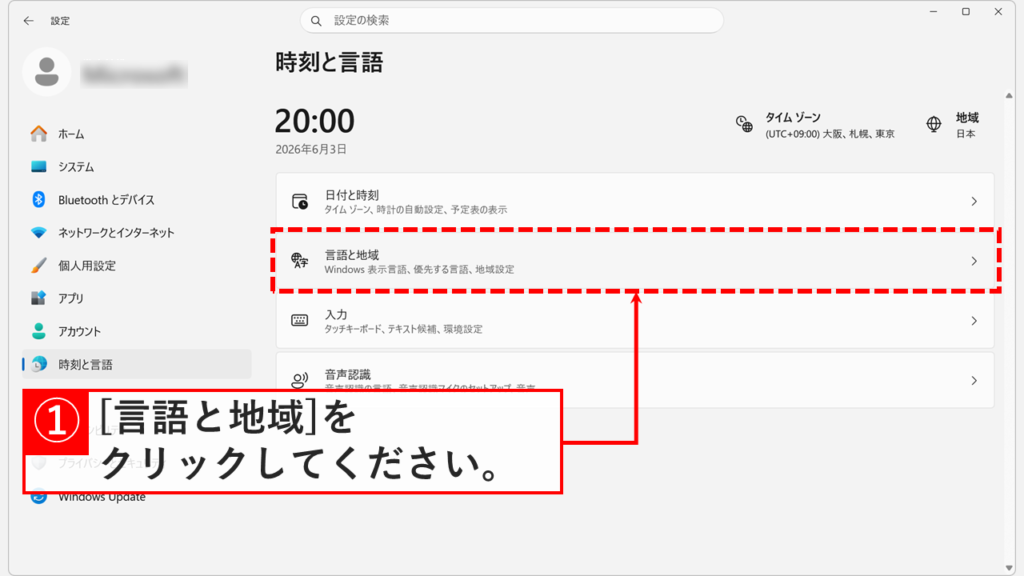
「時刻と言語」をクリックすると「時刻と言語」と書かれた画面に移動します。
その中にある「言語と地域」をクリックしてください。
「時刻と言語」の画面から「言語と地域」をクリックする
STEP
「日本語」の右側にある「…(三点リーダー)」をクリックし、「言語のオプション」を選択
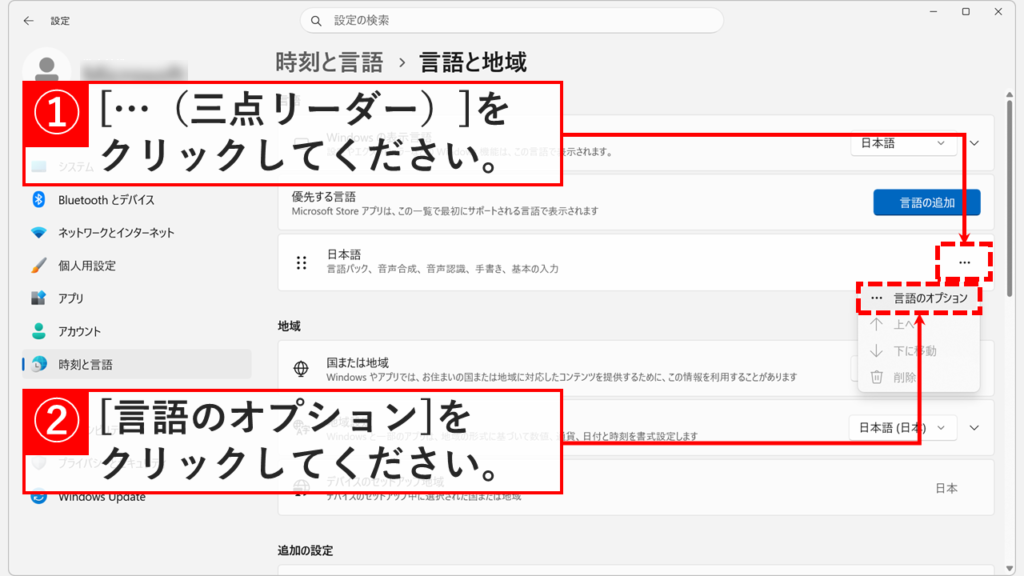
「言語と地域」をクリックすると、「時刻と言語 > 言語と地域」と書かれた画面に移動します。
「日本語」の右側にある「…(三点リーダー)」をクリックし、「言語のオプション」を選択してください。
「日本語」の「…」から「言語のオプション」を選択する
STEP
「Microsoft IME」の右側にある「…(三点リーダー)」をクリックし、「キーボードオプション」を選択
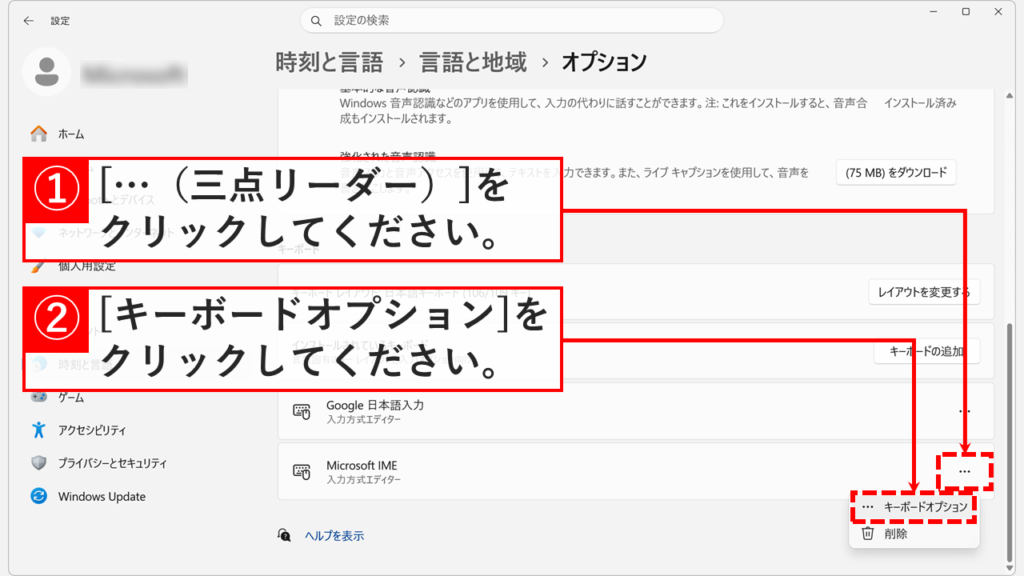
「言語のオプション」を選択すると、「時刻と言語 > 言語と地域 > オプション」と書かれた画面に移動します。
「Microsoft IME」の右側にある「…(三点リーダー)」をクリックし、「キーボードオプション」を選択してください。
「Microsoft IME」の「…」から「キーボードオプション」を選択する
STEP
「デザイン」をクリック
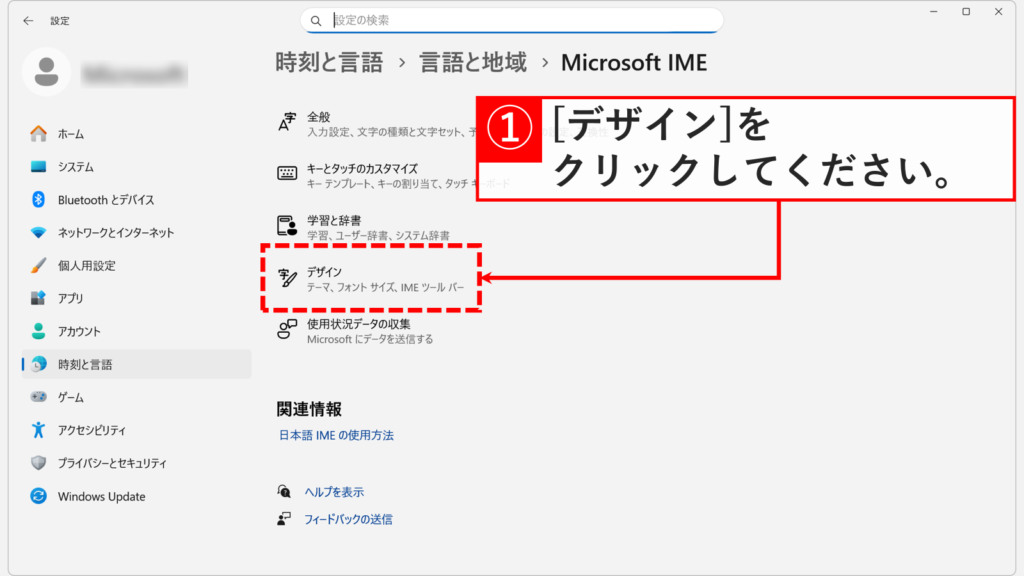
「キーボードオプション」を選択すると、「時刻と言語 > 言語と地域 > Microsoft IME」と書かれた画面に移動します。
その中にある「デザイン」をクリックしてください。
Microsoft IMEの設定画面から「デザイン」をクリックする
STEP
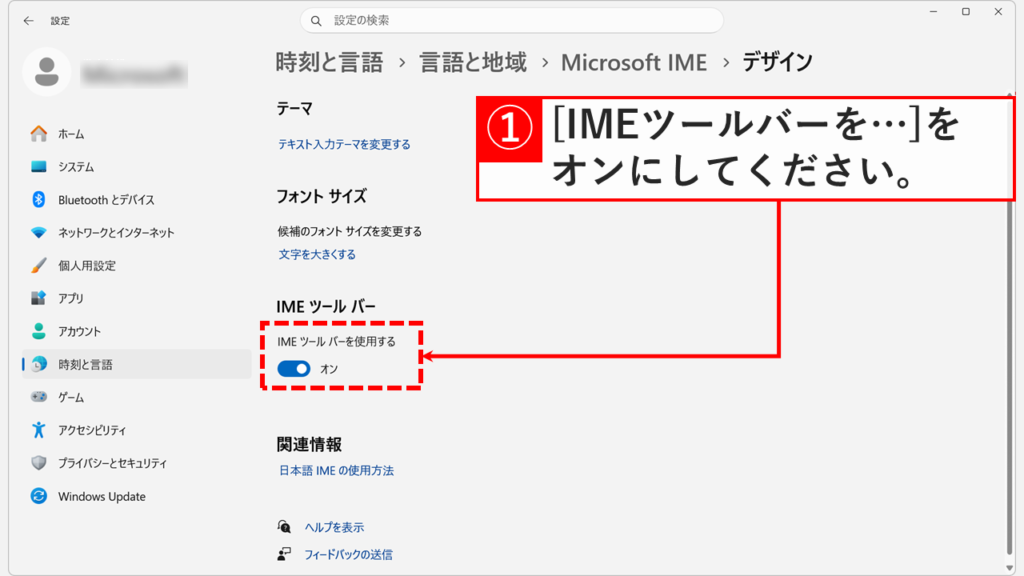
「IMEツールバーを使用する」をオン(青い状態)にする
「デザイン」をクリックすると、「時刻と言語 > 言語と地域 > Microsoft IME > デザイン」と書かれた画面に移動します。
その中にある「IMEツールバーを使用する」をオン(青い状態)にしてください。
「IMEツールバーを使用する」のスイッチをオン(青い状態)にする
STEP
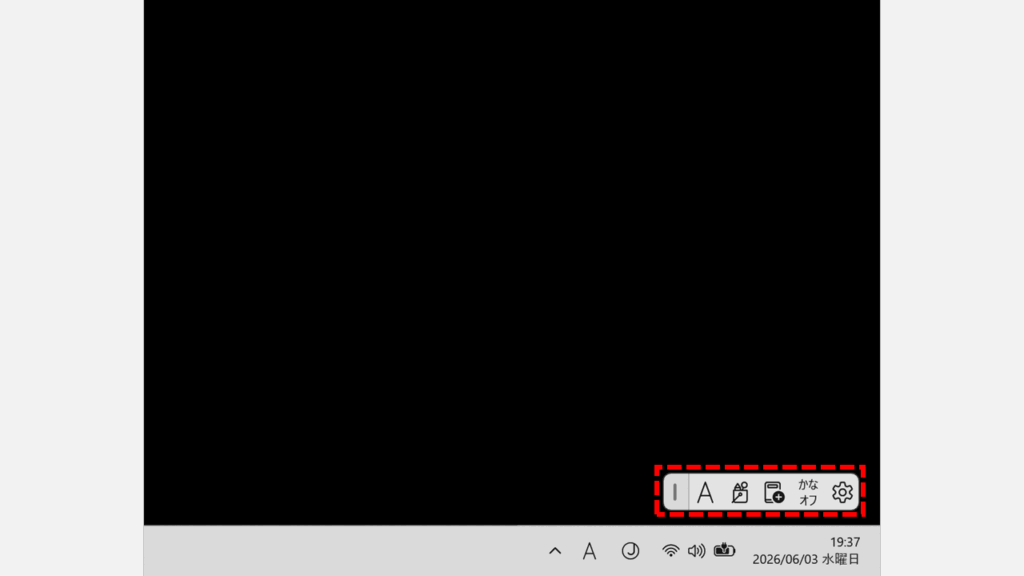
IMEツールバーが表示されたことを確認する
「IMEツールバーを使用する」をオン(青い状態)にすると、タスクバー付近にIMEツールバーが表示されます。
IMEツールバーがタスクバー付近に表示されたことを確認する
Windows11でIMEツールバーを表示する方法に関するよくある質問と答え
Windows11でIMEツールバーを表示する方法に関するよくある質問と答えをまとめました。
- Windows11でIMEツールバーをタスクバー付近に表示するにはどうすればいいですか?
-
タスクバーの「あ」または「A」を右クリックし、「IME ツール バー(オフ)」をクリックすると表示できます。
「あ」または「A」が見当たらない場合は、設定アプリの「時刻と言語」→「言語と地域」→「日本語」の「…」→「言語のオプション」→「Microsoft IME」の「…」→「キーボードオプション」→「デザイン」から「IMEツールバーを使用する」をオンにしてください。
- IMEツールバーとはどんな機能ですか?
-
IMEツールバーはMicrosoft IMEの各機能にすばやくアクセスできるバーです。
IMEパッドや単語の追加、かな入力の切り替えなどをワンクリックで操作できます。
- IMEツールバーをタスクバーの中に入れることはできますか?
-
いいえ、Windows11ではIMEツールバーをタスクバーの中に収納することはできません。
Windows10以前は言語バーをタスクバーに入れることができましたが、Windows11ではこの操作が廃止されています。
IMEツールバーはデスクトップ上に表示する形式のみで、タスクバーのすぐ上など好きな位置にドラッグして置いておくことができます。
- IMEツールバーと言語バーは同じものですか?
-
いいえ、異なる機能です。
言語バーは旧来のWindowsで使われていたもので、Windows11では機能が大幅に縮小しています。IMEツールバーはWindows11の新しいMicrosoft IME専用のバーです。
言語バーがタスクバーの外に飛び出してしまった場合は、言語バーをタスクバーに戻す方法をご覧ください。
- IMEツールバーを非表示にするにはどうすればいいですか?
-
2つの方法があります。
IMEツールバーの歯車アイコンをクリックして「IME ツール バーの非表示」を選ぶ方法が最も簡単です。
設定アプリから操作する場合は、「時刻と言語」→「言語と地域」→「日本語」の「…」→「言語のオプション」→「Microsoft IME」の「…」→「キーボードオプション」→「デザイン」の順に進み、「IMEツールバーを使用する」をオフにしてください。
- IMEツールバーが突然消えた場合はどうすればいいですか?
-
タスクバーの「あ」または「A」を右クリックし、「IME ツール バー(オフ)」をクリックすると再表示できます。
- IMEツールバーはMicrosoft IME以外でも使えますか?
-
いいえ、IMEツールバーはMicrosoft IME専用の機能です。
Google日本語入力やATOKを使用している場合は表示されません。IMEの切り替え方法はIME切り替えショートカットの使い方をご覧ください。
- IMEツールバーに表示されているアイコンの意味を教えてください。
-
左から順に、入力モード切り替え、IMEパッド、単語の追加、かな入力のオン/オフ、歯車(設定)のアイコンが並んでいます。
IMEパッドでは読めない漢字を手書きで検索して入力できます。詳しくはIMEパッドの出し方と使い方をご覧ください。
- IMEツールバーのアイコンをカスタマイズできますか?
-
はい、一部変更できます。
歯車アイコンをクリックして「カスタマイズ」を選ぶと、表示するアイコンの種類を変更したり、ツールバーを縦向きにしたりすることができます。
- IMEツールバーを表示した状態でデスクトップの好きな位置に固定できますか?
-
はい、ツールバー左端の縦棒(「|」)をドラッグして好きな位置に移動できます。
タスクバーのすぐ上に配置しておくと使いやすくなります。
- IMEツールバーの表示設定はPC再起動後も保持されますか?
-
基本的には保持されます。
ただしWindowsアップデート後にリセットされることがあります。その場合はタスクバーの「あ」または「A」を右クリックして「IME ツール バー(オフ)」をクリックすると再表示できます。
- IMEツールバーから単語登録した辞書はバックアップできますか?
-
はい、Microsoft IMEのユーザー辞書はエクスポートしてバックアップできます。
PCの買い替えや再セットアップ時にも辞書データを引き継げます。詳しくは辞書登録した単語のエクスポート/インポート方法をご覧ください。
最後までご覧いただき、ありがとうございました。
記事の内容は独自検証に基づくものであり、MicrosoftやAdobeなど各ベンダーの公式見解ではありません。
記事内で紹介している手順はあくまで一例です。OSのバージョンやPC環境によって操作画面・手順が異なる場合があり、目的に応じた最適な方法も環境ごとに異なります。参考のうえご利用ください。
誤りのご指摘・追記のご要望・記事のご感想は、記事のコメント欄またはこちらのお問い合わせフォームからお寄せください。個人の方向けには、トラブルの切り分けや設定アドバイスも実施します。
※Microsoft、Windows、Adobe、Acrobat、Creative Cloud、Google Chromeほか記載の製品名・サービス名は各社の商標または登録商標です。
公式情報・関連資料と検証環境
公式情報・関連資料
実行環境詳細と検証日
- OS:Windows 11 Home 25H2(64bit)
※本記事の手順は Windows11 Home / Pro / Enterpriseで共通です(ポリシーで制限された環境を除く)。
- ハードウェア:Intel(R) Core(TM) Ultra 7 155H (1.40 GHz) / 32GB RAM
- 最終検証日:2026年6月4日




コメント