この記事では、Windows11でMicrosoft Store(アプリ版)を開く方法を3つ解説 します。
Microsoft Storeは、アプリを入手したり更新したりするときに使うアプリです。ふだん使わないと、スタートメニューのどこにあるのか分かりにくく、「Microsoft Storeから入れてください」と言われて手が止まってしまいます。
情シスとして社内PCのサポートをしていると、「Microsoft Storeが見つからない」と相談されることがあります。スタートメニューの「ピン留め済み」にないPCでは、アプリの一覧から探す必要があり、慣れていないと時間がかかります。
「ファイル名を指定して実行」・スタートメニュー・検索の3つの開き方と、Microsoft Storeでできることを、実際の画面で解説します。
Microsoft Storeが開かない・起動しない場合は、「【Windows11】Microsoft Storeが開かない場合の対処法を徹底解説 」をご覧ください。
やりたいこと別に選ぶ、Windows11のMicrosoft Store(アプリ版)の開き方 目次
Microsoft Storeを「ファイル名を指定して実行」から開く方法(おすすめ)
Microsoft Storeを入力1回で開けるのが、「ファイル名を指定して実行」にms-windows-store:と入力する方法です。スタートメニューでMicrosoft Storeが見つからない場合や、キーボードで操作したい方に向いています。
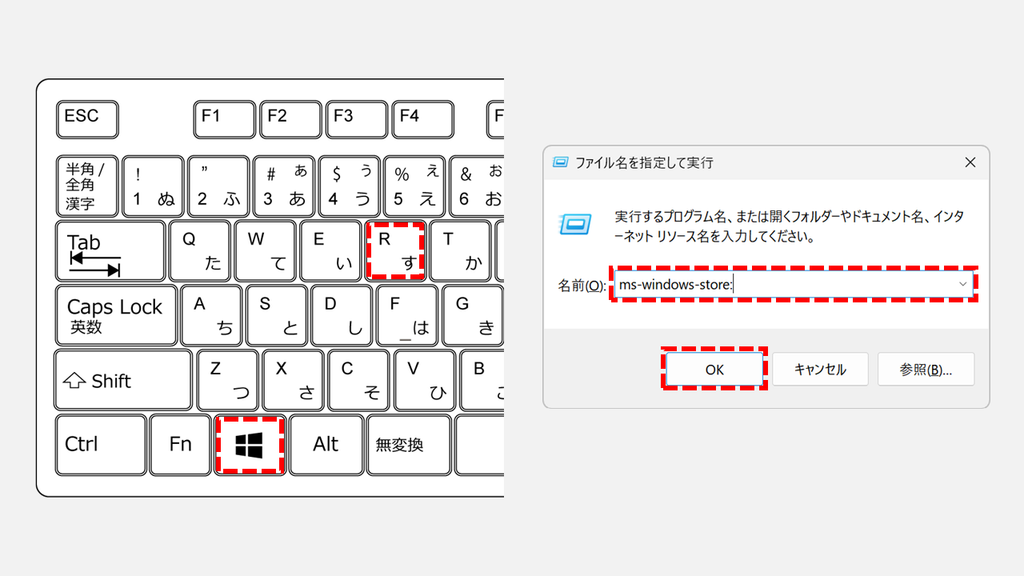
Windowsキー+Rキーを押して「ファイル名を指定して実行」を開く「名前(O)」にms-windows-store:と入力し、「OK」をクリックする
実際の画面を見ながら詳しく解説していきます。
STEP
「Windows」キー+「R」キーを押し、「ms-windows-store:」と入力する
Windowsキー+Rキーを押して
「名前(O)」にms-windows-store:と入力「OK」をクリック してください。
「ファイル名を指定して実行」で使えるほかのコマンドは、「ファイル名を指定して実行で使えるコマンド一覧 - Windows11 」で解説しています。
末尾の「:」(コロン)まで入力してください。「ms-windows-store」だけでは、ファイルが見つからないというエラーになり、Microsoft Storeは開きません。
「名前(O)」に「ms-windows-store:」と入力し、「OK」をクリックする STEP
Microsoft Storeが開いたことを確認する
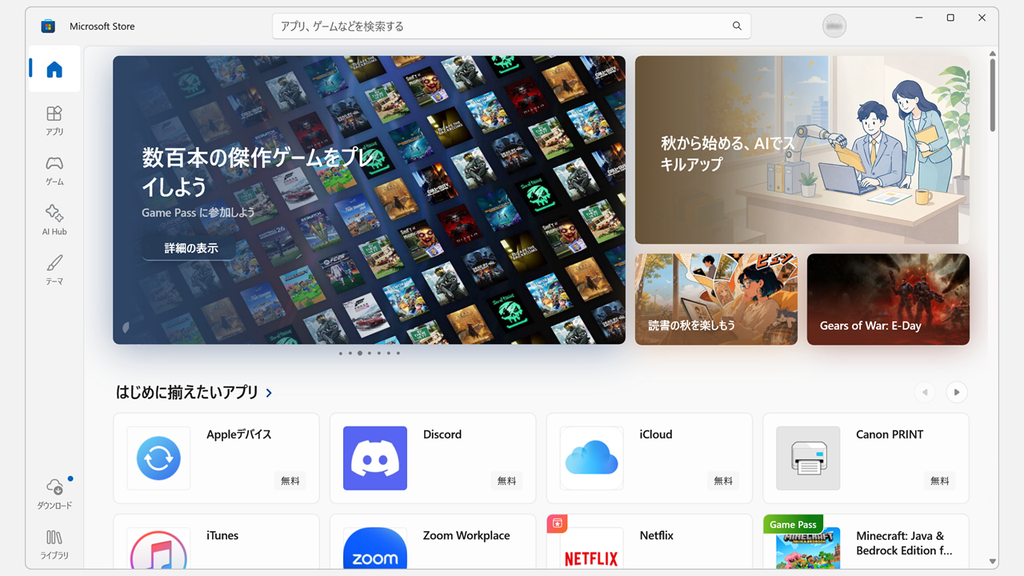
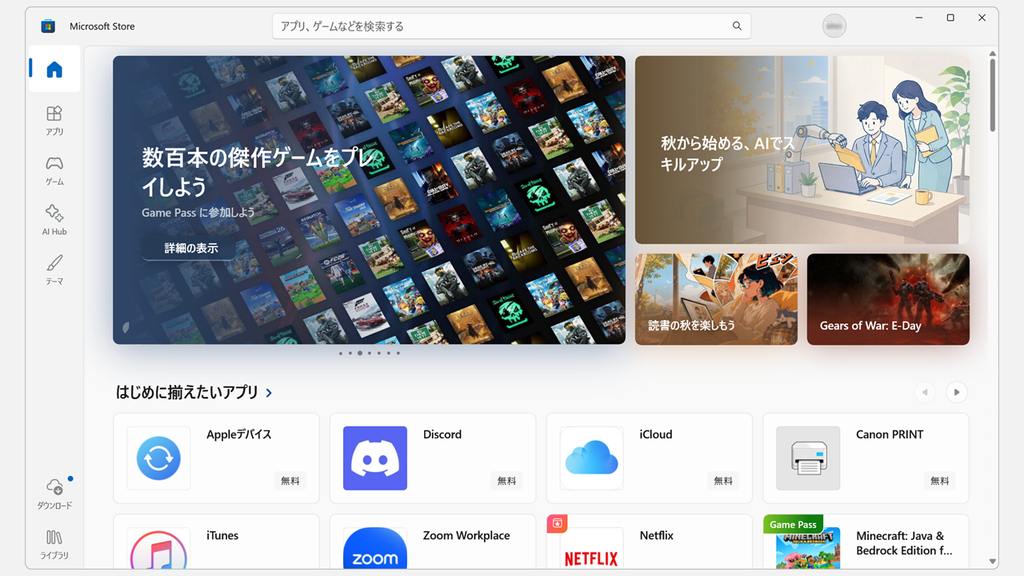
「OK」をクリックすると、Microsoft Storeが開き、「ホーム」の画面が表示されます。これで、「ファイル名を指定して実行」からMicrosoft Storeを開けました。
「OK」をクリックすると、Microsoft Storeのホームが開く
Microsoft Storeをスタートメニューから開く方法
Microsoft Storeをスタートメニューから開く方法は、マウスだけで操作したい方に向いています。「ピン留め済み」に「Microsoft Store」があれば、クリック1回で開けます。
タスクバーの「スタート」ボタン(Windowsのロゴ)をクリックする
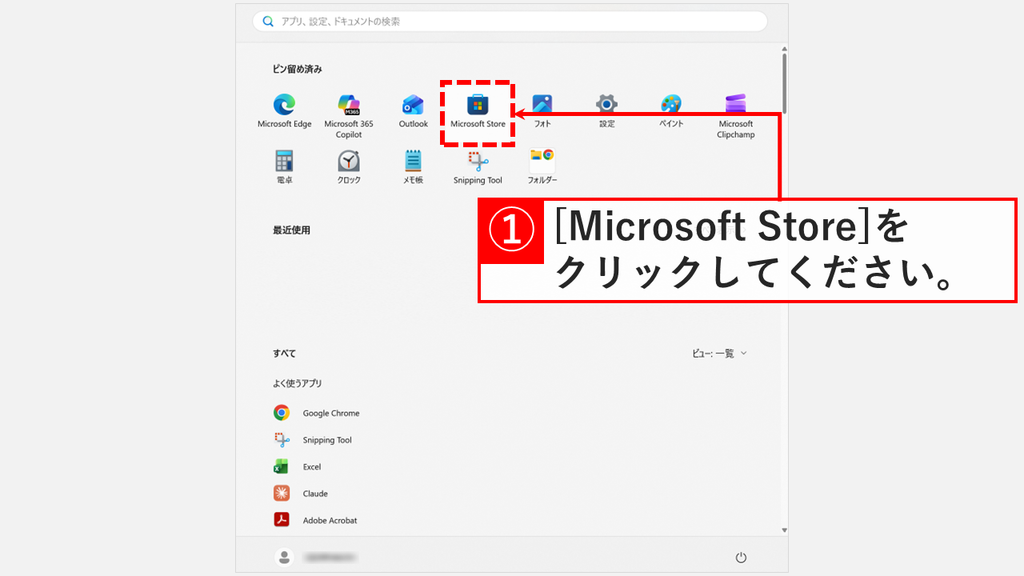
「ピン留め済み」にある「Microsoft Store」をクリックする(ない場合は「すべて」から探す)
実際の画面を見ながら詳しく解説していきます。
STEP
スタートメニューの「ピン留め済み」にある「Microsoft Store」をクリックする
タスクバーの「スタート」ボタン(Windowsのロゴ)をクリック してください。Windowsキーを押しても、スタートメニューが開きます。
「ピン留め済み」にある「Microsoft Store」をクリック してください。
「ピン留め済み」に「Microsoft Store」がない場合は、下にある「すべて」から探してください。「ビュー」を「一覧」に切り替えると、アプリが名前の順に並び、「M」の行に「Microsoft Store」があります。
スタートメニューの「ピン留め済み」にある「Microsoft Store」をクリックする STEP
Microsoft Storeが開いたことを確認する
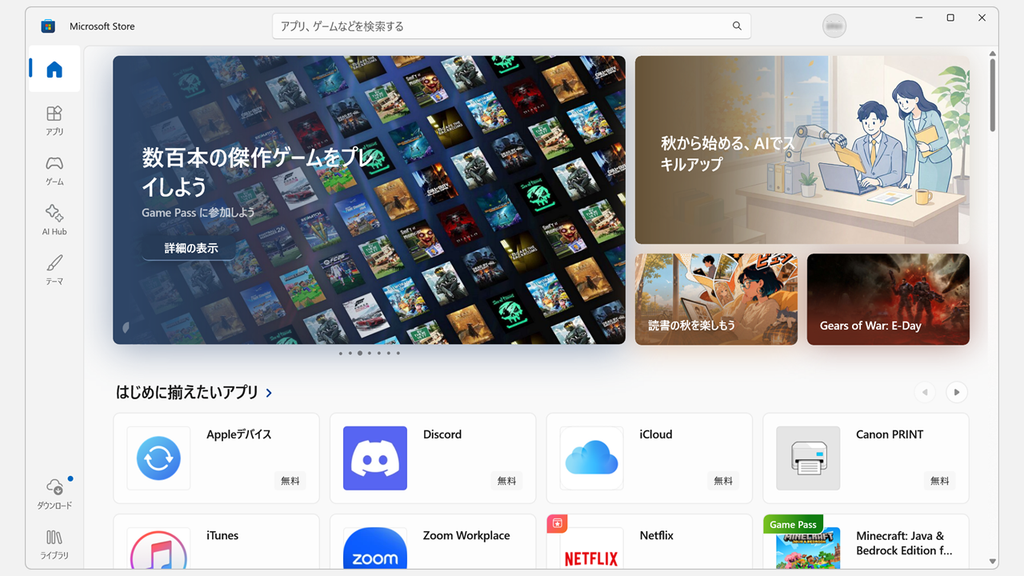
「Microsoft Store」をクリックすると、Microsoft Storeが開きます。これで、スタートメニューからMicrosoft Storeを開けました。
スタートメニューから、Microsoft Storeを開ける
Microsoft Storeを検索から開く方法
Microsoft Storeを検索から開く方法は、スタートメニューの「ピン留め済み」にMicrosoft Storeが見当たらない方に向いています。名前を入力するだけで、Microsoft Storeが見つかります。
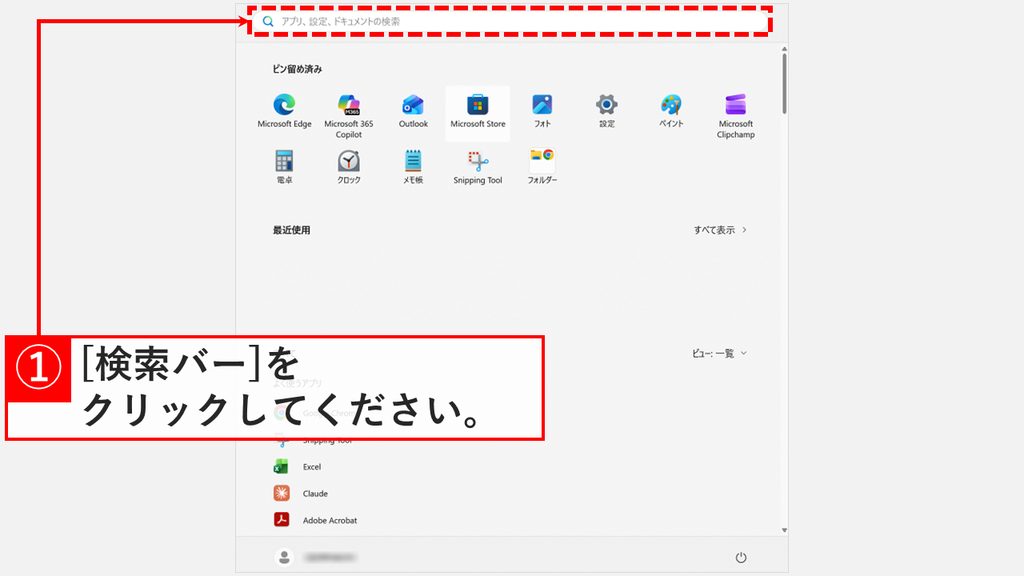
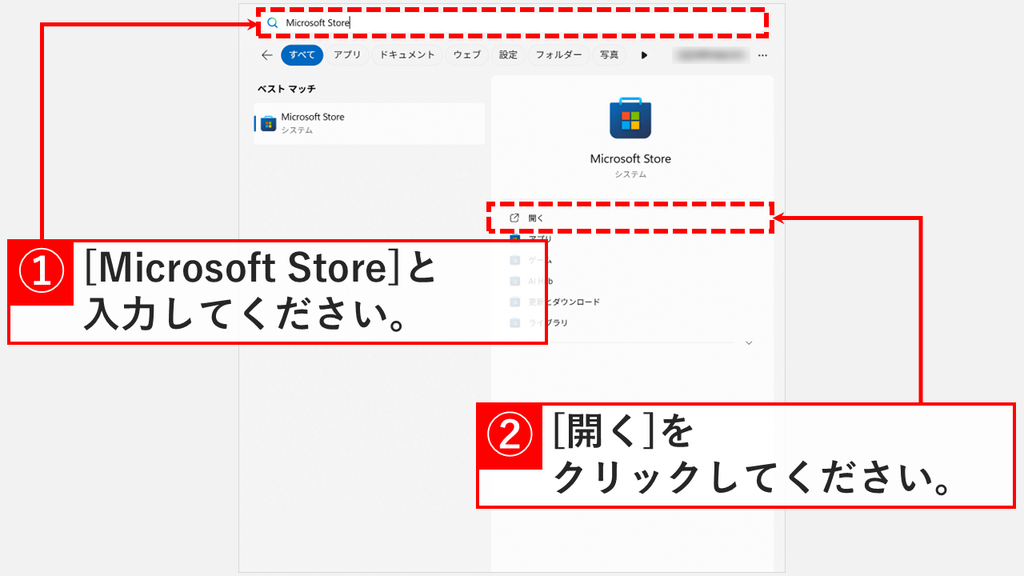
Windowsキーを押し、スタートメニューの検索バーをクリックする「Microsoft Store」と入力し、「ベスト マッチ」の右側にある「開く」をクリックする
実際の画面を見ながら詳しく解説していきます。
STEP
スタートメニューの検索バーをクリックする
Windowsキーを押してスタートメニューを開き、上にある検索バーをクリック してください。検索バーには「アプリ、設定、ドキュメントの検索」と表示されています。
タスクバーにある検索ボックスを使っても同じ結果になります。タスクバーに検索ボックスが表示されていない場合は、「【Windows11】タスクバーの検索ボックスの表示/非表示を切り替える方法 」を参考に表示してください。
スタートメニューの一番上にある検索バーをクリックする STEP
「Microsoft Store」と入力して「開く」をクリックする
検索バーをクリックすると、文字を入力できるようになります。
「Microsoft Store」と入力 してください。「ベスト マッチ」に「Microsoft Store」が表示されたら、右側の「開く」をクリック してください。
「Microsoft Store」と入力し、右側の「開く」をクリックする STEP
Microsoft Storeが開いたことを確認する
「開く」をクリックすると、Microsoft Storeが開きます。これで、検索からMicrosoft Storeを開けました。
検索結果の「開く」をクリックすると、Microsoft Storeが開く
Microsoft Store(アプリ版)とは
Microsoft Store(アプリ版)は、Windows11に最初から入っているMicrosoftのアプリで、アプリやゲームを入手するときに使います。入手したアプリの更新や、これまでに入手したアプリの確認も、Microsoft Storeから行えます。
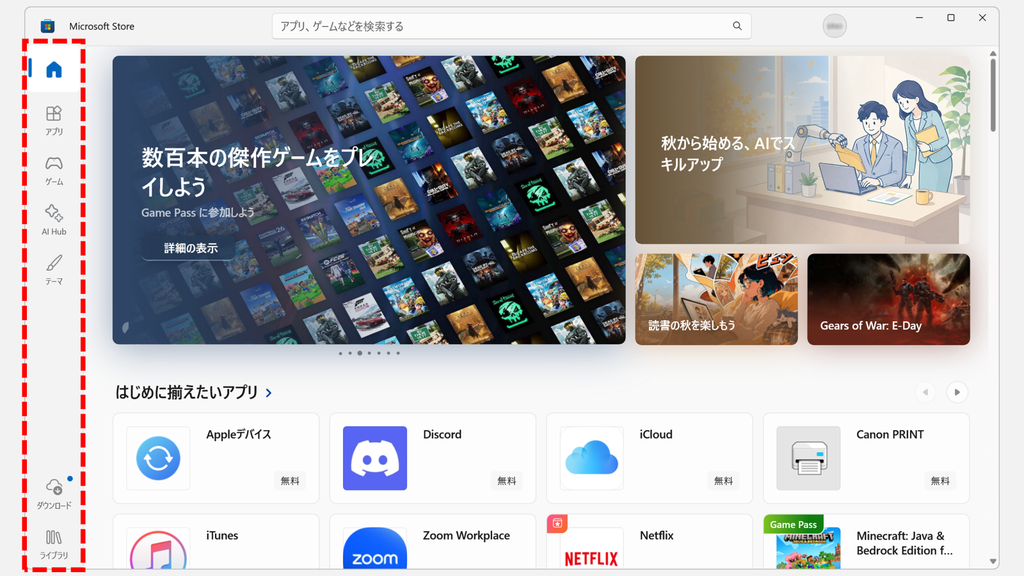
Microsoft Storeを開くと、左側に「ホーム」「アプリ」「ゲーム」「AI Hub」「テーマ」が並び、下に「ダウンロード」と「ライブラリ」が表示されます。
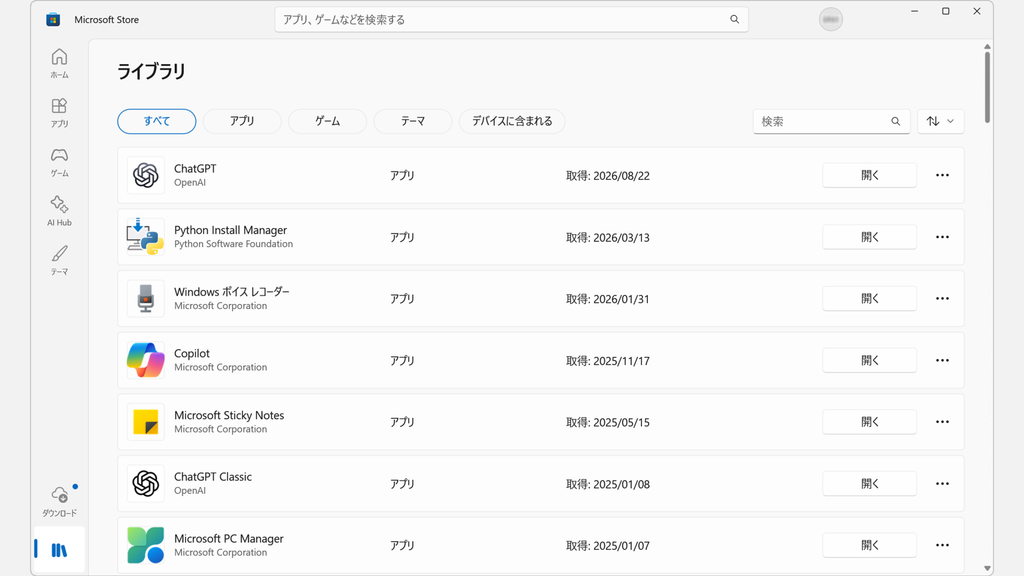
左側にメニューが並ぶ、Microsoft Store(アプリ版)のホーム画面 「ライブラリ」をクリックすると、これまでに入手したアプリやゲームが一覧で表示されます。アプリごとに「取得: 2026/08/22」のように入手した日付が表示され、「開く」をクリックするとそのアプリが起動します。更新があるアプリには、「開く」の代わりに「更新」が表示されます。
一覧の上にある「すべて」「アプリ」「ゲーム」「テーマ」「デバイスに含まれる」で、表示する種類を絞り込めます。
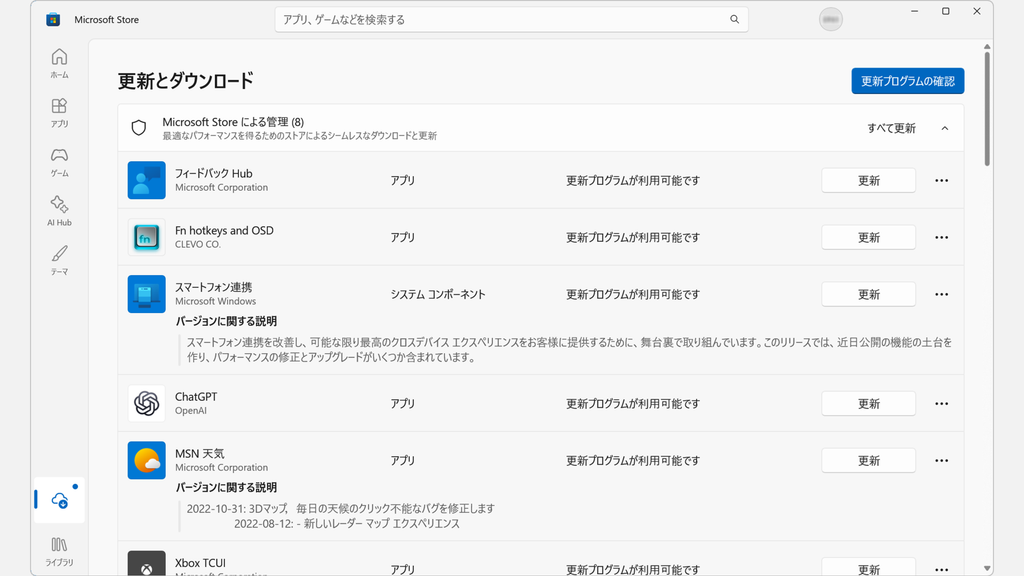
入手したアプリが入手日付きで一覧表示される「ライブラリ」の画面 「ダウンロード」をクリックすると、「更新とダウンロード」の画面が表示されます。右上の「更新プログラムの確認」をクリックすると、更新があるアプリが一覧に表示されます。「すべて更新」をクリックすると、一覧のアプリをまとめて更新できます。
「更新プログラムの確認」と「すべて更新」がある「更新とダウンロード」の画面 Microsoft Storeでアプリを更新する手順は、「【Windows11】アプリを最新の状態にアップデートする方法|Microsoft Store編 」で解説しています。
Windows11でMicrosoft Store(アプリ版)を開く方法に関するよくある質問と答え
Windows11でMicrosoft Store(アプリ版)を開く方法に関するよくある質問と答えをまとめました。
Windows11のMicrosoft Storeはどこにありますか?
Microsoft Storeは、スタートメニューの「ピン留め済み」か、その下の「すべて」の一覧にあります。Windowsキー+Rキーを押して「ファイル名を指定して実行」を開き、ms-windows-store:と入力して「OK」をクリックすると、場所を探さずに開けます。
Microsoft Store経由で入れたアプリはどこにインストールされますか?
インストール先は、アプリの種類や設定によって異なります。一部のアプリは「C:\Program Files\WindowsApps」フォルダーに保存されますが、すべてのアプリがこの場所に入るわけではありません。
Microsoft Storeが見つからない・開かない場合はどうすればいいですか?
スタートメニューや検索で見つからない場合は、Windowsキー+Rキーで「ファイル名を指定して実行」を開き、「ms-windows-store:」と入力して「OK」をクリックしてください。Microsoft Storeが開かない場合の対処法 で解説しています。
会社のPCでMicrosoft Storeが開けないのはなぜですか?
会社のPCでは、管理者がグループポリシーなどでMicrosoft Storeの利用を止めていることがあります。
Microsoft Storeをコマンドで開くことはできますか?
はい、コマンドプロンプトでもPowerShellでも開けます。start ms-windows-store:と入力してEnterキーを押してください。Start-Process "ms-windows-store:"と入力してEnterキーを押してください。
Microsoft Storeのアプリ更新画面を直接開くことはできますか?
はい、「ファイル名を指定して実行」にms-windows-store://downloadsandupdatesと入力して「OK」をクリックすると、Microsoft Storeの「更新とダウンロード」の画面が直接開きます。
Microsoft Storeのライブラリはどこにありますか?
「ライブラリ」は、Microsoft Storeを開いたときの左下にあります。
Microsoft Storeをタスクバーにピン留めするにはどうすればいいですか?
スタートメニューや検索結果に表示された「Microsoft Store」を右クリックし、「タスクバーにピン留めする」をクリックしてください。
Microsoft Storeを開くショートカットキーはありますか?
いいえ、Windows11には、Microsoft Storeを直接開く専用のショートカットキーはありません。Windowsキー+Rキーを押してms-windows-store:と入力してください。Windowsキー+数字キーでも開けます。数字は、タスクバーの左から数えたMicrosoft Storeのアイコンの位置です。
ブラウザーでMicrosoft Storeを開くことはできますか?
はい、ブラウザーでapps.microsoft.com を開くと、Microsoft Storeのブラウザー版でアプリやゲームを探せます。
Microsoft Storeを開くのに管理者権限は必要ですか?
いいえ、Microsoft Storeは管理者権限なしで開けます。
Microsoft Storeは無料で使えますか?
はい、Microsoft Storeを開いてアプリを探すのは無料です。多くのアプリやゲームも無料で入手できます。ただし、有料のアプリやゲームもあります。
Microsoft Storeのバージョンを確認するにはどうすればいいですか?
PowerShellを開き、「Get-AppxPackage Microsoft.WindowsStore」と入力してEnterキーを押すと、「Version」の欄にMicrosoft Storeのバージョンが表示されます。
「ms-windows-store:」を毎回入力するのが面倒です。
「ファイル名を指定して実行」には、入力したコマンドが履歴として残ります。ms-windows-store:を実行しておけば、次からは入力欄右側の「∨」をクリックして履歴から選べます。「ファイル名を指定して実行」の履歴を削除する方法 をご覧ください。
Microsoft Storeのショートカットをデスクトップに作れますか?
はい、「ms-windows-store:」を指定すると、Microsoft Storeを開くショートカットを作れます。ms-windows-store:と入力して「次へ」をクリックしてください。名前の欄の「新規のインターネット ショートカット」を「Microsoft Store」などに書き換え、「完了」をクリックしてください。
最後までご覧いただき、ありがとうございました。こちらのお問い合わせフォーム からお寄せください。個人の方向けには、トラブルの切り分けや設定アドバイスも実施します。
公式情報・関連資料と検証環境
公式情報・関連資料
実行環境詳細と検証日
OS:Windows 11 Home 25H2(64bit)
ハードウェア:Intel(R) Core(TM) Ultra 7 155H (1.40 GHz) / 32GB RAM
最終検証日:2026年10月1日


コメント