この記事では、Windows11のメモ帳で書式付きを解除して、プレーンテキストに戻す方法を解説します。
今のメモ帳は太字や見出しを付けられるようになり、画面の上にはツールバーが並びます。書式を付けると、画面下に「書式付き」と表示されます。
情シスとして社内PCのサポートをしていると、「メモ帳の文字が太字や見出しになって戻せない」と相談されます。メモ帳の「書式設定のクリア」は、選んだ部分だけでなく文書全体の書式を消すので、使う前に知っておくと慌てずに済みます。
この記事では、「書式設定のクリア」で書式を消す3つの方法と、書式設定機能そのものをオフにする方法を、実際の画面で解説します。やりたいことに合わせて、次の表から方法を選んでください。
やりたいこと別に選ぶ、Windows11のメモ帳の書式付きを解除する方法
目次
メモ帳の書式付きを解除する方法 - 書式設定のクリア
メモ帳の書式付きを解除するには、「書式設定のクリア」を使います。太字や見出しを付けた文書を、書式のない文字だけに戻したいときの方法です。操作する場所は次の3つで、どれを使っても文書全体の書式が消えます。
- ツールバーの右端にある「書式設定のクリア」をクリックする
- 「編集」→「書式設定のクリア」をクリックする
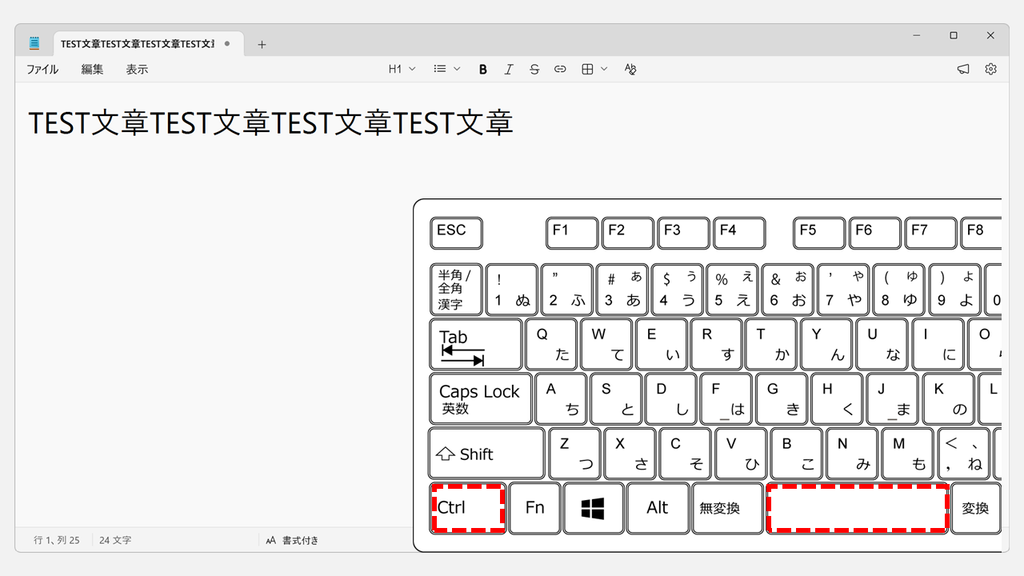
Ctrlキー+Spaceキーを押す
ツールバーのボタンで書式をクリアする方法
ツールバーのボタンで書式をクリアする方法は、マウスで操作したい方に向いています。メモ帳の書式付きを、ボタン1つで解除できます。
- 書式を消したい文書をメモ帳で開く
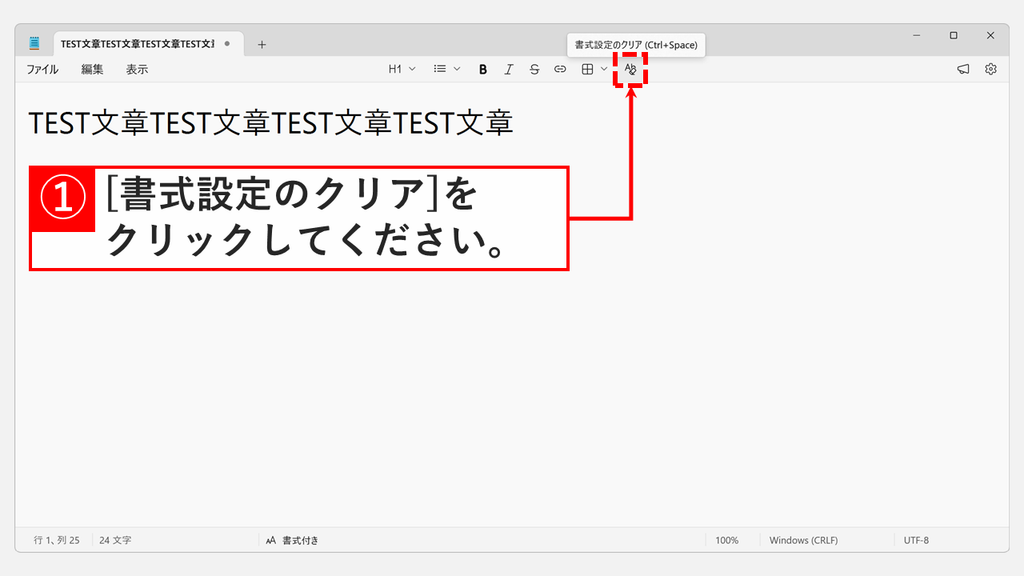
- ツールバーの右端にある「書式設定のクリア」をクリックする
実際の画面を見ながら詳しく解説していきます。
STEP
ツールバー右端の「書式設定のクリア」をクリックする
書式を消したい文書をメモ帳で開き、ツールバーの右端にある「書式設定のクリア」をクリックしてください。マウスを合わせると「書式設定のクリア (Ctrl+Space)」と表示されるボタンです。
 ツールバー右端のボタンに合わせると「書式設定のクリア (Ctrl+Space)」と表示される
STEP
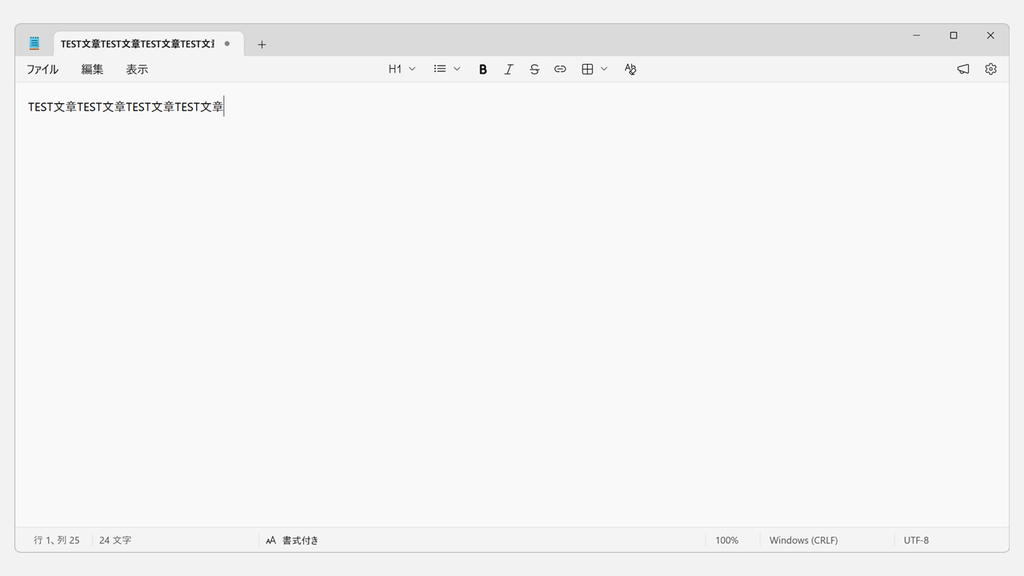
書式が消えて通常の文字に戻ったことを確認する
「書式設定のクリア」をクリックすると、見出しの大きな文字が通常の大きさに戻り、書式が消えます。
画面下の表示は「書式付き」のまま残りますが、書式は解除されています。表示も「テキスト」に戻したい場合は、「よくある質問と答え」で保存方法を確認してください。
「書式設定のクリア」は、選んだ部分だけでなく、開いている文書全体の書式を消します。消した直後であれば、Ctrlキー+Zキーで元に戻せます。
これで、メモ帳の書式付きを解除できました。
書式は消えるが、画面下の表示は「書式付き」のまま残る
「編集」メニューから書式をクリアする方法
「編集」メニューから書式をクリアする方法は、ツールバーのアイコンでは見分けにくい方に向いています。メニューの文字を見ながら、メモ帳の書式付きを解除できます。
- メモ帳の左上にある「編集」をクリックする
- メニューの「書式設定のクリア」をクリックする
実際の画面を見ながら詳しく解説していきます。
STEP
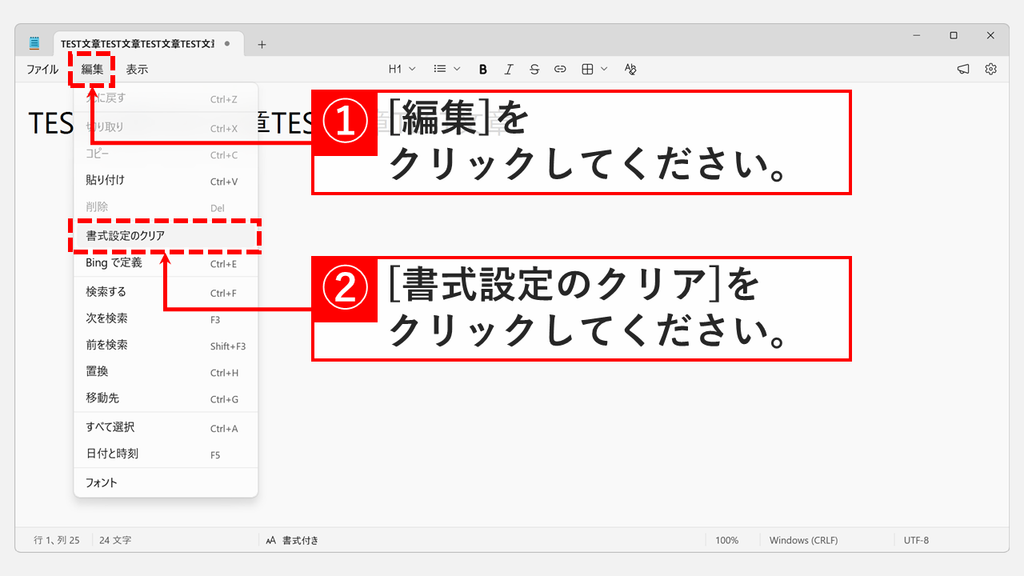
「編集」→「書式設定のクリア」をクリックする
メモ帳の左上にある「編集」をクリックし、表示されたメニューの「書式設定のクリア」をクリックしてください。
「編集」メニューの「書式設定のクリア」には、ショートカットキーが表示されない
STEP
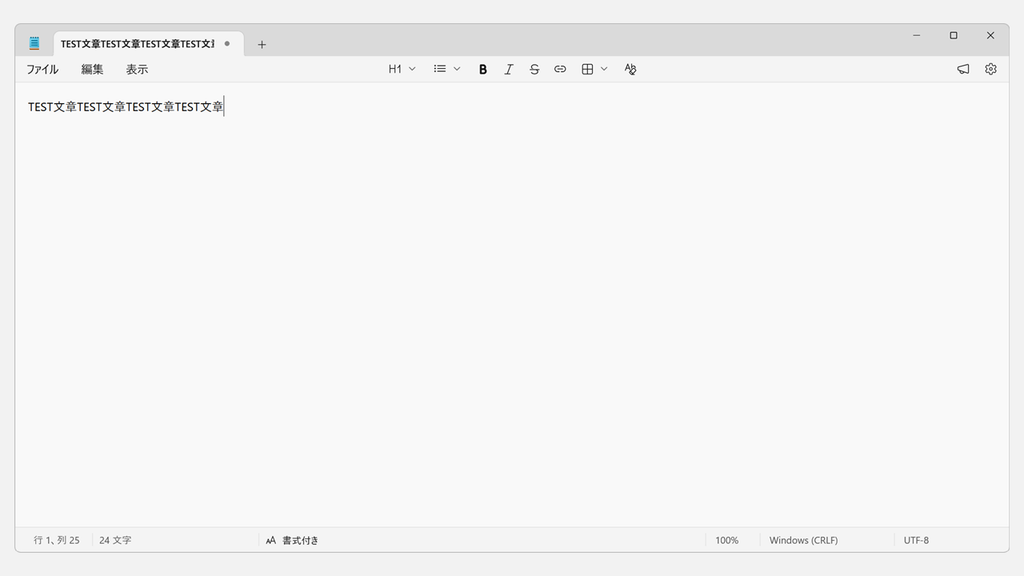
書式が消えて通常の文字に戻ったことを確認する
「書式設定のクリア」をクリックすると、見出しの大きな文字が通常の大きさに戻り、書式が消えます。これで、「編集」メニューからメモ帳の書式付きを解除できました。
「編集」メニューから実行しても、ツールバーのボタンと同じように書式が消える
キーボードショートカットで書式をクリアする方法
キーボードショートカットで書式をクリアする方法は、キーボードから手を離さずに作業したい方に向いています。Ctrlキー+Spaceキーを押すと、メモ帳の書式付きを解除できます。
- 書式を消したい文書をメモ帳で開く
Ctrlキー+Spaceキーを押す
実際の画面を見ながら詳しく解説していきます。
STEP
「Ctrl」キー+「Space」キーを押す
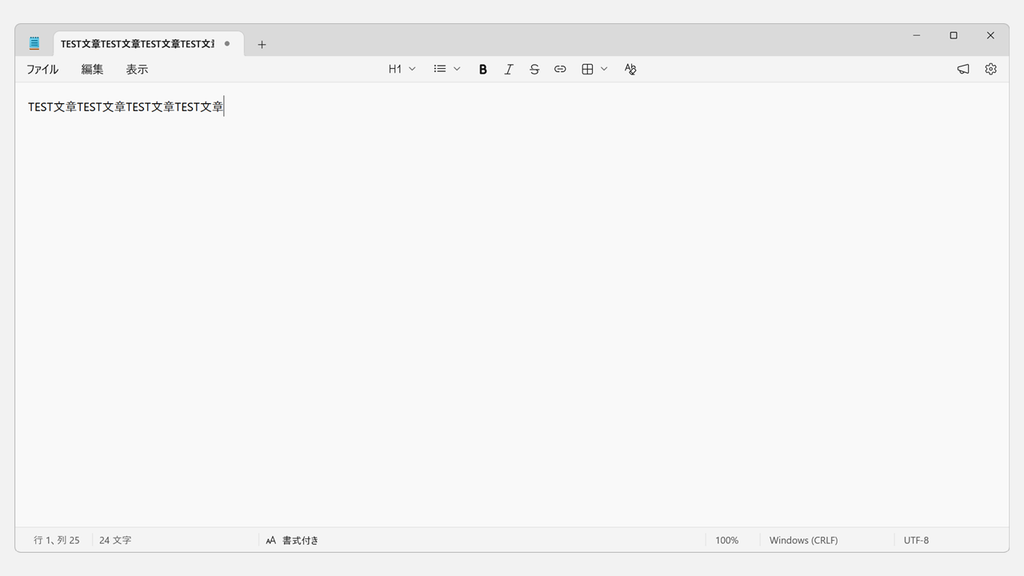
書式を消したい文書をメモ帳で開いた状態で、Ctrlキーを押しながらSpaceキーを押してください。
Ctrlキー+Spaceキーで、メニューを開かずに書式を消せる
STEP
書式が消えて通常の文字に戻ったことを確認する
Ctrlキー+Spaceキーを押すと、見出しの大きな文字が通常の大きさに戻り、書式が消えます。これで、キーボードだけでメモ帳の書式付きを解除できました。
キーを押すとすぐに文書全体の書式が消える
メモ帳の書式設定機能をオフ・無効にする方法
メモ帳の書式設定機能をオフにすると、ツールバーが非表示になります。書式機能を使う予定がなく、ツールバーも表示したくない方に向いています。
保存していない文書の書式は失われるため、書式を残したい場合は、先にマークダウン ファイル(.md)として保存してください。
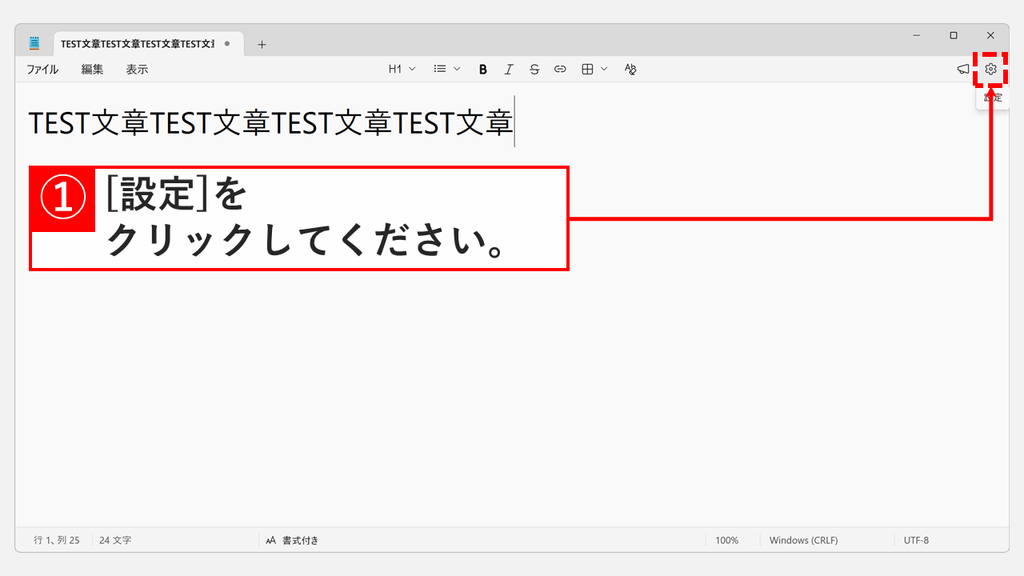
- メモ帳の右上にある「設定」(歯車のアイコン)をクリックする
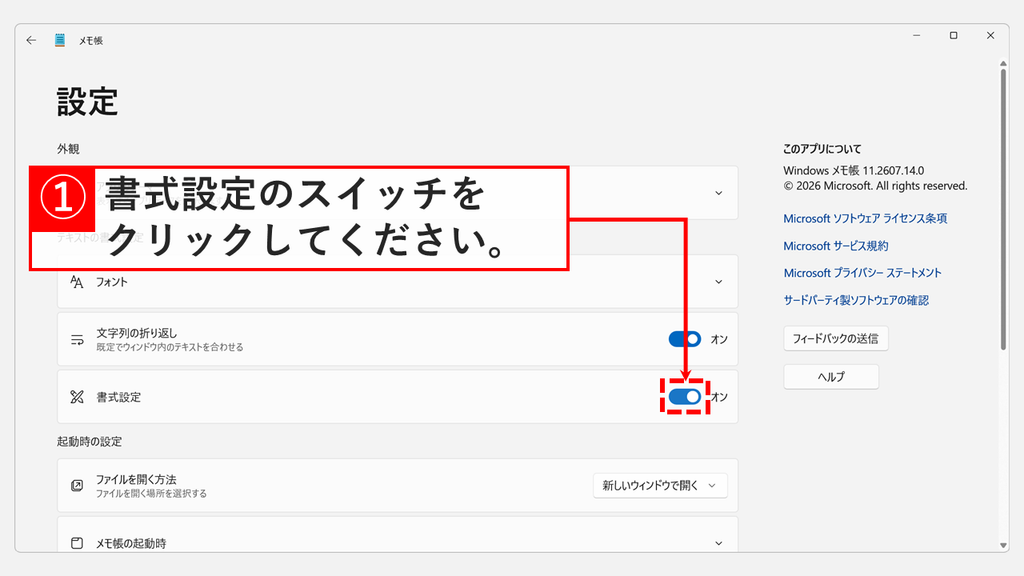
- 「テキストの書式設定」にある「書式設定」のスイッチをクリックする
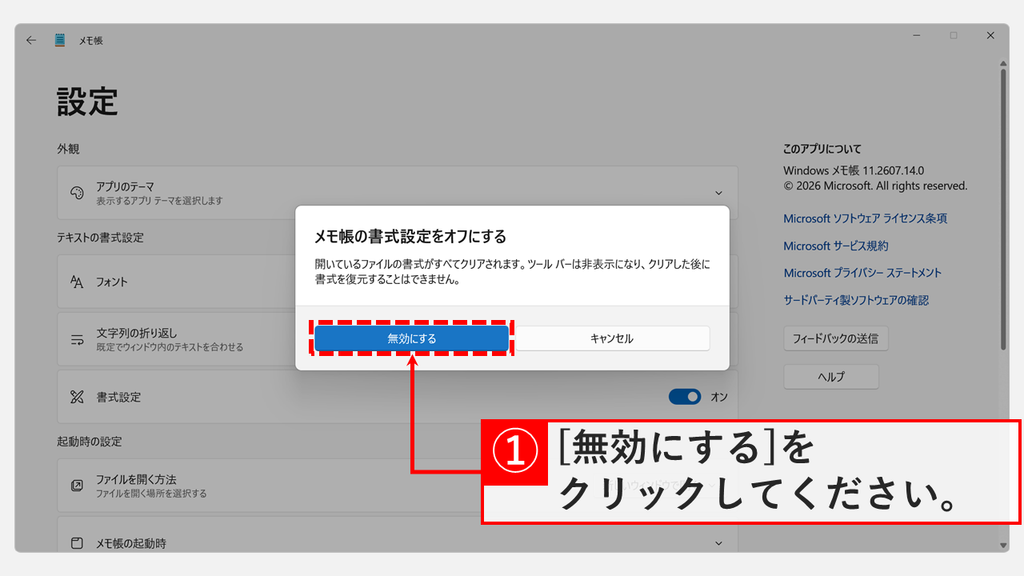
- 確認画面「メモ帳の書式設定をオフにする」で「無効にする」をクリックする
- 左上の「←」(戻る)をクリックする
実際の画面を見ながら詳しく解説していきます。
STEP
メモ帳右上の「設定」をクリックする
メモ帳を開き、右上にある歯車のアイコン「設定」をクリックしてください。
書式設定のオン・オフは、右上の「設定」から切り替えられる
STEP
「書式設定」のスイッチをクリックする
「設定」をクリックすると、メモ帳の設定画面が表示されます。
「テキストの書式設定」にある「書式設定」のスイッチをクリックしてください。
「書式設定」は、「テキストの書式設定」の中で「文字列の折り返し」の下にある
STEP
「メモ帳の書式設定をオフにする」で「無効にする」をクリックする
スイッチをクリックすると、「メモ帳の書式設定をオフにする」という確認画面が表示されます。
「無効にする」をクリックしてください。
確認画面にあるとおり、保存していない文書の書式はすべて消え、あとで書式設定をオンに戻しても復元されません。書式を残したい文書は、先にマークダウン ファイル(.md)として保存してから操作してください。
確認画面には「クリアした後に書式を復元することはできません」と書かれている
STEP
左上の「←」(戻る)をクリックする
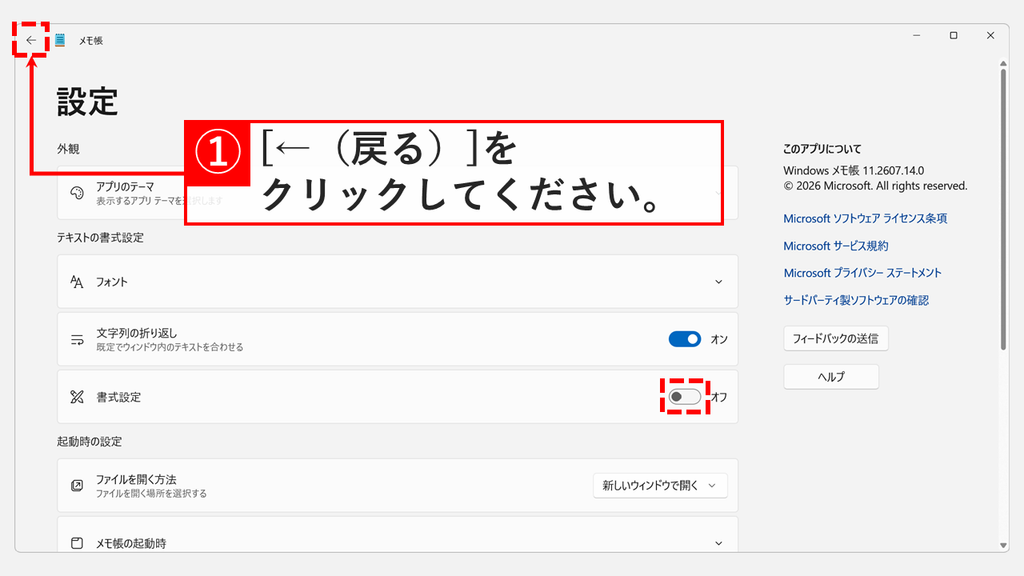
「無効にする」をクリックすると、「書式設定」のスイッチが「オフ」に変わります。
画面左上の「←」(戻る)をクリックしてください。
「無効にする」を押すと、「書式設定」のスイッチが「オフ」に変わる
STEP
ツールバーが消えたことを確認する
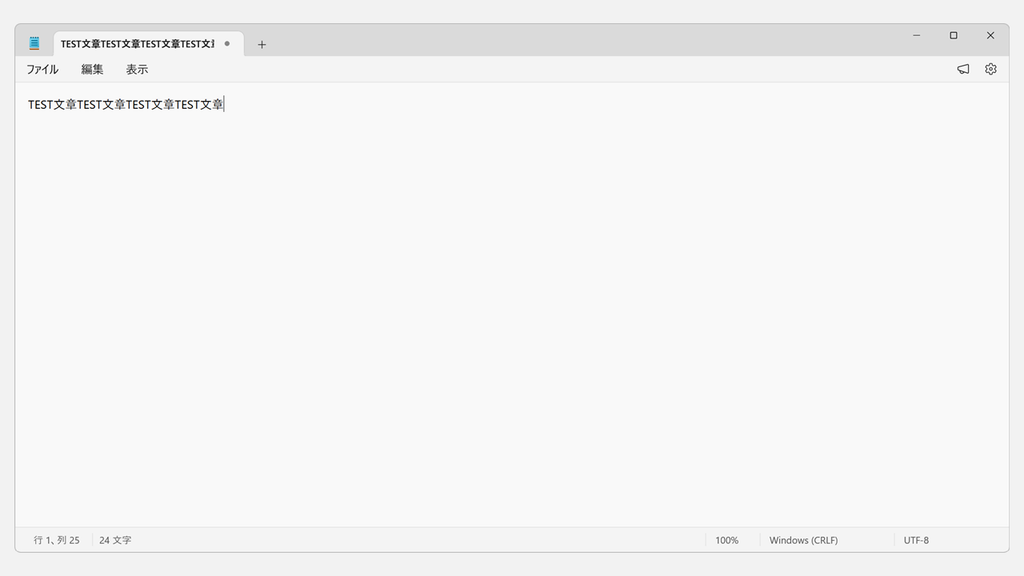
「←」をクリックすると、メモ帳の画面に戻ります。見出しや太字などを付けるツールバーが消え、文書の書式もなくなっています。
これで、メモ帳の書式設定機能がオフになりました。
書式設定をオフにすると、ツールバーと画面下の「書式付き」の表示が消える
Windows11のメモ帳の書式付きを解除する方法に関するよくある質問と答え
Windows11のメモ帳の書式付きを解除する方法に関するよくある質問と答えをまとめました。
- メモ帳の書式付きを解除するショートカットキーはありますか?
-
はい、Ctrlキー+Spaceキーを押すと、開いている文書の書式がすべて消えます。
このショートカットキーは「編集」メニューには表示されていません。ツールバー右端の「書式設定のクリア」ボタンにマウスを合わせると、「書式設定のクリア (Ctrl+Space)」と表示されます。
- メモ帳の書式付きをテキストに戻すにはどうすればいいですか?
-
.txtのファイルを保存するときに「テキスト ファイルとして保存」を選ぶと、書式がすべて消えて、文字だけのテキストとして保存されます。
保存したあとは、画面下のステータスバーの表示が「書式付き」から「テキスト」に変わります。
「書式設定のクリア」でも書式は消えますが、ステータスバーの表示は「書式付き」のまま残ります。表示まで「テキスト」に戻したいときは、「テキスト ファイルとして保存」で保存してください。
- メモ帳で保存すると「書式設定を保持するためにマークダウンとして保存する」と表示されます。どれを選べばいいですか?
-
書式を残したい場合は「マークダウン ファイルとして保存」、書式を消したい場合は「テキスト ファイルとして保存」を選択してください。
このメッセージは、.txtのファイルに太字や見出しを付けて保存しようとしたときに表示されます。画面には「書式なしテキスト ファイルとして保存すると、すべての書式が失われます。」と書かれています。
保存をやめる場合は「キャンセル」を選ぶと、文書の画面に戻ります。
- メモ帳で太字を一部だけ解除するにはどうすればいいですか?
-
太字を外したい文字だけを選び、ツールバーの「太字」ボタンをクリックすると、選んだ部分の太字だけが解除されます。ほかの文字の太字はそのまま残ります。
「書式設定のクリア」は、選んだ範囲に関係なく文書全体の書式を消します。一部だけ直したいときは使わないでください。
- メモ帳で一部の文字だけ太字にするショートカットキーはありますか?
-
はい、太字にしたい文字を選んでCtrlキー+Bキーを押します。選んだ文字だけが太字になります。
ほかにも、斜体はCtrlキー+Iキー、取り消し線はCtrlキー+Shiftキー+Xキー、リンクはCtrlキー+Kキーです。
どのショートカットキーも、ツールバーのボタンにマウスを合わせると表示されます。
- メモ帳の文字が勝手に太字や見出しのように大きくなりました。元に戻すには?
-
まず画面下のステータスバーを確認してください。
「書式付き」と表示されている場合は、太字や見出しなどの書式が原因の可能性があります。Ctrlキー+Spaceキーを押すと、文書全体の書式を解除できます。なお、書式を解除しても「書式付き」の表示は残ります。
「テキスト」と表示されている場合は、書式が原因ではありません。画面下のステータスバーで「100%」の数字が変わっていないかを確認し、「表示」→「ズーム」→「既定の倍率に戻す」をクリックしてください。Ctrlキー+0キーでも元の倍率に戻ります。
- メモ帳の「マークダウン構文」を解除して元の表示に戻すには?
-
画面下のステータスバーに表示されている「マークダウン構文」をクリックすると、「書式付き」の表示に戻ります。
「マークダウン構文」の表示では、太字は「**」、見出しは「#」などの記号付きで表示され、ツールバーも消えます。表示が変わるだけなので、書式は消えていません。
マークダウンの機能そのものを使わない場合は、「設定」で「書式設定」をオフにしてください。
- メモ帳でマークダウンが使えません。「#」や「**」を書いても太字や見出しになりません。
-
.txtのファイルでは、「#」や「**」はそのまま文字として表示され、見出しや太字にはなりません。ステータスバーの表示も「テキスト」のままです。
マークダウンで書いた内容を見出しや太字として表示したい場合は、ファイルを.mdの形式で保存してから開き直してください。
ファイルが.txtか.mdかは、エクスプローラーで拡張子を表示すると確認できます。拡張子の表示方法はファイルの拡張子を表示する方法をご覧ください。
- メモ帳でmdファイルを開くとどのように表示されますか?
-
.mdのファイルを開くと、「#」や「**」などの記号は表示されず、見出しや太字の書式が付いた状態で表示されます。ステータスバーには「書式付き」と表示され、ツールバーも使えます。
記号を含めた元の文字を確認したいときは、ステータスバーの「書式付き」をクリックして「マークダウン構文」の表示に切り替えてください。
- メモ帳の書式設定をオフにしたあと、オンに戻せば書式も戻りますか?
-
いいえ、保存していない文書の書式は戻りません。「書式設定」をオフにするときの確認画面にも「クリアした後に書式を復元することはできません。」と表示されます。
.mdのファイルとして保存済みの文書は、オフの間は記号付きの文字で表示されるだけです。オンに戻すと、書式付きの表示に戻ります。
- メモ帳のツールバーが表示されません。出し方を教えてください。
-
メモ帳の右上にある「設定」(歯車のアイコン)をクリックし、「テキストの書式設定」にある「書式設定」をオンにすると、ツールバーが表示されます。オンにするときは、確認画面は表示されません。
「書式設定」がオンなのにツールバーがない場合は、ステータスバーが「マークダウン構文」になっています。クリックして「書式付き」に切り替えてください。
旧メモ帳(クラシック Notepad)にはツールバーがありません。旧メモ帳について詳しくは旧メモ帳を有効化する方法をご覧ください。
- Windows11のメモ帳に「書式」メニューがありません。
-
Windows11の新しいメモ帳には「書式」メニューがなく、旧メモ帳の「書式」メニューにあった「右端で折り返す」と「フォント」は、別の場所に移っています。
折り返しは「表示」→「右端での折り返し」、または「設定」の「文字列の折り返し」で切り替えます。フォントは「編集」→「フォント」、または「設定」の「フォント」で変更できます。
詳しくはメモ帳で文字を折り返して表示する設定と、メモ帳のフォントと文字サイズの変更方法をご覧ください。
最後までご覧いただき、ありがとうございました。
記事の内容は独自検証に基づくものであり、MicrosoftやAdobeなど各ベンダーの公式見解ではありません。
記事内で紹介している手順はあくまで一例です。OSのバージョンやPC環境によって操作画面・手順が異なる場合があり、目的に応じた最適な方法も環境ごとに異なります。参考のうえご利用ください。
誤りのご指摘・追記のご要望・記事のご感想は、記事のコメント欄またはこちらのお問い合わせフォームからお寄せください。個人の方向けには、トラブルの切り分けや設定アドバイスも実施します。
※Microsoft、Windows、Adobe、Acrobat、Creative Cloud、Google Chromeほか記載の製品名・サービス名は各社の商標または登録商標です。
公式情報・関連資料と検証環境
公式情報・関連資料
実行環境詳細と検証日
- OS:Windows 11 Home 25H2(64bit)
※本記事の手順は Windows11 Home / Pro / Enterpriseで共通です(ポリシーで制限された環境を除く)。
- ハードウェア:Intel(R) Core(TM) Ultra 7 155H (1.40 GHz) / 32GB RAM
- メモ帳:Windows メモ帳 11.2607.14.0
- 最終検証日:2026年9月28日


が重い場合の対処法6選-300x169.png)
コメント