
この記事では、Windows11でアプリを常に最大化で開く方法を解説します。
これまでのWindowsには、アプリを一括で最大化して開く設定がなく、アプリごとにショートカットの設定を変えるしかありませんでした。2026年9月の更新プログラムで、「アプリを最大化して開く」設定が加わりました。
私のパソコンでも、更新プログラムのあとに「視覚効果」の画面へ「アプリを最大化して開く」が追加されていました。オンにすると開いたアプリが最大化されましたが、「文字コード表」のように大きさが決まっているアプリは最大化されませんでした。
設定が表示されない場合の対処法や、特定のアプリだけを最大化で開く方法も紹介します。やりたいことに合わせて、次の表から読み始めてください。
| やりたいこと | 参照する見出し |
|---|---|
| すべてのアプリを最大化で開きたい | Windows11でアプリを常に最大化で開く方法 |
| 「アプリを最大化して開く」が見つからない | 「アプリを最大化して開く」の設定がない場合の対処法 |
| Excelなど特定のアプリだけを最大化で開きたい | 特定のアプリだけを最大化で開く方法 |
| Windows10でアプリを最大化で開きたい | 特定のアプリだけを最大化で開く方法 |
| ウィンドウが勝手に最大化されるのを止めたい | アプリを常に最大化で開く設定に関するよくある質問と答え |
Windows11でアプリを常に最大化で開く方法
Windows11でアプリを常に最大化で開くには、設定の「アクセシビリティ」→「視覚効果」にある「アプリを最大化して開く」をオンにします。アプリを開くたびに最大化ボタンを押している方や、どのアプリも大きな画面で使いたい方に向いています。
Windowsキーを押してスタートメニューを開き、「設定」をクリックする- 左のメニューの「アクセシビリティ」をクリックする
- 「視覚」の欄にある「視覚効果」をクリックする
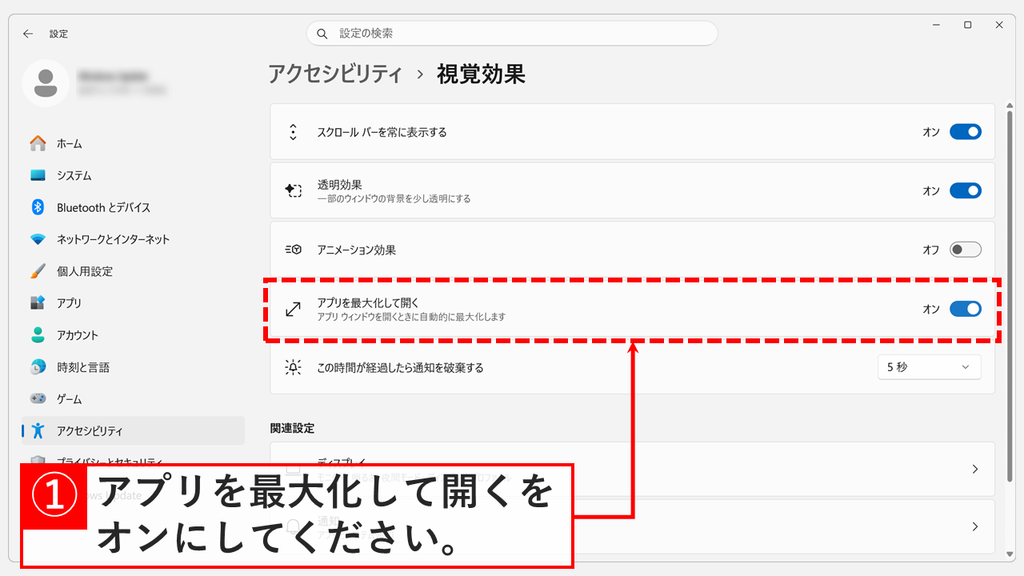
- 「アプリを最大化して開く」をオンにする
実際の画面を見ながら詳しく解説していきます。
Windowsキーを押してスタートメニューを開き、「設定」をクリックしてください。
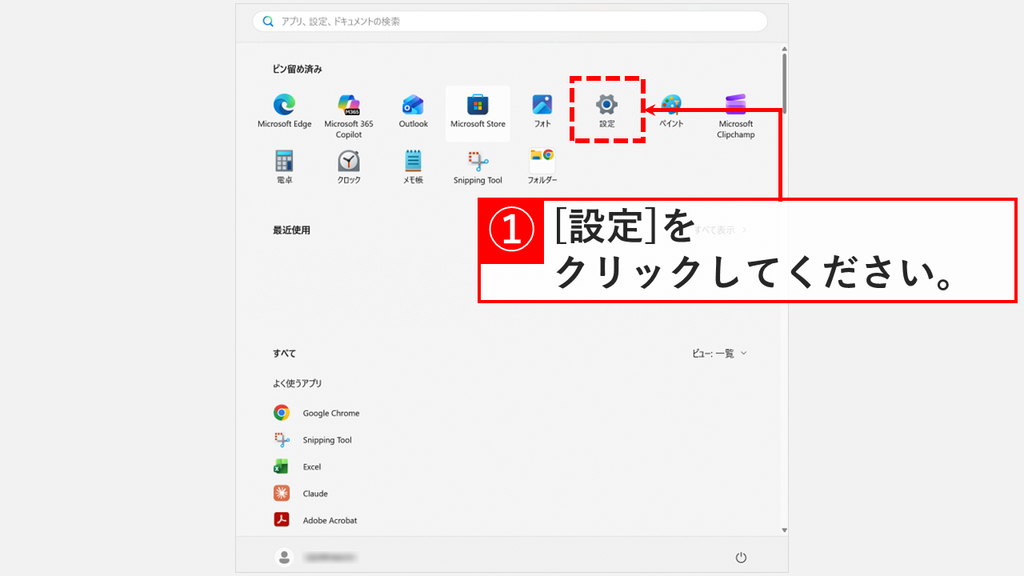
「設定」をクリックすると、Windowsの設定が開いて「ホーム」が表示されます。左のメニューの「アクセシビリティ」をクリックしてください。
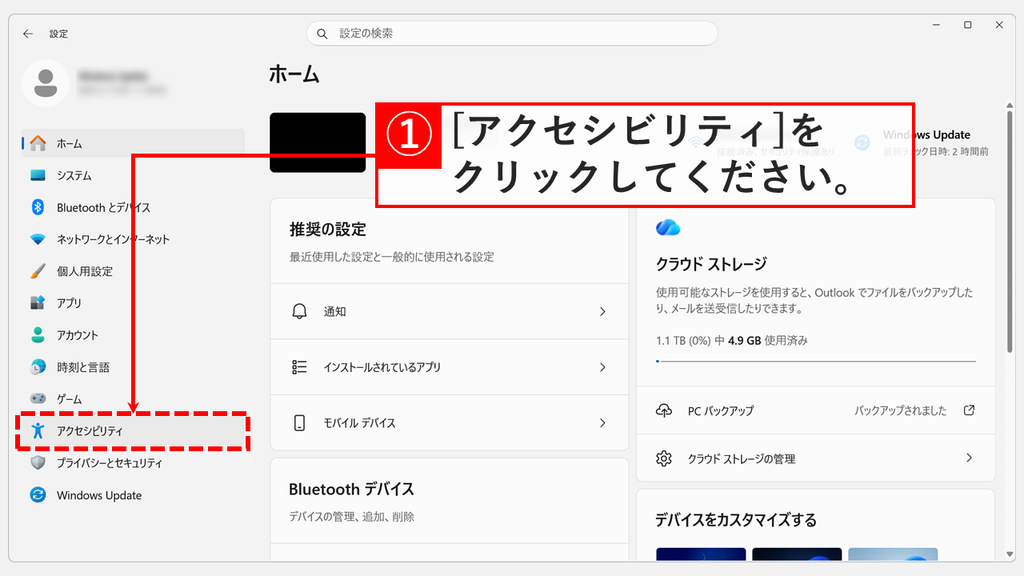
「アクセシビリティ」をクリックすると、「アクセシビリティ」の画面が開きます。「視覚」の欄にある「視覚効果」をクリックしてください。
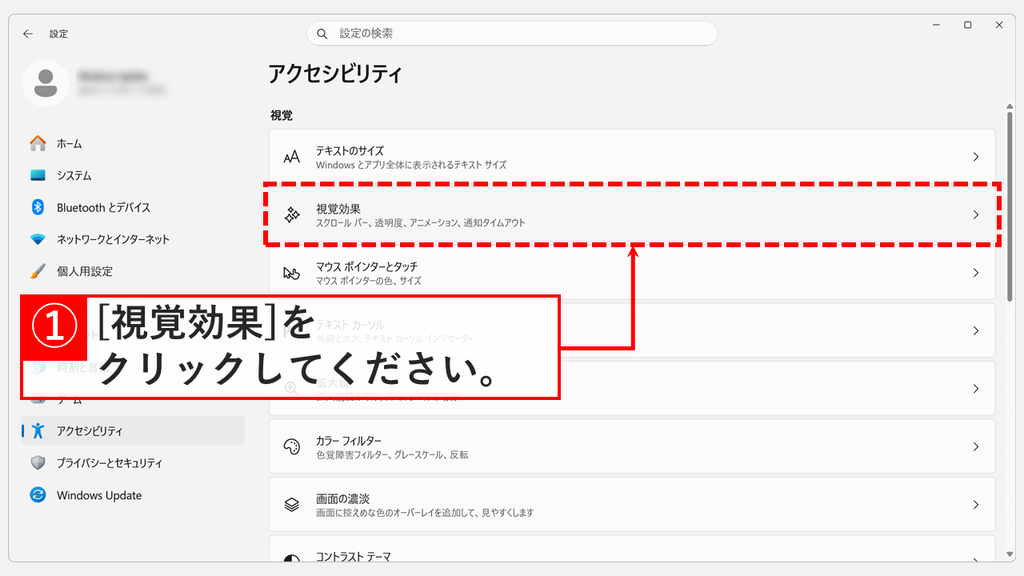
「視覚効果」をクリックすると、「視覚効果」の画面が開きます。
「アプリを最大化して開く」をオンにしてください。説明には「アプリ ウィンドウを開くときに自動的に最大化します」と書かれています。
これで、アプリを常に最大化で開けるようになりました。
「アプリを最大化して開く」の設定がない場合の対処法
「視覚効果」を開いても「アプリを最大化して開く」が見当たらない場合は、Windows Updateで更新プログラムを確認してください。
「アプリを最大化して開く」は、2026年9月22日に公開された更新プログラム「KB5124010」で追加された機能です。Microsoftは少しずつ配信する方式(段階的なロールアウト)をとっていて、更新プログラムを入れても、パソコンによって届く時期が違います。
Windows11 Home 26H2(OSビルド26300.9550)では、「アプリを最大化して開く」が表示されました。
早く受け取りたい場合は、「利用可能になったらすぐに最新の更新プログラムを入手する」をオンにしてから、更新プログラムを確認してください。
Windowsキー+Iキーを押して設定を開く- 左のメニューの「Windows Update」をクリックする
- 「利用可能になったらすぐに最新の更新プログラムを入手する」をオンにする
- 「更新プログラムのチェック」をクリックする
- 表示された更新プログラムをインストールし、パソコンを再起動する
再起動したあと、もう一度「アクセシビリティ」→「視覚効果」を開き、「アプリを最大化して開く」が表示されているか確認してください。まだ表示されない場合は、特定のアプリだけを最大化で開く方法を使えます。
特定のアプリだけを最大化で開く方法
特定のアプリだけを最大化で開くには、そのアプリのショートカットのプロパティで「実行時の大きさ」を「最大化」にします。決まったアプリだけを大きく開きたい方や、「アプリを最大化して開く」がまだ表示されない方に向いています。
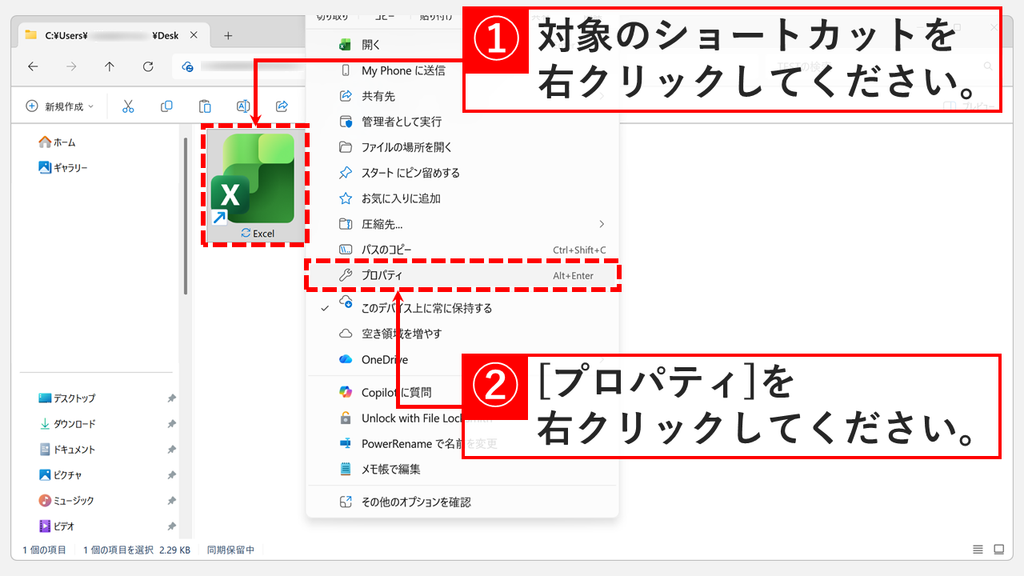
- 最大化で開きたいアプリのショートカットを右クリックし、「プロパティ」をクリックする
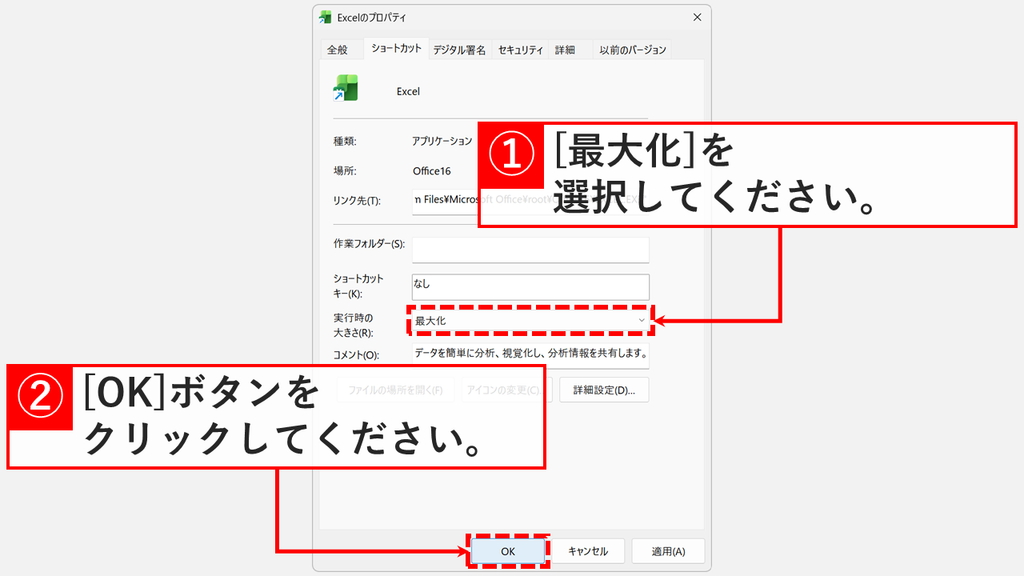
- 「ショートカット」タブの「実行時の大きさ」で「最大化」を選択する
- 「OK」をクリックする
実際の画面を見ながら詳しく解説していきます。
最大化で開きたいアプリのショートカットを右クリックし、メニューの「プロパティ」をクリックしてください。
「プロパティ」をクリックすると、アプリのプロパティが開き、「ショートカット」タブが表示されます。「実行時の大きさ」のプルダウンで「最大化」を選択し、「OK」をクリックしてください。
これで、このショートカットから開いたときに、アプリが最大化で開くようになりました。
アプリを常に最大化で開く設定に関するよくある質問と答え
アプリを常に最大化で開く設定に関するよくある質問と答えをまとめました。
最後までご覧いただき、ありがとうございました。
記事の内容は独自検証に基づくものであり、MicrosoftやAdobeなど各ベンダーの公式見解ではありません。
記事内で紹介している手順はあくまで一例です。OSのバージョンやPC環境によって操作画面・手順が異なる場合があり、目的に応じた最適な方法も環境ごとに異なります。参考のうえご利用ください。
誤りのご指摘・追記のご要望・記事のご感想は、記事のコメント欄またはこちらのお問い合わせフォームからお寄せください。個人の方向けには、トラブルの切り分けや設定アドバイスも実施します。
※Microsoft、Windows、Adobe、Acrobat、Creative Cloud、Google Chromeほか記載の製品名・サービス名は各社の商標または登録商標です。
公式情報・関連資料
- 2026 年 9 月 22 日 — KB5124010 (OS ビルド 26300.9550、26200.9550、26100.9550) プレビュー - Microsoftサポート
- デバイスで利用可能になったらすぐに Windows の更新プログラムを入手する - Microsoftサポート
- Windows のキーボード ショートカット - Microsoftサポート
実行環境詳細と検証日
- OS:Windows 11 Home 26H2(OSビルド 26300.9550、64bit)
※本記事の手順は Windows11 Home / Pro / Enterpriseで共通です(ポリシーで制限された環境を除く)。 - ハードウェア:Intel(R) Core(TM) Ultra 7 155H (1.40 GHz) / 32GB RAM
- 最終検証日:2026年10月13日

コメント