この記事では、Windows11のタッチパッドを1本指でスクロールする方法を、設定の「シングルフィンガー スクロール」を使って解説します。
タッチパッドのスクロールは2本指でなぞるのが基本ですが、2026年9月以降の更新で、タッチパッドの端を1本指でなぞってスクロールできる設定が追加されました。片手でノートパソコンを操作するときや、2本指の操作がうまくいかないときに使えます。
私のパソコンでは、「シングルフィンガー スクロール」は最初「無効」になっていました。「左側」か「右側」を選ぶと、タッチパッドの端を1本指で上下になぞるだけで画面がスクロールしました。やりたいことに合わせて、次の表から読み始めてください。
設定するには、タッチパッドが有効になっている必要があります。「タッチパッド」のスイッチがオフのままだと、「スクロールとズーム」の項目はすべて灰色になり、選べません。マウスがなくてタッチパッドをオンにできない場合は、キーボード操作だけでタッチパッドを有効にする方法をご覧ください。
やりたいこと別の参照先
目次
タッチパッドを1本指でスクロールする方法 - 「シングルフィンガー スクロール」を有効にする
タッチパッドを1本指でスクロールするには、「Bluetooth とデバイス > タッチパッド」の「スクロールとズーム」にある「シングルフィンガー スクロール」で「左側」か「右側」を選びます。片手で操作したい方や、2本指のスクロールが苦手な方に向いています。
Windowsキーを押してスタートメニューを開き、「設定」をクリックする- 左のメニューの「Bluetooth とデバイス」をクリックする
- 「タッチパッド」をクリックする
- 「スクロールとズーム」をクリックする
- 「シングルフィンガー スクロール」のプルダウンで「左側」か「右側」を選択する
実際の画面を見ながら詳しく解説していきます。
STEP
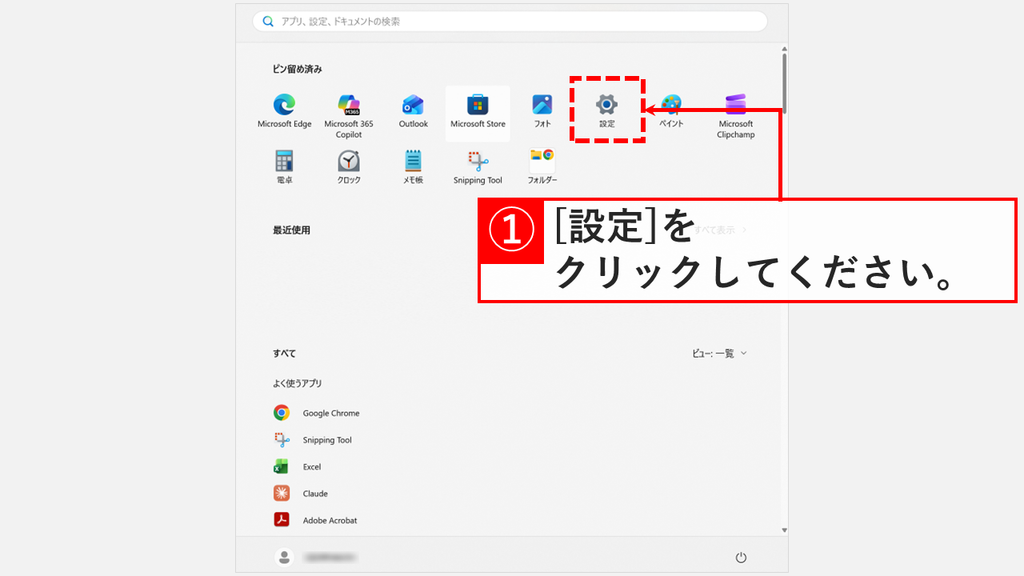
スタートメニューの「設定」をクリックする
Windowsキーを押してスタートメニューを開き、「ピン留め済み」にある「設定」をクリックしてください。
 スタートメニューの「ピン留め済み」にある「設定」をクリックする
STEP
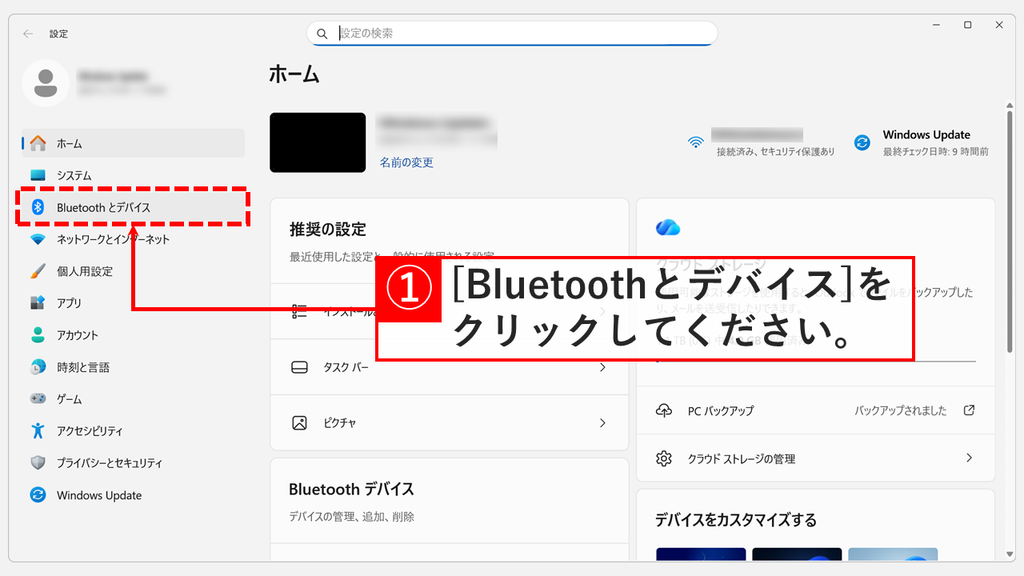
設定の「Bluetooth とデバイス」をクリックする
「設定」をクリックすると、Windowsの設定画面が開き、「ホーム」が表示されます。
キーボードのWindowsキー+Iキーを押すことでも、Windowsの設定画面を開けます。
また、Windowsの設定アプリを開くショートカットをデスクトップに作成すると便利です。
左のメニューの「Bluetooth とデバイス」をクリックしてください。
設定の左のメニューから「Bluetooth とデバイス」をクリックする
STEP
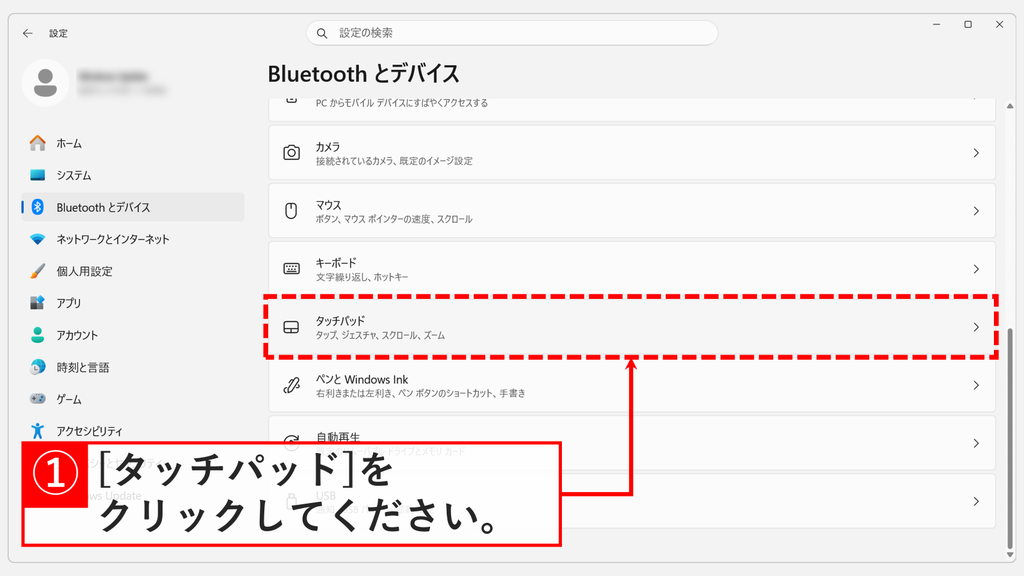
「Bluetooth とデバイス」の「タッチパッド」をクリックする
「Bluetooth とデバイス」をクリックすると、「Bluetooth とデバイス」の画面が表示されます。下にスクロールし、「タッチパッド」をクリックしてください。
「タッチパッド」の2つ上にある「マウス」では、マウスのホイールでスクロールする量を変えられます。詳しくはマウスの速度とスクロールする量を変更する方法をご覧ください。
「Bluetooth とデバイス」の画面で「タッチパッド」をクリックする
STEP
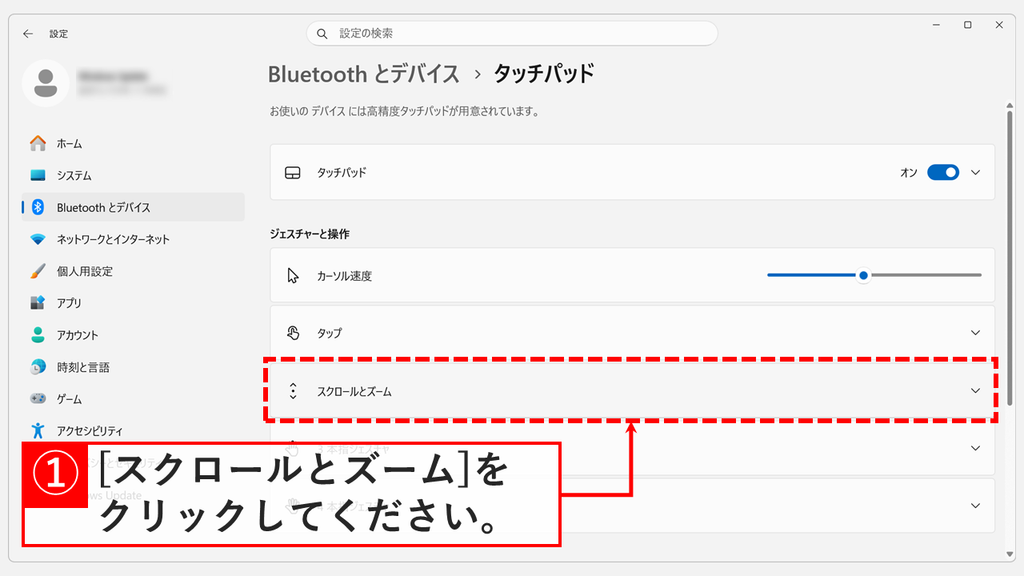
「タッチパッド」の「スクロールとズーム」をクリックする
「タッチパッド」をクリックすると、「Bluetooth とデバイス > タッチパッド」の画面が表示されます。「ジェスチャーと操作」にある「スクロールとズーム」をクリックしてください。
同じ画面の「タップ」では、タッチパッドの感度を変えられます。詳しくはタッチパッドの感度を変更する方法をご覧ください。
「ジェスチャーと操作」にある「スクロールとズーム」をクリックする
STEP
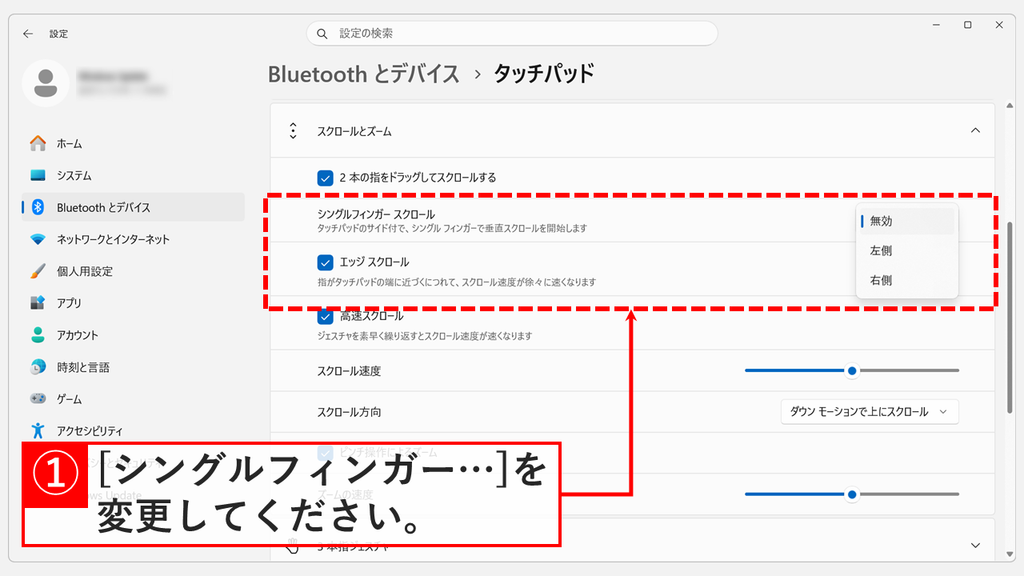
「シングルフィンガー スクロール」で「左側」か「右側」を選ぶ
「スクロールとズーム」をクリックすると、スクロールの設定が開きます。「シングルフィンガー スクロール」のプルダウンをクリックし、「左側」か「右側」を選択してください。
「左側」を選ぶとタッチパッドの左端、「右側」を選ぶと右端が、1本指でスクロールする場所になります。検証したパソコンでは、最初は「無効」になっていました。
これで、タッチパッドの端を1本指で上下になぞると、画面がスクロールするようになりました。
「シングルフィンガー スクロール」で「左側」か「右側」を選択する
「スクロールとズーム」には、「シングルフィンガー スクロール」のほかにも、スクロールの動きを変える設定があります。
| 設定 | 画面の説明・内容 |
|---|
| 2 本の指をドラッグしてスクロールする | 2本の指で上下になぞってスクロールする |
| エッジ スクロール | 指がタッチパッドの端に近づくにつれて、スクロール速度が徐々に速くなります |
| 高速スクロール | ジェスチャを素早く繰り返すとスクロール速度が速くなります |
| スクロール速度 | スライダーでスクロールの速さを変える |
| スクロール方向 | 指を動かす向きと、画面がスクロールする向きの関係を選ぶ |
「スクロールとズーム」にあるスクロールの設定同じ「スクロールとズーム」の「ピンチ操作によるズーム」をオフにすると、2本の指を広げたり縮めたりしても画面が拡大しなくなります。詳しくはタッチパッドのピンチズームを無効にする方法をご覧ください。
タッチパッドの設定に「シングルフィンガー スクロール」がない場合
「スクロールとズーム」を開いても「シングルフィンガー スクロール」が見当たらない場合は、Windows Updateで更新プログラムを確認してください。
「シングルフィンガー スクロール」は、2026年9月22日に公開された更新プログラム「KB5124010」で追加された設定です。Microsoftのリリースノートでは「1 本指でスクロール」という名前で紹介されていて、「段階的なロールアウト」に分類されています。同じ更新プログラムを入れていても、表示される時期はパソコンによって異なります。
Windowsキー+Iキーを押して設定を開く- 左のメニューの「Windows Update」をクリックする
- 「利用可能になったらすぐに最新の更新プログラムを入手する」をオンにする
- 「更新プログラムのチェック」をクリックする
- 表示された更新プログラムをインストールし、パソコンを再起動する
Windows Updateの手順について詳しくはWindowsアップデートを手動で実行する方法で解説しています。
タッチパッドを1本指でスクロールする方法に関するよくある質問と答え
タッチパッドを1本指でスクロールする方法に関するよくある質問と答えをまとめました。
- Windows11でタッチパッドを1本指でスクロールするにはどうすればいいですか?
-
Windows11でタッチパッドを1本指でスクロールするには、「シングルフィンガー スクロール」を「左側」か「右側」にします。
Windowsキー+Iキーを押して設定を開き、「Bluetooth とデバイス」→「タッチパッド」→「スクロールとズーム」の順に進んで、「シングルフィンガー スクロール」のプルダウンから選んでください。
設定すると、選んだ側のタッチパッドの端を1本指で上下になぞって、画面をスクロールできます。
- 「シングルフィンガー スクロール」の「左側」と「右側」はどちらを選べばいいですか?
-
「左側」はタッチパッドの左端、「右側」はタッチパッドの右端を1本指でなぞるとスクロールします。
タッチパッドを操作する指に近い側を選ぶと使いやすくなります。
どちらか一方だけを選ぶ設定なので、使いにくいと感じたら、もう一方に切り替えてください。
- タッチパッドの設定に「シングルフィンガー スクロール」がありません。
-
タッチパッドの設定に「シングルフィンガー スクロール」がない場合は、Windows Updateで更新プログラムを確認してください。
「シングルフィンガー スクロール」は、2026年9月22日に公開された更新プログラムKB5124010で追加された設定で、段階的に配信されています。
Windowsキー+Iキーを押して設定を開き、「Windows Update」で「更新プログラムのチェック」をクリックしてください。
- 自分のパソコンのタッチパッドが高精度タッチパッドか確認する方法はありますか?
-
はい、「Bluetooth とデバイス」→「タッチパッド」の画面の上で確認できます。
Windowsキー+Iキーを押して設定を開き、「Bluetooth とデバイス」→「タッチパッド」の順にクリックしてください。
画面の上に「お使いの デバイス には高精度タッチパッドが用意されています。」と表示されていれば、高精度タッチパッドです。
- タッチパッドを1本指で横にスクロールできますか?
-
いいえ、「シングルフィンガー スクロール」でできるのは縦方向のスクロールです。
設定の説明には「シングル フィンガーで垂直スクロールを開始します」と書かれていて、Microsoftのリリースノートでも「垂直方向にスクロール」と案内されています。
横にスクロールしたい場合は、2本の指で左右になぞってください。
- タッチパッドを2本指でなぞってもスクロールできません。
-
タッチパッドを2本指でなぞってもスクロールできない場合は、「2 本の指をドラッグしてスクロールする」のチェックが外れていないか確認してください。
Windowsキー+Iキーを押して設定を開き、「Bluetooth とデバイス」→「タッチパッド」→「スクロールとズーム」の順に進むと、一番上にこのチェックがあります。
チェックが外れている場合は、チェックを入れてください。
- タッチパッドのスクロールの向きが逆です。どうすれば直せますか?
-
タッチパッドのスクロールの向きは、「スクロールとズーム」にある「スクロール方向」で変えられます。
Windowsキー+Iキーを押して設定を開き、「Bluetooth とデバイス」→「タッチパッド」→「スクロールとズーム」の順に進んでください。
「スクロール方向」のプルダウンで、指を動かす向きと画面がスクロールする向きの関係を選び直します。
- タッチパッドの端でスクロールが勝手に速くなります。止められますか?
-
はい、「スクロールとズーム」にある「エッジ スクロール」のチェックを外すと止められます。
「エッジ スクロール」の説明には「指がタッチパッドの端に近づくにつれて、スクロール速度が徐々に速くなります」と書かれています。
端でスクロールが速くなるのが使いにくい場合は、チェックを外してください。
- マウスをつなぐとタッチパッドが反応しなくなります。
-
マウスをつなぐとタッチパッドが反応しなくなる場合は、マウスを接続したときにタッチパッドをオフにする設定がオンになっているのが原因です。
「Bluetooth とデバイス」→「タッチパッド」で「タッチパッド」の右の「∨」をクリックすると、この設定を確認できます。
詳しくはタッチパッドを無効・有効にする方法をご覧ください。
- タッチパッドの反応が敏感すぎる・鈍い場合はどうすればいいですか?
-
タッチパッドの反応は、「タッチパッド」の画面にある「タップ」の「タッチパッドの感度」で変えられます。
タイピング中に手が触れて誤操作する場合は感度を下げ、反応が鈍い場合は感度を上げてください。
詳しくはタッチパッドの感度を変更する方法をご覧ください。
- タッチパッドを2本指で触ると画面が勝手に拡大します。
-
タッチパッドを2本指で触ると画面が拡大する場合は、「スクロールとズーム」にある「ピンチ操作によるズーム」のチェックを外すと止められます。
2本の指を広げたり縮めたりする操作が、拡大・縮小として受け取られるためです。
詳しくはタッチパッドのピンチズームを無効にする方法をご覧ください。
- マウスのホイールでスクロールする量も変えられますか?
-
はい、マウスのホイールでスクロールする量は、「Bluetooth とデバイス」→「マウス」で変えられます。
タッチパッドの「スクロール速度」とは別の設定なので、マウスとタッチパッドでそれぞれ調整してください。
詳しくはマウスの速度とスクロールする量を変更する方法をご覧ください。
- 「シングルフィンガー スクロール」をやめるにはどうすればいいですか?
-
「シングルフィンガー スクロール」をやめるには、プルダウンで「無効」を選びます。
Windowsキー+Iキーを押して設定を開き、「Bluetooth とデバイス」→「タッチパッド」→「スクロールとズーム」の順に進んでください。
「無効」にすると、タッチパッドの端を1本指でなぞってもスクロールしなくなります。
- Windows10でも「シングルフィンガー スクロール」は使えますか?
-
いいえ、「シングルフィンガー スクロール」はWindows11向けの更新プログラムKB5124010で追加された設定です。
KB5124010の対象は、Windows11 バージョン26H2、25H2、24H2です。
最後までご覧いただき、ありがとうございました。
記事の内容は独自検証に基づくものであり、MicrosoftやAdobeなど各ベンダーの公式見解ではありません。
記事内で紹介している手順はあくまで一例です。OSのバージョンやPC環境によって操作画面・手順が異なる場合があり、目的に応じた最適な方法も環境ごとに異なります。参考のうえご利用ください。
誤りのご指摘・追記のご要望・記事のご感想は、記事のコメント欄またはこちらのお問い合わせフォームからお寄せください。個人の方向けには、トラブルの切り分けや設定アドバイスも実施します。
※Microsoft、Windows、Adobe、Acrobat、Creative Cloud、Google Chromeほか記載の製品名・サービス名は各社の商標または登録商標です。
公式情報・関連資料と検証環境
公式情報・関連資料
実行環境詳細と検証日
- OS:Windows 11 Home 26H2(OSビルド 26300.9711、64bit)
※本記事の手順は Windows11 Home / Pro / Enterpriseで共通です(ポリシーで制限された環境を除く)。
- ハードウェア:Intel(R) Core(TM) Ultra 7 155H (1.40 GHz) / 32GB RAM
- 最終検証日:2026年10月17日



する方法-300x169.png)

コメント