この記事では、Windows11でロック画面の壁紙・背景画像を変更する方法を解説します。
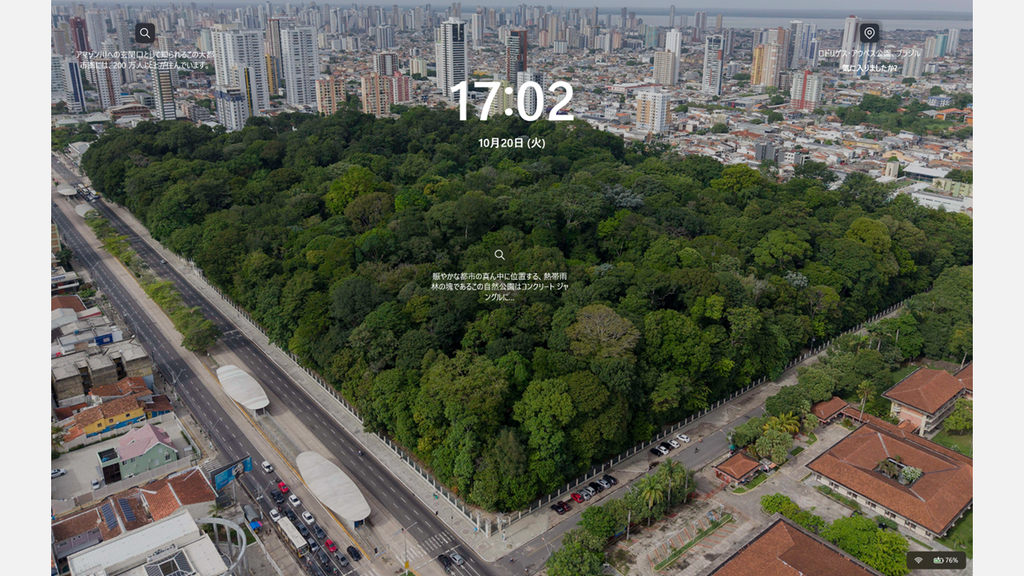
Windows11のロック画面には、初期設定ではWindows スポットライトの写真が表示され、「気に入りましたか?」などの案内も重なって出てきます。
変更前のロック画面(Windows スポットライトの写真が表示されている状態) 私のパソコンでは、「ロック画面を個人用に設定」を「Windows スポットライト」から「画像」に変えて画像を選ぶと、ロック画面の背景がすぐに変わりました。選択肢は「Windows スポットライト」「画像」「スライドショー」の3つです。
ロック画面の背景は、デスクトップの壁紙とは別の場所で設定します。やりたいことに合わせて、次の表から読み始めてください。
やりたいこと別の参照先 目次
Windows11でロック画面の壁紙・背景画像を変更する方法
ロック画面の壁紙・背景画像は、設定の「個人用設定」→「ロック画面」にある「ロック画面を個人用に設定」で「画像」を選ぶと変更できます。Windows スポットライトの写真ではなく、好きな写真や決まった画像をロック画面に表示したい方に向いています。
Windowsキーを押してスタートメニューを開き、「設定」をクリックする左のメニューの「個人用設定」をクリックする
「ロック画面」をクリックする
「ロック画面を個人用に設定」のプルダウンで「画像」を選ぶ
「最近使った画像」から画像をクリックする(一覧にない画像は「写真を参照」から選ぶ)
Windowsキー+Lキーでロック画面を表示して確認する
実際の画面を見ながら詳しく解説していきます。
STEP
スタートメニューの「設定」をクリックする
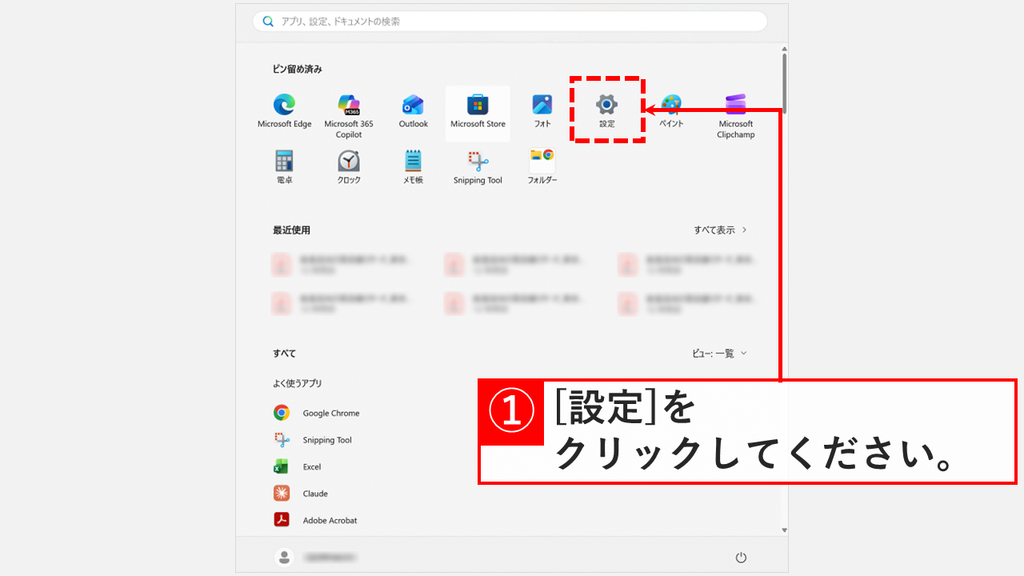
Windowsキーを押してスタートメニューを開き「ピン留め済み」にある「設定」をクリック してください。
スタートメニューの「ピン留め済み」にある「設定」をクリックする STEP
設定の「個人用設定」をクリックする
「設定」をクリックすると、Windowsの設定が開き、「ホーム」が表示されます。
キーボードのWindowsキー+Iキーを押すことでも、Windowsの設定画面を開けます。Windowsの設定アプリを開くショートカットをデスクトップに作成 すると便利です。
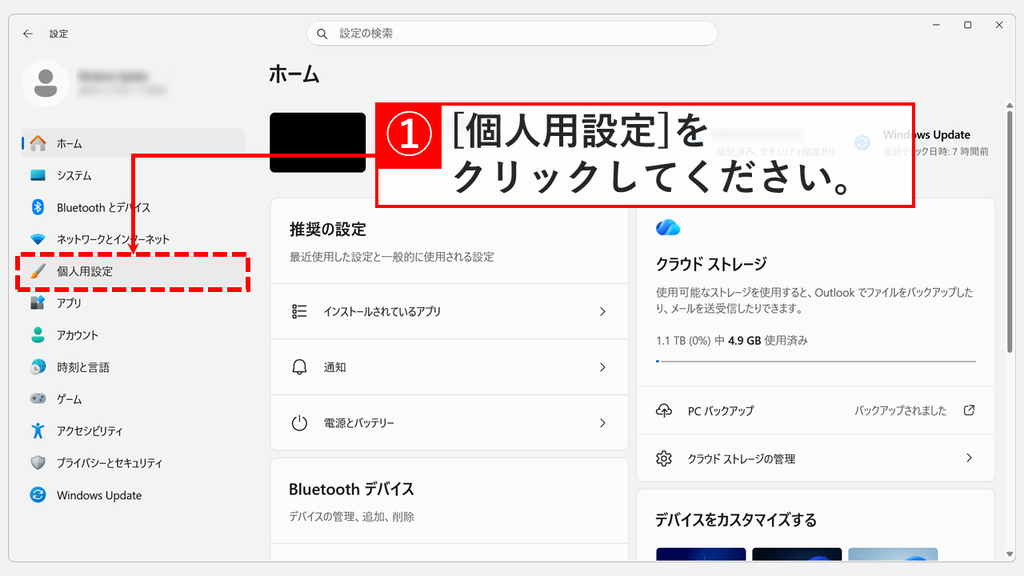
左のメニューの「個人用設定」をクリック してください。
設定の左のメニューにある「個人用設定」をクリックする STEP
「個人用設定」の「ロック画面」をクリックする
「個人用設定」をクリックすると、「個人用設定」の画面が表示されます。
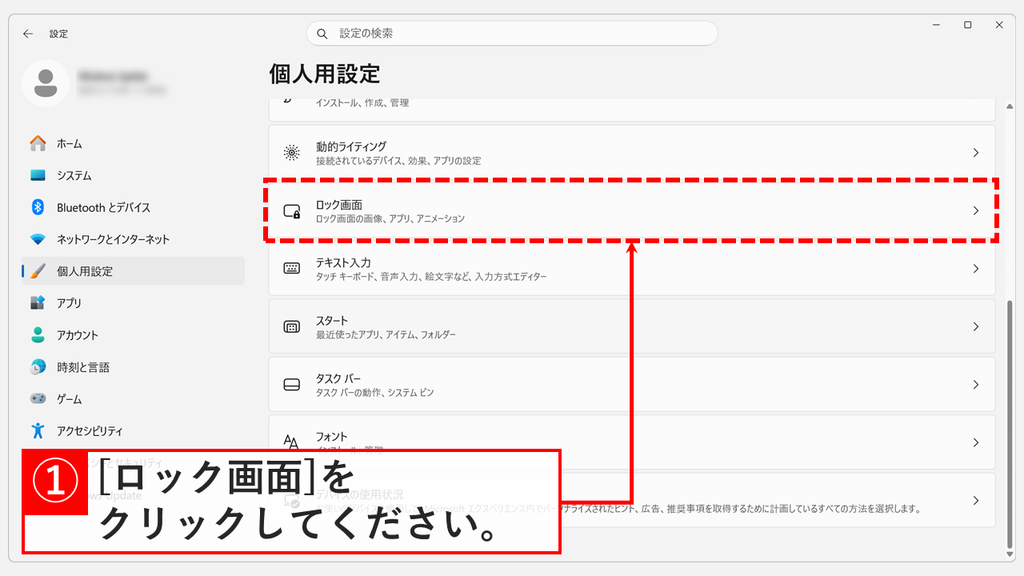
下にスクロール し、「ロック画面」をクリック してください。「ロック画面」の下には「ロック画面の画像、アプリ、アニメーション」と書かれています。
「個人用設定」の一覧から「ロック画面」をクリックする STEP
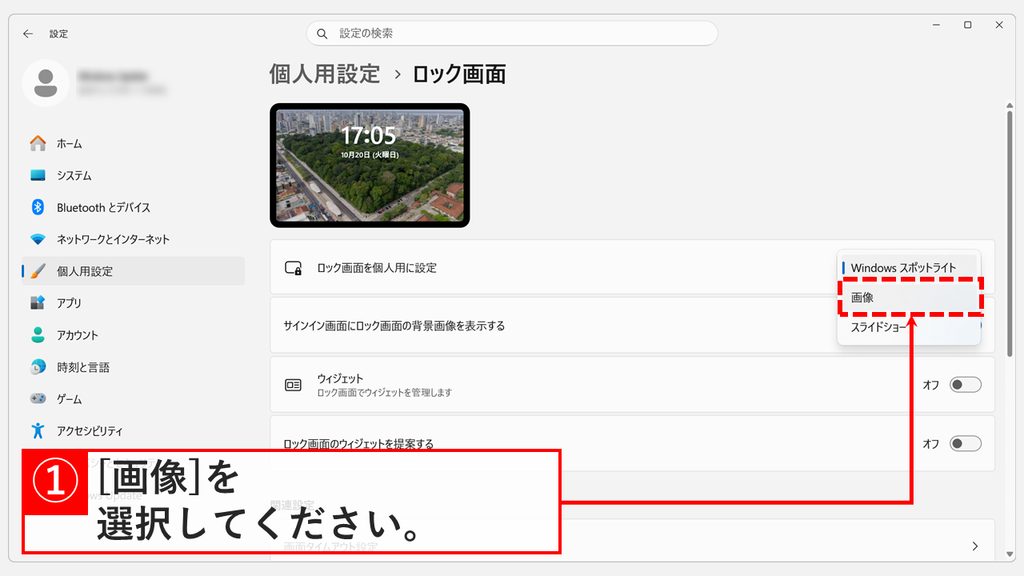
「ロック画面を個人用に設定」で「画像」を選ぶ
「ロック画面」をクリックすると、「個人用設定 > ロック画面」が表示されます。
「個人用設定 > ロック画面」は、Windows+Rで「ファイル名を指定して実行」ウィンドウを開き、その中にms-settings:lockscreen と入力してEnterを押すと開けます。ファイル名を指定して実行で使えるコマンド一覧 - Windows 11 」で詳しく解説しています。
「ロック画面を個人用に設定」のプルダウンをクリック し、「画像」を選択 してください。
選択肢は「Windows スポットライト」「画像」「スライドショー」の3つです。検証したパソコンでは、「Windows スポットライト」が選ばれていました。
「ロック画面を個人用に設定」のプルダウンで「画像」を選ぶ STEP
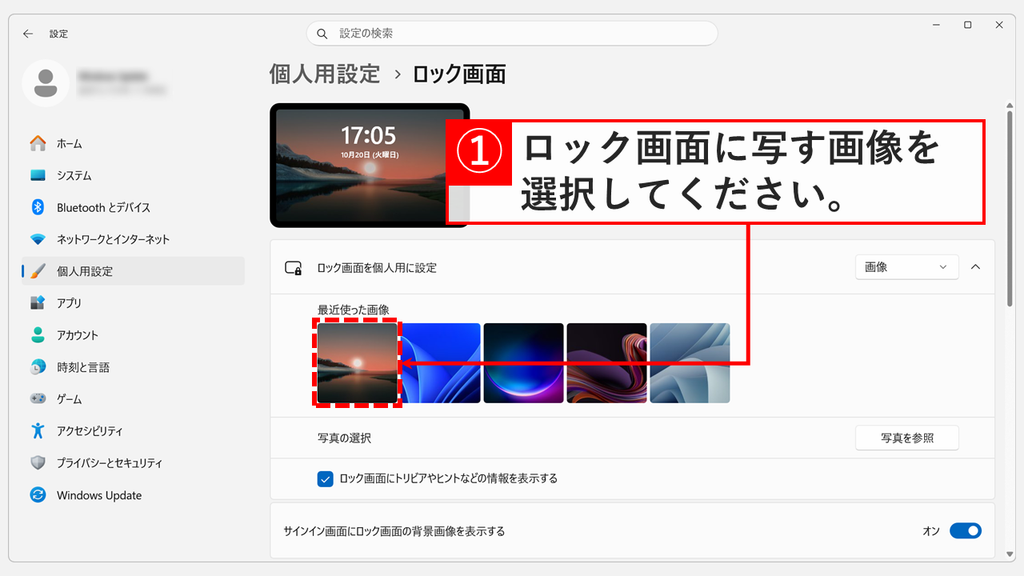
「最近使った画像」からロック画面にする画像を選ぶ
「画像」を選ぶと、「最近使った画像」が表示されます。ロック画面にしたい画像をクリック してください。
「最近使った画像」にない画像を使いたい場合は、「写真の選択」の「写真を参照」をクリックし、パソコンに保存してある画像を選んでください。
「最近使った画像」から、ロック画面の背景にする画像をクリックする STEP
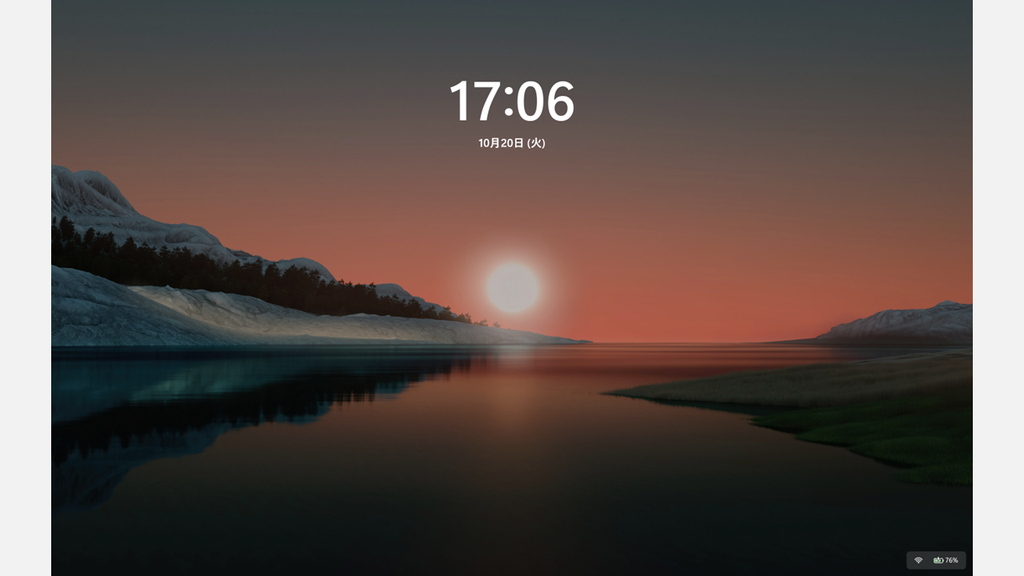
ロック画面を表示して確認する
画像をクリックすると、ロック画面の背景がすぐに変わります。Windowsキー+Lキーを押して
これで、ロック画面の壁紙・背景画像を変更できました。
Windowsキー+Lキーでロック画面を表示し、背景が変わったことを確認する
ロック画面の背景は、デスクトップの壁紙とは別の設定です。デスクトップの壁紙を変える手順は、デスクトップの壁紙(背景画像)を変更する方法 で解説しています。
ロック画面の壁紙・背景画像を変更する方法に関するよくある質問と答え
ロック画面の壁紙・背景画像を変更する方法に関するよくある質問と答えをまとめました。
Windows11でロック画面の壁紙を変更するにはどうすればいいですか?
Windows11でロック画面の壁紙を変更するには、「個人用設定」の「ロック画面」で「ロック画面を個人用に設定」を「画像」にして、画像を選びます。Windowsキー+Iキーを押して設定を開き、「個人用設定」→「ロック画面」の順にクリックしてください。
ロック画面の背景をスライドショーにするにはどうすればいいですか?
ロック画面の背景をスライドショーにするには、「ロック画面を個人用に設定」のプルダウンで「スライドショー」を選びます。Windowsキー+Iキーを押して設定を開き、「個人用設定」→「ロック画面」の順にクリックしてください。
ロック画面の背景を単色にできますか?
いいえ、ロック画面の背景は単色にできません。
ロック画面の背景をWindows スポットライトに戻すにはどうすればいいですか?
ロック画面の背景をWindows スポットライトに戻すには、「ロック画面を個人用に設定」のプルダウンで「Windows スポットライト」を選びます。Windowsキー+Iキーを押して設定を開き、「個人用設定」→「ロック画面」の順にクリックしてください。
ロック画面に自分で用意した画像を使えますか?
はい、自分で用意した画像もロック画面に使えます。
ロック画面に表示されているWindows スポットライトの画像はどこに保存されていますか?
Windows スポットライトの画像は、%LocalAppData%\Packages\Microsoft.Windows.ContentDeliveryManager_cw5n1h2txyewy\LocalState\Assetsフォルダーに保存されています。
Windows11の最初のロック画面の画像はどこにありますか?
Windows11に最初から入っているロック画面の画像は、C:\Windows\Web\Screenフォルダーにあります。
ロック画面の壁紙に最適な画像のサイズはどれくらいですか?
ロック画面の壁紙には、パソコンの画面と同じ縦横比の画像が向いています。Windowsキー+Iキーを押して設定を開き、「システム」→「ディスプレイ」で確認できます。
ロック画面とサインイン画面の背景は同じになりますか?
はい、「サインイン画面にロック画面の背景画像を表示する」がオンの場合は、サインイン画面にもロック画面と同じ背景画像が表示されます。
ロック画面の天気や株価、ニュースを消すにはどうすればいいですか?
ロック画面の天気や株価、ニュースは、「個人用設定」→「ロック画面」の「ウィジェット」をオフにすると消せます。ロック画面の天気やニュースを非表示にする手順 をご覧ください。
ロック画面の「気に入りましたか?」などの表示を消すにはどうすればいいですか?
ロック画面の「気に入りましたか?」などの表示は、「ロック画面を個人用に設定」をWindows スポットライト以外にすると消えます。「いいね!を付けますか?」を非表示にする方法 もご覧ください。
ロック画面のトリビアやヒントを消せますか?
はい、「ロック画面にトリビアやヒントなどの情報を表示する」のチェックを外すと消せます。
Windows スポットライトの写真の撮影場所を知る方法はありますか?
はい、Windows スポットライトのロック画面では、写真の撮影場所が画面の右上に表示されます。
ロック画面をすぐに表示するショートカットキーはありますか?
はい、Windowsキー+Lキーを押すと、パソコンがロックされてロック画面が表示されます。Windowsキー+Lキーで表示すると、選んだ画像になっているかを確認できます。
最後までご覧いただき、ありがとうございました。こちらのお問い合わせフォーム からお寄せください。個人の方向けには、トラブルの切り分けや設定アドバイスも実施します。
公式情報・関連資料と検証環境
公式情報・関連資料
実行環境詳細と検証日
OS:Windows 11 Home 26H2(OSビルド 26300.9711、64bit)
ハードウェア:Intel(R) Core(TM) Ultra 7 155H (1.40 GHz) / 32GB RAM
最終検証日:2026年10月21日




コメント