
この記事では、Microsoft Edgeの住所などの自動入力をオフにする方法と、保存した住所などを削除する方法を、設定の「住所などの情報」を使って解説します。
Microsoft Edgeは、フォームに入力した名前や住所、電話番号、メール アドレスを保存し、次に同じようなフォームを開いたときに自動で入力します。家族や同僚と共用しているパソコンでは、ほかの人がフォームを開いたときに、自分の住所や電話番号が候補に出てきます。引っ越す前の古い住所が候補に出続けて困ることもあります。
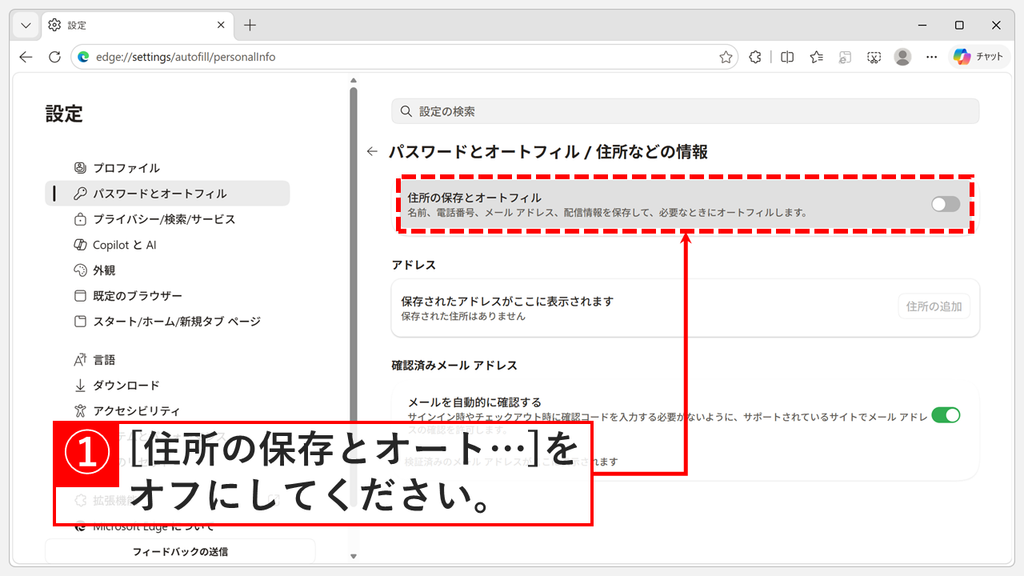
私のパソコンでは、「住所の保存とオートフィル」をオフにすると、「アドレス」の一覧に保存した住所が表示されなくなり、「保存された住所はありません」と表示されました。
保存した住所も消したい場合は、自動入力をオフにする前に削除してください。オフにすると一覧が表示されなくなるためです。やりたいことに合わせて、次の表から読み始めてください。
| やりたいこと | 参照する見出し |
|---|---|
| フォームに名前や住所が勝手に入力されるのを止めたい | Microsoft Edgeで住所などの自動入力をオフにする方法 |
| 入力した住所や電話番号をEdgeに保存させたくない | Microsoft Edgeで住所などの自動入力をオフにする方法 |
| 保存した住所や電話番号、メール アドレスを削除したい | Microsoft Edgeに保存した住所などを削除する方法 |
| 自動入力をオフにしたら、保存した住所が一覧に表示されなくなった | Microsoft Edgeで住所などの自動入力をオフにする・削除する方法に関するよくある質問と答え |
Microsoft Edgeで住所などの自動入力をオフにする方法
Microsoft Edgeの住所などの自動入力は、設定の「住所などの情報」にある「住所の保存とオートフィル」をオフにすると止められます。フォームに名前や住所、電話番号が勝手に入るのを止めたい方や、入力した情報をEdgeに保存させたくない方に向いています。
- Microsoft Edge右上の「…(三点リーダー)」をクリックし、「設定」をクリックする
- 左側の「パスワードとオートフィル」をクリックし、「住所などの情報」をクリックする
- 一番上の「住所の保存とオートフィル」のスイッチをクリックしてオフにする
実際の画面を見ながら詳しく解説していきます。
Microsoft Edgeを起動し、画面右上の「…(三点リーダー)」をクリックしてください。
メニューが下に開くので、「設定」をクリックしてください。
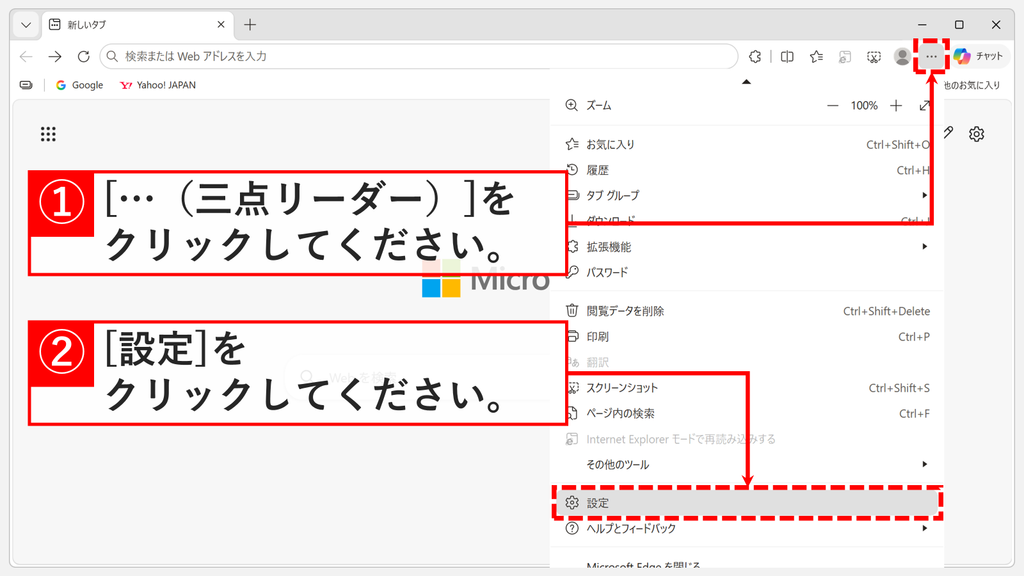
「設定」をクリックすると、Microsoft Edgeの設定画面が開きます。
左側のメニューにある「パスワードとオートフィル」をクリックしてください。
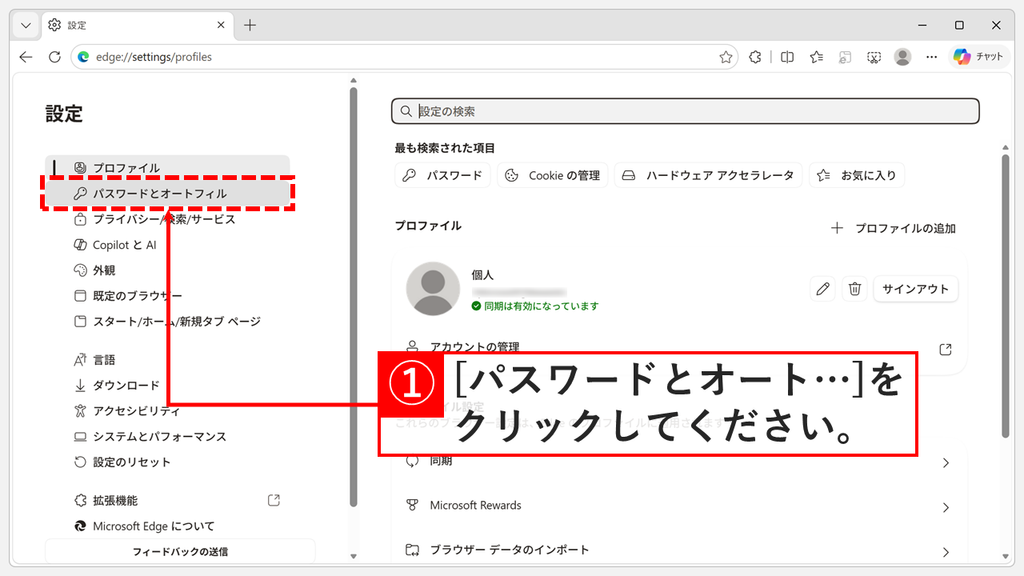
「パスワードとオートフィル」をクリックすると、4つの項目が並んで表示されます。
その中の「住所などの情報」をクリックしてください。
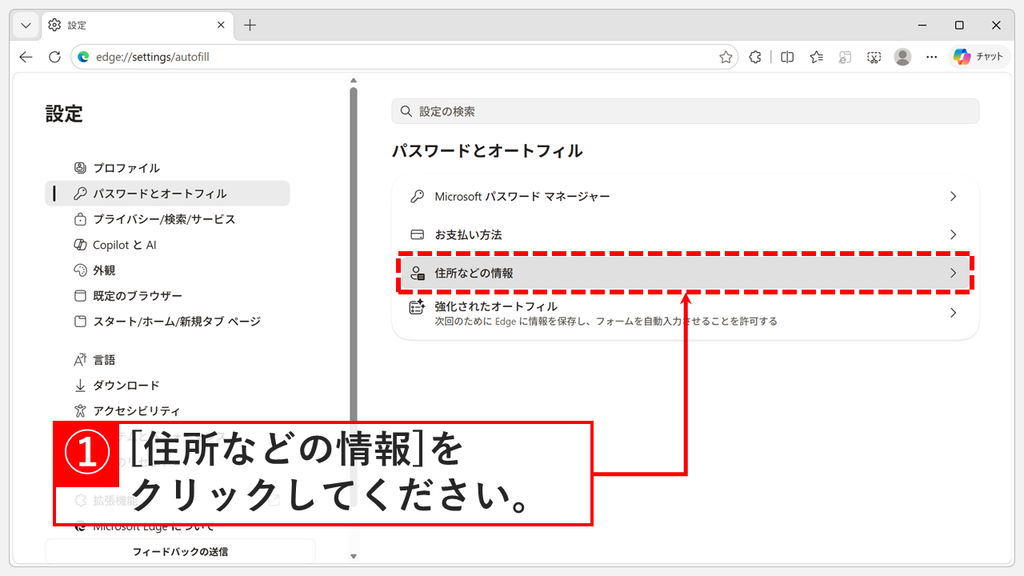
「住所などの情報」をクリックすると、「パスワードとオートフィル / 住所などの情報」が表示されます。
一番上にある「住所の保存とオートフィル」のスイッチをクリックしてオフにしてください。
これで、Microsoft Edgeで住所などの自動入力をオフ(無効)にできました。
「住所の保存とオートフィル」をオフにすると、Microsoft Edgeはフォームに入力した名前や住所、電話番号、メール アドレスを保存しなくなります。保存した情報がフォームに自動で入力されることもなくなります。
保存した住所を削除したい場合は、オフにする前に削除してください。手順は「Microsoft Edgeに保存した住所などを削除する方法」で解説しています。
Microsoft Edgeに保存した住所などを削除する方法
Microsoft Edgeに保存した住所などは、設定の「住所などの情報」にある「アドレス」の一覧から、住所ごとに削除できます。引っ越して古くなった住所や、間違って保存された名前・電話番号・メール アドレスを消したいときは、次の手順で削除してください。
- Microsoft Edgeの設定から、「パスワードとオートフィル」→「住所などの情報」の順に開く
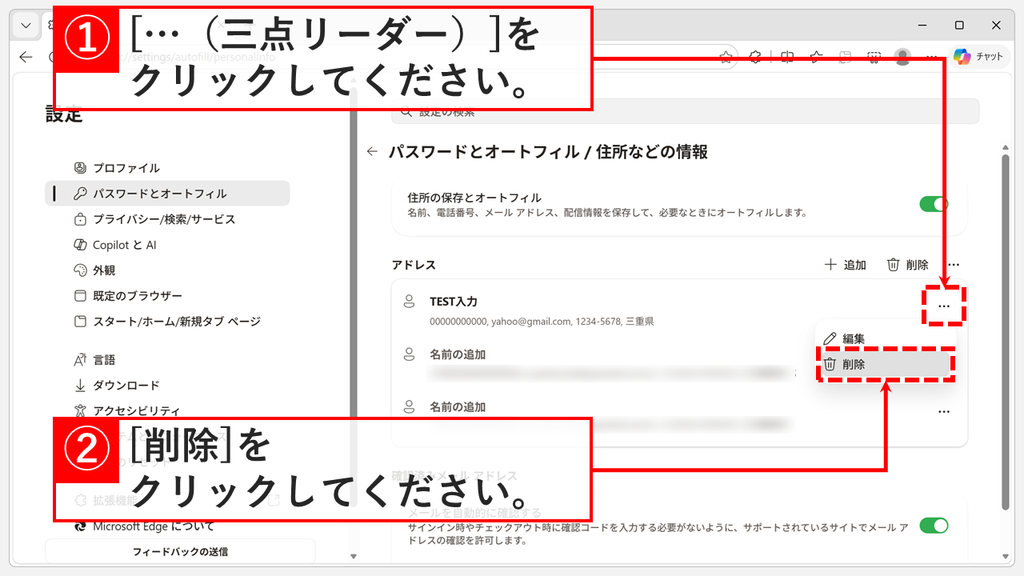
- 「アドレス」の一覧で、削除したい住所の右端にある「…(三点リーダー)」をクリックする
- メニューの「削除」をクリックする
Microsoft Edgeで住所などの自動入力をオフにする・削除する方法に関するよくある質問と答え
Microsoft Edgeで住所などの自動入力をオフにする・削除する方法に関するよくある質問と答えをまとめました。
最後までご覧いただき、ありがとうございました。
記事の内容は独自検証に基づくものであり、MicrosoftやAdobeなど各ベンダーの公式見解ではありません。
記事内で紹介している手順はあくまで一例です。OSのバージョンやPC環境によって操作画面・手順が異なる場合があり、目的に応じた最適な方法も環境ごとに異なります。参考のうえご利用ください。
誤りのご指摘・追記のご要望・記事のご感想は、記事のコメント欄またはこちらのお問い合わせフォームからお寄せください。個人の方向けには、トラブルの切り分けや設定アドバイスも実施します。
※Microsoft、Windows、Adobe、Acrobat、Creative Cloud、Google Chromeほか記載の製品名・サービス名は各社の商標または登録商標です。
公式情報・関連資料
- Microsoft Edge の閲覧履歴を表示および削除する - Microsoftサポート
- Microsoft Edge で InPrivate を使用してブラウジングする - Microsoftサポート
- ウォレットが Microsoft Edge で廃止される - Microsoftサポート
実行環境詳細と検証日
- OS:Windows 11 Home 26H2(OSビルド 26300.9711、64bit)
※本記事の手順は Windows11 Home / Pro / Enterpriseで共通です(ポリシーで制限された環境を除く)。 - ハードウェア:Intel(R) Core(TM) Ultra 7 155H (1.40 GHz) / 32GB RAM
- Microsoft Edge:バージョン 156.0.4314.42 (公式ビルド) (64 ビット)
- 最終検証日:2026年10月27日

する方法-300x169.png)
を削除する方法-300x169.png)
コメント