【Windows11】ドライバーを最新版に更新する3つの方法

この記事では、Windows11でドライバーを一括で更新する方法と、個別に更新する方法をわかりやすく解説します。

ドライバーは、OSとハードウェアの橋渡しをする重要なソフトウェアです。古いドライバーを使い続けると、以下のような問題が発生する可能性があります。

  • デバイスが正常に動作しない
  • パフォーマンスが低下する
  • セキュリティ上のリスクが生じる

ドライバーを定期的にアップデートすることで、多くの不具合やリスクを未然に防げます。

Windows11では、以下の3つの方法でドライバーを更新できます。

  1. Windows Updateで一括更新(最も簡単・初心者向け)
  2. デバイスマネージャーから個別更新(特定デバイスのみ)
  3. メーカーサイトからダウンロード(最新版を確実に入手)

難しい作業ではないので初心者の方でも安心して実行できます。自分の状況に合った方法で、ドライバーを最新の状態に保ちましょう。

目次

ドライバーをWindows Updateで一括更新する方法

まずは Windows Update を使ったドライバーの一括更新方法から紹介します。

この方法は、Microsoftが公式に推奨している最も安全で簡単なドライバー更新方法です。
複数のドライバーをまとめて更新できるため、PC全体のデバイスを効率的に最新の状態に保つことができます。

手順は以下の通りです。

  1. Windowsキー+Rキーで「ファイル名を指定して実行」を開く
  2. ms-settings:windowsupdateと入力して「OK」をクリック
  3. 「詳細オプション」をクリック
  4. 「その他のMicrosoft製品の更新プログラムを受け取る」をオンにする
  5. 「オプションの更新プログラム」をクリック
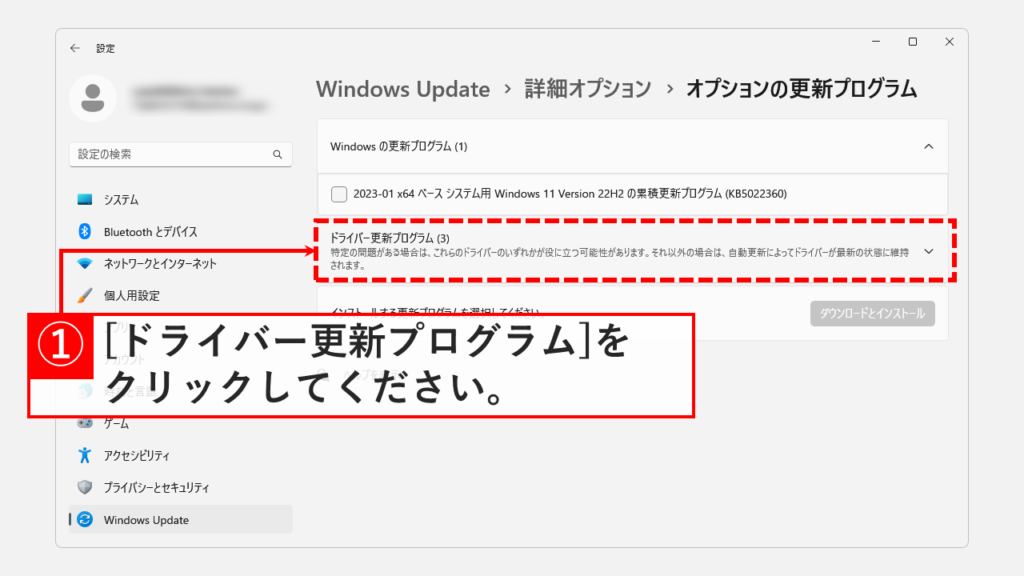
  6. 「ドライバー更新プログラム」をクリック
  7. 更新したいドライバーを選択して「ダウンロードとインストール」をクリック

更新できるドライバーがない場合は「現時点では、利用可能なオプションの更新プログラムはありません。」と表示されます。

ここからは各手順を画像付きで詳しく解説します。

STEP
ファイル名を指定し実行からWindows Updateを開く

キーボードのWindowsキー+Rキーを押して「ファイル名を指定して実行」を開いてください。

「ファイル名を指定して実行」の「名前」欄にms-settings:windowsupdateと入力して「OK」ボタンをクリックしてください。
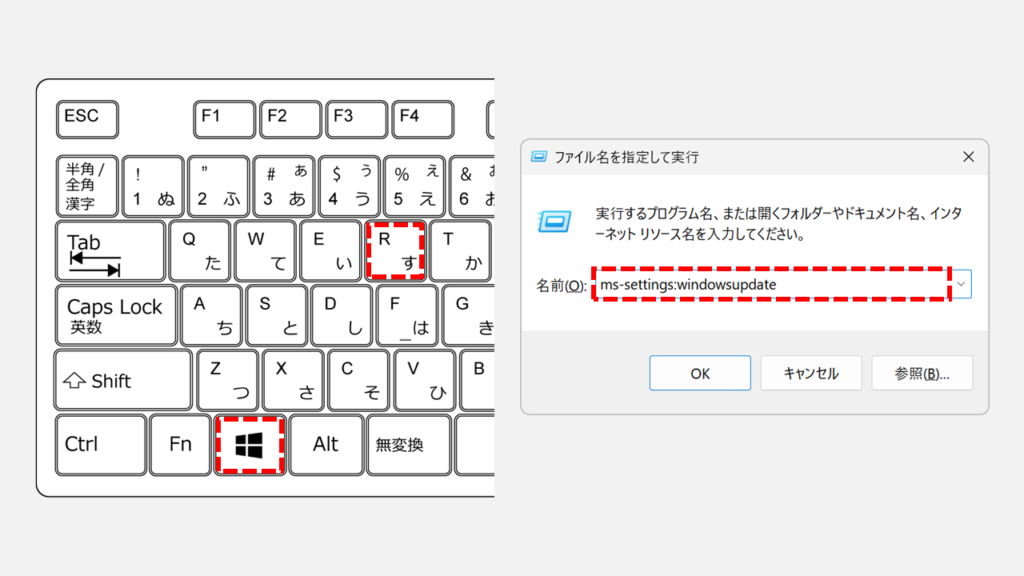
「ファイル名を指定して実行」で使用できるその他のコマンドは「ファイル名を指定して実行で使えるコマンド一覧 - Windows 11」で詳しく解説しています。

ファイル名を指定し実行から「ms-settings:windowsupdate」コマンドでWindows Updateを開く画面
ファイル名を指定し実行からWindows Updateを開く
STEP
「詳細オプション」をクリック

「OK」ボタンをクリックすると「Windows Update」と書かれた画面に移動します。

Windowsキー」を押して「設定」をクリックし、「Windows Update」をクリックすると、Windows Update画面が開きます。

その画面を少し下にスクロールし、「詳細オプション」をクリックしてください。
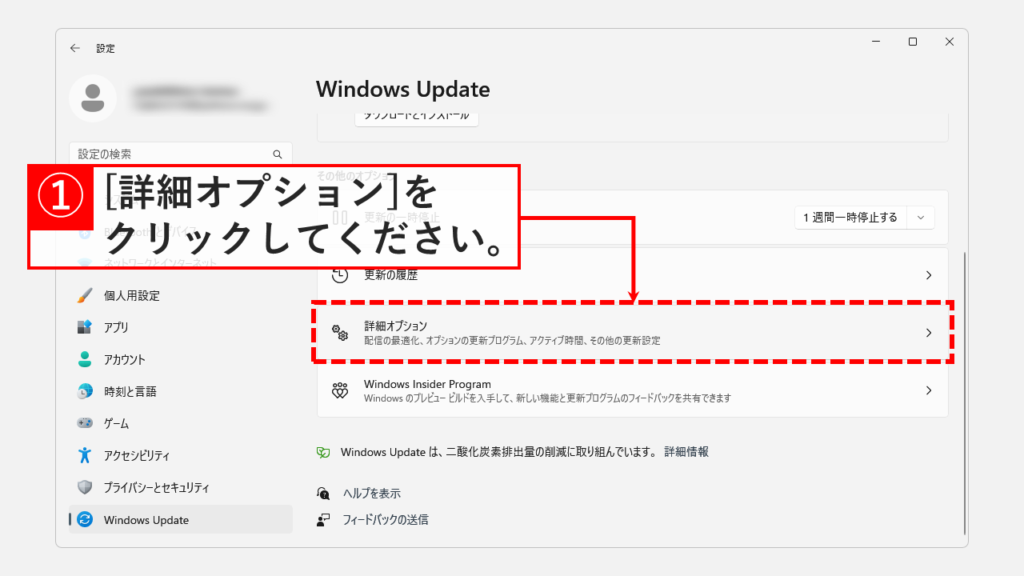
「Windows Update」と書かれた画面で「詳細オプション」をクリックしている画像
「詳細オプション」をクリック
STEP
「その他のMicrosoft製品の更新プログラムを受け取る」をオンにし、「オプションの更新プログラム」をクリック

「詳細オプション」をクリックすると「Windows Update > 詳細オプション」と書かれた画面に移動します。

その中にある「その他のMicrosoft製品の更新プログラムを受け取る」をオンにし、「オプションの更新プログラム」をクリックしてください。
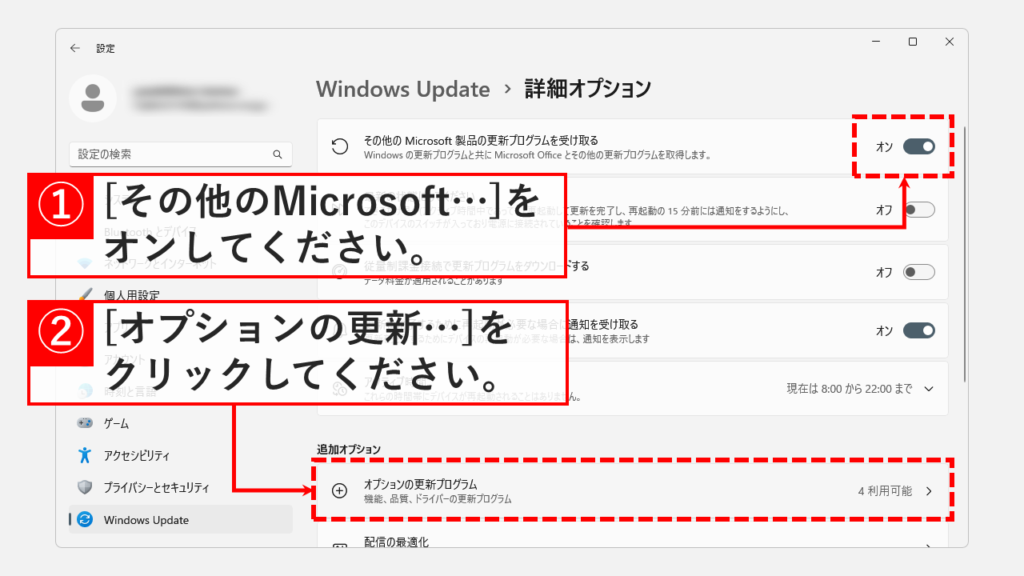
「Windows Update > 詳細オプション」と書かれた画面で「その他のMicrosoft製品の更新プログラムを受け取る」をオンにし、「オプションの更新プログラム」をクリックしている画像
「その他のMicrosoft製品の更新プログラムを受け取る」をオンにし、「オプションの更新プログラム」をクリック
STEP
「ドライバー更新プログラム」をクリック

「オプションの更新プログラム」をクリックすると「Windows Update > 詳細オプション > オプションの更新プログラム」と書かれた画面に移動します。

その中にある「ドライバー更新プログラム」をクリックしてください。
更新できるドライバーがない場合は「現時点では、利用可能なオプションの更新プログラムはありません。」と表示されます。

「Windows Update > 詳細オプション > オプションの更新プログラム」と書かれた画面で「ドライバー更新プログラム」をクリックしている画像
「ドライバー更新プログラム」をクリック
STEP
更新したいドライバーを選択し「ダウンロードとインストール」をクリック

「ドライバー更新プログラム」をクリックするとインストールすることができるドライバーの一覧が表示されます。

その中から更新したいドライバーを選択し、右下にある「ダウンロードとインストール」をクリックしてください。
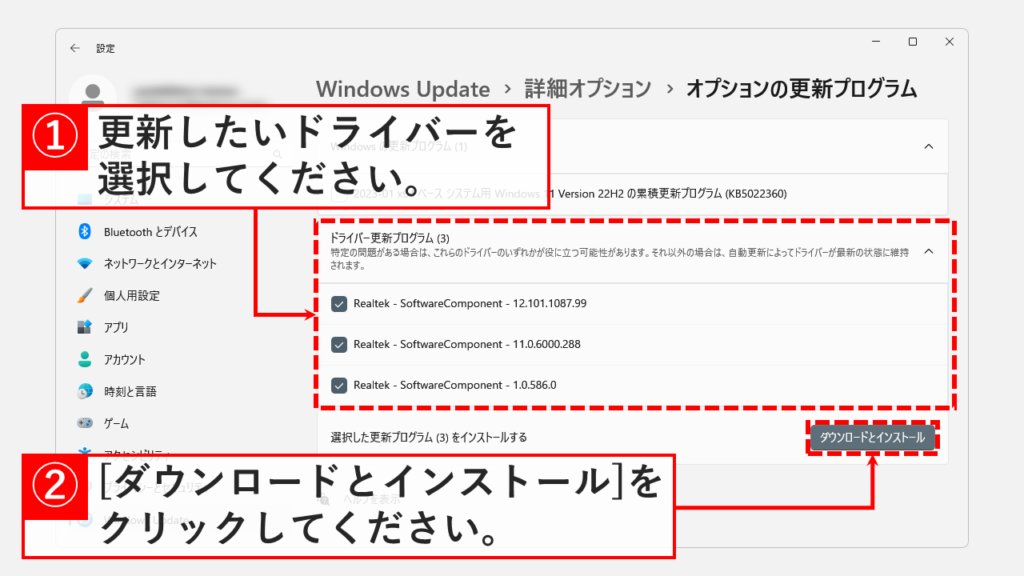
インストールすることができるドライバーの一覧が表示された画面で、更新したいドライバーを選択し、右下にある「ダウンロードとインストール」をクリックしている画像
更新したいドライバーを選択し「ダウンロードとインストール」をクリック
STEP
ドライバーのダウンロードとインストールが開始されたことを確認する

「ダウンロードとインストール」をクリックすると以下のようにダウンロードとインストールが開始されます。

ドライバーのアップデート後は、PCの再起動を求められる場合があるので、画面の指示に従って再起動してください。
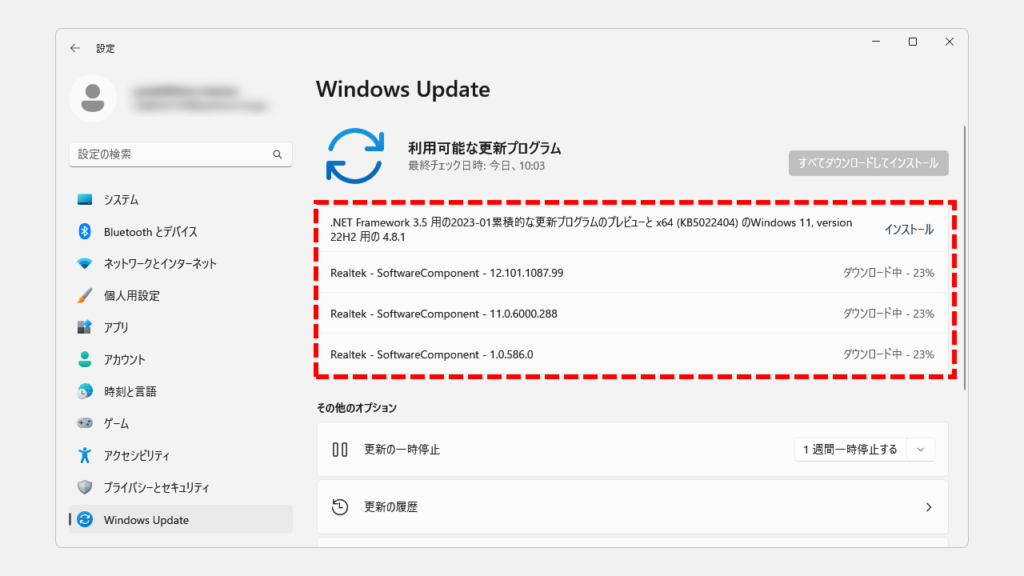
最新のドライバーのダウンロードとインストールが開始された画面
ドライバーのダウンロードとインストールが開始されたことを確認する

ドライバーをデバイスマネージャーから手動で更新する方法

次に、デバイスマネージャーから特定のデバイスのドライバーを個別に更新する方法を紹介します。

この方法は、特定デバイスのみ更新したいときや Windows Update に出てこないドライバーを手動適用したいときに有効です。

手順は以下の通りです。

  1. Windowsキー+Rキーで「ファイル名を指定して実行」を開く
  2. devmgmt.mscと入力して「OK」をクリック
  3. 更新したいデバイスの種類をクリックして展開
  4. デバイスを右クリックし「ドライバーの更新(P)」を選択
  5. 「ドライバーを自動的に検索(S)」をクリック

ここからは各手順を画像付きで詳しく解説します。

STEP
デバイスマネージャーを開く

キーボードのWindowsキー+Rキーを押して「ファイル名を指定して実行」を開いてください。

「ファイル名を指定して実行」の「名前」欄にdevmgmt.mscと入力して「OK」ボタンをクリックしてください。

デバイスマネージャーの開き方は「【Windows11】デバイスマネージャーを起動する方法3選」で画像付きで詳しく解説しています。

STEP
デバイスマネージャーでドライバーを更新したいデバイスを展開する

「OK」ボタンをクリックすると「デバイスマネージャー」が開きます。

ツリー形式で表示されているデバイスの一覧からドライバーを更新したいデバイスの種類をクリックして展開してください。
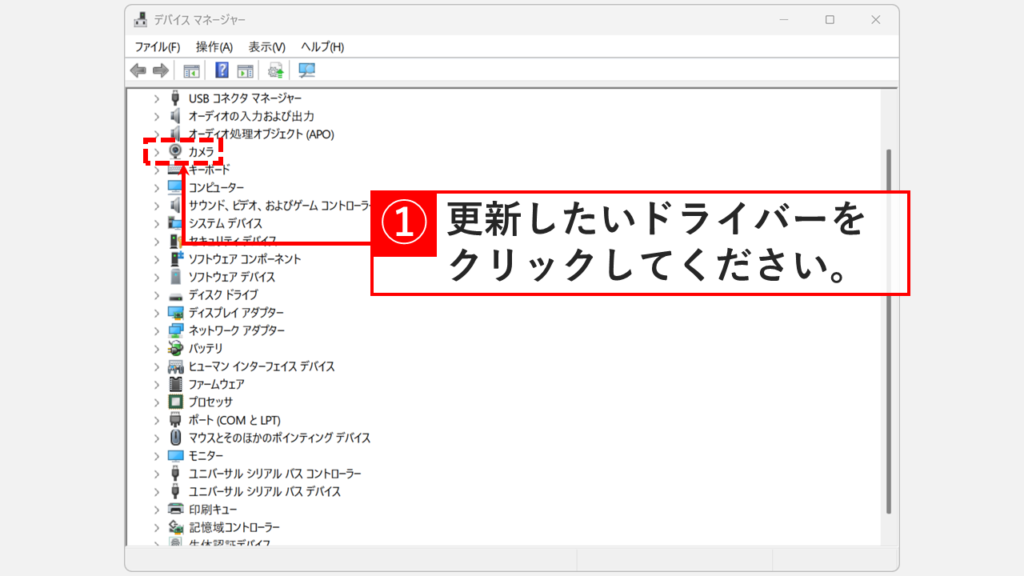
デバイスマネージャーでドライバーを更新したいデバイスを展開している画像
デバイスマネージャーでドライバーを更新したいデバイスを展開する
STEP
デバイスを「右クリック」し「ドライバーの更新(P)」を選択

デバイスの種類を展開すると、その中に個別のデバイスが表示されます。

その中からドライバーを更新したいデバイスを「右クリック」し、メニューから「ドライバーの更新(P)」を選択してください。
※この記事では例としてChicony USB2.0 Cameraのドライバーを更新します。
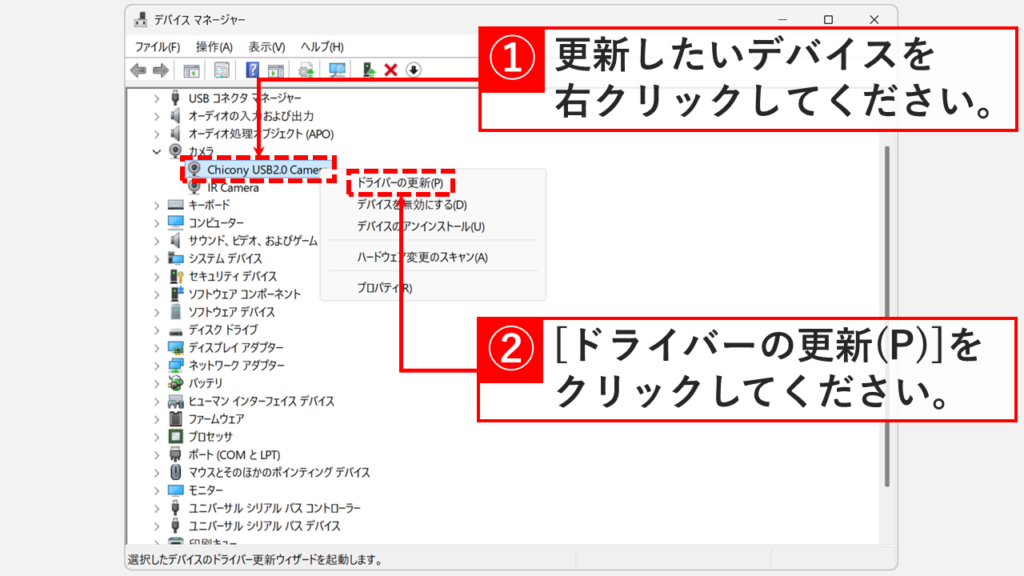
デバイスマネージャーでドライバーを更新したいデバイスを「右クリック」し、メニューから「ドライバーの更新(P)」を選択している画像
デバイスを「右クリック」し「ドライバーの更新(P)」を選択
STEP
「ドライバーを自動的に検索(S)」をクリックしてドライバーを更新する

「ドライバーの更新(P)」をクリックすると「ドライバーの検索方法」と書かれたウィンドウが立ち上がります。

PCがインターネットに接続されている環境であれば「ドライバーを自動的に検索(S)」をクリックしてドライバーの更新に進んでください。

※インターネット接続がない環境で、ドライバーのインストーラーをローカルに保存している場合は「コンピューターを参照してドライバーを検索(R)」をクリックしてドライバーの更新に進んでください。
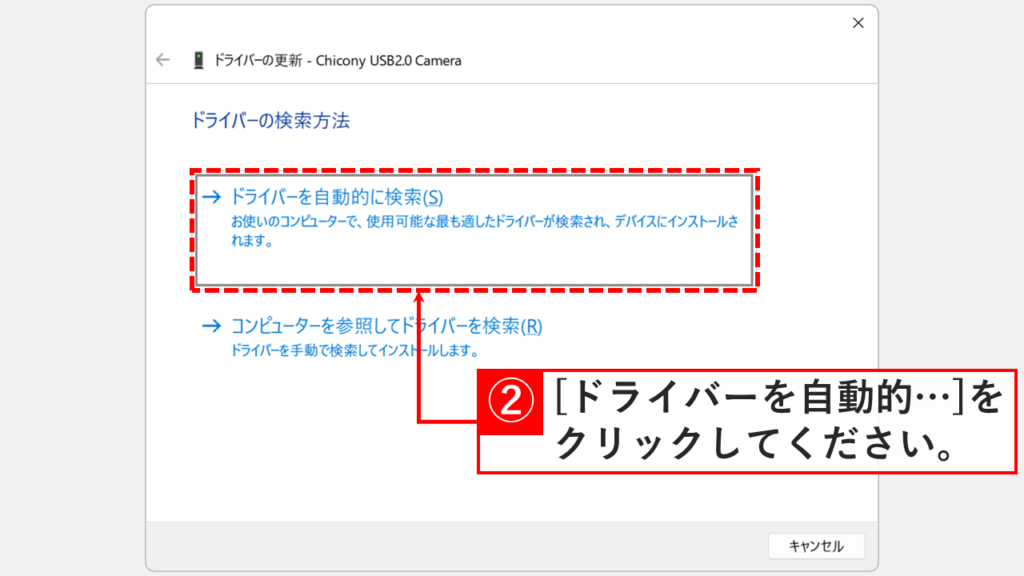
インターネットに接続されている場合は、ドライバーを自動的に検索する方をおすすめします。

「ドライバーを自動的に検索(S)」をクリックしてドライバーを更新するを選択している画像
「ドライバーを自動的に検索(S)」をクリックしてドライバーを更新する

ドライバーをメーカーサイトからダウンロードして更新する方法

メーカー公式サイトからドライバーを直接ダウンロードする方法もあります。 ハードウェアメーカーは、公式サイトで最新のドライバーを提供しています。以下は主要メーカーのドライバーダウンロードページです。

メーカーサイトからのダウンロード手順は、以下の通りです。

  1. 使用しているデバイスのメーカー公式サイトにアクセス
  2. 「ドライバー」「ダウンロード」「サポート」などのページを探す
  3. 製品型番を入力または選択
  4. OSバージョン(Windows11)を選択
  5. 最新のドライバーをダウンロード
  6. ダウンロードしたファイルを実行してインストール

この方法は、Windows Updateで最新ドライバーが配信されていない場合や、PCを再インストールした直後でデバイスが正常に認識されない場合に有効です。

PCの製品型番の調べ方

PCの製品型番を確認したい場合は、「システム情報」というツールを使います。特に、PCの自作やパーツ交換で重要となる「マザーボードの型番」や「BIOSバージョン」の確認に最適です。

  1. 「ファイル名を指定して実行」でmsinfo32を実行する
  2. 「システムの要約」で詳細なスペックを確認する

詳しくは「「システム情報」で全パーツを網羅的に確認する」をご覧ください。

ドライバーを最新版に更新する方法に関するよくある質問と答え

最後にドライバーを最新版に更新する方法に関するよくある質問と答えをまとめました。

ドライバーとは何ですか?

ドライバーとは、OSとハードウェア(グラフィックボード、プリンター、マウスなど)を橋渡しするソフトウェアです。ドライバーがないと、接続したデバイスが正常に動作しません。デバイスマネージャーから現在インストールされているドライバーを確認できます。

ドライバーを更新しないとどうなりますか?

古いドライバーを使い続けると、デバイスが正常に動作しない、パフォーマンスが低下する、セキュリティ上のリスクが生じるなどの問題が発生する可能性があります。定期的にWindows Updateでドライバーの更新状況を確認することをおすすめします。

ドライバーの更新は無料ですか?

はい、Windows Updateやメーカーサイトからのドライバー更新は完全無料です。有料のドライバー更新ソフトもありますが、Windows11標準機能で十分対応できます。

ドライバーを更新すると設定がリセットされますか?

基本的に設定はそのまま維持されますが、グラフィックドライバーなど一部のドライバーでは初期化される場合があります。重要な設定は更新前にメモしておくと安心です。

ドライバーを一括更新する方法は?

「Windows」キー→「設定」→「Windows Update」→「詳細オプション」→「オプションの更新プログラム」→「ドライバー更新プログラム」の順にクリックすると、複数のドライバーをまとめて更新できます。詳しい手順は「ドライバーをWindows Updateで一括更新する方法」をご覧ください。

Windows Updateでドライバーが表示されない場合は?

「詳細オプション」内の「その他のMicrosoft製品の更新プログラムを受け取る」がオンになっているか確認してください。この設定がオフだと、ドライバー更新プログラムが表示されません。

Windows Updateのドライバーは安全ですか?

はい、Microsoft公式サポートページでも推奨されている最も安全な更新方法です。Microsoftが動作確認済みのドライバーのみ配信されます。

オプションの更新プログラムとは何ですか?

必須ではないが推奨される更新プログラムです。ドライバーの更新プログラムはここに分類されます。Windows Updateの自動更新では適用されないため、手動で確認・インストールする必要があります。

Windows Updateでドライバーが更新できない場合は?

デバイスマネージャーから手動で更新するか、メーカーの公式サイトから最新ドライバーをダウンロードしてください。詳しくは「ドライバーをデバイスマネージャーから手動で更新する方法」「ドライバーをメーカーサイトからダウンロードして更新する方法」をご覧ください。

デバイスマネージャーでドライバーを更新する方法は?

「Windows」キー+「R」→「devmgmt.msc」と入力してデバイスマネージャーを開き、更新したいデバイスを右クリック→「ドライバーの更新(P)」を選択します。詳しくは「ドライバーをデバイスマネージャーから手動で更新する方法」をご覧ください。

デバイスマネージャーに黄色い「!」マークが表示されています

デバイスドライバーに問題がある状態です。該当デバイスを右クリックし、「ドライバーの更新(P)」を実行してください。解決しない場合はメーカーサイトから最新ドライバーをダウンロードしてインストールします。

特定のドライバーだけを更新したい場合は?

デバイスマネージャーから個別に更新できます。グラフィックドライバー、サウンドドライバー、ネットワークアダプターなど、問題が発生しているデバイスのみをピンポイントで更新する際に便利です。

メーカーサイトからドライバーをダウンロードする方法は?

メーカーの公式サイトにアクセス→製品型番を入力→OSバージョン(Windows11)を選択→最新ドライバーをダウンロード→実行してインストールします。製品型番の調べ方は「システム情報でPCスペックを確認する方法」をご覧ください。

Intel製のドライバーを更新する方法は?

Intel Driver & Support Assistantを使用すると、Intel製チップセット、グラフィック、ネットワークアダプターなどのドライバーを自動検出して一括更新できます。詳しくは「Windows11でIntel製ドライバーを更新する方法」をご覧ください。

Wingetでドライバーを更新できますか?

いいえ、Winget(winget upgrade --all)はアプリ更新用のツールで、デバイス ドライバーの更新には非対応です。ドライバーを更新するには、Windows Update、デバイスマネージャー、またはメーカーサイトからのダウンロードを使用してください。アプリの一括更新については「Wingetでアプリを一括更新する方法」をご覧ください。

ドライバーを最新版に更新しないほうが良い場合はありますか?

はい、現在のドライバーで問題なく動作している業務用PC、最新ドライバーのレビューで不具合報告が多い場合、古いハードウェアで新ドライバーが動作保証外の場合などは、無理に更新する必要はありません。
ただし、セキュリティパッチが含まれる場合は優先的に更新してください。Windows Updateで配信されるドライバーは安定性が確認済みのため、基本的には更新して問題ありません。
どうしてもドライバーを更新したくない場合は「【Windows11】ドライバーの自動更新を無効にする方法|Windows Updateで勝手に入る更新を止める」を参考に自動更新を無効化してください。

NVIDIAのグラフィックドライバーを更新する方法は?

NVIDIAのGeForceグラフィックドライバーは、GeForce Experienceアプリまたは公式サイトから更新できます。Windows Update でも更新可能ですが、最新のGame Readyドライバーは配信対象外の場合があります。
詳しい手順は「NVIDIAのグラフィックドライバーを更新する方法」をご覧ください。

最後までご覧いただき、ありがとうございました。
記事の内容は独自検証に基づくものであり、MicrosoftやAdobeなど各ベンダーの公式見解ではありません。
環境によって結果が異なる場合がありますので、参考のうえご利用ください。

誤りのご指摘・追記のご要望・記事のご感想は、記事のコメント欄またはこちらのお問い合わせフォームからお寄せください。個人の方向けには、トラブルの切り分けや設定アドバイスも実施します。

※Microsoft、Windows、Adobe、Acrobat、Creative Cloud、Google Chromeほか記載の製品名・サービス名は各社の商標または登録商標です。

公式情報・関連資料と検証環境
公式情報・関連資料
実行環境詳細と検証日
  • OS:Windows 11 Home 25H2(64bit)
    ※本記事の手順は Windows11 Home / Pro / Enterpriseで共通です(ポリシーで制限された環境を除く)。
  • ハードウェア:Intel(R) Core(TM) Ultra 7 155H (1.40 GHz) / 32GB RAM
  • 最終検証日:2025年10月18日
よかったらシェアしてね!
  • URLをコピーしました!

この記事を書いた人

情シスの自由帳管理人のアバター 情シスの自由帳管理人 情シスの自由帳管理人

社内SE歴15年以上。現在も社内のPC管理・ネットワーク・サーバー運用から、日常的なトラブル対応、プログラム開発まで幅広く従事しています。
「情シスの自由帳」では、パソコンが苦手な方や新人の社内SEの方、テレワーク中に困りごとがある方に向けて、実務経験に基づいた再現性の高い解説を心がけています。

【基本検証環境】
Windows 11 Home(64bit)/Intel(R) Core(TM) Ultra 7 155H(1.40GHz)/32GB RAM

コメント

コメントする

目次