
この記事では、Google Chromeのダウンロード速度を高速化する方法を解説します。
業務で大容量のZIPファイルやOSのインストーラ(ISOなど)をダウンロードする際、回線速度に余裕があるにもかかわらず、ダウンロードが進まず業務効率が低下してしまうことがあります。
Chromeには、標準設定では無効になっている「並列ダウンロード(Parallel Downloading)」機能があり、これを有効にすることで通信を効率化し、ダウンロード時間を大幅に短縮できる可能性があります。
Chromeの試験運用機能(Flags)を使った設定変更の手順と、あわせて確認すべきパフォーマンス設定について解説します。
並列ダウンロードを有効にしてダウンロード速度を上げる
Chromeの試験運用機能(Flags)には、通常の設定画面では表示されない機能が数多く用意されています。
その中の一つにParallel downloading(並列ダウンロード機能)があり、同一ホストへの接続を複数に分割して効率よく取得することで、ダウンロード速度の改善が期待できます。特に大容量ファイルで効果を感じやすい傾向があります。
以下の手順でParallel downloading(ファイルの並列ダウンロード機能)を有効化してください。
- Chromeで
chrome://flags/#enable-parallel-downloadingを開く - 「Parallel downloading」を「Enabled」に変更する
- 「再起動」ボタンをクリックしてChromeを再起動
ここからは、実際の画面を使いながら設定手順を詳しく解説します。
Google Chromeを起動し、アドレスバーに以下のURLを貼り付けてEnterを押してください。
chrome://flags/#enable-parallel-downloading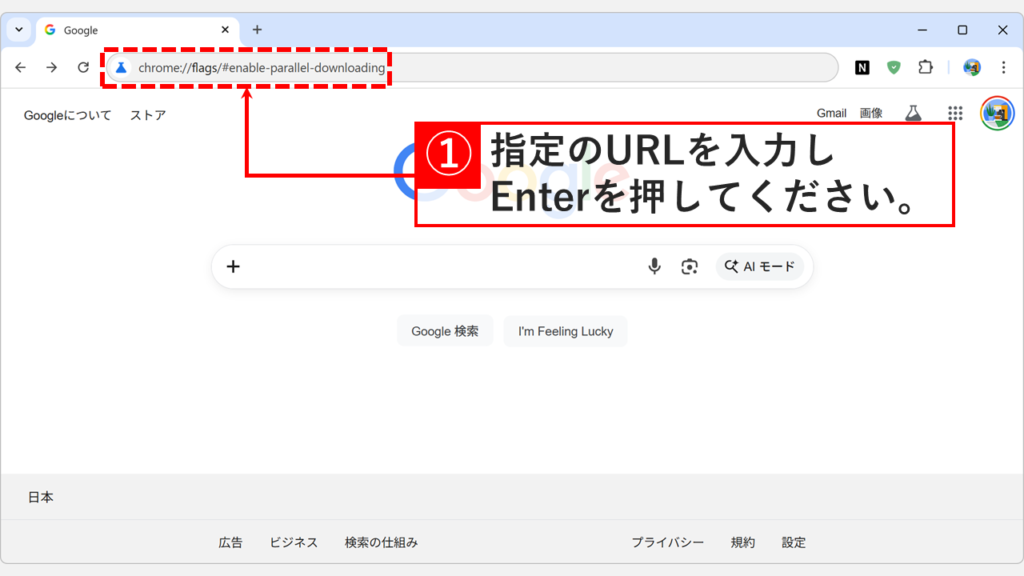
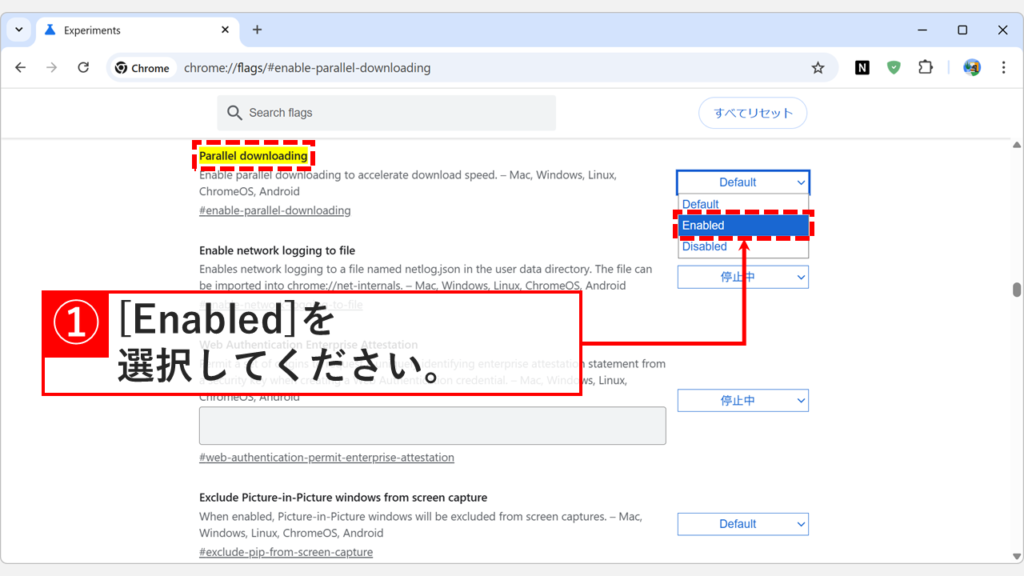
Enterを押すと「Parallel downloading」が黄色くハイライトされた状態で、Chromeの試験運用中の機能(Flags)一覧が表示されます。
右側にあるプルダウンメニューを「Enabled」に変更してください。
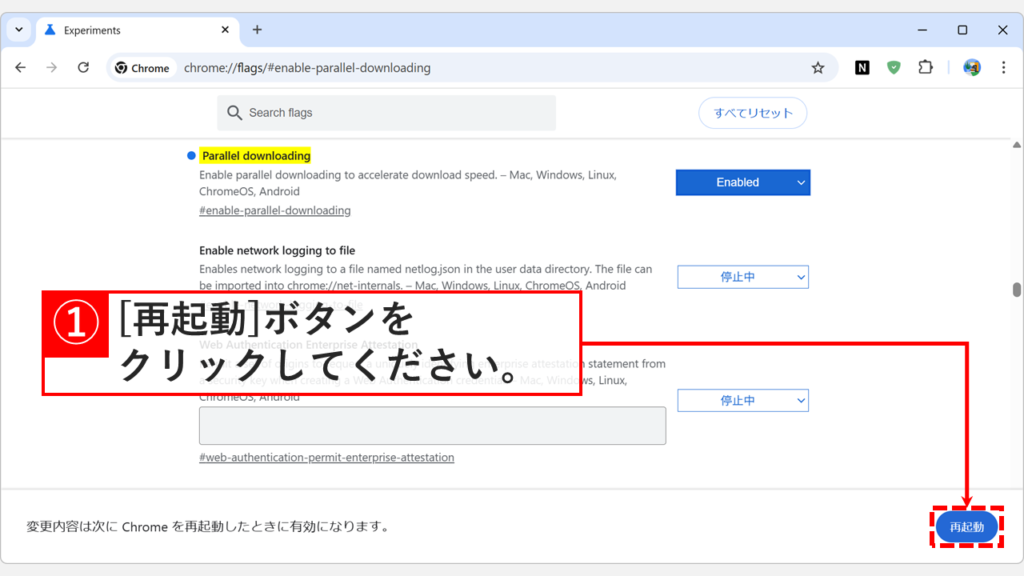
最後に、画面最下部に表示される「再起動」ボタンをクリックしてChromeを再起動してください。
これでChromeの「Parallel downloading」(並列ダウンロード)が有効になり、ダウンロード速度が向上する可能性があります。
その他Chromeのダウンロード速度向上に役立つこと
並列ダウンロードの有効化以外にも、Chromeのメンテナンスを行うことで本来の速度を取り戻せることがあります。
セキュリティソフトの無効化といったリスクのある方法ではなく、リスクを抑えつつ、効果が期待できる方法を紹介します。
Chromeを最新版にアップデートする
ダウンロード速度以外にも、Chromeの調子が悪いと感じた場合に行ってほしいのがChromeのアップデートです。
Chromeは起動時に新しいバージョンを確認し、自動的に更新される仕組みです。ただし、長期間開いたままにしていると自動更新がかからず、古いバージョンのままになっている可能性があります。
アップデートにはセキュリティ修正のほか機能の更新・改善も含まれているため、動作が遅くなったと感じた場合は試してみてください。
Chromeを最新版にアップデートする手順は以下の通りです。
- Chromeのアドレスバーに
chrome://settings/helpと入力してEnterを押す - 「Google Chrome を更新」をクリック(または自動的にアップデート開始)
- アップデート完了後、「再起動」をクリック
負荷の大きいタブや拡張機能を終了する
大量のタブを開いていたり、バックグラウンドで重い拡張機能が動いていると、Chrome全体の動作が重くなり、結果としてダウンロード処理も遅延します。
不要なタブを閉じるか、Chromeタスクマネージャを使ってCPUやメモリを多く消費しているプロセスを終了してください。
タスクマネージャから負荷が高いプロセスを終了する手順は以下の通りです。
- キーボードの
Shift+Escを押してタスクマネージャを起動する - CPUやメモリを消費しているプロセスを選択する
- 「プロセスを終了」ボタンをクリック
シークレットモードでダウンロードする
「特定のサイトだけ遅い」「なんとなくいつもより遅い」という場合は、シークレットモードでのダウンロードを試してください。
シークレットモードでは拡張機能やキャッシュの影響を受けにくい状態で通信します。ここで速度が改善する場合、拡張機能やキャッシュが原因である可能性が高まります。
- Chromeの右上の「︙」をクリック
- 「新しいシークレット ウィンドウ」を選択(または
Ctrl+Shift+N) - 該当のファイルをダウンロードしてみる
プロキシの自動検出を無効化する
Windowsのネットワーク設定でプロキシ(通信の中継サーバ)を探す処理が、ダウンロードの開始や通信を遅延させることがあります。
社内LANなどプロキシサーバの指定が必須な環境でない限り、この設定をオフにすることで通信がスムーズになる場合があります。
Win+IでWindowsの設定を開き、「ネットワークとインターネット」→「プロキシ」を開く- 「設定を自動的に検出する」がオンになっていればオフにする
Chromeのダウンロードを高速化する方法に関するよくある質問と答え
Chromeのダウンロードを高速化する方法に関するよくある質問と答えをまとめました。
最後までご覧いただき、ありがとうございました。
記事の内容は独自検証に基づくものであり、MicrosoftやAdobeなど各ベンダーの公式見解ではありません。
環境によって結果が異なる場合がありますので、参考のうえご利用ください。
誤りのご指摘・追記のご要望・記事のご感想は、記事のコメント欄またはこちらのお問い合わせフォームからお寄せください。個人の方向けには、トラブルの切り分けや設定アドバイスも実施します。
※Microsoft、Windows、Adobe、Acrobat、Creative Cloud、Google Chromeほか記載の製品名・サービス名は各社の商標または登録商標です。
公式情報・関連資料
実行環境詳細と検証日
- OS:Windows 11 Home 25H2(64bit)
※本記事の手順は Windows11 Home / Pro / Enterpriseで共通です(ポリシーで制限された環境を除く)。 - ハードウェア:Intel(R) Core(TM) Ultra 7 155H (1.40 GHz) / 32GB RAM
- Google Chrome:バージョン 144.0.7559.97(公式ビルド) (64 ビット)
- 最終検証日:2026年1月26日


する方法-300x169.png)






コメント