
この記事では、Microsoft Edgeで動画の自動再生を停止する方法をわかりやすく解説します。
Webサイトを開いたとき、動画が勝手に再生されて困ったことはありませんか?特にニュースサイトやSNSでは、ページを開いた瞬間に動画が自動再生され、音が鳴ってしまうことがあります。企業のPC環境でも、会議中や静かなオフィスで突然音が鳴ってしまうトラブルがよく発生します。
Microsoft Edgeには、すべてのサイトで動画の自動再生をブロックする設定と、特定のサイトだけ自動再生を許可する設定があります。どちらの方法も画像付きで詳しく解説します。
自動再生を停止すると、無駄な通信量を削減できます。特にスマホのテザリングや格安SIMを使っている環境で効果的です。
Edgeで動画の自動再生を停止する方法
Microsoft Edgeでは、すべてのサイトで動画の自動再生を停止する設定があります。この設定を「ブロック」にすることで、ページを開いたときに動画が勝手に再生されるのを防げます。
設定手順は以下の通りです。
- Microsoft Edge右上の「…」→「設定」をクリック
- 「プライバシー、検索、サービス」→「サイトのアクセス許可」→「すべてのアクセス許可」→「メディアの自動再生」の順にクリック
- 「サイト上でオーディオとビデオを自動再生するかどうかを制御します」を「ブロック」に設定
ここからは、詳しい手順を画像付きで解説します。
Microsoft Edge右上の「…(三点リーダー)」をクリックし、メニューから「設定」を選択してください。

「設定」をクリックすると、Microsoft Edgeの設定画面に移動します。
左側メニューにある「プライバシー/検索/サービス」をクリックしてください。
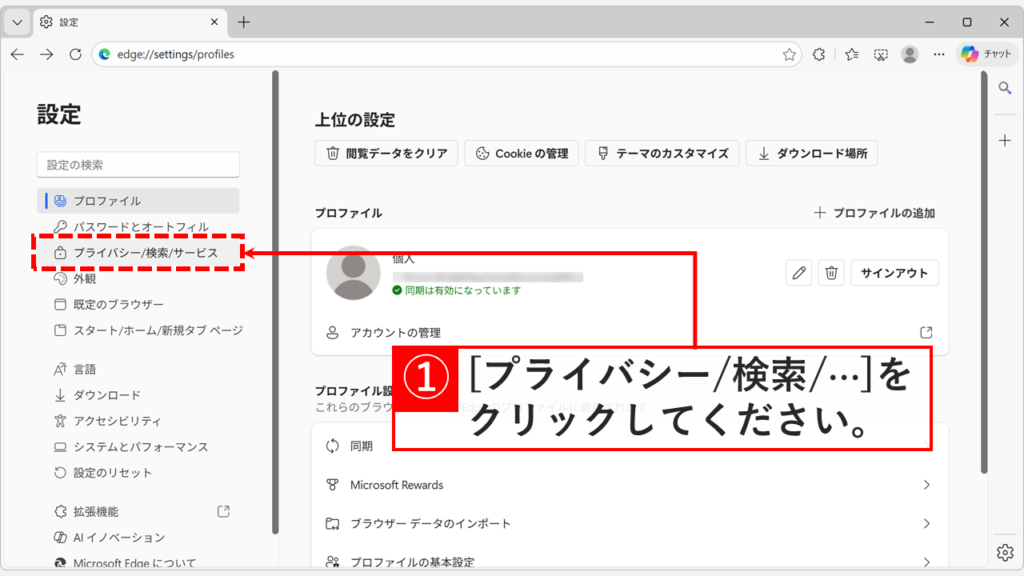
「プライバシー/検索/サービス」をクリックすると「プライバシー/検索/サービス」と書かれた画面に移動します。
その中にある「サイトのアクセス許可」をクリックしてください。

「サイトのアクセス許可」をクリックすると「プライバシー/検索/サービス/サイトのアクセス許可」と書かれた画面に移動します。
その中にある「すべてのアクセス許可」をクリックしてください。

「すべてのアクセス許可」をクリックすると「プライバシー/検索/サービス/サイトのアクセス許可/すべてのアクセス許可」と書かれた画面に移動します。
その中にある「メディアの自動再生」をクリックしてください。

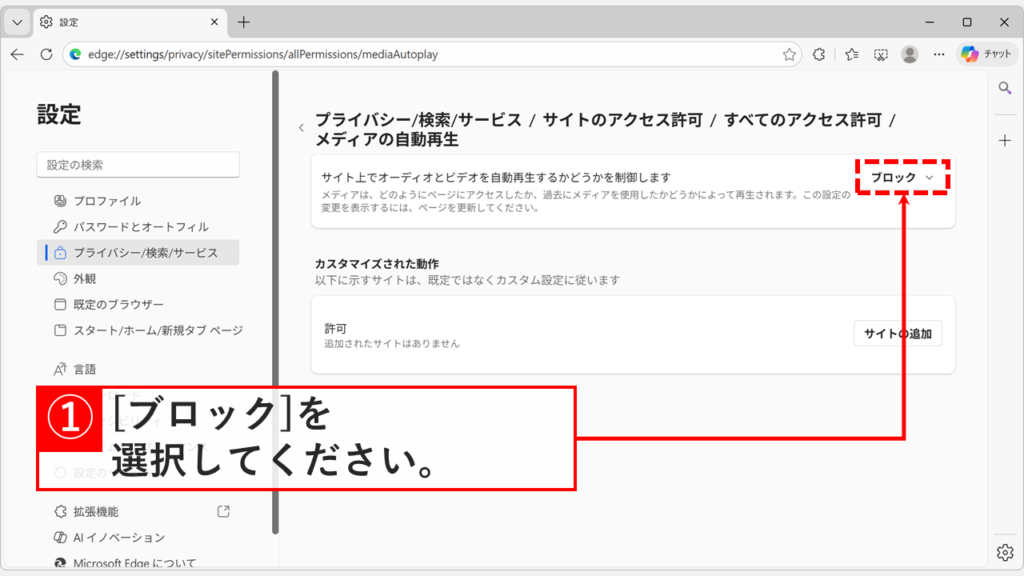
「メディアの自動再生」をクリックすると「プライバシー/検索/サービス/サイトのアクセス許可/すべてのアクセス許可/メディアの自動再生」と書かれた画面に移動します。
その中にある「サイト上でオーディオとビデオを自動再生するかどうかを制御します」を「ブロック」に設定してください。
これで、ページを開いたときの自動再生を抑えられます。
特定のサイトだけ動画の自動再生を許可する方法
すべてのサイトで自動再生をブロックした後、特定のサイトだけ自動再生を許可することもできます。例えば、「ヤフーニュースだけは動画を自動再生させたい」「YouTubeだけは自動再生してほしい」といった場合に便利です。
設定手順は以下の通りです。
- 「メディアの自動再生」設定画面で「サイトの追加」ボタンをクリック
- 自動再生を許可したいサイトのドメインを入力して「追加」をクリック
- 「ブロック」設定のまま、「許可」リストにサイトが追加されたことを確認
ここからは、詳しい手順を画像付きで解説します。
「Edgeで動画の自動再生を停止する方法」の手順に従って「メディアの自動再生」の設定画面を開いてください。
「許可」の右側にある「サイトの追加」ボタンをクリックしてください。
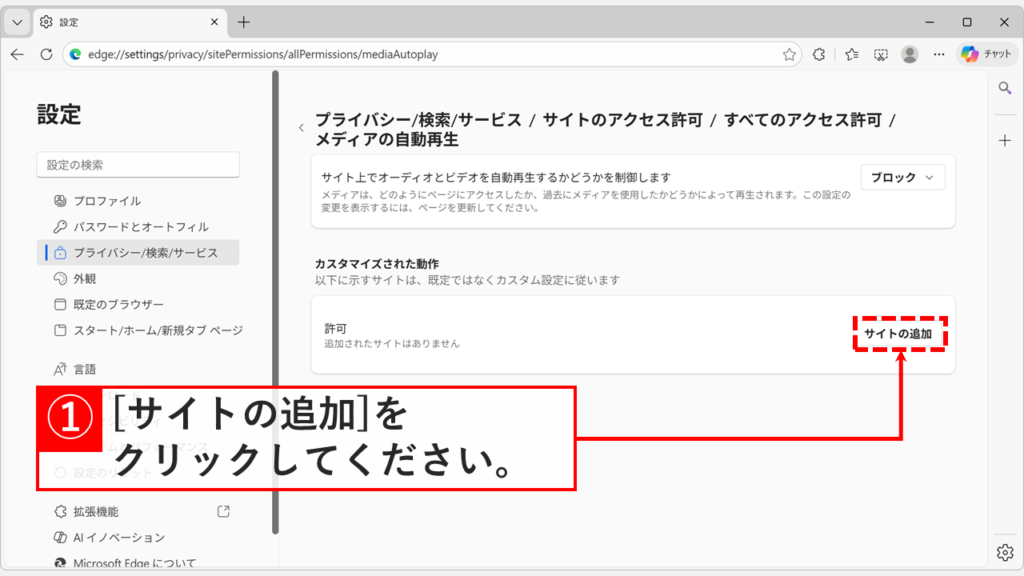
「サイトの追加」ボタンをクリックすると、「サイトの追加」と書かれたウィンドウが表示されます。
その中に自動再生を許可したいサイトのドメインを入力して「追加」ボタンをクリックしてください。
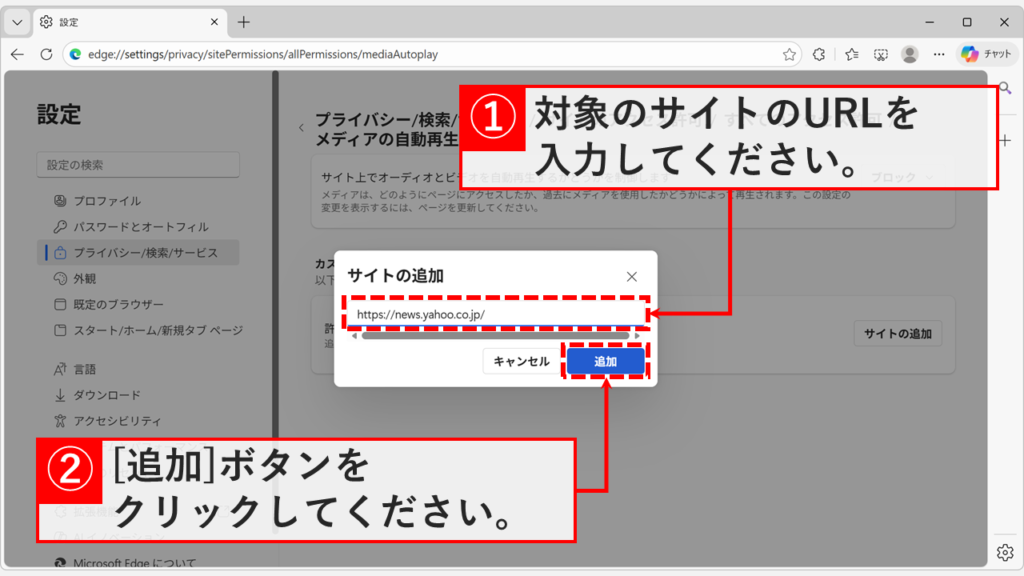
「追加」ボタンをクリックするとサイトが「許可」リストに追加されます。
「サイト上でオーディオとビデオを自動再生するかどうかを制御します」が「ブロック」に設定されていることを確認してください。
「ブロック」に設定した上で「許可」リストにサイトを追加することで、そのサイトだけ自動再生が許可されます。

Edgeで動画の自動再生が停止しない場合の対処法
自動再生の設定を変更したのに、動画が勝手に再生されてしまう場合があります。ここでは、そんなときに試したい対処法を順番に紹介します。
動画の自動再生の設定を確認する
「特定のサイトだけ動画の自動再生を許可する方法」で個別に設定を変更した場合、意図せず自動再生を許可してしまっている可能性があります。まず、現在の自動再生設定を確認しましょう。
自動再生設定を確認する手順は以下の通りです。
- Edge右上の「…」→「設定」をクリック
- 「プライバシー、検索、サービス」→「サイトのアクセス許可」→「すべてのアクセス許可」→「メディアの自動再生」をクリック
- オーディオとビデオの自動再生が「ブロック」になっていることを確認
- 「許可」リストに意図しないサイトが登録されていないか確認
もし設定ミスがあった場合は、一度「Edgeで動画の自動再生を停止する方法」の手順に従って、すべてのサイトで自動再生を停止する設定に戻してから、改めて必要なサイトだけを許可し直すことをおすすめします。
設定を確認しても問題がない場合は、Edgeを完全に終了してから立ち上げ直してみましょう。
Edgeを完全に終了してから立ち上げ直す
Microsoft Edgeで自動再生の設定を変更しても反映されない場合、一時的な不具合が発生している可能性があります。この場合、Edgeを完全に終了してから再起動することで、設定が正常に反映されることがあります。
Edgeを完全に終了する方法は以下の通りです。
- タスクマネージャーを起動する
- 「Microsoft Edge」関連のプロセスをすべて選択
- 「タスクの終了」をクリック
- すべてのEdgeプロセスが終了したら、Edgeを再起動
再起動後、YouTubeやニュースサイトなどで動画が自動再生されなくなったか確認してください。それでも自動再生される場合は、キャッシュとCookieをクリアしてみましょう。
EdgeのキャッシュとCookieをクリアする
Edgeを再起動しても自動再生が停止しない場合、古いキャッシュやCookieが原因で以前の設定が残っている可能性があります。キャッシュとCookieをクリアすることで、設定が正常に反映されるようになることがあります。
EdgeでキャッシュとCookieをクリアする手順は以下の通りです。
- Edge右上の「…」→「設定」をクリック
- 「プライバシー、検索、サービス」を選択
- 「閲覧データをクリア」の「クリアするデータの選択」をクリック
- 「Cookieおよびその他のサイトデータ」と「キャッシュされた画像とファイル」にチェックを入れる
- 「今すぐクリア」をクリック
クリア後、Edgeを再起動して、YouTubeやニュースサイトなどで動画が自動再生されなくなったか確認してください。それでもまだ自動再生される場合は、Edgeを最新版に更新してみましょう。
Edgeを最新の状態に更新する
キャッシュとCookieをクリアしても自動再生が停止しない場合、Edgeのバージョンが古いことが原因かもしれません。Microsoft Edgeを最新版に更新することで、既知の不具合が修正され、自動再生の設定が正常に機能するようになることがあります。
Edgeを最新版に更新する手順は以下の通りです。
- Edge右上の「…」→「ヘルプとフィードバック」→「Microsoft Edgeについて」をクリック
- 更新プログラムが自動的に確認され、最新版がインストールされる
- 更新完了後、Edgeを再起動
更新後、動画サイトにアクセスして自動再生が停止しているか確認してください。それでも自動再生が止まらない場合は、拡張機能が影響している可能性があります。
Edgeの拡張機能を無効化する
Edgeを最新版に更新しても自動再生が停止しない場合、インストールされている拡張機能が自動再生の設定に干渉している可能性があります。特に、動画の再生を制御する拡張機能や、広告ブロック系の拡張機能が原因となることがあります。
拡張機能を一時的に無効化する手順は以下の通りです。
- Edge右上の「…」→「拡張機能」→「拡張機能の管理」をクリック
- 動画再生や広告ブロックに関連する拡張機能のトグル(スイッチ)をオフにする
- Edgeを再起動
拡張機能を無効化後、動画サイトで自動再生が停止しているか確認してください。拡張機能を無効化しても自動再生が止まらない場合は、Edgeを修復インストールしてみましょう。
Edgeを修復インストールする
拡張機能を無効化しても自動再生が停止しない場合、Microsoft Edgeのプログラムファイル自体が破損している可能性があります。この場合、Edgeを修復インストールすることで、破損したファイルが修復され、自動再生の設定が正常に機能するようになることがあります。
Edgeを修復インストールする手順は以下の通りです。
- 「設定」→「アプリ」→「インストールされているアプリ」を開く
- 「Microsoft Edge」を探して「…」をクリック
- 「変更」→「修復」を選択して実行
- 修復完了後、PCを再起動
修復インストール後、自動再生の設定が初期化されている可能性があるため、もう一度自動再生を「ブロック」に設定し直してください。その後、動画サイトにアクセスして自動再生が停止しているか確認してください。
Edgeで動画の自動再生を停止する方法に関するよくある質問と答え
Edgeで動画の自動再生を停止する方法に関するよくある質問と答えをまとめました。
最後までご覧いただき、ありがとうございました。
記事の内容は独自検証に基づくものであり、MicrosoftやAdobeなど各ベンダーの公式見解ではありません。
環境によって結果が異なる場合がありますので、参考のうえご利用ください。
誤りのご指摘・追記のご要望・記事のご感想は、記事のコメント欄またはこちらのお問い合わせフォームからお寄せください。個人の方向けには、トラブルの切り分けや設定アドバイスも実施します。
※Microsoft、Windows、Adobe、Acrobat、Creative Cloud、Google Chromeほか記載の製品名・サービス名は各社の商標または登録商標です。
公式情報・関連資料
実行環境詳細と検証日
- OS:Windows 11 Home 25H2(64bit)
※本記事の手順は Windows11 Home / Pro / Enterpriseで共通です(ポリシーで制限された環境を除く)。 - ハードウェア:Intel(R) Core(TM) Ultra 7 155H (1.40 GHz) / 32GB RAM
- Microsoft Edge:バージョン 143.0.3650.139 (公式ビルド) (64 ビット)
- 最終検証日:2026年1月12日





コメント