
Microsoft Edgeで新しいタブを開いたときに表示されるCopilot(コパイロット)の画面を、元の検索画面に戻す方法を解説します。
ある日突然、新しいタブがいつもの検索画面ではなく、Copilotの入力画面に変わってしまうことがあります。「会えてうれしいです」といったメッセージが表示され、「壊れたのかな」「元に戻せないの」と戸惑う方は少なくありません。
情シスとして社内PCのサポートをしていると、「新しいタブがコパイロットになった、元の検索画面に戻したい」という相談を受けることがあります。
この記事では、Copilotになった新しいタブを元の検索画面に戻す手順を、実際の画面を使って解説します。あわせて、オフにしても戻らない場合や、また表示される場合の対処法も紹介します。
Edgeの新しいタブがCopilot(コパイロット)になる原因
Microsoft Edgeで新しいタブを開いたとき、いつもの検索ボックスや壁紙ではなく、Copilot(コパイロット)の入力画面が表示されるようになった方が増えています。画面の中央には「今日は何について掘り下げましょうか?」や「今日はどんなことを考えていますか?」などのメッセージと、Copilotへの入力欄が表示されます(表示されるメッセージは環境や時間帯によって変わります)。
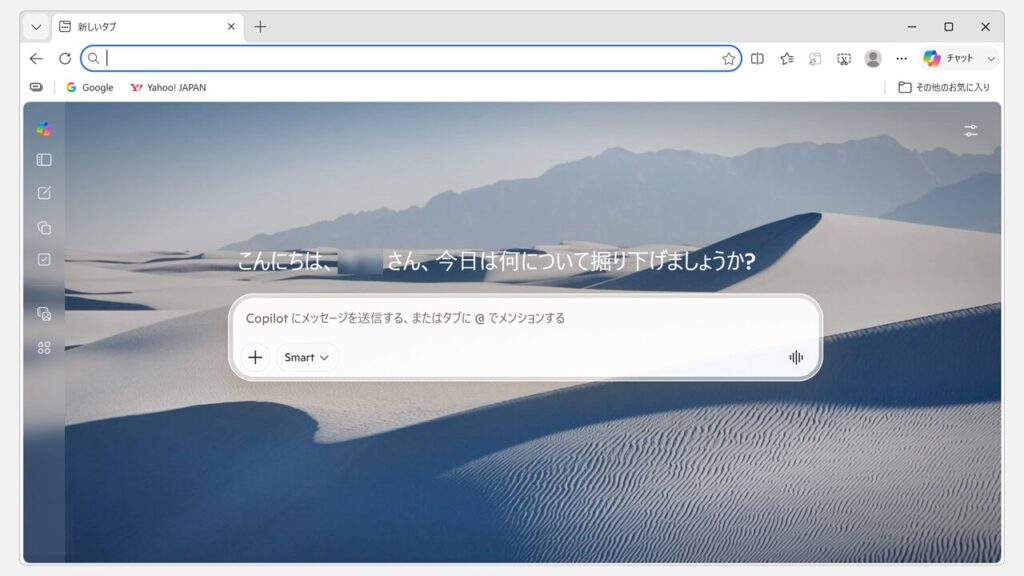
これはパソコンの故障ではなく、設定を誤って触ってしまったわけでもありません。原因は、Microsoft Edgeのアップデートで「Copilotの新しいタブ ページ」という機能が追加されたことです。この機能が有効な状態で提供されたため、新しいタブの画面が置き換わりました。
「Copilotの新しいタブ ページ」は、新しいタブを開いた画面から、Web検索・Webの探索・Copilotとのチャットを1つの検索ボックスでまとめて行える機能です。従来の検索ボックスやお気に入り、ニュースの代わりに、Copilotへの入力欄が大きく表示されるのが特徴です。
この機能はMicrosoft Edgeのアップデートで順次配信されており、更新のタイミングで自動的にオンになることがあります。そのため「以前は普通の検索画面だったのに、急にコパイロットの画面に変わった」と思う人が多いです。
Copilotの画面が不要な場合は、設定からこの機能をオフにすれば、元の検索画面に戻せます。次の「Copilotになった新しいタブを元の検索画面に戻す方法」で、その手順を1つずつ見ていきましょう。
Copilotになった新しいタブを元の検索画面に戻す方法
Copilotになった新しいタブを元の検索画面に戻すには、Microsoft Edgeの設定にある「Copilot の新しいタブ ページ」をオフにします。新しいタブを開くたびにCopilotの画面が表示されて困っている方は、この設定でいつもの検索画面に戻せます。
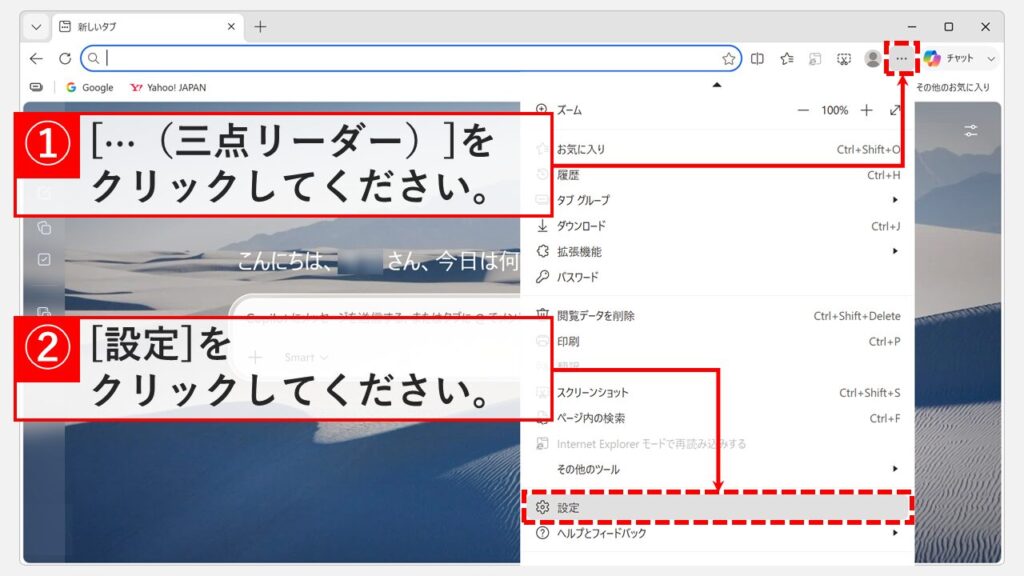
- Microsoft Edge右上の「⋯(三点リーダー)」をクリックし、「設定」を選択する
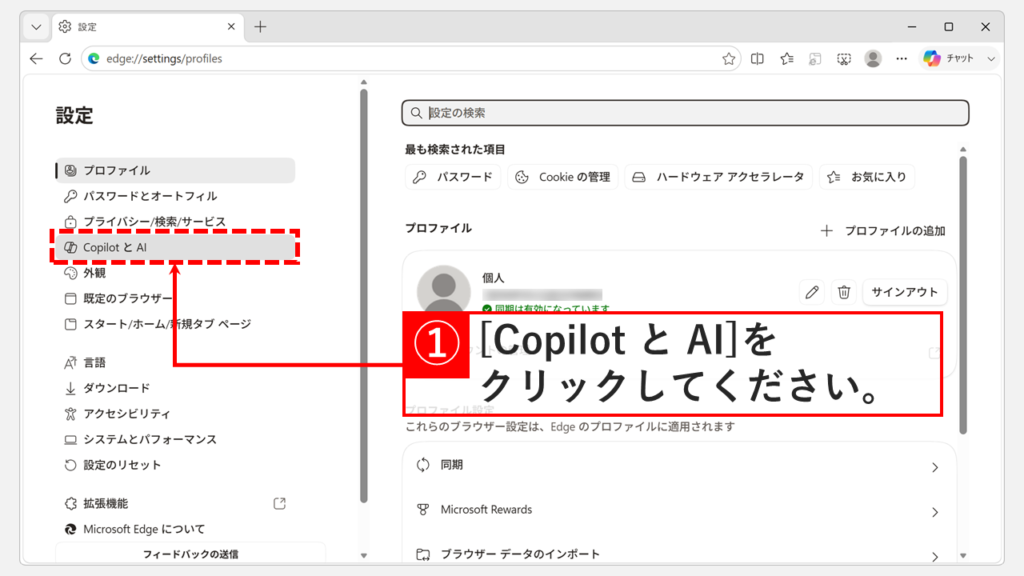
- 設定画面の左側にある「Copilot と AI」をクリックする
- 「Copilot の新しいタブ ページ」のスイッチをオフ(グレー)にする
- 「+(プラス)」ボタンで新しいタブを開き、元の検索画面に戻ったことを確認する
実際の画面を見ながら詳しく解説していきます。
Microsoft Edgeを起動し、画面右上にある「…(三点リーダー)」をクリックしてください。
表示されたメニューから、「設定」を選択してください。
Microsoft Edgeの設定画面が表示されたら、左側にある「Copilot と AI」をクリックしてください。
「Copilot と AI」をクリックすると、Microsoft Edge内のCopilotに関連する設定ページが表示されます。
その中にある「Copilot の新しいタブ ページ」をオフ(グレーの状態)にしてください。
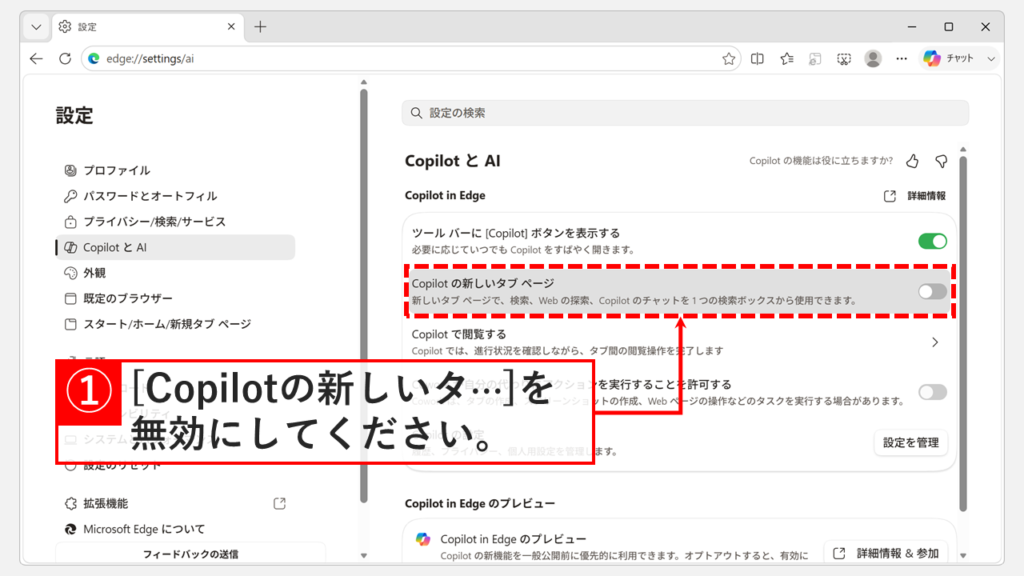
設定を変更したら、タブバーの「+(プラス)」ボタンをクリックして新しいタブを開き、画面を確認してください。
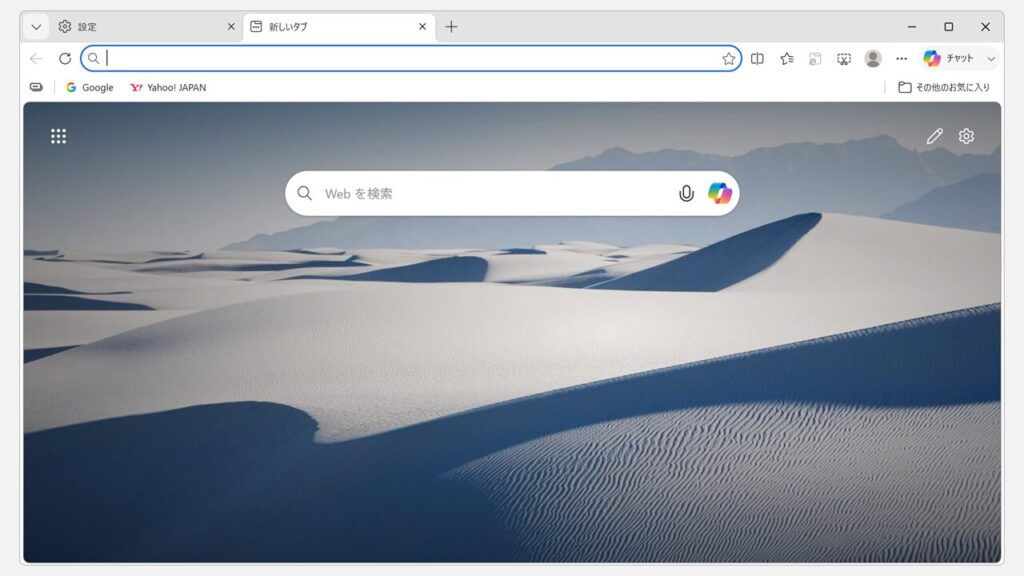
Copilotの入力画面ではなく、中央に「Webを検索」と表示された検索ボックスのある通常の新しいタブに戻っていれば完了です。
Copilotの新しいタブが元に戻らない・また表示される場合の対処法
「Copilot の新しいタブ ページ」をオフにしても新しいタブが元に戻らない、または一度戻ったのにまたCopilotの画面が表示される場合は、設定の反映が済んでいないか、Microsoft Edgeのバージョンが古いことが原因として考えられます。次の順番で確認してください。
Edgeを再起動して反映を確認する
「Copilot の新しいタブ ページ」をオフにした直後は、すでに開いていたタブに設定が反映されず、Copilotの画面のまま表示されることがあります。Microsoft Edgeを再起動すると設定が読み込み直され、新しいタブが元の検索画面に戻ります。
- 開いているMicrosoft Edgeのウィンドウをすべて閉じる
- もう一度Microsoft Edgeを起動する
- 「+(プラス)」ボタンで新しいタブを開き、「Webを検索」と表示された通常の画面に戻っているか確認する
再起動しても変わらない場合は、次の「Edgeを最新バージョンに更新する」を試してください。
Edgeを最新バージョンに更新する
Microsoft Edgeのバージョンが古いと、「Copilot の新しいタブ ページ」の設定がうまく反映されないことがあります。次の手順で最新バージョンに更新してください。
- 右上の「⋯(三点リーダー)」をクリックし、「ヘルプとフィードバック」→「Microsoft Edge について」を選択する
- 「バージョン情報」画面が開き、自動的に更新プログラムの確認が始まるので、完了するまで待つ
- 「再起動」ボタンが表示された場合はクリックし、更新を反映させる
- 「Microsoft Edge は最新です」と表示されたら、新しいタブを開いて元の検索画面に戻っているか確認する
Microsoft Edgeのアップデート方法について詳しくは【Microsoft Edge】最新版にアップデートする方法をご覧ください。
Edgeの「Copilotの新しいタブページ」に関するよくある質問と答え
Edgeの「Copilotの新しいタブページ」に関するよくある質問と答えをまとめました。
最後までご覧いただき、ありがとうございました。
記事の内容は独自検証に基づくものであり、MicrosoftやAdobeなど各ベンダーの公式見解ではありません。
記事内で紹介している手順はあくまで一例です。OSのバージョンやPC環境によって操作画面・手順が異なる場合があり、目的に応じた最適な方法も環境ごとに異なります。参考のうえご利用ください。
誤りのご指摘・追記のご要望・記事のご感想は、記事のコメント欄またはこちらのお問い合わせフォームからお寄せください。個人の方向けには、トラブルの切り分けや設定アドバイスも実施します。
※Microsoft、Windows、Adobe、Acrobat、Creative Cloud、Google Chromeほか記載の製品名・サービス名は各社の商標または登録商標です。
公式情報・関連資料
- 職場での Edge でのMicrosoft Copilotの使用 - Microsoftサポート
- Microsoft Edge で Copilot を使ってみる - Microsoftサポート
- 最新の Microsoft Edge 更新プログラムの入手が簡単になりました - Microsoftサポート
実行環境詳細と検証日
- OS:Windows 11 Home 25H2(64bit)
※本記事の手順は Windows11 Home / Pro / Enterpriseで共通です(ポリシーで制限された環境を除く)。 - ハードウェア:Intel(R) Core(TM) Ultra 7 155H (1.40 GHz) / 32GB RAM
- Microsoft Edge:バージョン 150.0.4078.83 (公式ビルド) (64 ビット)
- 最終検証日:2026年7月28日


コメント