
この記事では、Excelで最近使ったファイルの表示件数を増やす方法を解説します。表示件数はExcelのオプションから変更でき、最大50件まで増やせます。最近使ったフォルダーの件数も同じ画面から設定できます。
「少し前に開いたファイルが一覧から消えた」「目的のファイルを探すたびにフォルダーを開くのが面倒」というときは、表示件数を増やしておくと便利です。
ただし、表示件数を増やしても、Excelのホーム画面に並ぶファイルは10件までです。変更後の件数は、「ファイル」→「開く」→「最近使ったアイテム」で確認できます。
Excelの最近使ったファイルは最大50件まで表示できる
Excelの「最近使ったファイル」は、最大50件まで表示できます。「最近使ったフォルダー」も同じく50件までです。どちらもExcelのオプション画面から変更でき、0から50までの数を指定できます。
ただし、設定した件数が、すべての画面にそのまま表示されるわけではありません。最近使ったファイルは、表示する画面によって並ぶ件数が異なります。
| 表示される場所 | 並ぶ件数 |
|---|---|
| 「ファイル」タブを開いた直後のホーム画面 | 「ファイル」タブを開いた直後のホーム画面10件まで。 設定を変更しても変わらない。 |
| 「ファイル」→「開く」→「最近使ったアイテム」 | 設定した件数まで並ぶ。スクロールして確認できる。 |
表示件数を50にしても、ホーム画面だけを見ていると変更前との違いが分かりにくいことがあります。設定後は「ファイル」→「開く」→「最近使ったアイテム」を確認してください。
表示件数を25件から50件に増やした場合、新しくファイルを開かなくても、以前に開いたファイルが一覧に現れることがあります。保存される履歴の件数は、Excelのバージョンや利用環境によって異なります。
Excelで最近使ったファイルの表示件数を増やす方法
Excelで最近使ったファイルの表示件数を増やすには、オプションの「詳細設定」を開きます。手順は次のとおりです。
- 「ファイル」タブ→「その他...」→「オプション」の順にクリックする
- 「詳細設定」→「表示」と進み、「最近使ったブックの一覧に表示するブックの数」に数を入力して「OK」をクリックする
- 「ファイル」→「開く」→「最近使ったアイテム」で、増えたことを確認する
実際の画面を見ながら詳しく解説していきます。
Excelを開いた状態で、画面左上にある「ファイル」タブをクリックしてください。
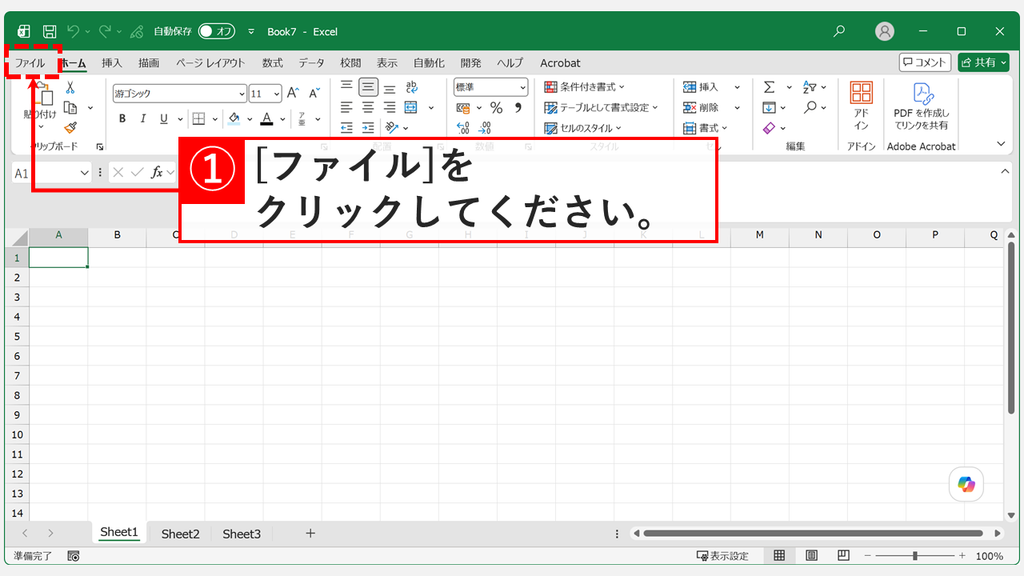
「ファイル」をクリックすると、Excelのホーム画面が開きます。
左側のメニューを一番下までスクロールし、「その他...」→「オプション」の順にクリックしてください。
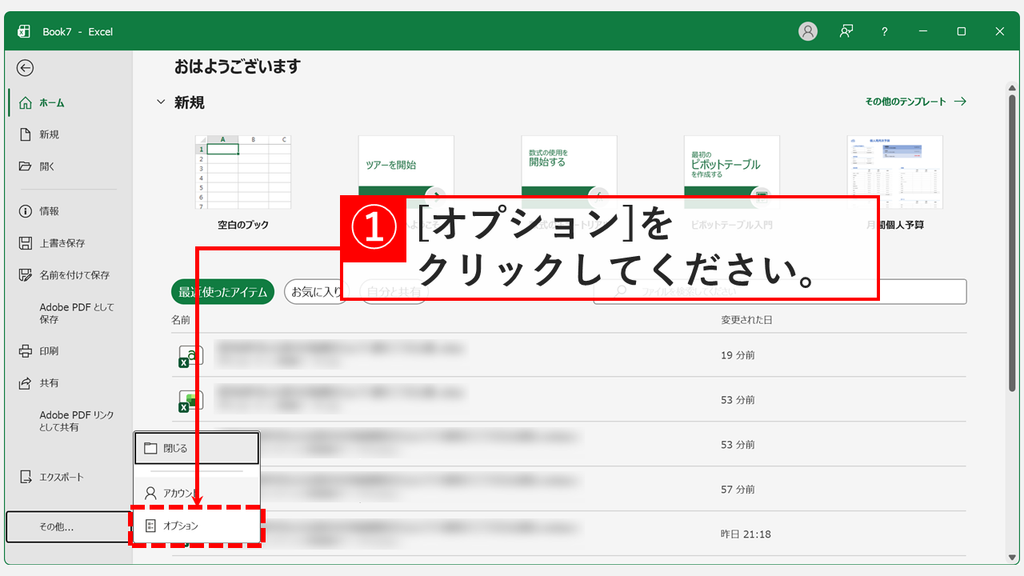
「オプション」をクリックすると、「Excelのオプション」が開きます。
左側の一覧から「詳細設定」をクリックしてください。
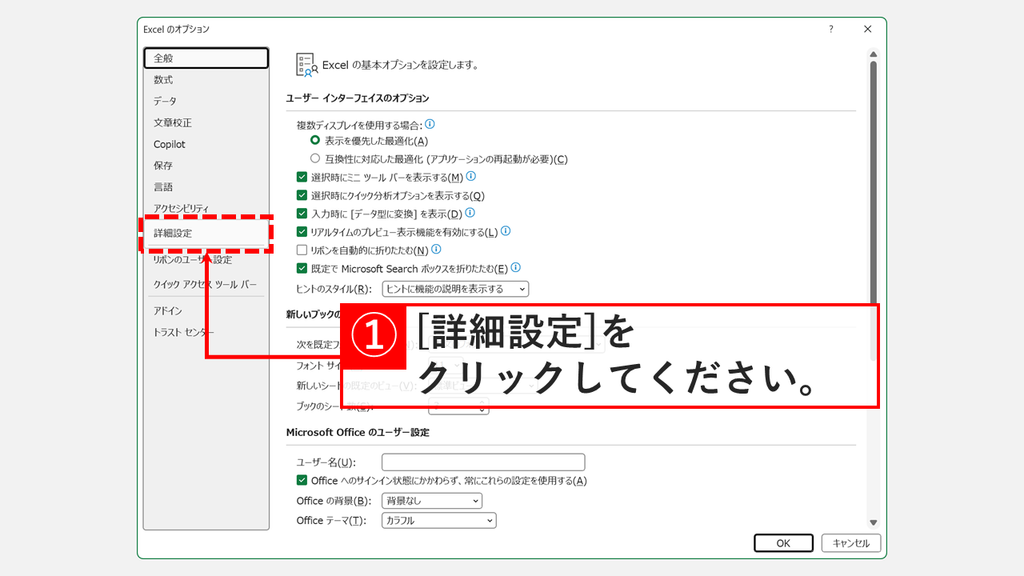
「詳細設定」をクリックすると、設定項目が右側に並びます。
画面を下にスクロールして「表示」の見出しを探し、「最近使ったブックの一覧に表示するブックの数」に増やしたい数を入力してください。入力できるのは0から50までです。
入力したら「OK」をクリックします。
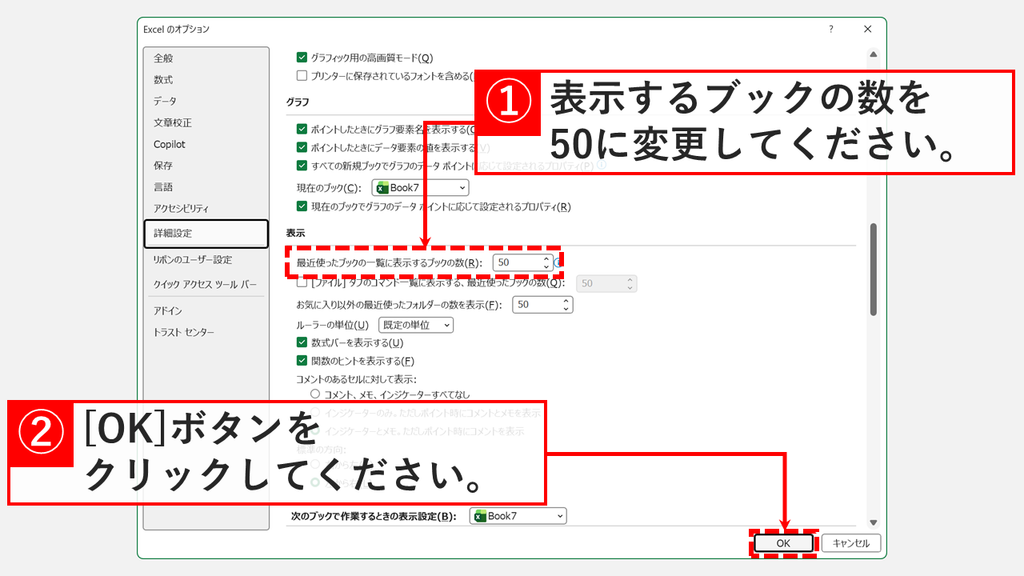
「OK」をクリックすると、「Excelのオプション」が閉じます。
「ファイル」タブを開き、左側の「開く」をクリックしてください。「最近使ったアイテム」の「ブック」タブに、設定した件数まで並びます。
一覧は日付ごとに区切られています。下にスクロールすると、以前に開いたファイルも表示されます。これで表示件数の変更は完了です。
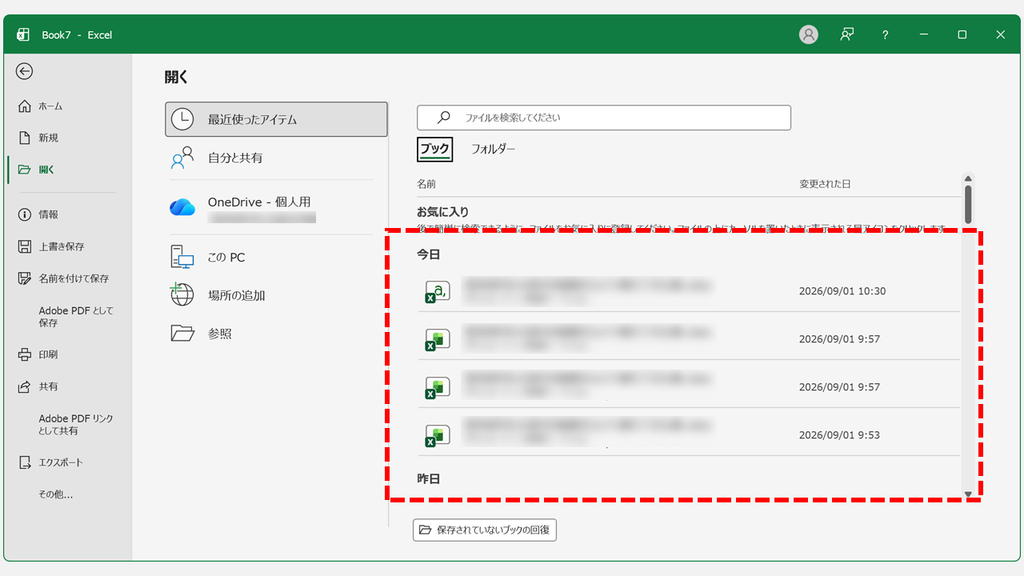
「ファイル」タブを開いた直後のホーム画面にも「最近使ったアイテム」が並びますが、ここに表示されるのは10件までです。表示件数を50件に設定しても11件目以降は並びません。検証環境ではウィンドウを最大化しても縮めても10件のままで、ウィンドウサイズによる違いはありませんでした。設定した件数を確認したいときは「開く」画面を使ってください。
Excelで最近使ったフォルダーの表示件数を増やす方法
Excelでは、最近使ったファイルだけでなく、最近使ったフォルダーの表示件数も変更できます。よく使うフォルダーが一覧から消えてしまう場合は、ファイルとあわせて表示件数を増やしておきましょう。
- 「ファイル」タブ→「その他...」→「オプション」→「詳細設定」の順に進む
- 「表示」の「お気に入り以外の最近使ったフォルダーの数を表示」に数を入力して「OK」をクリックする
- 「ファイル」→「開く」→「最近使ったアイテム」の「フォルダー」タブで確認する
実際の画面を見ながら詳しく解説していきます。
ファイルのときと同じ画面で設定します。「ファイル」→「その他...」→「オプション」→「詳細設定」と進み、「表示」の見出しまでスクロールしてください。
「お気に入り以外の最近使ったフォルダーの数を表示」に増やしたい数を入力し、「OK」をクリックします。こちらも0から50まで指定できます。
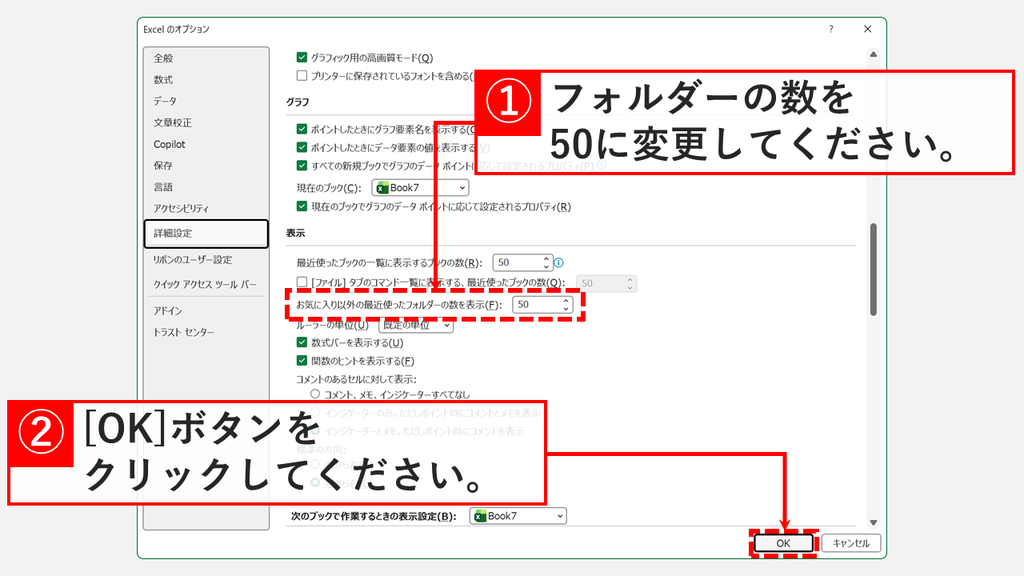
「OK」をクリックすると、「Excelのオプション」が閉じます。
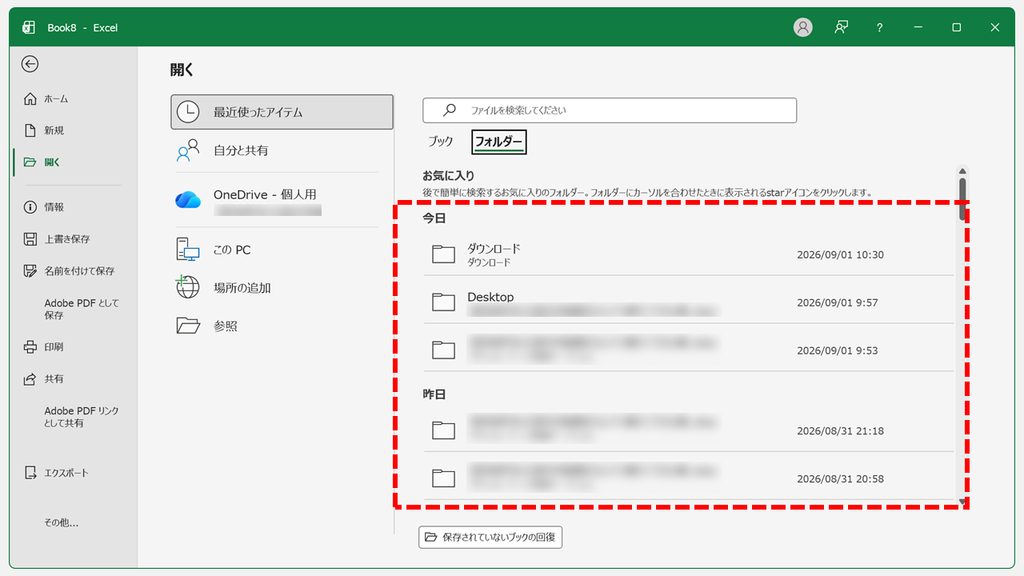
「ファイル」→「開く」と進み、「最近使ったアイテム」の「フォルダー」タブをクリックしてください。設定した件数まで、最近開いたフォルダーが並びます。
フォルダー名の下には、そのフォルダーの場所も表示されます。これで設定は完了です。
Excelで最近使ったファイルの表示件数を増やす方法に関するよくある質問と答え
Excelで最近使ったファイルの表示件数を増やす方法に関するよくある質問と答えをまとめました。
最後までご覧いただき、ありがとうございました。
記事の内容は独自検証に基づくものであり、MicrosoftやAdobeなど各ベンダーの公式見解ではありません。
記事内で紹介している手順はあくまで一例です。OSのバージョンやPC環境によって操作画面・手順が異なる場合があり、目的に応じた最適な方法も環境ごとに異なります。参考のうえご利用ください。
誤りのご指摘・追記のご要望・記事のご感想は、記事のコメント欄またはこちらのお問い合わせフォームからお寄せください。個人の方向けには、トラブルの切り分けや設定アドバイスも実施します。
※Microsoft、Windows、Adobe、Acrobat、Creative Cloud、Google Chromeほか記載の製品名・サービス名は各社の商標または登録商標です。
公式情報・関連資料
- Office アプリで最近使用したファイルのリストをカスタマイズする - Microsoftサポート
- [ファイル] メニューからファイルを開く - Microsoftサポート
- [ファイル] タブで Backstage を開始する - Microsoftサポート
実行環境詳細と検証日
- OS:Windows 11 Home 25H2(64bit)
※本記事の手順は Windows11 Home / Pro / Enterpriseで共通です(ポリシーで制限された環境を除く)。 - ハードウェア:Intel(R) Core(TM) Ultra 7 155H (1.40 GHz) / 32GB RAM
- Excel:Microsoft 365 MSO (バージョン 2605 ビルド 16.0.20026.20010) 64 ビット
- 最終検証日:2026年9月1日



コメント