この記事では、PowerPointで最近使ったファイルを削除・非表示にする方法を解説します。消し方は3つあり、どれを選ぶかで履歴が残るかどうかが変わります。
「共有パソコンで開いたファイル名を見られたくない」「使い終わったファイルが並んだままで目的のものを探しにくい」というときに使います。
ただし、消したあとに戻せるかどうかが変わります。一括削除は履歴ごと消えるので元に戻せません。表示件数を0にしただけなら、件数を戻せばまた並びます。
| やりたいこと | 操作 | 履歴 |
|---|
| 特定のファイルだけ消したい | 一覧から削除 | その1件だけ消える |
| 一覧をまとめて空にしたい | お気に入り以外の項目をクリア | 消える。元に戻せない |
| 表示だけ消したい | 表示件数を0にする | 残る。件数を戻すと再表示 |
最近使ったファイルを消す3つの操作と、履歴が残るかどうかの違いエクセルやワードで同じことをしたい場合は「エクセルやワードの「最近使ったアイテム」の表示を削除する方法」をご覧ください。
目次
PowerPointで最近使ったファイルを一括削除する方法
一覧をまとめて空にしたいときは、PowerPointの最近使ったファイルを一括削除します。ただしこの項目はホーム画面の右クリックメニューになく、「開く」画面へ移らないと出てきません。
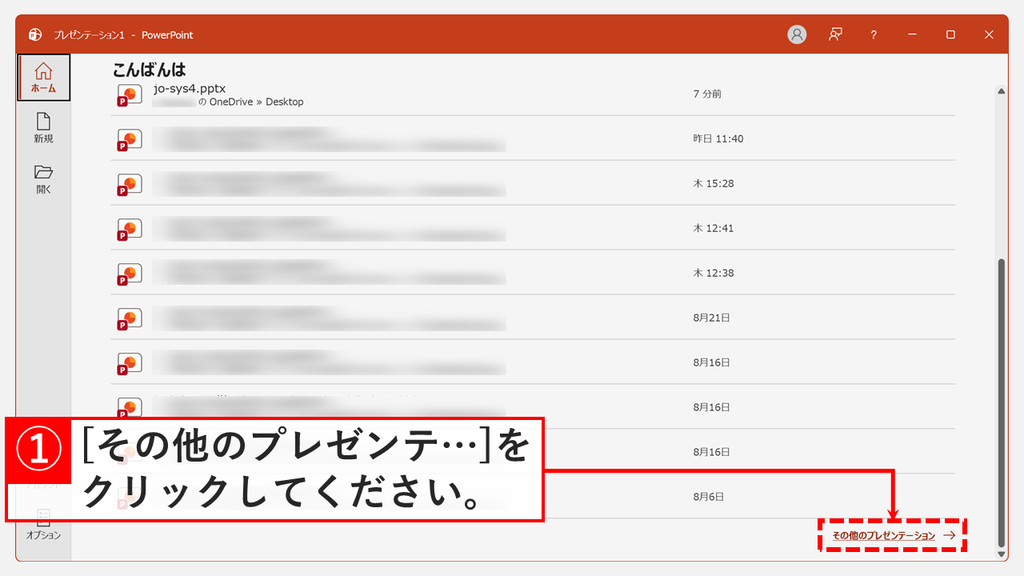
- ホーム画面の「最近使ったアイテム」の右下にある「その他のプレゼンテーション」をクリックする
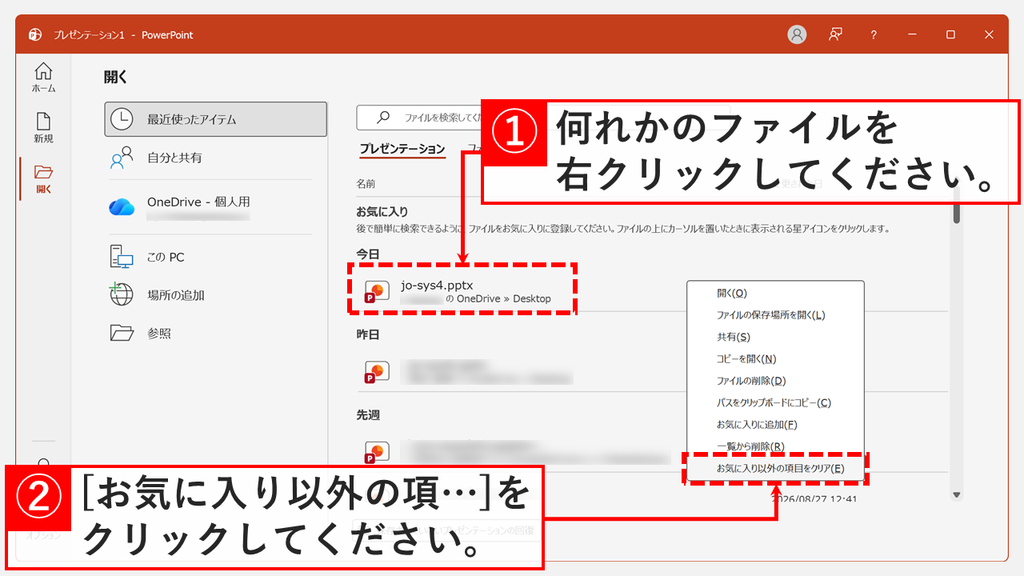
- 「開く」の一覧でいずれかのファイルを右クリックする
- 「お気に入り以外の項目をクリア」をクリックする
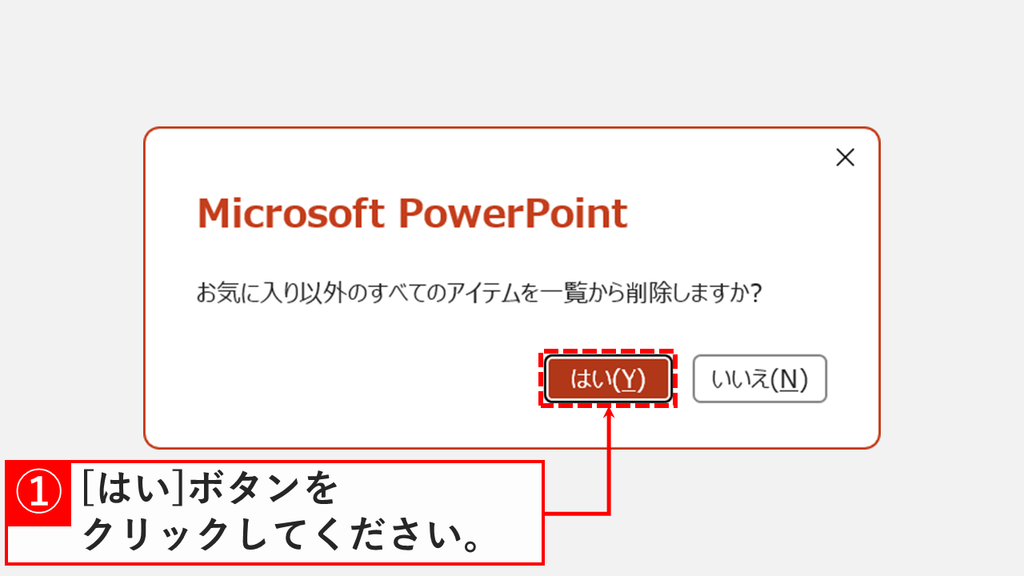
- 確認メッセージで「はい」をクリックする
実際の画面を見ながら詳しく解説していきます。
STEP
「その他のプレゼンテーション」をクリックする
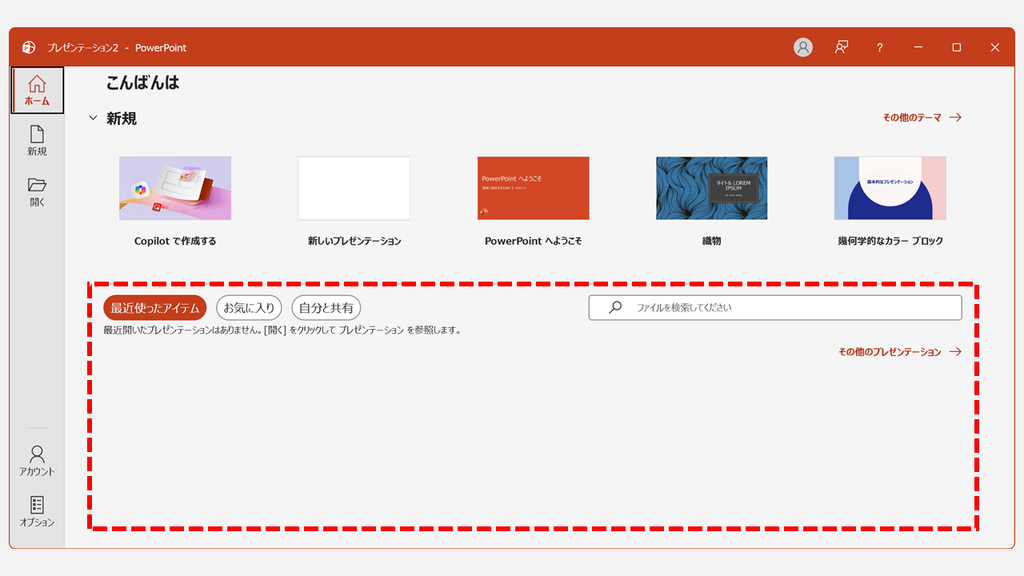
PowerPointのホーム画面を開き、「最近使ったアイテム」の一覧を一番下までスクロールしてください。
右下にある「その他のプレゼンテーション」をクリックしてください。
一括削除の項目は、ホーム画面でファイルを右クリックしても出てきません。
 一覧の右下にある「その他のプレゼンテーション」をクリックする
STEP
「お気に入り以外の項目をクリア」をクリックする
「その他のプレゼンテーション」をクリックすると、「開く」の「最近使ったアイテム」が表示されます。
一覧のいずれかのファイルを右クリックし、メニューの一番下にある「お気に入り以外の項目をクリア」をクリックしてください。
右クリックするファイルはどれでもかまいません。この操作は、お気に入り以外の最近使ったファイル全体に対して行われます。
一括削除に使う項目は「開く」画面のメニューにだけある
STEP
確認メッセージで「はい」をクリックする
「お気に入り以外の項目をクリア」をクリックすると、確認のメッセージが表示されます。
「お気に入り以外のすべてのアイテムを一覧から削除しますか?」と表示されたら、「はい」をクリックしてください。
お気に入りに登録したファイルは一覧から削除されません。一覧に残しておきたいファイルがあるときは、先にお気に入りへ追加してください。
削除の確認メッセージが表示されたら「はい」をクリックする
STEP
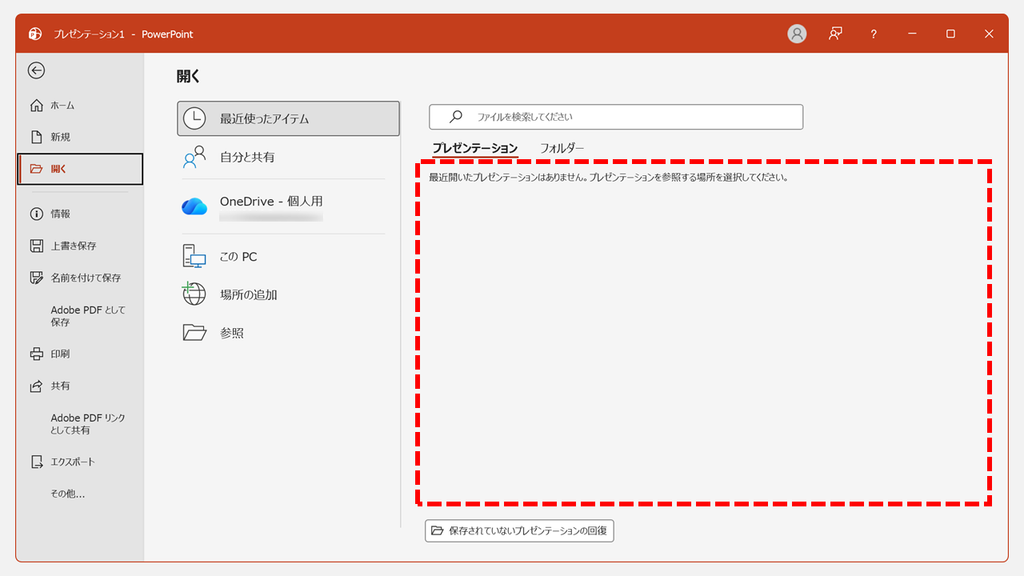
最近使ったファイルの一覧が空になったことを確認する
「はい」をクリックすると、お気に入りに登録していないファイルが一覧からすべて消えます。
お気に入りに登録したファイルを除き、最近使ったファイルが一覧から消えていれば、一括削除は完了です。
お気に入り以外のファイルが一覧からすべて消える
PowerPointで最近使ったファイルを1つずつ削除する方法
一覧全体ではなく、特定のファイルだけを消す(非表示にする)こともできます。
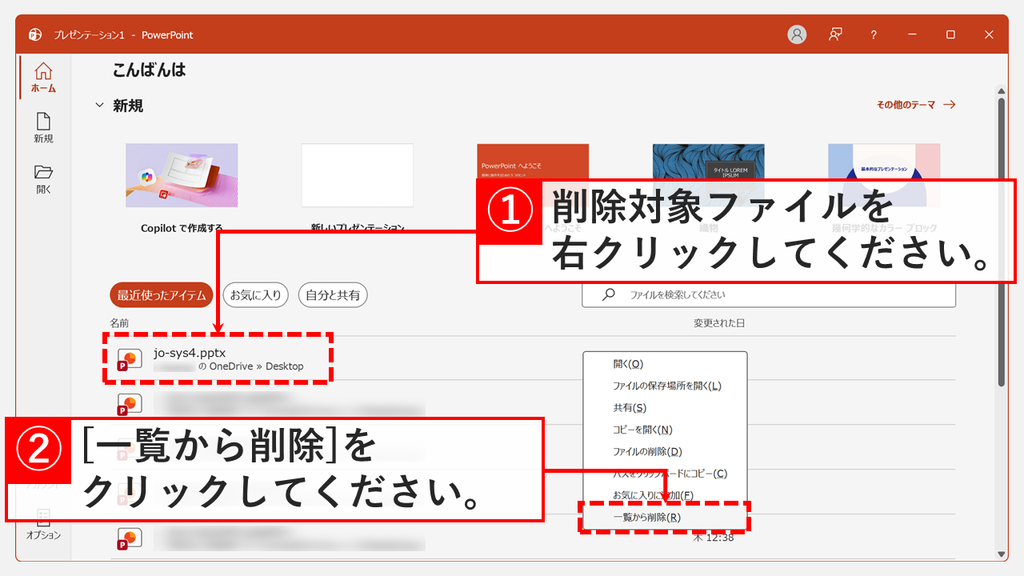
PowerPointのホーム画面にある「最近使ったアイテム」から、削除したいファイルを右クリックしてください。
表示されたメニューの「一覧から削除」をクリックします。これで選んだファイルだけが一覧から消えます。
「ファイルの削除」を選ぶと、一覧から消えるだけでなく、元のPowerPointファイル自体が削除されるので注意してください。
消したいファイルを右クリックして「一覧から削除」をクリックする
PowerPointで最近使ったファイルを非表示にする方法
PowerPointで最近使ったファイルを非表示にする方法は、履歴を残したまま画面から消したい場合に向いています。オプションで表示件数を0にすると、一覧に何も並ばなくなります。
- ホーム画面で「その他...」→「オプション」の順にクリックする
- 「PowerPointのオプション」の左の一覧から「詳細設定」をクリックする
- 「表示」の「最近使ったプレゼンテーションの一覧に表示するプレゼンテーションの数」に0を入力する
- 「OK」をクリックする
実際の画面を見ながら詳しく解説していきます。
STEP
「PowerPointのオプション」を開く
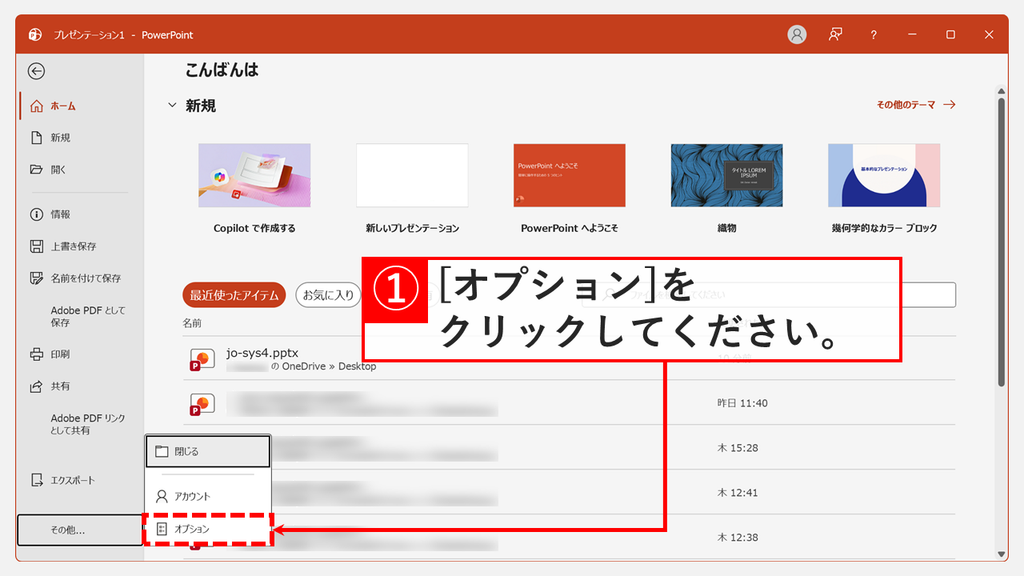
PowerPointのホーム画面の左側にあるメニューから、「その他...」→「オプション」の順にクリックしてください。
左メニューの「その他...」から「オプション」を開く
STEP
「詳細設定」をクリックする
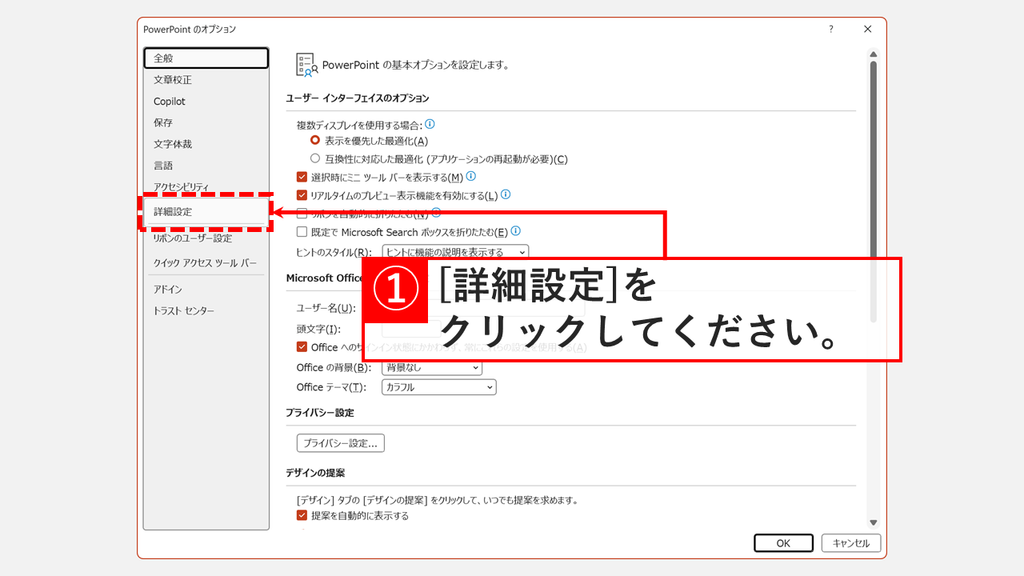
「オプション」をクリックすると、「PowerPointのオプション」が開きます。
左側の一覧から「詳細設定」をクリックしてください。
「PowerPointのオプション」の左の一覧から「詳細設定」をクリックする
STEP
表示するプレゼンテーションの数を0にする
「詳細設定」をクリックすると、設定項目が右側に並びます。
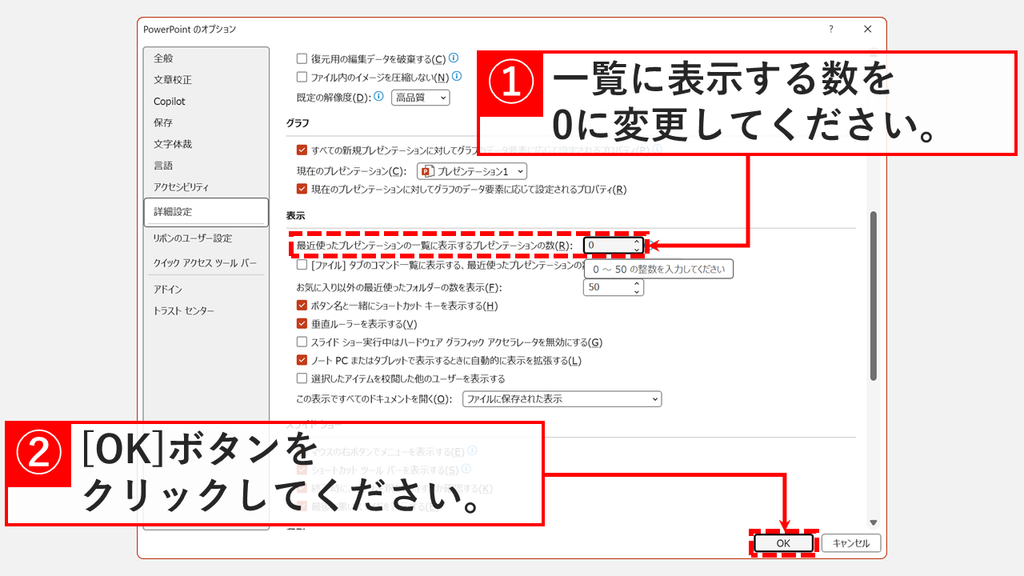
画面を下にスクロールして「表示」の見出しを探し、「最近使ったプレゼンテーションの一覧に表示するプレゼンテーションの数」に0を入力してください。入力できるのは0から50までです。
入力したら「OK」をクリックします。
PowerPointの設定画面では、「最近使ったファイル」ではなく「最近使ったプレゼンテーション」と表記されています。
「表示」にある件数の項目に0を入力して「OK」をクリックする
STEP
最近使ったファイルがすべて消えたことを確認する
「OK」をクリックすると、「PowerPointのオプション」が閉じます。
ホーム画面の「最近使ったアイテム」を見ると、最近使ったファイルが一覧に表示されなくなっています。これで非表示の設定は完了です。
履歴が消えたわけではありません
この方法で消えるのは画面上の表示だけです。履歴そのものは残っているため、件数を1以上に戻すとファイルがふたたび並びます。履歴を残したくない場合は、一括削除を使ってください。
PowerPointで最近使ったファイルを削除・非表示にする方法に関するよくある質問と答え
PowerPointで最近使ったファイルを削除・非表示にする方法に関するよくある質問と答えをまとめました。
- PowerPointで最近使ったファイルを一括削除するにはどうすればいいですか?
-
PowerPointのホーム画面の右下にある「その他のプレゼンテーション」をクリックし、「開く」の一覧でいずれかのファイルを右クリックして「お気に入り以外の項目をクリア」を選択してください。確認メッセージで「はい」をクリックすると、お気に入り以外のファイルが一覧からすべて消えます。
詳しくは「PowerPointで最近使ったファイルを一括削除する方法」で解説しています。
- PowerPointで最近使ったファイルを一括削除する項目が見つかりません。
-
ホーム画面の右クリックメニューには一括削除の項目が表示されません。
一括削除に使う「お気に入り以外の項目をクリア」は、「開く」画面の右クリックメニューにだけ用意されています。ホーム画面の右下にある「その他のプレゼンテーション」をクリックして「開く」画面へ移ってから、ファイルを右クリックしてください。
詳しくは「PowerPointで最近使ったファイルを一括削除する方法」で解説しています。
- 最近使ったファイルを1つだけ消すことはできますか?
-
はい、できます。PowerPointのホーム画面で消したいファイルを右クリックし、「一覧から削除」をクリックしてください。選んだファイル1件だけが一覧から消え、ほかのファイルはそのまま一覧に残ります。
- 「一覧から削除」で消したファイルは、パソコンから消えてしまいますか?
-
いいえ、ファイル本体は消えません。「一覧から削除」で消えるのは最近使ったファイルの履歴だけで、保存されているファイルはそのまま残ります。
- 最近使ったファイルを表示しないようにできますか?
-
はい、できます。PowerPointのオプションで「最近使ったプレゼンテーションの一覧に表示するプレゼンテーションの数」を0にすると、一覧に何も並ばなくなります。履歴そのものは残っているため、数を1以上に戻すとファイルがふたたび表示されます。
詳しくは「PowerPointで最近使ったファイルを非表示にする方法」で解説しています。
- 最近使ったファイルを削除するのと、表示しないようにするのは何が違いますか?
-
削除は履歴そのものが消えるため元に戻せませんが、表示しないようにする設定は表示が消えるだけで履歴は残ります。
検証環境では、一括削除のあとに表示件数を戻してもファイルは復活せず、表示件数を0にしただけの場合は件数を戻すとふたたび並びました。
共有パソコンで痕跡を残したくない場合は削除、あとで使う可能性がある場合は表示件数を0にする方法が向いています。
- 設定画面に「最近使ったファイル」という項目が見当たりません。
-
PowerPointでは画面によって呼び名が変わります。ホーム画面のタブは「最近使ったアイテム」、オプションの設定項目は「最近使ったプレゼンテーション」です。件数を変更するときは「詳細設定」の「表示」にある「最近使ったプレゼンテーションの一覧に表示するプレゼンテーションの数」を探してください。Excelなら「ブック」、Wordなら「文書」と表記されます。
- PowerPointの最近使ったファイルは何件まで表示できますか?
-
0件から50件までの範囲で指定できます。PowerPointのオプションの「詳細設定」にある「最近使ったプレゼンテーションの一覧に表示するプレゼンテーションの数」に、0から50までの整数を入力してください。0を指定すると一覧には何も表示されなくなります。
- PowerPointの最近使ったファイルを消すと、ExcelやWordの最近使ったファイルも消えますか?
-
いいえ、消えません。最近使ったファイルはアプリごとに別々に保存されています。
検証環境でPowerPointの履歴を空にしたあとにレジストリを確認しましたが、ExcelとWordの履歴はどちらも100件のまま残っていました。エクセルとワードの履歴を消す手順はエクセルやワードの最近使ったアイテムを消す方法で解説しています。
- 最近使ったファイルの履歴は、どこに保存されていますか?
-
レジストリのHKEY_CURRENT_USER\Software\Microsoft\Office\16.0\PowerPoint\User MRUの下に保存されています。
ファイルの履歴はFile MRU、フォルダーの履歴はPlace MRUと、別のキーに分かれています。
サインインしているアカウントごとにキーが分かれるため、別のアカウントに切り替えると履歴も別になります。
- タスクバーのPowerPointを右クリックすると最近使ったファイルが出てきます。消せますか?
-
はい、消せます。ただしタスクバーに表示される履歴はWindows側の機能で、PowerPointのオプションとは別に管理されています。
PowerPointの表示件数を0にしてもタスクバーの一覧は消えないため、タスクバーの最近使ったアイテムを非表示にする手順で別に設定してください。
最後までご覧いただき、ありがとうございました。
記事の内容は独自検証に基づくものであり、MicrosoftやAdobeなど各ベンダーの公式見解ではありません。
記事内で紹介している手順はあくまで一例です。OSのバージョンやPC環境によって操作画面・手順が異なる場合があり、目的に応じた最適な方法も環境ごとに異なります。参考のうえご利用ください。
誤りのご指摘・追記のご要望・記事のご感想は、記事のコメント欄またはこちらのお問い合わせフォームからお寄せください。個人の方向けには、トラブルの切り分けや設定アドバイスも実施します。
※Microsoft、Windows、Adobe、Acrobat、Creative Cloud、Google Chromeほか記載の製品名・サービス名は各社の商標または登録商標です。
公式情報・関連資料と検証環境
公式情報・関連資料
実行環境詳細と検証日
- OS:Windows 11 Home 25H2(64bit)
※本記事の手順は Windows11 Home / Pro / Enterpriseで共通です(ポリシーで制限された環境を除く)。
- ハードウェア:Intel(R) Core(TM) Ultra 7 155H (1.40 GHz) / 32GB RAM
- PowerPoint:Microsoft 365 MSO (バージョン 2605 ビルド 16.0.20026.20010) 64 ビット
- 最終検証日:2026年9月2日


コメント