【Windows11】ローカルアカウントの名前を変更する方法

この記事では、Windows11でローカルアカウントの名前を変更する方法を解説します。ローカルアカウントの名前には、サインインに使うユーザー名と、サインイン画面などに表示されるフルネームの2種類があり、どちらを変更できるかは使う画面によって異なります。

変更する方法ユーザー名
(サインイン名)
フルネーム
(表示名)
ユーザーアカウント(netplwiz)変更できる変更できる
コントロールパネル変更できない変更できる
コマンド(PowerShell)変更できる変更できる
設定アプリ名前を変更する項目がない
ローカルアカウントの名前を変更する方法と、変更できる名前の種類

「名前を変えたはずなのに、どこかに古い名前が残っている」という声をよく聞きます。検索するとコントロールパネルを使う手順がよく見つかりますが、そこで変更できるのはフルネーム(表示名)だけです。表示される名前は変わっても、サインインに使うユーザー名は元のまま残るため違和感を感じやすいです。

ここでは、2種類の名前を1つの画面で確認しながら変更できるユーザーアカウント(netplwiz)から変更する方法を中心に、コマンドを使う方法や、名前を変更できない場合の対処法まで、実際の画面を使って解説します。

目次

ローカルアカウントの名前をユーザーアカウント(netplwiz)から変更する方法

ローカルアカウントの名前は、ユーザーアカウント(netplwiz)から変更するのが最も確実です。サインインに使うユーザー名と、画面に表示されるフルネームを同じ画面で書き換えられるため、どちらを変えればいいか迷っている方に向いています。なお、操作には管理者権限が必要です。

操作しているアカウントが管理者権限を有しているかわからない場合は、【Windows11】自分が管理者権限か確認する方法を参考に確認してください。

  1. Windowsキー+Rキーを押し、「netplwiz」と入力して「OK」をクリックする
  2. 名前を変更したいアカウントを選び、「プロパティ」をクリックする
  3. 「ユーザー名」と「フル ネーム」を書き換えて「OK」をクリックする

実際の画面を見ながら詳しく解説していきます。

STEP
ユーザーアカウント(netplwiz)を開く

キーボードのWindowsキーを押しながらRキーを押し、「ファイル名を指定して実行」を開いてください。

名前欄にnetplwizと入力して、「OK」をクリックしてください。
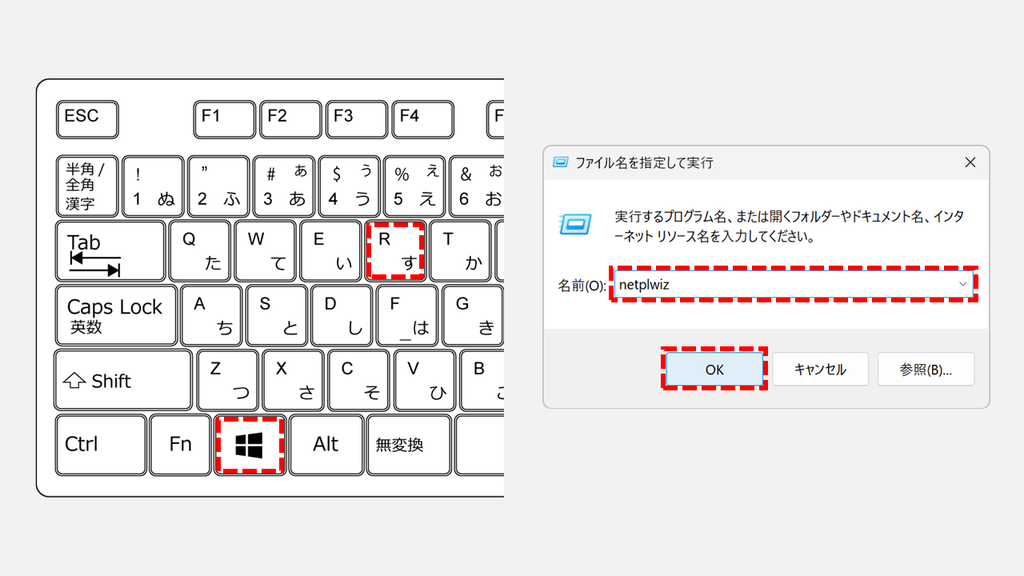
Windows11でローカルアカウントの名前を変更するため、WindowsキーとRキーを押して「ファイル名を指定して実行」を開き、名前欄にnetplwizと入力して「OK」をクリックするスクリーンショット
「ファイル名を指定して実行」にnetplwizと入力して「OK」をクリックする

ユーザーアカウント(netplwiz)はコントロールパネルやコマンドプロンプトからも開けます。詳しくは【Windows11】ユーザーアカウント(netplwiz)を開く方法3選をご覧ください。

STEP
アカウントを選んでプロパティを開く

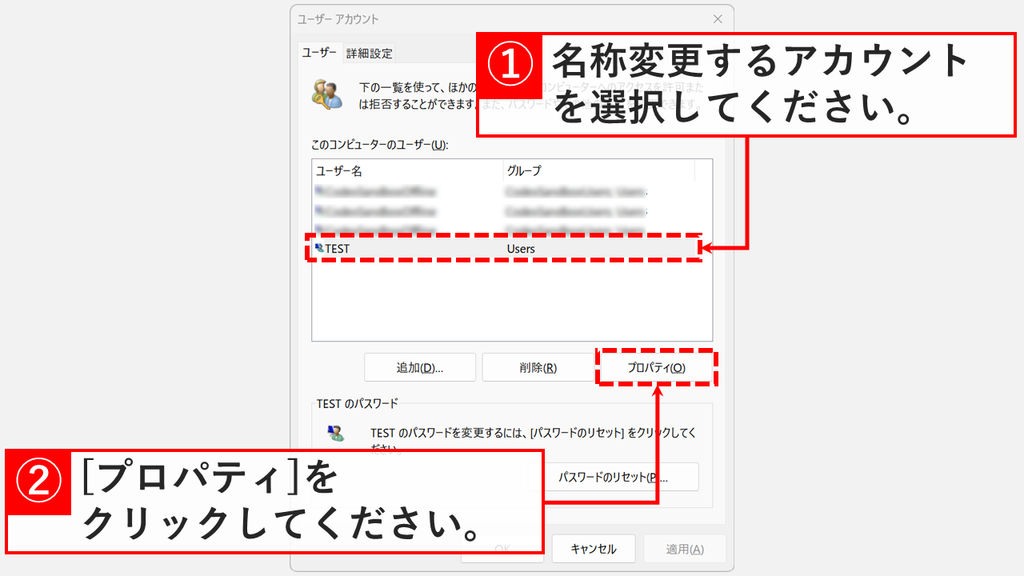
「OK」をクリックすると、「ユーザー アカウント」が開きます。

「このコンピューターのユーザー」の一覧から名前を変更したいアカウントをクリックして選び、「プロパティ」をクリックしてください。
その他「ファイル名を指定して実行」で使用できるコマンドは、「ファイル名を指定して実行で使えるコマンド一覧 - Windows 11」で詳しく解説しています。

ユーザーアカウント(netplwiz)の「このコンピューターのユーザー」から名前を変更したいアカウントを選び、「プロパティ(O)」をクリックするスクリーンショット
名前を変更したいアカウントを選んで「プロパティ」をクリックする
STEP
ユーザー名とフルネームを書き換える

「プロパティ」をクリックすると、そのアカウントのプロパティ画面が開きます。

「ユーザー名」と「フル ネーム」に新しい名前を入力して、「OK」をクリックしてください。

ユーザー名とフルネームの違い

ユーザー名はサインインするときに入力する名前、フル ネームはサインイン画面やスタートメニューに表示される名前です。両方を同じ名前にしておくと、後から見返したときに混乱しません。

「適用はクリックしなくていいの?」と思った方は「OKボタンと適用ボタンの違いについて」をご覧ください。

ユーザーアカウント(netplwiz)のプロパティ画面で、ユーザー名(U)とフル ネーム(F)に新しい名前を入力し、「OK」をクリックするスクリーンショット
「ユーザー名」と「フル ネーム」を書き換えて「OK」をクリックする
STEP
変更を確定する

「OK」をクリックすると一つ前の画面に戻り、ユーザーの一覧が表示されます。

一覧の「ユーザー名」が新しい名前に変わっていることを確認して、「OK」をクリックしてください。

これで名前の変更は完了です。変更後の名前は、サインインし直すとサインイン画面やスタートメニューに反映されます。
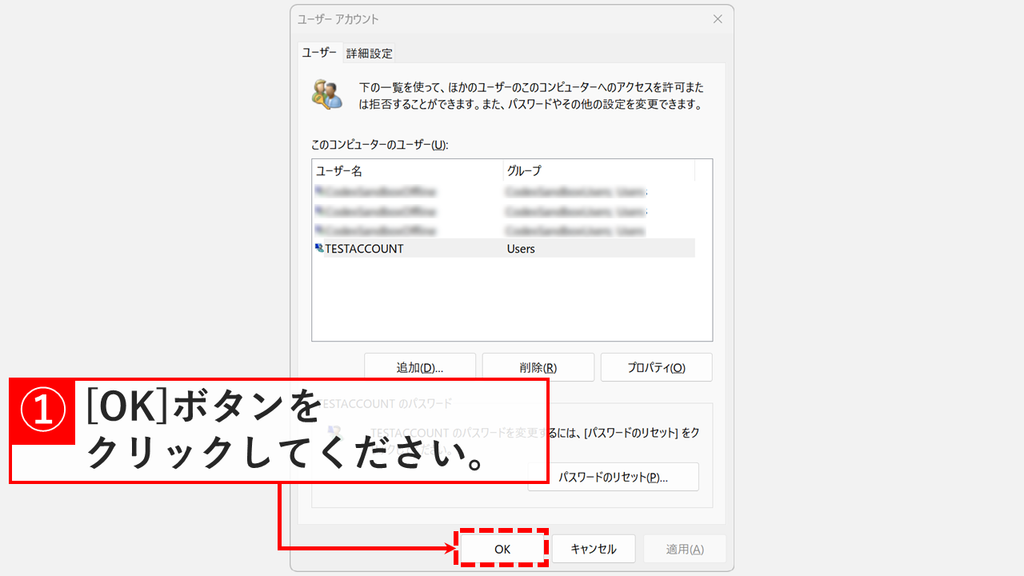
ユーザーアカウント(netplwiz)の一覧でユーザー名が新しい名前に変わったことを確認し、「OK」をクリックして変更を確定するスクリーンショット
一覧のユーザー名が新しい名前に変わったことを確認して「OK」をクリックする

ローカルアカウントの名前をコマンドで変更する方法(上級者向け)

ローカルアカウントの名前は、PowerShellのコマンドでも変更できます。画面を何度もクリックする必要がないため、複数台のPCで同じ作業をする方や、操作した内容を記録として残しておきたい方に向いています。

コマンドプロンプトのnet userコマンドには名前を変更するオプションがないため、コマンドで変更する場合はPowerShellを使ってください。

  1. スタートメニューで「powershell」と検索し、「管理者として実行」をクリックする
  2. Get-LocalUser | Where-Object Enabled | Select-Object Name, FullNameを実行して、現在の名前を確認する
  3. Rename-LocalUserでユーザー名を、Set-LocalUserでフルネームを変更する

実際に入力するコマンドを、ひとつずつ詳しく解説していきます。

STEP
PowerShellを「管理者として実行」で開く

まず、スタートメニューで「powershell」と検索し、「Windows PowerShell」が表示されたら、「管理者として実行」をクリックしてください。

アカウントの名前を変更するには、PowerShellを「管理者として実行」で開く必要があります。

STEP
現在の名前を確認する

次に、以下のコマンドを入力し、Enterキーを押してください。

Get-LocalUser | Where-Object Enabled | Select-Object Name, FullName

現在使えるユーザーアカウントが一覧で表示されます。Nameがサインインに使うユーザー名、FullNameが画面に表示されるフルネームです。

名前を変更したいアカウントの行を探し、Nameの文字列を大文字・小文字も含めて正確に控えておいてください。次のコマンドでそのまま使います。

Where-Object Enabled は何をしている?

Windowsには「Administrator」「DefaultAccount」「Guest」「WDAGUtilityAccount」といった、システムが最初から用意しているアカウントがあります。これらは通常無効になっているため、Where-Object Enabledを付けると一覧から除外され、実際に使っているアカウントだけが表示されます。

無効にしたアカウントも表示したい場合は| Where-Object Enabledを外して実行してください。

STEP
ユーザー名(サインイン名)を変更する

ユーザー名を変更するには、以下のコマンドを入力し、Enterキーを押してください。

Rename-LocalUser -Name "(現在のユーザー名)" -NewName "(新しいユーザー名)"

(現在のユーザー名)(新しいユーザー名)の部分は、実際の名前に置き換えてください。名前にスペースが含まれる場合も、"Josys Taro"のようにダブルクォーテーションで囲めばそのまま実行できます。

Rename-LocalUser -Name "TEST" -NewName "TESTACCOUNT"

コマンドが成功すると、何も表示されずにそのまま次の入力待ちに戻ります。メッセージが出ないのが正常な動作です。

STEP
フルネーム(表示名)を変更する

続けて、フルネームを変更します。以下のコマンドを入力し、Enterキーを押してください。

Set-LocalUser -Name "(新しいユーザー名)" -FullName "(新しいフルネーム)"
-Name に指定するのは「変更後」の名前

STEP3でユーザー名を変更しているため、この時点でそのアカウントは新しいユーザー名になっています。-Nameに変更前の名前を入れると「ユーザーが見つかりません」というエラーになるので注意してください。

Set-LocalUser -Name "TESTACCOUNT" -FullName "TESTACCOUNT"
STEP
変更されたことを確認する

最後に、もう一度以下のコマンドを実行してください。

Get-LocalUser | Where-Object Enabled | Select-Object Name, FullName

NameとFullNameの両方が新しい名前に変わっていれば、変更は完了です。変更後の名前は、サインインし直すとサインイン画面やスタートメニューに反映されていることを確認してください。

ローカルアカウントの名前を変更できない・変わらないときの対処法

ローカルアカウントの名前を変更しようとしても、ユーザーアカウント(netplwiz)が開けない、操作は終わったのに表示が古い名前のまま、ということがあります。原因のほとんどは次の3つです。

  • 管理者権限のないアカウントで操作している
  • 変更後にサインアウトしていない
  • ユーザー名だけを変更して、フルネームを変更していない

どれに当てはまるかを見分ける方法と、その場合の対処法を解説していきます。

管理者権限がない場合

ローカルアカウントの名前を変更するには、管理者権限が必要です。標準ユーザーでサインインしている場合、ユーザーアカウント(netplwiz)を開こうとした時点で、管理者アカウントのユーザー名とパスワードの入力を求められます。ここで入力できなければ、画面を開くことすらできません。

管理者アカウントのパスワードがわかる場合は、そのまま入力すれば操作を続けられます。わからない場合は、管理者アカウントでサインインし直してから手順をやり直してください。会社から貸与されたPCなど、管理者のパスワードが共有されていない場合は、情報システム部門に依頼する必要があります。

自分のアカウントが管理者かどうかは、【Windows11】自分のアカウントが管理者か確認する方法で確認できます。

サインアウトしていない場合

名前を変更しても、その場では確認のメッセージが表示されず、スタートメニューの表示も古い名前のままです。変更が失敗したように見えますが、正常な動作です。

一度サインアウトして、サインインし直してください。サインイン画面とスタートメニューに新しい名前が表示されれば、変更は正しく反映されています。

自分自身のアカウントの名前を変更した場合、サインアウトすると開いているファイルが閉じられます。作業中のものがあれば、先に保存してからサインアウトしてください。

フルネーム(表示名)を変更していない場合

サインイン画面やスタートメニューに表示されるのは、ユーザー名ではなくフルネーム(表示名)です。ユーザーアカウント(netplwiz)のプロパティで「ユーザー名」だけを書き換えて「フル ネーム」を元のままにしていると、サインインに使う名前は変わっても、画面に表示される名前は古いままになります。

もう一度プロパティを開き、「フル ネーム」も新しい名前に書き換えてください。ユーザー名とフルネームを同じ名前にしておくと、どちらが変わっていないのか悩まずに済みます。

コントロールパネルの「アカウント名の変更」から変更した場合は、フルネームだけが変わり、サインインに使うユーザー名は元のまま残ります。両方を確実に変更したい場合は、ユーザーアカウント(netplwiz)を使ってください。

変更した名前は、サインアウトして入り直すと反映されます。開いたままのファイルがある場合は、先に保存してからサインアウトしてください。

ローカルアカウントの名前を変更する方法に関するよくある質問と答え

ローカルアカウントの名前を変更する方法に関するよくある質問と答えをまとめました。

Windows11でローカルアカウントの名前を変更する最も確実な方法はどれですか?

ユーザーアカウント(netplwiz)から変更する方法をおすすめしています。
Windowsキー+Rキーを押して「ファイル名を指定して実行」を開き、netplwizと入力して「OK」をクリックします。名前を変更したいアカウントを選んで「プロパティ」をクリックすると、「ユーザー名」と「フル ネーム」の両方を1つの画面で変更できます。
両方の名前を並べて確認しながら変更できるため、変更漏れが起きません。

設定アプリからローカルアカウントの名前を変更できますか?

いいえ、変更できません。
Windowsキー+Iキーを押して設定アプリを開き、「アカウント」→「ユーザーの情報」と進んでも、ローカルアカウントの名前を変更する項目はありません。
Windows11でアカウント名を変更する場合は、ユーザーアカウント(netplwiz)、コントロールパネル、PowerShellのコマンドのいずれかを使います。

コントロールパネルからでもローカルアカウントの名前を変更できますか?

はい、変更できますが、変更されるのはフルネーム(表示名)だけです。
サインイン画面やスタートメニューに表示される名前は変わりますが、サインインに使うユーザー名は元のまま残ります。
「名前を変えたのに古い名前が残っている」という状態になりやすいため、両方を変更したい場合はユーザーアカウント(netplwiz)を使ってください。

ユーザー名とフルネームは何が違うのですか?

ユーザー名はサインインするときに入力する名前、フルネームはサインイン画面やスタートメニューに表示される名前です。
同じアカウントに2種類の名前が設定されているため、片方だけを変更すると、変わった場所と変わっていない場所が混在します。
特に理由がなければ、両方を同じ名前にそろえておくと管理が楽になります。

管理者アカウントの名前も同じ方法で変更できますか?

はい、同じ手順で変更できます。
ユーザーアカウント(netplwiz)の一覧に表示されるアカウントであれば、グループが「Administrators」でも「Users」でも、プロパティから「ユーザー名」と「フル ネーム」を変更する手順は変わりません。
ただし操作する側には管理者権限が必要です。標準ユーザーのままでは、管理者アカウントの名前を変更できません。

PowerShellでユーザー名(サインイン名)を変更するコマンドを教えてください。

Rename-LocalUserコマンドを使います。
PowerShellを「管理者として実行」で開き、Rename-LocalUser -Name "現在のユーザー名" -NewName "新しいユーザー名" と入力してEnterキーを押してください。
名前にスペースが含まれる場合も、ダブルクォーテーションで囲めばそのまま実行できます。

PowerShellでフルネーム(表示名)を変更するコマンドを教えてください。

Set-LocalUserコマンドに-FullNameオプションを付けて使います。
PowerShellを「管理者として実行」で開き、Set-LocalUser -Name "ユーザー名" -FullName "新しいフルネーム" と入力してEnterキーを押してください。
Rename-LocalUserでユーザー名を変更した直後に実行する場合は、-Nameに変更後の新しいユーザー名を指定します。

Windows11のユーザー名とフルネームをコマンドで確認する方法はありますか?

はい、Get-LocalUserコマンドで確認できます。
PowerShellを開き、Get-LocalUser | Where-Object Enabled | Select-Object Name, FullNameと入力してEnterキーを押すと、現在使えるユーザーアカウントが一覧で表示されます。
Nameがサインインに使うユーザー名、FullNameが画面に表示されるフルネームです。名前を変更する前に控えておくと、入力ミスを防げます。

コマンドプロンプトのnet userコマンドで名前を変更できますか?

いいえ、変更できません。
net userコマンドにはアカウント名を変更するオプションが用意されていないため、コマンドで名前を変更する場合はPowerShellのRename-LocalUserを使います。
net userコマンドはユーザー名の一覧表示やパスワードの変更に使えます。変更前の名前を確認する用途では役立ちます。

Windows11でアカウント名の変更をしても表示が変わらないのはなぜですか?

サインアウトするまで画面に反映されないためです。
名前を変更しても確認のメッセージは表示されず、スタートメニューの表示もその場では変わりません。これは失敗ではなく正常な動作です。
一度サインアウトしてサインインし直すと、サインイン画面とスタートメニューに新しい名前が表示されます。作業中のファイルがある場合は、先に保存してからサインアウトしてください。

netplwizを開こうとすると管理者のパスワードを求められます。

標準ユーザーでサインインしているためです。
ローカルアカウントの名前を変更するには管理者権限が必要で、標準ユーザーの場合はユーザーアカウント(netplwiz)を開いた時点で、管理者アカウントのユーザー名とパスワードの入力を求められます。
管理者アカウントでサインインし直してから操作してください。会社から貸与されたPCなど、管理者のパスワードが共有されていない場合は、情報システム部門への依頼が必要です。詳しくはユーザーに管理者権限を付与する手順をご覧ください。

Rename-LocalUserを実行しても何も表示されませんが、失敗していますか?

いいえ、成功しています。
Rename-LocalUserとSet-LocalUserは、正常に完了した場合はメッセージを表示せず、そのまま次の入力待ちに戻ります。

ローカルアカウントの名前変更が反映されたか確認する方法はありますか?

はい、確認する場所は2つあります。
すぐに確かめたい場合は、ユーザーアカウント(netplwiz)の一覧、またはPowerShellのGet-LocalUser | Select-Object Name, FullNameで、ユーザー名とフルネームの両方が新しい名前になっているかを見てください。
実際の見た目を確認したい場合は、サインアウトしてサインインし直します。サインイン画面とスタートメニューに新しい名前が表示されていれば完了です。

アカウント名を変更すると、デスクトップのファイルやインストール済みのアプリに影響はありますか?

いいえ、影響はありません。
Windowsはアカウントを名前ではなく内部のIDで管理しているため、名前を変更してもファイルや設定、インストール済みのアプリはそのまま引き継がれます。
ユーザーフォルダーの場所も変わらないため、デスクトップやドキュメントの中身が消えることはありません。

アカウント名を変更すると、サインインのパスワードも変わりますか?

いいえ、パスワードは変わりません。
ユーザー名とパスワードは別々に管理されているため、名前を変更してもこれまでと同じパスワードでサインインできます。
ただし、サインインするときに入力する名前は新しいユーザー名に変わります。社内の共有PCなど複数人が使う環境では、変更したことを利用者に伝えておく必要があります。

社内で担当者が変わったときは、アカウント名の変更と新規作成のどちらがよいですか?

別の担当者に引き継ぐ場合は、新しくアカウントを作成するほうが安全です。
アカウント名を変更しても中身はそのまま引き継がれるため、前任者のメールやブラウザーの保存情報、履歴が新しい担当者から見える状態になります。
同じ人が名字を変えた場合や、共用PCの表示名をそろえたい場合は、アカウント名の変更だけで問題ありません。詳しくはローカルアカウントを追加する手順をご覧ください。

アカウント名を変更すると、ユーザーフォルダー(C:\Users\〜)の名前も変わりますか?

いいえ、変わりません。
ユーザーフォルダーは、そのアカウントで初めてサインインしたときの名前で作成されます。以降アカウント名を変更しても、フォルダー名は元のまま残ります。
そのため、アカウント名を変更した後も、エクスプローラーやファイルのパスには古い名前が表示され続けます。動作上の問題はないため、そのままで差し支えありません。

最後までご覧いただき、ありがとうございました。
記事の内容は独自検証に基づくものであり、MicrosoftやAdobeなど各ベンダーの公式見解ではありません。

記事内で紹介している手順はあくまで一例です。OSのバージョンやPC環境によって操作画面・手順が異なる場合があり、目的に応じた最適な方法も環境ごとに異なります。参考のうえご利用ください。

誤りのご指摘・追記のご要望・記事のご感想は、記事のコメント欄またはこちらのお問い合わせフォームからお寄せください。個人の方向けには、トラブルの切り分けや設定アドバイスも実施します。

※Microsoft、Windows、Adobe、Acrobat、Creative Cloud、Google Chromeほか記載の製品名・サービス名は各社の商標または登録商標です。

公式情報・関連資料と検証環境
公式情報・関連資料
実行環境詳細と検証日
  • OS:Windows 11 Home 25H2(64bit)
    ※本記事の手順は Windows11 Home / Pro / Enterpriseで共通です(ポリシーで制限された環境を除く)。
  • ハードウェア:Intel(R) Core(TM) Ultra 7 155H (1.40 GHz) / 32GB RAM
  • 最終検証日:2026年8月29日
よかったらシェアしてね!
  • URLをコピーしました!

この記事を書いた人

情シスの自由帳管理人のアバター 情シスの自由帳管理人 情シスの自由帳管理人

社内SE歴15年以上。現在も社内のPC管理・ネットワーク・サーバー運用から、日常的なトラブル対応、プログラム開発まで幅広く従事しています。
「情シスの自由帳」では、パソコンが苦手な方や新人の社内SEの方、テレワーク中に困りごとがある方に向けて、実務経験に基づいた再現性の高い解説を心がけています。

【基本検証環境】
Windows 11 Home(64bit)/Intel(R) Core(TM) Ultra 7 155H(1.40GHz)/32GB RAM

コメント

コメントする

目次