
この記事では、Windows11のエクスプローラーにライブラリを表示する方法を解説します。
「Windows10まで使っていたライブラリがWindows11にしたら消えた」「エクスプローラーにライブラリを表示させたいがどこから設定するかわからない」といったご質問を受けることがあります。
情シスとして社内PCのサポートをしていると、エクスプローラーの表示設定について問い合わせを受ける機会があります。Windows11ではライブラリが初期状態で非表示になっており、設定を変更しなければナビゲーションウィンドウに表示されません。
フォルダーオプションから設定する方法と、ナビゲーションウィンドウの右クリックから設定する方法の2通りを、実際の画面を使いながら詳しく解説します。
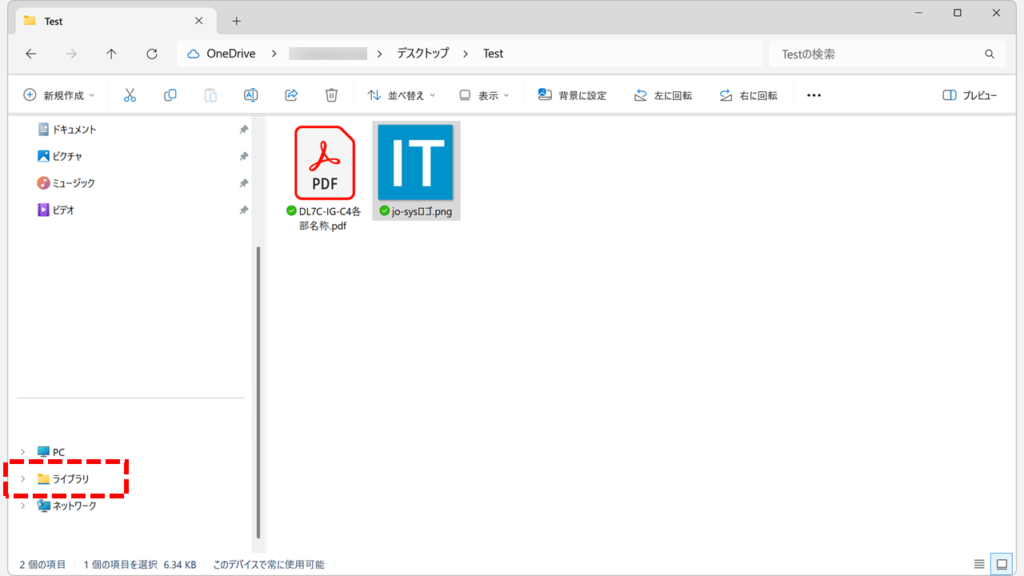
エクスプローラーから消えたライブラリを表示・復活させる方法
ここからは、エクスプローラーから消えてしまったライブラリを、再び表示・復活させるための具体的な設定手順を解説します。
設定方法は主に2通りあり、昔ながらの「フォルダーオプション」を使う方法と、より簡単な「ナビゲーションウィンドウの右クリック」から設定する方法です。
どちらの方法でも結果は同じですが、後者の「右クリック」の方がより簡単なので、おすすめです。
ご自身にとって分かりやすい方法をお試しください。
フォルダーオプションからライブラリを表示・復活させる方法
フォルダーオプションからライブラリを表示・復活させるには以下の手順で行ってください。
- エクスプローラーの右端にある「…」をクリックし、「オプション」を選択
- 「フォルダー オプション」の「表示」タブをクリック
- 「ライブラリの表示」にチェックを入れて「OK」ボタンをクリックする
ここでは、エクスプローラーの表示設定を管理する「フォルダー オプション」から、ライブラリを表示させる方法を解説します。
メニューを順番にクリックするだけなので、PC操作に不慣れな方でも安心して操作できます。
Windows+Eでエクスプローラーを開き、エクスプローラー上部のツールバー右端にある「…」(三点リーダ)をクリックし、展開されたメニューから「オプション」を選択してください。
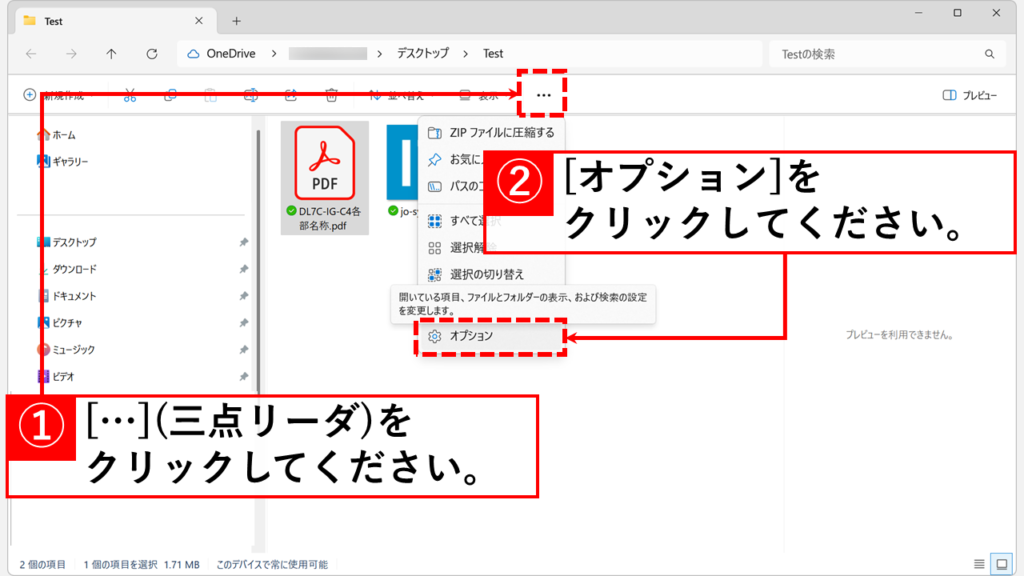
「オプション」を選択すると、「フォルダー オプション」と書かれたウィンドウが表示されます。
その中にある「表示」タブをクリックしてください。
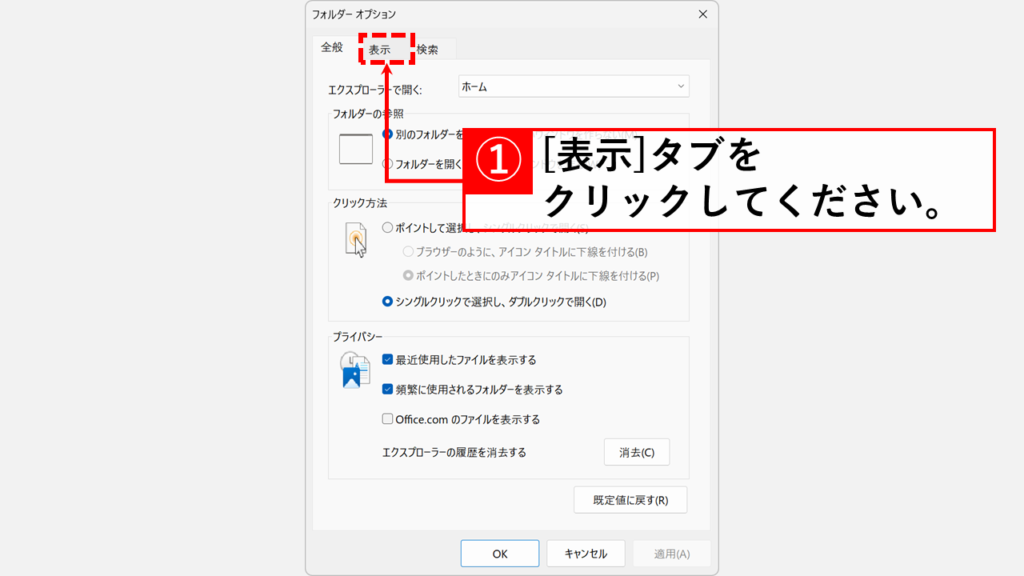
「表示」タブの中で「ライブラリの表示」にチェックを入れてください。
最後に、「OK」ボタンをクリックしてください。
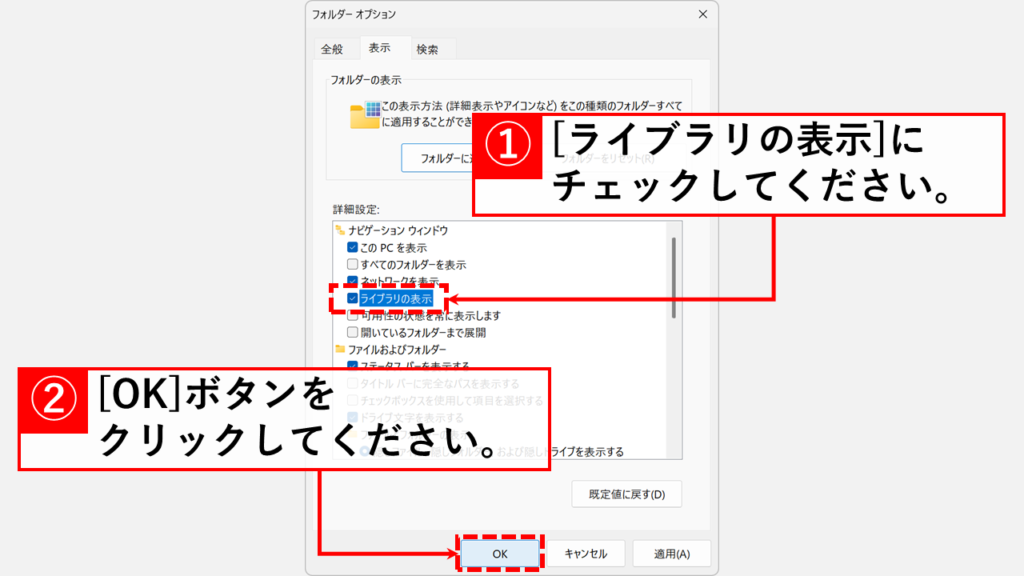
「OK」ボタンをクリックすると、「フォルダー オプション」ウィンドウが閉じます。
この状態でライブラリが本当に表示されているか、エクスプローラーで確認してください。
ナビゲーションウィンドウの右クリックからライブラリを表示・復活させる方法
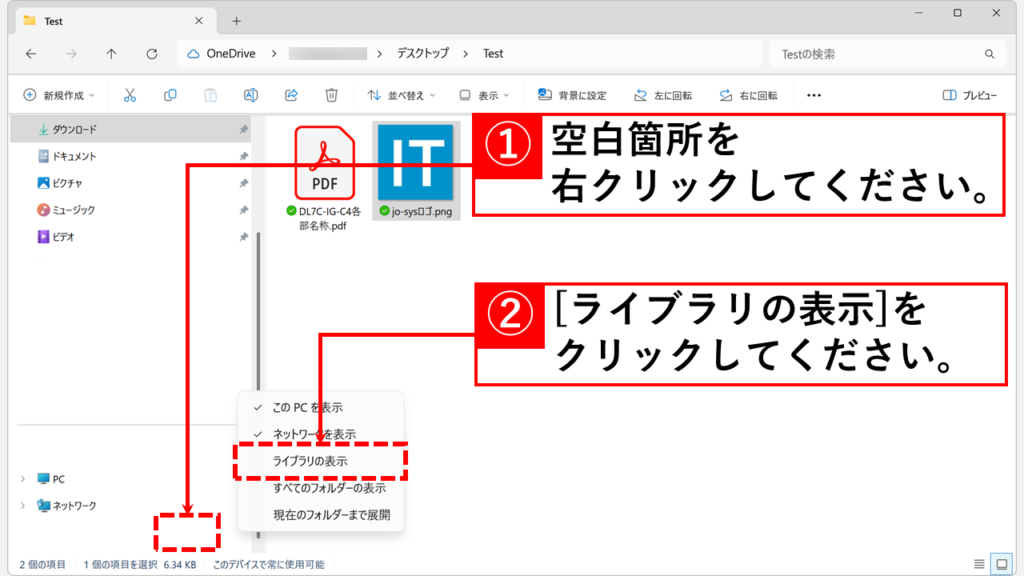
フォルダーオプションを開くよりも、さらに簡単で速いのが、以下の「右クリック」で表示させる方法です。
- エクスプローラーのナビゲーションウィンドウの空白箇所を右クリック
- 「ライブラリの表示」をクリック
「ライブラリの表示」クリック後すぐに、エクスプローラーのナビゲーションウィンドウに「ライブラリ」の項目が表示されます。
もう一度同じ操作を行い、「ライブラリの表示」のチェックを外せば、いつでも非表示に戻すことができます。
Windows11のライブラリ機能とは
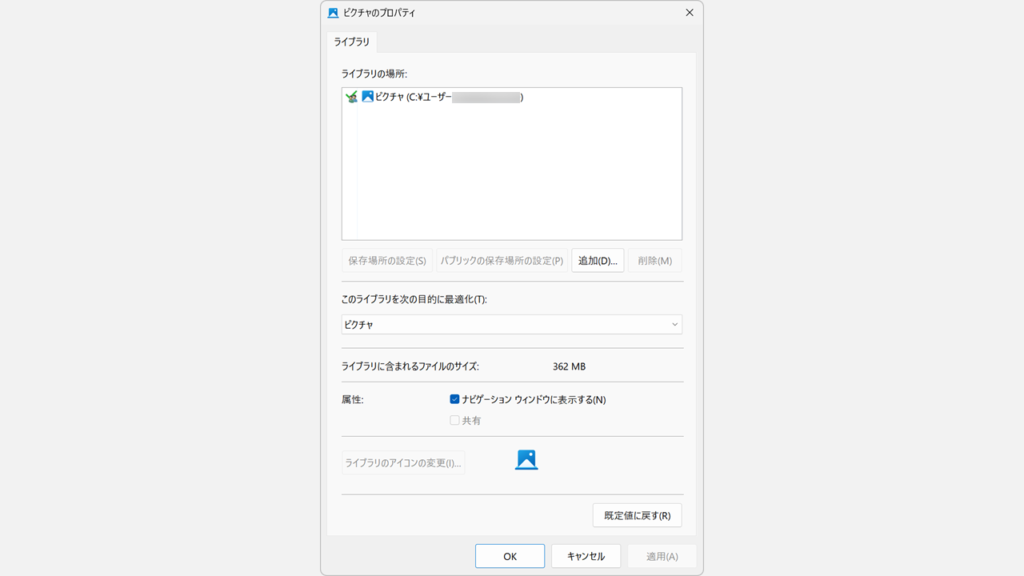
ライブラリは、PC内の複数のフォルダーを仮想的に一か所にまとめて表示できる機能です。元のファイルを移動・コピーすることなく、異なる場所にあるフォルダーの中身をまとめて閲覧・管理できます。
たとえば「ピクチャ」ライブラリに外付けHDD内の写真フォルダーを追加しておけば、ライブラリを開くだけでPC本体と外付けHDDの写真を一括で確認できます。
また、ライブラリはファイルの履歴(バックアップ)機能とも連携しており、ライブラリに追加したフォルダーは自動的にバックアップ対象として認識されます。詳しくは「【Windows11】ファイルの履歴(バックアップ)を有効にする方法」をご覧ください。
実際のところ、現在のWindows11では「クイックアクセスへのピン留め」機能の方が便利なため、一つのフォルダーへ素早くアクセスするだけなら、ライブラリの出番は減りました。
しかし、このように複数の場所に分散したデータを、一つの場所にあるかのように扱いたい、という目的においては、ライブラリは今でも非常に強力な機能です。
ライブラリ表示に関するよくある質問と答え
Windows11のエクスプローラーにライブラリ表示する方法に関するよくある質問をまとめました。
最後までご覧いただき、ありがとうございました。
記事の内容は独自検証に基づくものであり、MicrosoftやAdobeなど各ベンダーの公式見解ではありません。
記事内で紹介している手順はあくまで一例です。OSのバージョンやPC環境によって操作画面・手順が異なる場合があり、目的に応じた最適な方法も環境ごとに異なります。参考のうえご利用ください。
誤りのご指摘・追記のご要望・記事のご感想は、記事のコメント欄またはこちらのお問い合わせフォームからお寄せください。個人の方向けには、トラブルの切り分けや設定アドバイスも実施します。
※Microsoft、Windows、Adobe、Acrobat、Creative Cloud、Google Chromeほか記載の製品名・サービス名は各社の商標または登録商標です。
公式情報・関連資料
- Windows ライブラリ - Microsoft Learn
- Windows エクスプローラーでライブラリを開くと「動作しなくなった」エラーが表示される - Microsoft Learn
- Windows でのエクスプローラー - Microsoft サポート
実行環境詳細と検証日
- OS:Windows 11 Home 25H2(64bit)
※本記事の手順は Windows11 Home / Pro / Enterpriseで共通です(ポリシーで制限された環境を除く)。 - ハードウェア:Intel(R) Core(TM) Ultra 7 155H (1.40 GHz) / 32GB RAM
- 最終検証日:2026年6月8日


コメント