この記事では、Windows11でMicrosoft IMEを再起動する方法を解説 します。パソコン本体を再起動せずに、Microsoft IMEだけをピンポイントで再起動できます。
「突然日本語入力ができなくなった」「タスクバーのIMEアイコンが反応しない」「変換がおかしくなったけどパソコンを再起動するほどではない」といった場面で役立つ対処法です。
情シスとして社内PCのサポートをしていると、作業中に突然IMEが動かなくなったという相談を受けることがあります。こうした場合、パソコンを再起動すれば解決することがほとんどですが、作業中のファイルを保存していない場合や、すぐに再起動できない状況ではIMEだけを再起動する方法が有効です。
この記事では、タスクマネージャーを使ってMicrosoft IMEを再起動する方法と、コマンドで再起動する方法(上級者向け)を実際の画面を見ながら詳しく解説します。
目次
Microsoft IMEを再起動する方法
Microsoft IMEを再起動するには、タスクマネージャーを使う方法とコマンドを使う方法の2つがあります。タスクマネージャーを使う方法は画面を見ながら操作できるため、初めての方に向いています。
タスクマネージャーからMicrosoft IMEを再起動する方法
タスクマネージャーからMicrosoft IMEを再起動する方法です。操作はプロセスの一覧から「ctfmon.exe」を選んで終了するだけです。終了後はMicrosoft IMEが自動的に再起動するため、パソコンの再起動なしにMicrosoft IMEをリセットしたい場合に有効です。
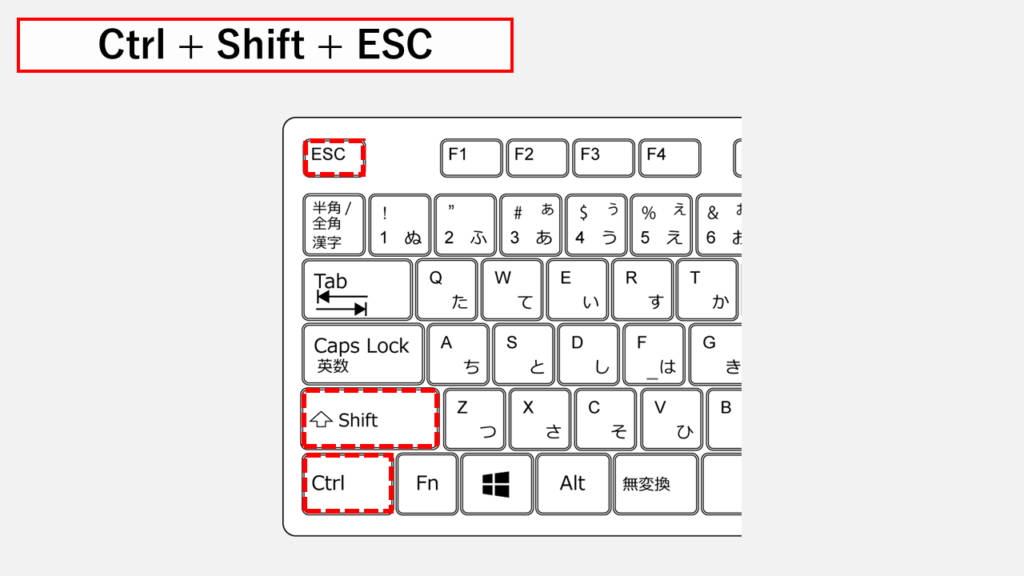
タスクマネージャーをCtrlキー+Shiftキー+ESCキーで開く
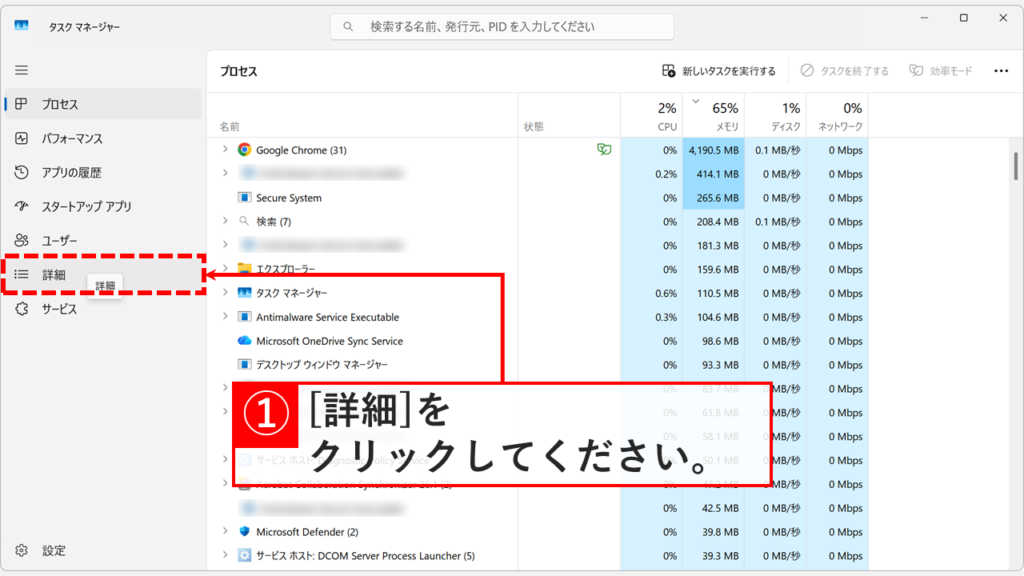
左側の「詳細」をクリックしてプロセスの一覧を表示する
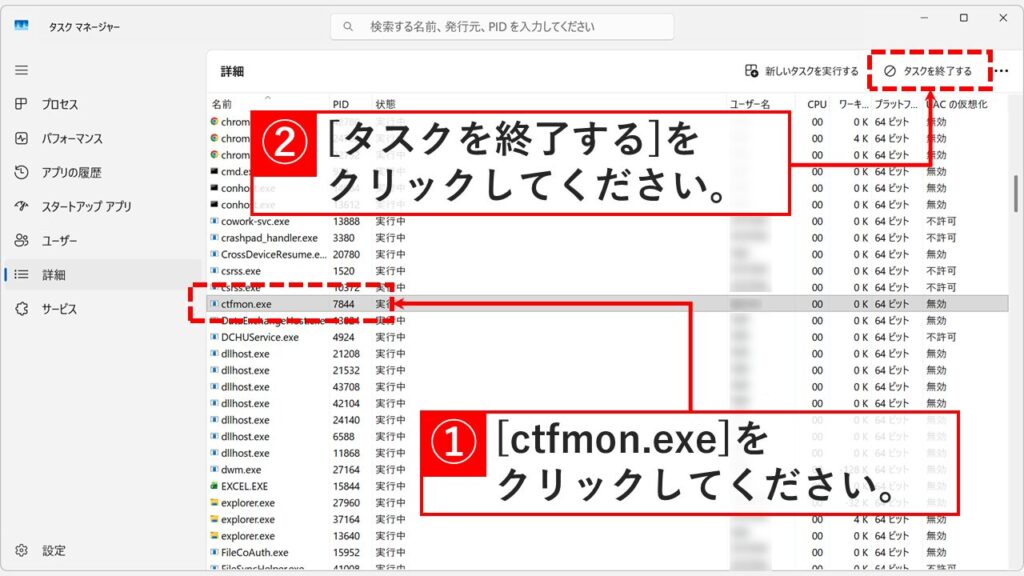
「ctfmon.exe」をクリックし、右上の「タスクを終了する」を選択する
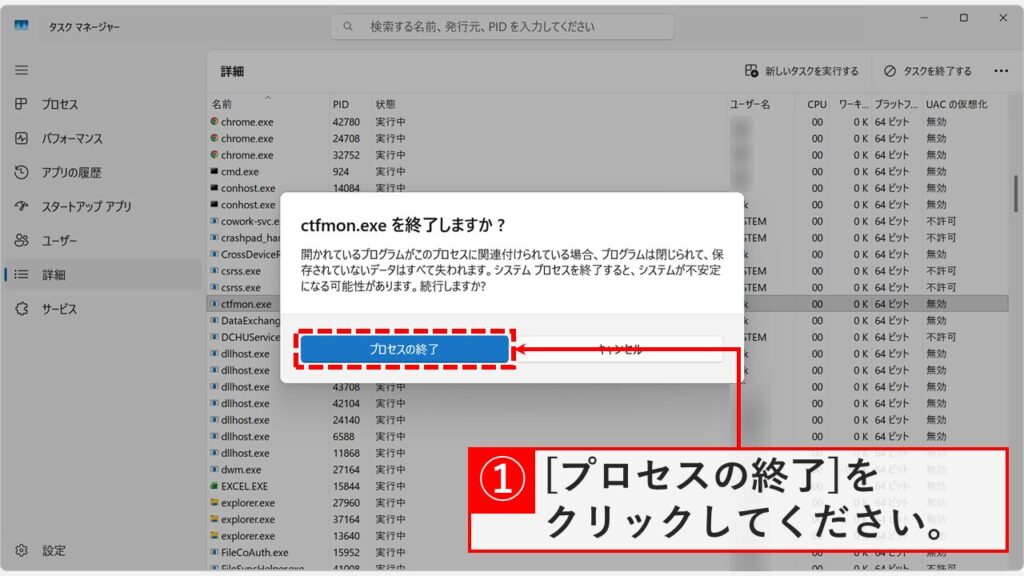
「プロセスの終了」をクリックする
10秒ほど待ち、Microsoft IMEが自動的に再起動したことを確認する
実際の画面を見ながら詳しく解説していきます。
STEP
Windowsタスクマネージャーを起動する
キーボードのCtrlキー+Shiftキー+ESCキーを押してタスクマネージャーを開いて ください。
タスクマネージャーを開くその他の方法は「【Windows11】タスクマネージャーを開く方法 」で詳しく解説しています。
Ctrl+Shift+ESCキーを同時に押してタスクマネージャーを起動する STEP
左側の「詳細」をクリック
タスクマネージャーの左側にある「詳細」をクリック してください。
Microsoft IMEはタスクマネージャーの「プロセス」には表示されません。
左側の「詳細」をクリックしてプロセスの一覧を表示する STEP
「ctfmon.exe」をクリックし、右上の「タスクを終了する」を選択
「詳細」をクリックすると、実行中のプロセスの一覧が表示されます。
その中にある「ctfmon.exe」をクリックし、右上の「タスクを終了する」を選択 してください。
ここで表示されるプロセスの名前はアルファベット順に表示されています。
「ctfmon.exe」を選択して右上の「タスクを終了する」をクリックする STEP
「プロセスの終了」をクリック
「タスクを終了する」を選択すると、「ctfmon.exeを終了しますか?」と確認メッセージが表示されます。
「プロセスの終了」をクリック してください。
確認ダイアログで「プロセスの終了」をクリックする STEP
Microsoft IMEが終了したことを確認する
「プロセスの終了」をクリックすると、ctfmon.exe(Microsoft IME)が強制終了されます。
タスクバーには「×」や「IMEが無効です」と表示されます。
終了直後はタスクバーに「IMEが無効です」と表示される STEP
Microsoft IMEが起動したことを確認する
10秒ほどするとMicrosoft IMEが自動的に再起動し、普段の状態に戻ります。
10秒ほどするとMicrosoft IMEが自動的に再起動して通常の状態に戻る
コマンドでMicrosoft IMEを再起動する方法(上級者向け)
コマンドプロンプトまたはWindows PowerShellから以下のコマンドを1行実行するだけで、Microsoft IMEを再起動できます。タスクマネージャーを開く手間なく素早く実行できるため、コマンド操作に慣れている方に向いています。
taskkill /f /im ctfmon.exe & start "" ctfmon.exeGet-Process ctfmon -ErrorAction SilentlyContinue | Stop-Process -Force; Start-Process ctfmon.exe上記のコマンドでは、ctfmon.exeを一度終了してから再度起動します。これにより、パソコンを再起動せずにMicrosoft IMEまわりの動作をリセットできます。
通常権限で実行すると「アクセスが拒否されました」と表示される場合があります。その場合は、コマンドプロンプトまたはWindows PowerShellを管理者として実行してください。
情シスの自由帳
コマンドプロンプトを管理者権限で起動する方法
Windows11でコマンドプロンプトを開く方法と管理者として実行する方法を解説。最速のWindowsキー+R、スタートメニューの検索、Windowsツールの3つの手順に加え、タスクマネ...
情シスの自由帳
PowerShellを管理者権限で起動する方法
この記事では、Windows11パソコンで「PowerShell(パワーシェル)」を管理者として実行するための代表的な3つの方法と、それに関連する便利な情報や注意点を、初心者の方...
Microsoft IMEを再起動する方法に関するよくある質問と答え
Microsoft IMEを再起動する方法に関するよくある質問と答えをまとめました。
Microsoft IMEを再起動するにはどうすればいいですか?
タスクマネージャーを使う方法とコマンドを使う方法の2つがあります。Ctrlキー+Shiftキー+ESCキーでタスクマネージャーを開き、「詳細」タブから「ctfmon.exe」を選択して「タスクを終了する」をクリックします。終了後はMicrosoft IMEが自動的に再起動します。
ctfmon.exeとは何ですか?
ctfmon.exeは文字入力関連を制御するWindowsの標準プロセスです。日本語入力の切り替えやIMEアイコンのタスクバー表示など、文字入力に関する機能を管理しています。タスクを終了しても自動的に再起動する仕様になっているため、意図せず終了してしまった場合でも数秒後に自動で復旧します。
Microsoft IMEを再起動するとどうなりますか?
ctfmon.exeが一度終了し、数秒〜10秒ほどで自動的に再起動します。再起動中はタスクバーのIMEアイコンに「×」や「IMEが無効です」と表示されますが、起動が完了すると通常の状態に戻ります。入力履歴や辞書データは失われません。
タスクマネージャーにctfmon.exeが表示されません。
ctfmon.exeはタスクマネージャーの「プロセス」タブには表示されません。「詳細」タブを開いて確認してください。「詳細」タブではプロセスがアルファベット順に並んでいるため、「c」の付近を探すとすばやく見つけられます。
「プロセスの終了」をクリックしたあと、ctfmon.exeが再起動しない場合はどうすればいいですか?
終了直後はIMEアイコンが「×」や「IMEが無効です」の状態になりますが、10秒ほど待つと自動的に再起動します。それでも「IMEが無効です」の表示が消えない場合は、「IMEが無効です」と表示された場合の対処法 もあわせてお試しください。Microsoft IMEを再インストールする方法 をご覧ください。
コマンドを実行したら「アクセスが拒否されました」と表示されました。
通常権限で実行した場合に表示されることがあります。コマンドプロンプトまたはWindows PowerShellを管理者として実行してから、同じコマンドを再度入力してください。
Microsoft IMEの再起動と、パソコンの再起動の違いは何ですか?
Microsoft IMEの再起動はctfmon.exeプロセスだけをリセットする操作です。パソコン全体は動いたままのため、作業中のファイルや開いているアプリに影響はありません。
Microsoft IMEを再起動しても変換がおかしいままです。
Microsoft IMEの再起動で改善しない場合は、入力履歴が影響している可能性があります。タスクバーの「あ」または「A」を右クリックして「設定」→「全般」を開き、「入力履歴の消去」を実行してください。文字の変換が遅い場合の対処法 でも詳しく解説しています。
Windows11でMicrosoft IMEが頻繁に固まる原因は何ですか?
主な原因として、入力履歴データの肥大化・破損、Microsoft IMEの設定の不具合、Windows Updateによる一時的な影響などが考えられます。Microsoft IMEを再インストールする方法 をご覧ください。
Google日本語入力を使っている場合もctfmon.exeを再起動すれば直りますか?
はい、改善する場合があります。ctfmon.exeはWindowsの文字入力機能に関係するプロセスのため、Google日本語入力を使用している環境でも、入力切り替えやIMEアイコンの不具合が改善するケースがあります。
最後までご覧いただき、ありがとうございました。こちらのお問い合わせフォーム からお寄せください。個人の方向けには、トラブルの切り分けや設定アドバイスも実施します。
公式情報・関連資料と検証環境
公式情報・関連資料
実行環境詳細と検証日
OS:Windows 11 Home 25H2(64bit)
ハードウェア:Intel(R) Core(TM) Ultra 7 155H (1.40 GHz) / 32GB RAM
最終検証日:2026年6月23日





コメント