
この記事では、Windows11でタスクスケジューラを開く方法を解説します。
タスクスケジューラは、アプリの定期起動やシャットダウンの予約など、Windows11でさまざまな作業を自動化できる便利なツールです。特別なアプリやソフトが不要で自動実行できますが、普段使う機会が少ないため「どこから開けばいいのか分からない」と困ったことはありませんか?
タスクスケジューラを開く方法は、大きく3つあります。すぐに開きたい場合は「ファイル名を指定して実行」から開く方法が最も速く確実です。一方、これからタスクスケジューラを使って自動化に挑戦したい場合は、デスクトップにショートカットを作成しておくと便利です。
また、タスクスケジューラが開けない場合の対処法も併せて紹介します。
タスクスケジューラをファイル名を指定して実行から開く方法(おすすめ)
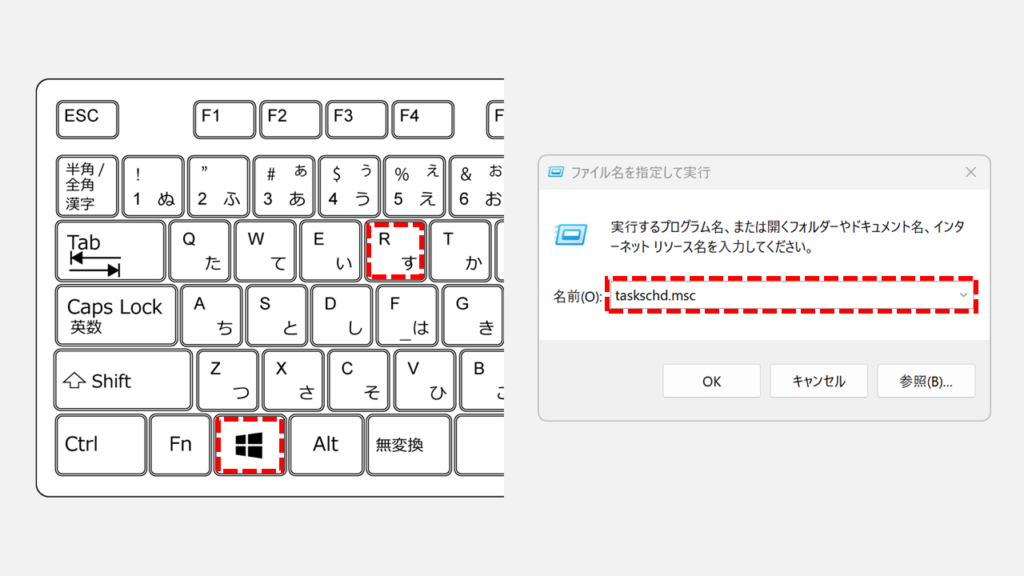
タスクスケジューラを素早く開くなら、「ファイル名を指定して実行」にtaskschd.mscと入力する方法が最も確実です。マウス操作不要でキーボードだけで完結するため、作業効率を重視する方におすすめです。
まずはWindows+Rを押して「ファイル名を指定して実行」ウィンドウを開いてください。
「名前(O):」の欄にtaskschd.mscと入力し、Enterキーを押してください。
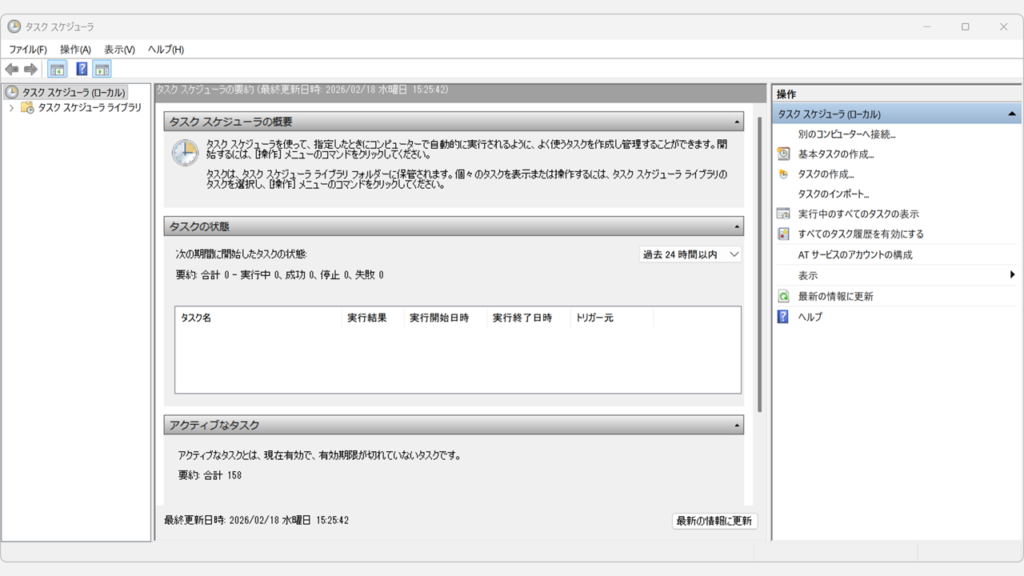
Enterキーを押すとタスクスケジューラが開きます。
タスクスケジューラをスタートメニューから開く方法
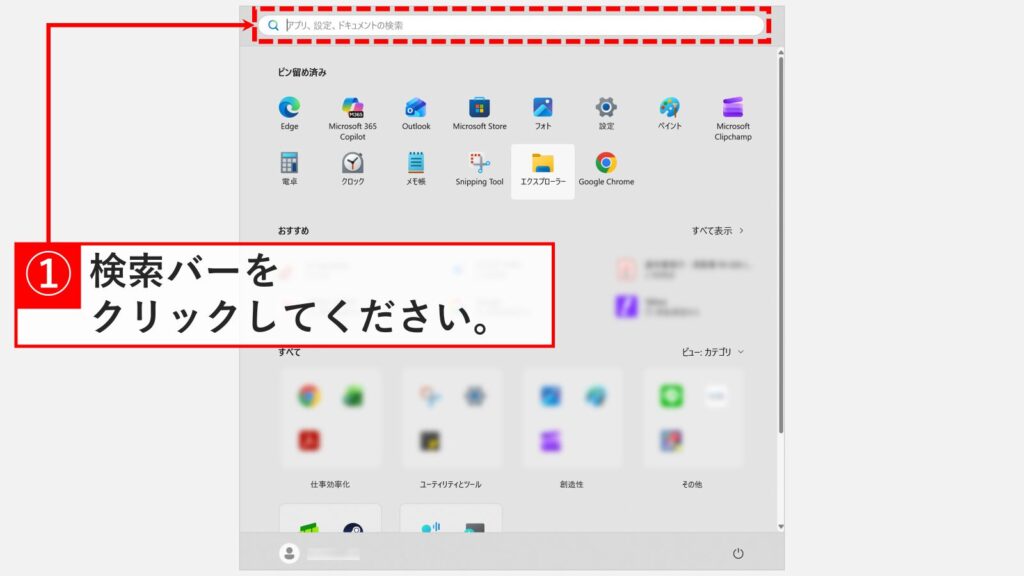
タスクスケジューラは、スタートメニューの検索バーから開くこともできます。「タスクスケジューラ」と入力して検索するだけなので、コマンドを覚えていなくても簡単に起動できます。
Windowsキーを押してスタートメニューを開き、上部の検索バーをクリックしてください。
次に、検索バーに「タスクスケジューラ」と入力し、右側に表示される検索結果の「開く」をクリックしてください。
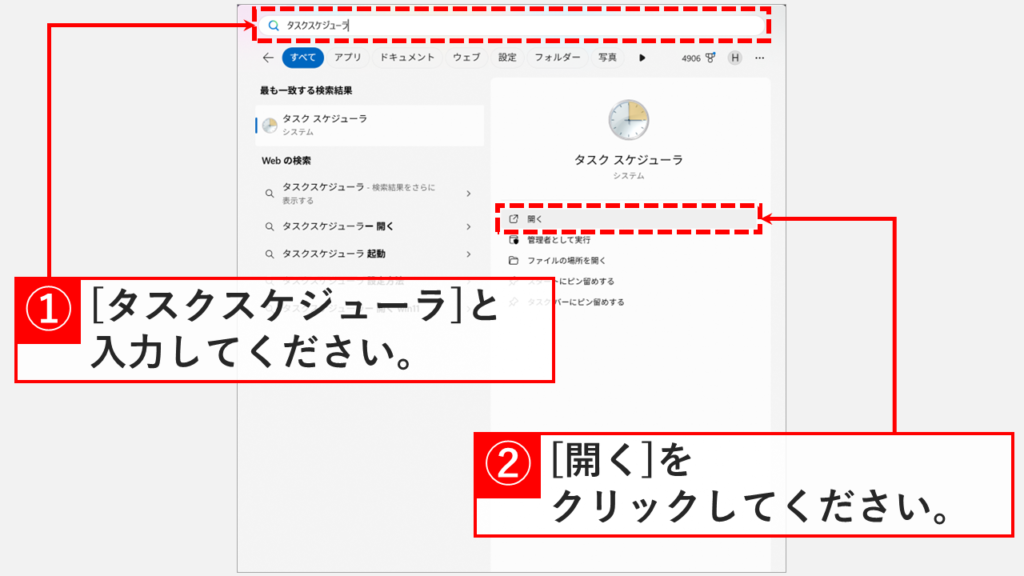
「開く」をクリックするとタスクスケジューラが起動します。
タスクスケジューラのショートカットを作成して開く方法
タスクスケジューラを頻繁に使う場合は、デスクトップにショートカットを作成しておくと便利です。一度作成しておけば、次回からダブルクリックだけで素早く開けます。
デスクトップなど、ショートカットを作成したい場所で右クリックし、表示されたメニューで「新規作成」から「ショートカット」を選択してください。
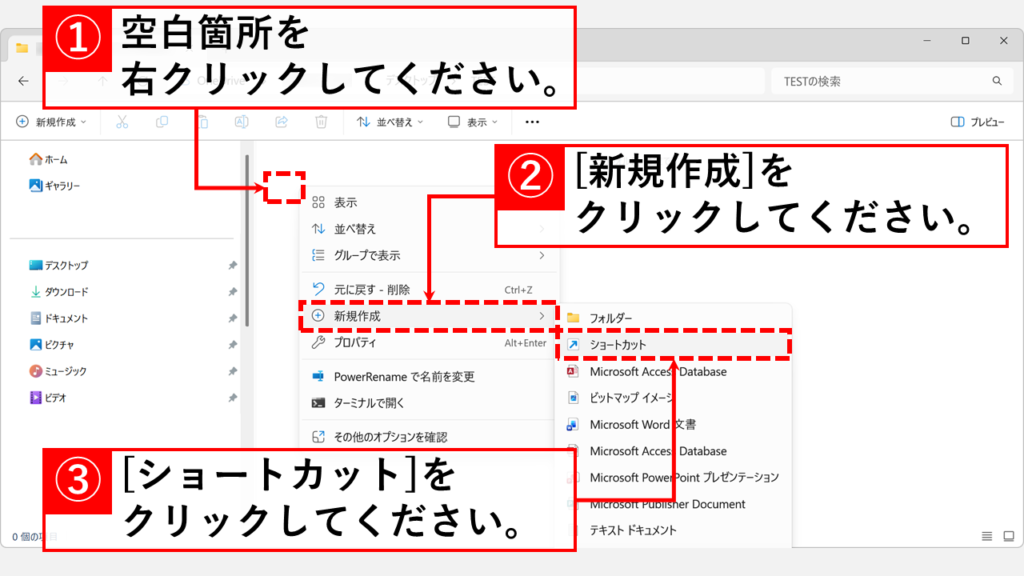
「ショートカット」を選択すると「ショートカットの作成ウィザード」が開きます。
「項目の場所を入力してください(T):」欄に以下の文字をコピー&ペースト(貼り付け)し、「次へ(N)」ボタンをクリックしてください。
taskschd.msc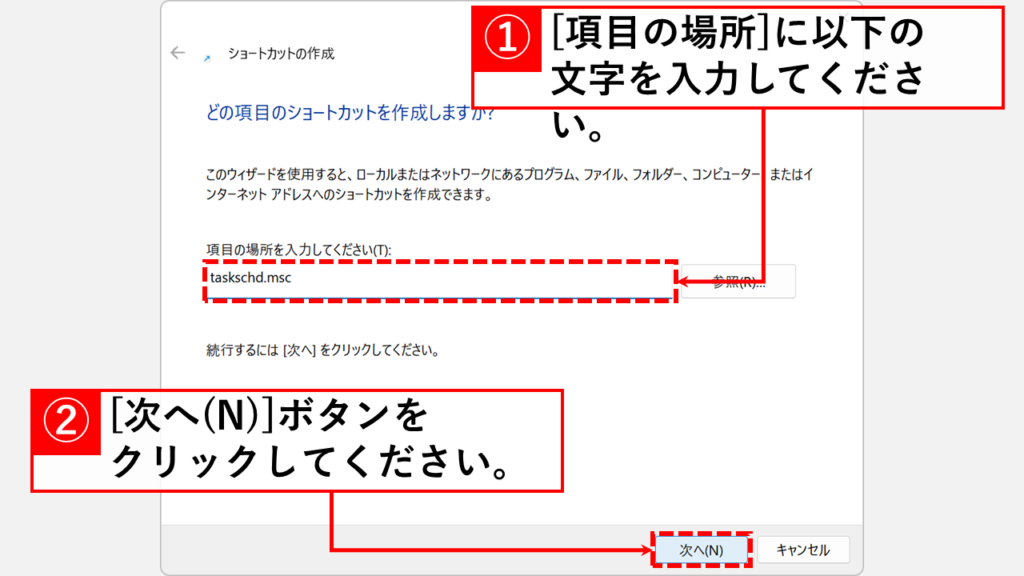
「次へ(N)」ボタンをクリックすると、「ショートカットの名前を付けてください。」と書かれた画面に移動します。
任意の名前(例: タスクスケジューラ)を入力し、「完了(F)」ボタンをクリックしてください。
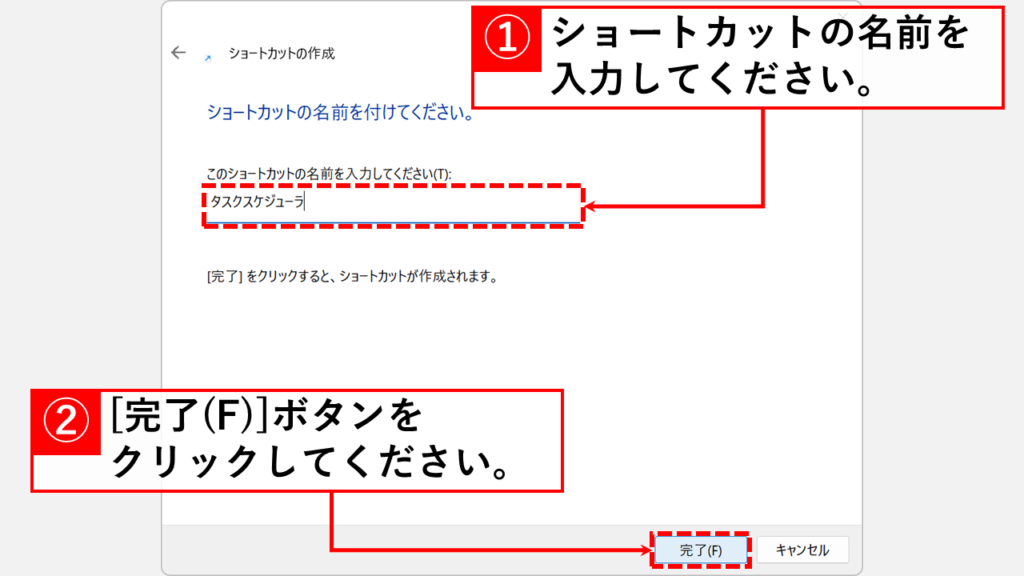
「完了(F)」ボタンをクリックするとショートカットが作成されます。
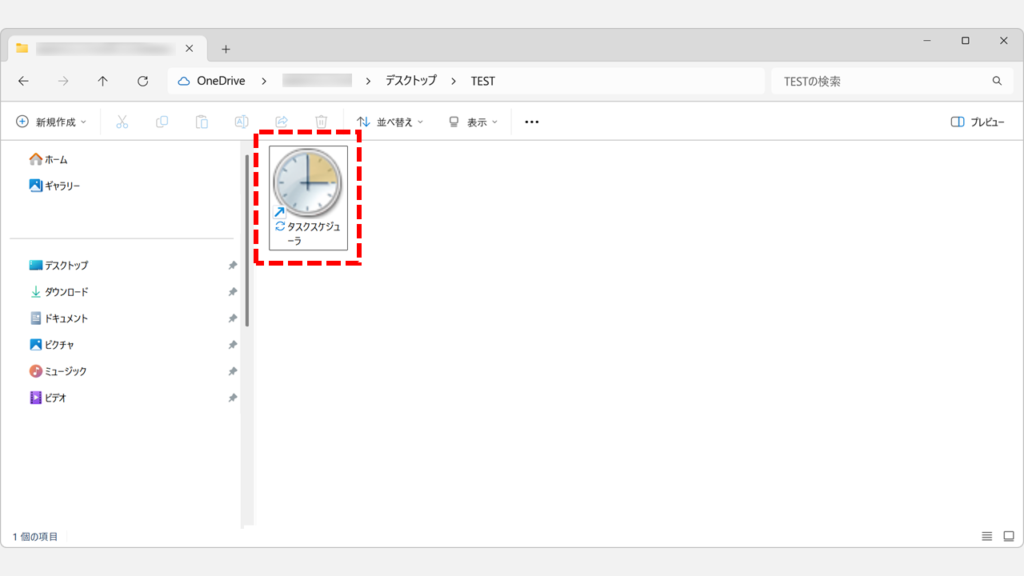
作成されたショートカットをダブルクリックし、Windows11のタスクスケジューラが表示されることを確認してください。
タスクスケジューラが開けない場合の対処法
タスクスケジューラを開こうとしてもエラーが出たり、起動しない場合があります。情シスとして社内PCのサポートをしていると、Windows Updateの失敗やシステムファイルの破損が原因で開けなくなるケースに遭遇することがあります。
まずは再起動とWindows Updateを試し、それでもタスクスケジューラが開けない場合はシステム修復コマンドを実行してください。
PCを再起動してWindows Updateを実行する
タスクスケジューラが開けない場合、まずはPCを再起動してください。一時的なシステムエラーであれば、再起動で解消されることがあります。
再起動後もタスクスケジューラが開けない場合は、Windows Updateを実行して最新の状態にしてください。Windowsの不具合が最新のアップデートで修正されている可能性があります。
アップデート後は必ずPCを再起動し、タスクスケジューラをファイル名を指定して実行から開いてみてください。
システム修復コマンド(SFC/DISM)を実行する
上記の方法で解決しない場合、Windowsのシステムファイルが破損している可能性があります。
SFC(System File Checker)とDISM(Deployment Image Servicing and Management)を使ってシステムファイルをスキャン・修復することで、問題が解消される可能性があります。
システムファイルをスキャン・修復する手順は以下の通りです。
- コマンドプロンプトを管理者として起動する
sfc /scannowと入力してEnterを押す- スキャンが完了するまで待つ(10~30分程度)
DISM /Online /Cleanup-Image /RestoreHealthと入力してEnterを押す- 修復完了後、Windowsを再起動する
Windowsの再起動が完了したら、タスクスケジューラをファイル名を指定して実行から開いてみてください。
タスクスケジューラの活用例
タスクスケジューラを開いた後、実際にどのような場面で活用できるのか、代表的な使い方を2つ紹介します。
タスクスケジューラを活用して定期的にExcelやアプリを自動起動する
毎日決まった時刻に特定のアプリケーションを自動起動できます。例えば、毎朝9時にExcelを開いて日報を入力する習慣がある場合、タスクスケジューラに登録しておけば自動で起動してくれます。
タスクスケジューラを活用して指定時刻にPCを自動シャットダウンする
夜間のダウンロード作業やバックアップ処理が終わった後、PCを自動でシャットダウンできます。例えば、深夜2時にバックアップが完了するよう設定し、その後自動でシャットダウンすれば、朝までPCをつけっぱなしにする必要がありません。
タスクスケジューラに関するよくある質問と答え
タスクスケジューラに関するよくある質問と答えをまとめました。
最後までご覧いただき、ありがとうございました。
記事の内容は独自検証に基づくものであり、MicrosoftやAdobeなど各ベンダーの公式見解ではありません。
記事内で紹介している手順はあくまで一例です。OSのバージョンやPC環境によって操作画面・手順が異なる場合があり、目的に応じた最適な方法も環境ごとに異なります。参考のうえご利用ください。
誤りのご指摘・追記のご要望・記事のご感想は、記事のコメント欄またはこちらのお問い合わせフォームからお寄せください。個人の方向けには、トラブルの切り分けや設定アドバイスも実施します。
※Microsoft、Windows、Adobe、Acrobat、Creative Cloud、Google Chromeほか記載の製品名・サービス名は各社の商標または登録商標です。
公式情報・関連資料
実行環境詳細と検証日
- OS:Windows 11 Home 25H2(64bit)
※本記事の手順は Windows11 Home / Pro / Enterpriseで共通です(ポリシーで制限された環境を除く)。 - ハードウェア:Intel(R) Core(TM) Ultra 7 155H (1.40 GHz) / 32GB RAM
- 最終検証日:2026年2月19日


コメント