WordファイルをPDFに変換するときは、一般的な「名前を付けて保存」よりも、Windows標準の仮想プリンター機能(※実際の紙には印刷せず、データとして出力する仕組み)である「Microsoft Print to PDF」を使うと、画像の劣化を抑えやすくなります。
Microsoft Print to PDFは、Windowsに標準搭載されている仮想プリンタードライバー(実際の紙ではなくPDFファイルとして出力する仕組み)です。 通常のプリンターを使う感覚で、WordなどのドキュメントをPDFとして保存できます。 追加のソフトウェアをインストールする必要がなく、無料で利用できるのが大きなメリットです。
パソコンの環境によっては差が出る場合もありますが、画質にこだわる場合は「Microsoft Print to PDF」や「Adobe PDF」などの仮想プリンター機能も含めて検討してみてください。
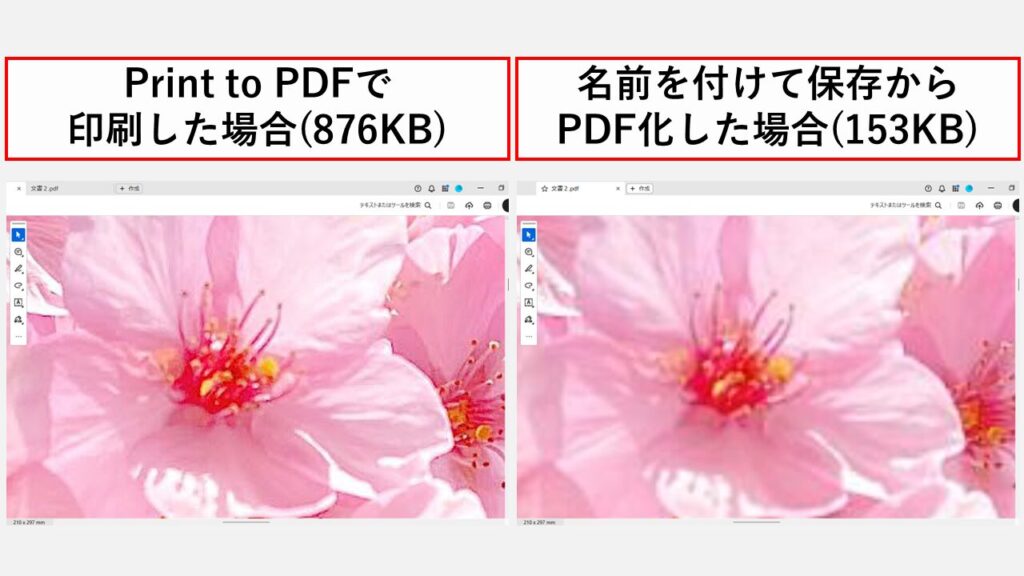
「名前を付けて保存」と「Microsoft Print to PDF」の比較
以下の画像は、同じ画像を同じ設定でPDF化した際の比較例です。 「Microsoft Print to PDF」を利用することで、画像の劣化が抑えられていることがわかります。
「名前を付けて保存」と「Microsoft Print to PDF」の画質比較実験
STEP
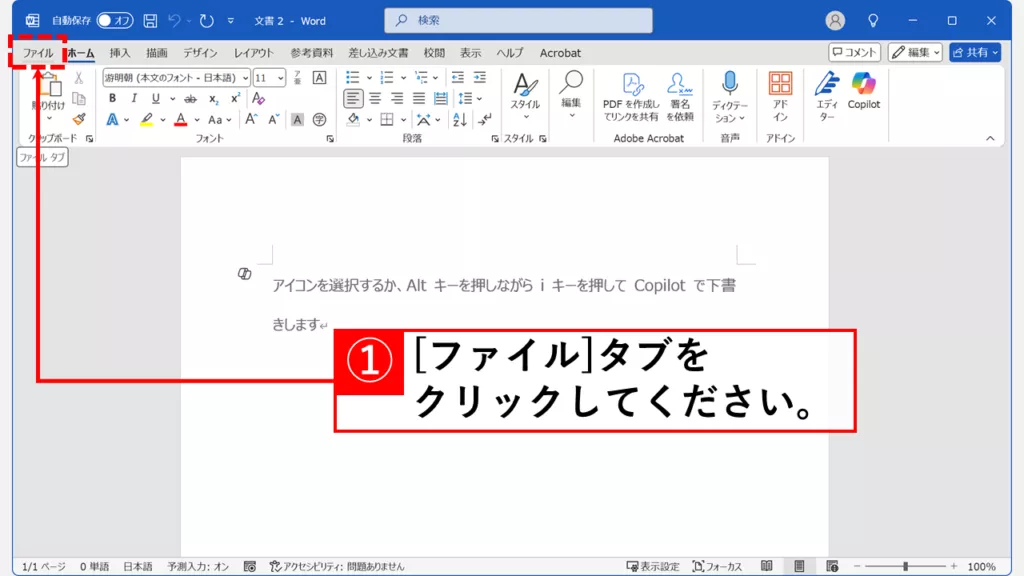
「ファイル」タブをクリック
Wordを開き、左上にある「ファイル」タブをクリックしてください。
PDFへの変換方法|画像の劣化を防ぐならMicrosoft Print to PDFがオススメ Step1 「ファイル」タブをクリック
STEP
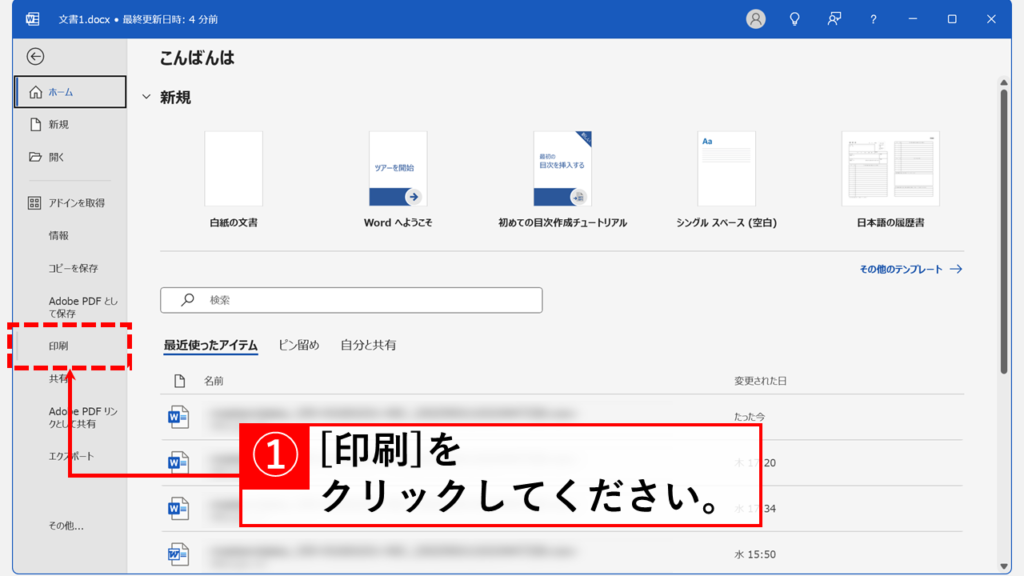
「印刷」をクリック
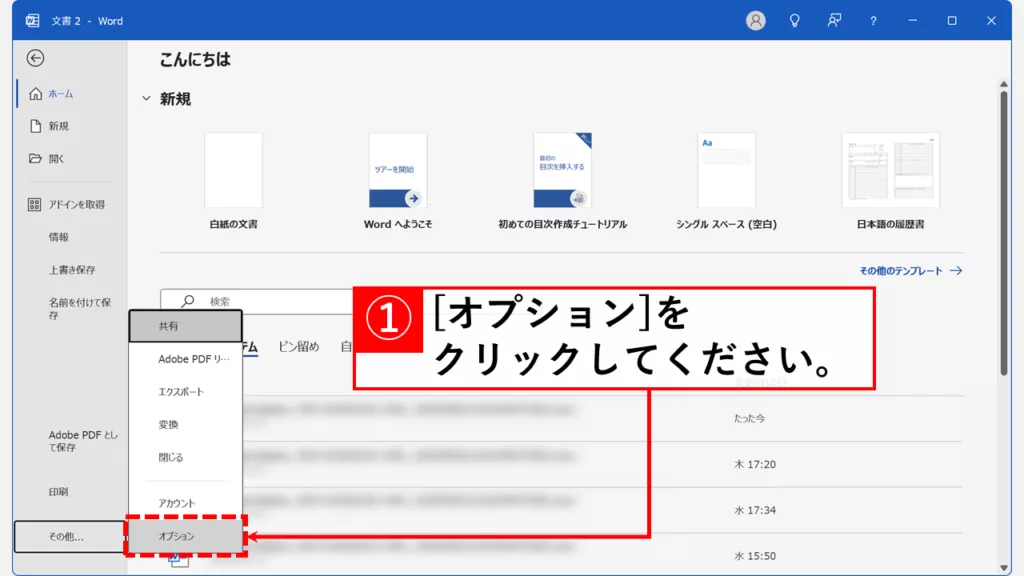
「ファイル」タブをクリックすると、Wordのホーム画面が開きます。
左側のメニューにある「印刷」をクリックしてください。
PDFへの変換方法|画像の劣化を防ぐならMicrosoft Print to PDFがオススメ Step2 「印刷」をクリック
STEP
「Microsoft Print to PDF」を選択し、「印刷」をクリック
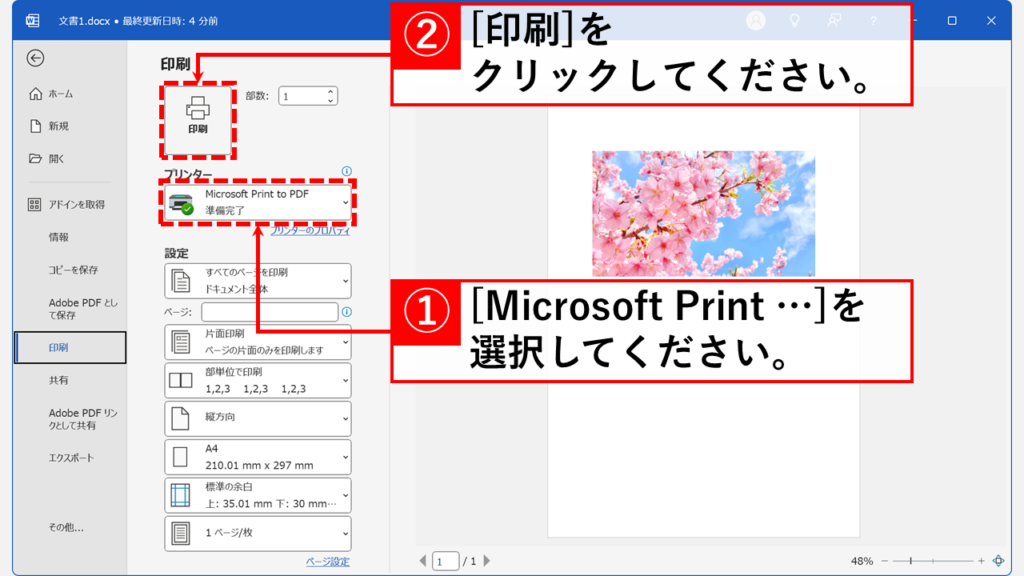
「印刷」をクリックすると、Wordの印刷画面が表示されます。
キーボードのWindows+Pでも印刷画面を開くことができます。
プリンターで「Microsoft Print to PDF」を選択し、「印刷」をクリックしてください。
Microsoft Print to PDFが表示されなくなったり、PDF印刷時にフリーズが起こったりする場合は、必ず「Microsoft Print to PDFの再インストール方法」を確認してみてください。 高品質なPDFを作成し、画像の劣化を抑えるためにも重要な機能なので、トラブルが発生したらまずは再インストールをお試しください。
PDFへの変換方法|画像の劣化を防ぐならMicrosoft Print to PDFがオススメ Step3 「Microsoft Print to PDF」を選択し、「印刷」をクリック
STEP
保存先、ファイル名を指定して「保存(S)」をクリック
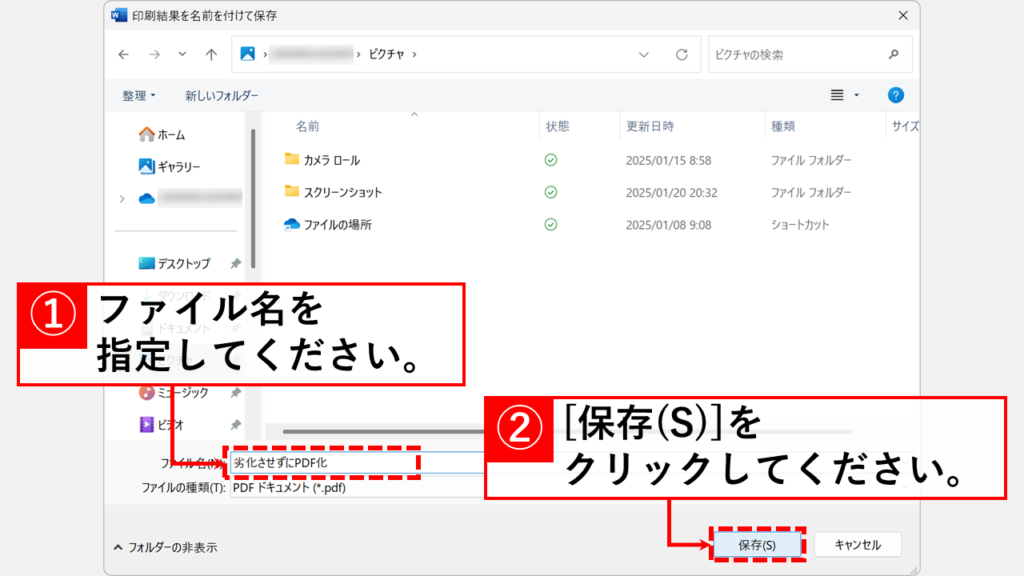
「印刷」をクリックすると、「印刷結果を名前を付けて保存」と書かれたウィンドウが開きます。
保存先、ファイル名を指定して「保存(S)」をクリックしてください。
これで画質の劣化を抑えた高画質のPDFが完成します。
PDFへの変換方法|画像の劣化を防ぐならMicrosoft Print to PDFがオススメ Step4 保存先、ファイル名を指定して「保存(S)」をクリック
「名前を付けて保存」でPDFを作るのと、「Microsoft Print to PDF」を使う方法はどう違いますか?
「名前を付けて保存」はWordの内部機能でPDFを作るため、バージョンやオプション設定によっては画像が思いのほか劣化することがあります。 一方、「Microsoft Print to PDF」はWindowsの仮想プリンター機能を使う仕組みなので、印刷データとしてPDFに変換される分、余計な自動処理がかかりにくい利点があります。
Adobeの仮想プリンターを利用すると、本当に画像がきれいなままPDFにできるのですか?
Adobe PDF PrinterやAcrobatを使うと、解像度の設定を細かくコントロールできます。 そのため、Word文書の画像を高品質で残したままPDFを作成することが可能です。 ただし、最終的な仕上がりは設定次第なので、高画質を重視するなら圧縮率や解像度の項目を調整してみてください。




コメント