
この記事では、Word上部の検索バー(Microsoft Search)を非表示にする方法を解説します。
Wordの画面上部にある検索バーが邪魔だと感じていませんか?ウィンドウを移動しようとして誤ってクリックし、Wordがフリーズして作業が止まった経験のある方も多いはずです。
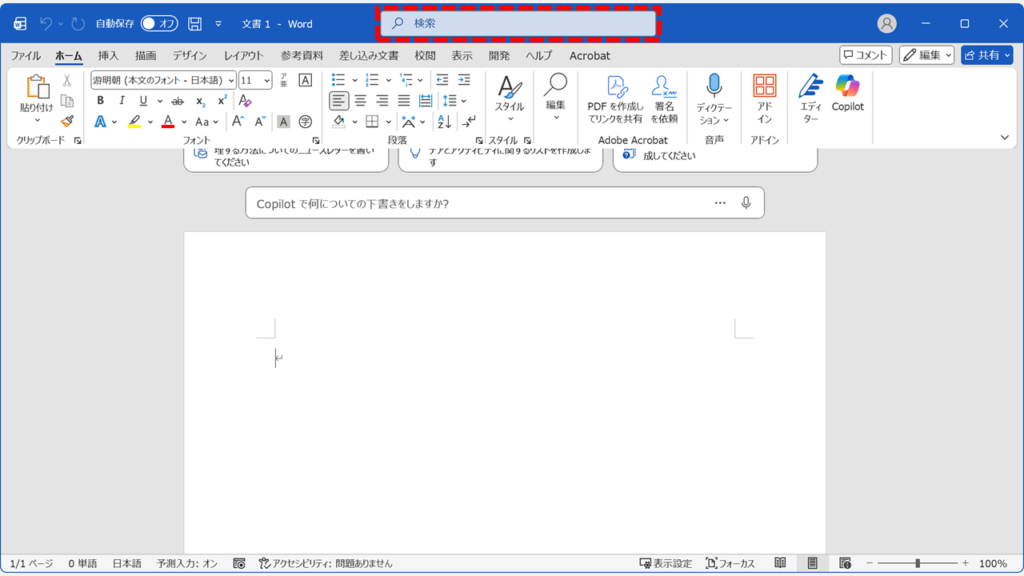
ただし、非表示にする前に知ってほしいことがあります。検索バー(Microsoft Search)は、Wordの機能を素早く見つけられる便利なツールです。
この記事では、検索バーの便利な使い方を紹介したうえで、不要な場合の非表示方法も詳しく解説します。
情シスとして企業のWord環境を管理してきた経験上、検索バーは使いこなせば作業効率が大幅に上がります。ぜひ一度試してから非表示を検討してください。
Word上部の検索バー(Microsoft Search)とは?非表示にする前に知ってほしい便利機能
Word画面上部の検索バーは「Microsoft Search」と呼ばれています。
Microsoft Searchは、文書内の文字検索だけでなく、Wordの操作や機能も検索できるツールです。従来の検索機能(Ctrl+F)とは異なり、リボンから機能を探す手間を省けます。
企業の情報システム部門で10年以上Word環境を管理してきた経験上、Microsoft Searchは文書作成に慣れていない社員から特に好評です。「リボンから機能を探す時間が減った」という声を多く聞きます。
例えば、「スタイル」と入力すると見出し1や見出し2などのスタイルが候補として表示され、「段落」と入力すれば行間やインデントの設定項目にアクセスできます。「目次」「ページ番号」「ヘッダー」など、Word特有の機能も素早く検索できます。
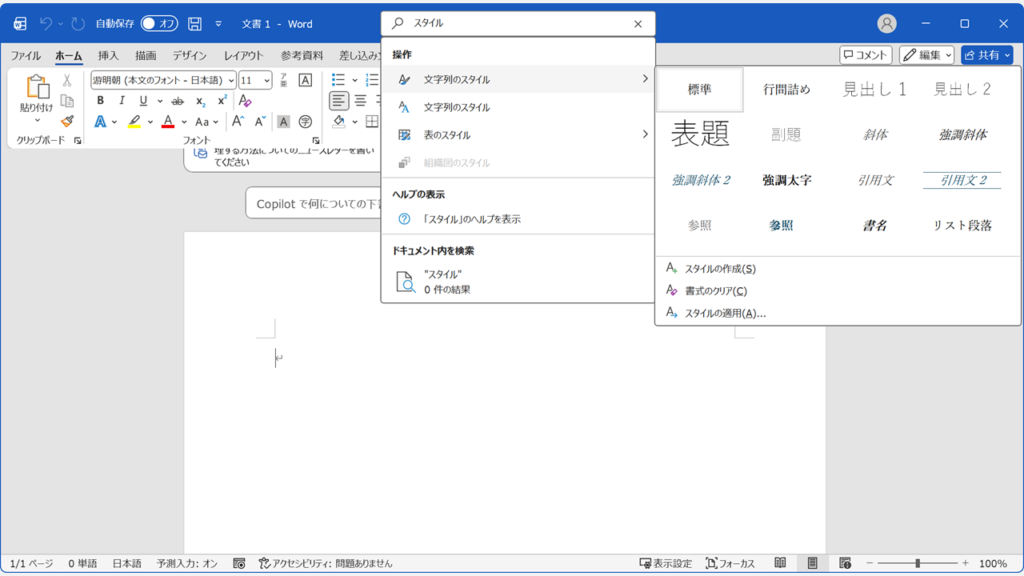
Microsoft Searchは、Word内のあらゆる情報を検索エンジンのように素早く探し出せるツールです。
契約書や稟議書、報告書などの正式文書を作成する機会が多い場合、作業効率が格段に向上します。非表示にする前に、ぜひ一度試してみてください。
Word上部の検索バー(Microsoft Search)を非表示にする方法
Word上部の検索バー(Microsoft Search)を非表示にする設定は、Wordのオプションから簡単に変更できます。
「Word 検索バー 消す方法」「Microsoft Search 邪魔」「Word 上部 バー 非表示」といった悩みを、以下の手順で解決できます。
- 「ファイル」タブをクリック
- 「オプション」をクリック
- 「既定でMicrosoft Searchボックスを折りたたむ」にチェックし、「OK」ボタンをクリック
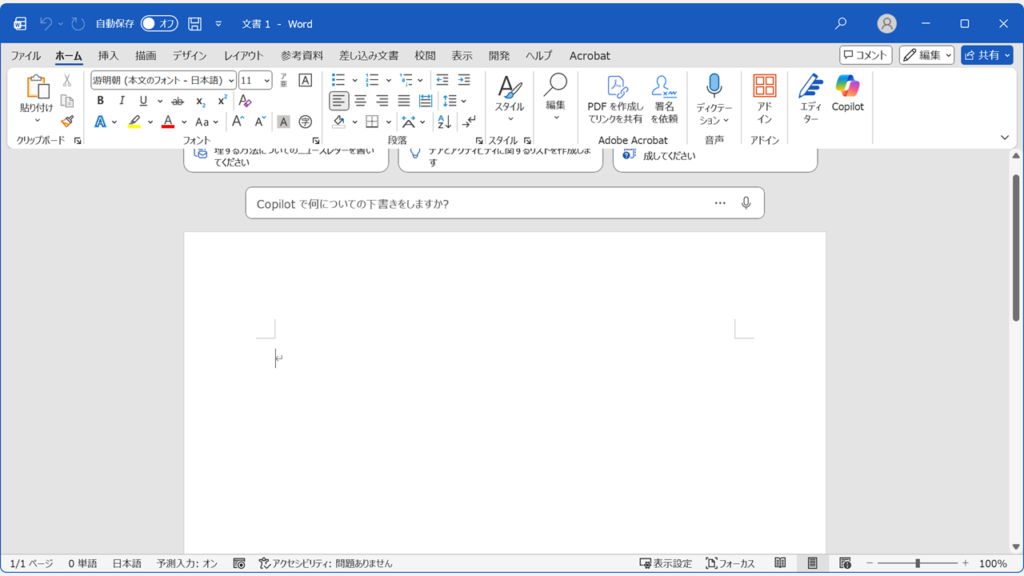
- Word上部の検索バー(Microsoft Search)が非表示になったことを確認する
ここからは、Word上部の検索バー(Microsoft Search)を非表示にする方法を、実際の画面を使いながらわかりやすく解説していきます。
Wordを開いて、左上にある「ファイル」タブをクリックしてください。
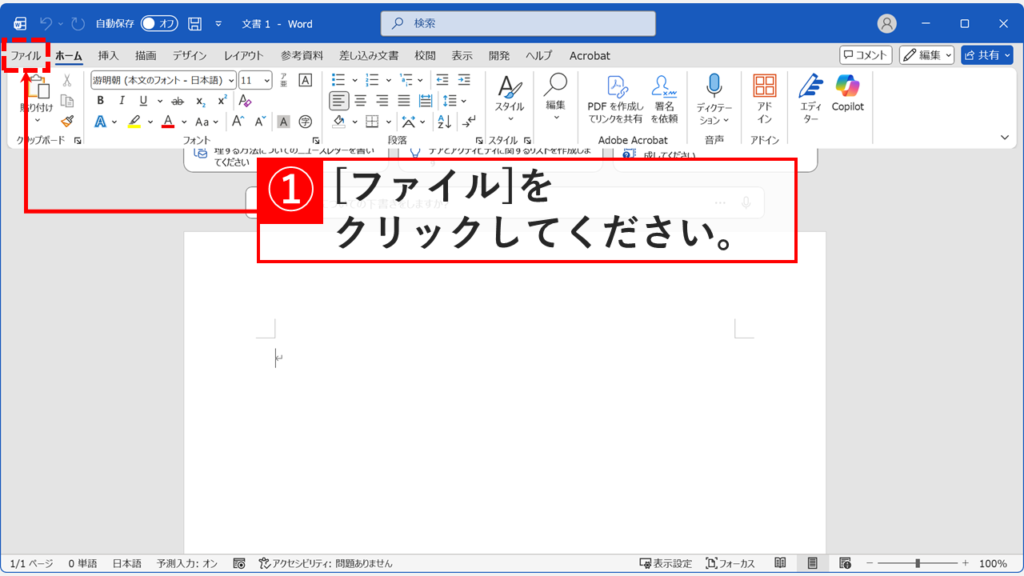
「ファイル」タブをクリックするとWordのホーム画面に移動します。
画面左下にある「オプション」をクリックしてください。
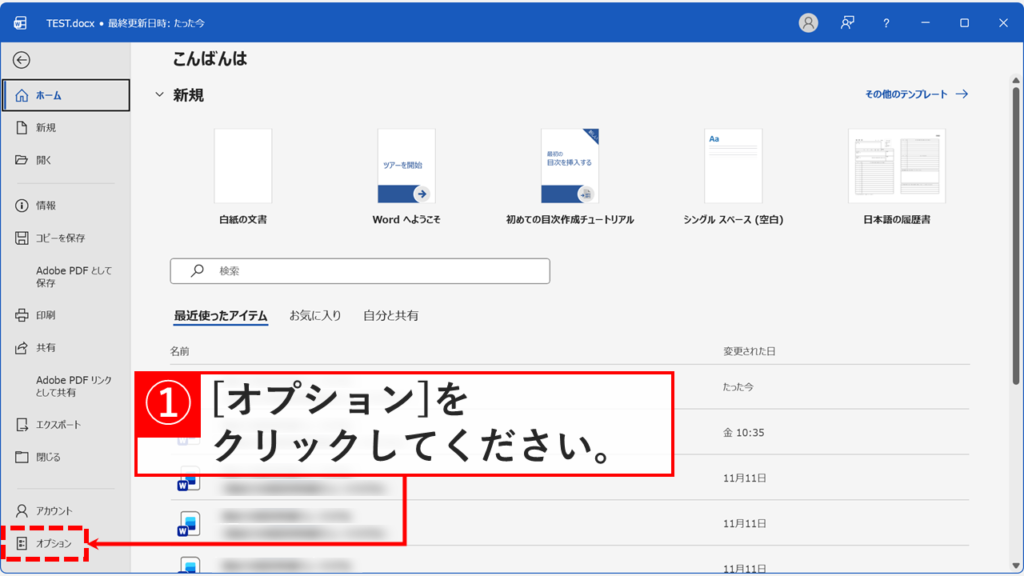
「オプション」をクリックすると「Wordのオプション」が表示されます。
その中にある「既定でMicrosoft Searchボックスを折りたたむ」にチェックを入れ、右下の「OK」ボタンをクリックしてください。
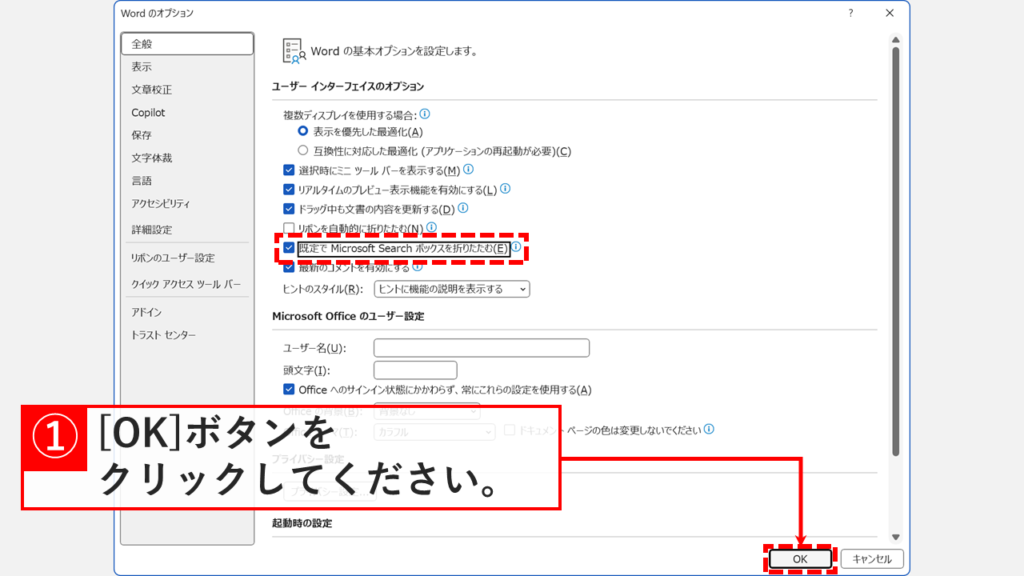
「OK」ボタンをクリックすると「Wordのオプション」が閉じ、Word上部の検索バー(Microsoft Search)が非表示になったことを確認できます。
Word上部の検索バー(Microsoft Search)が非表示にならない場合の対処法
Wordのオプションで「既定でMicrosoft Searchボックスを折りたたむ」にチェックを入れても検索バーが非表示にならない場合は、以下の対処法を順番に試してください。
PCを再起動する
Wordのオプション設定を変更しても、即座に反映されない場合があります。
特に、Wordを長時間起動したままにしていた場合や、複数のWordファイルを同時に開いていた場合、設定の読み込みが正しく行われないことがあります。
PCを再起動することで、Wordの設定ファイルが再読み込みされ、検索バーの非表示設定が正常に反映されます。
- 開いているすべてのWordファイルを保存して閉じる
- Word以外の作業中のアプリケーションも保存して終了する
- Windowsのスタートメニューから「再起動」を選択する
- PC再起動後、Wordを起動する
- 画面上部を確認し、検索バー(Microsoft Search)が非表示になっているか確認する
この方法は最も簡単で、多くの場合はこの手順だけで問題が解決します。
PCを再起動しても検索バーが表示されたままの場合は、次の対処法に進んでください。
Word(Office)を最新版に更新する
PCを再起動しても検索バーが非表示にならない場合、Officeのバージョンが古いことが原因の可能性があります。
古いバージョンのOfficeでは、Microsoft Searchの非表示設定が正しく機能しない不具合が報告されています。最新版のOfficeには、この問題が修正されたアップデートが含まれています。
Officeを最新版に更新することで、検索バーの非表示設定が正常に動作するようになります。
- Wordを起動する
- 画面左上の「ファイル」タブをクリックする
- 左側メニューから「アカウント」→「更新オプション」をクリックする
- 「今すぐ更新」を選択する
- 更新プログラムのダウンロードとインストールが完了するまで待つ
- Wordを再起動する
- 画面上部を確認し、検索バー(Microsoft Search)が非表示になっているか確認する
更新には数分から十数分かかる場合があります。更新中はWordを閉じずに待機してください。
Officeを最新版に更新しても検索バーが表示されたままの場合は、次の対処法に進んでください。
Word(Office)を修復インストールする
Officeを最新版に更新しても検索バーが非表示にならない場合、Officeのプログラムファイル自体に問題が発生している可能性があります。
長期間の使用やWindowsのアップデート、ファイルの保存処理に問題が発生した場合などにより、Officeの設定ファイルが破損することがあります。
Word(Office)を修復インストールすることで、Officeのプログラムファイルと設定ファイルが再構成され、検索バーの非表示設定が正常に機能するようになります。
- 「
Windowsキー」→「設定」を開く - 「アプリ」→「インストールされているアプリ」を選択する
- アプリ一覧から「Microsoft 365」または「Microsoft Office」を探す
- 右側の「…(三点リーダー)」をクリックする
- 「変更」を選択する
- 「クイック修復」または「オンライン修復」を選択する
- 「修復」ボタンをクリックする
- 修復が完了するまで待つ(10〜20分程度)
- PCを再起動する
- Word上部の検索バー(Microsoft Search)を非表示にする
修復インストールは、既存のOfficeファイルやデータに影響を与えません。安心して実行できます。
Word上部の検索バー(Microsoft Search)を非表示にする方法に関するよくある質問と答え
最後に、Word上部の検索バー(Microsoft Search)を非表示にする方法に関するよくある質問と答えをまとめました。
最後までご覧いただき、ありがとうございました。
記事の内容は独自検証に基づくものであり、MicrosoftやAdobeなど各ベンダーの公式見解ではありません。
記事内で紹介している手順はあくまで一例です。OSのバージョンやPC環境によって操作画面・手順が異なる場合があり、目的に応じた最適な方法も環境ごとに異なります。参考のうえご利用ください。
誤りのご指摘・追記のご要望・記事のご感想は、記事のコメント欄またはこちらのお問い合わせフォームからお寄せください。個人の方向けには、トラブルの切り分けや設定アドバイスも実施します。
※Microsoft、Windows、Adobe、Acrobat、Creative Cloud、Google Chromeほか記載の製品名・サービス名は各社の商標または登録商標です。
公式情報・関連資料
- Microsoft 365 アプリで検索で必要なものを見つける - Microsoftサポート
- Word のオプション (基本設定) - Microsoftサポート
- Word のキーボード ショートカット - Microsoftサポート
実行環境詳細と検証日
- OS:Windows 11 Home 25H2(64bit)
※本記事の手順は Windows11 Home / Pro / Enterpriseで共通です(ポリシーで制限された環境を除く)。 - ハードウェア:Intel(R) Core(TM) Ultra 7 155H (1.40 GHz) / 32GB RAM
- Word:Microsoft 365 MSO (バージョン 2510 ビルド 16.0.19328.20244) 64 ビット
- 最終検証日:2025年12月23日



を変更する方法-300x169.png)

コメント