この記事では、Windows11のフォルダー(エクスプローラー)に表示される「今日」「昨日」などの見出しを非表示にする方法を解説します。開いているフォルダーだけ見出しを消す方法と、同じ種類のフォルダーにまとめて反映する方法の2つです。
フォルダーを開くと、ファイルが「今日」「昨日」「今週に入って (昨日は含めず)」「先週」などの見出しで、日付ごとに分かれて表示されることがあります。このままだと、名前順や種類順に並べ替えても順番が変わるのは見出しの中だけなので、目的のファイルを探しにくくなります。
 ダウンロードフォルダーのファイルが「今日」「昨日」などの見出しで日付ごとに分かれた状態
私のパソコン(Windows11 Home 26H2)では、ダウンロードフォルダーが「変更日」でグループ表示になっていました。右クリックメニューの「グループで表示」から「(なし)」を選ぶと、見出しが消えて1つの一覧になります。
1つのフォルダーだけなら右クリックメニューから、ほかのフォルダーにも反映したい場合は「フォルダー オプション」の「フォルダーに適用」から設定します。やりたいことに合わせて、次の表から読み始めてください。
目次
フォルダーの「今日」「昨日」を非表示にする方法 - グループで表示を「(なし)」にする
フォルダーの「今日」「昨日」は、右クリックメニューの「グループで表示」を「(なし)」にすると消えます。ダウンロードフォルダーなど、気になるフォルダーが1つだけの場合に向いています。
- 「今日」「昨日」を消したいフォルダーを開き、ファイルのない空白の場所を右クリックする
- 「グループで表示」にマウスカーソルを合わせ、「(なし)」をクリックする
実際の画面を見ながら詳しく解説していきます。
STEP
空白の場所を右クリックし、「グループで表示」にマウスカーソルを合わせる
「今日」「昨日」を消したいフォルダーを開き、ファイルのない空白の場所を右クリックしてください。
Windows11以降、右クリックメニューのデザインがすっきりとし、項目数も減りました。
Windows10以前の右クリックメニューに戻したい場合は、「Windows11の右クリックメニューを以前の形に戻す方法」をご覧ください。
右クリックすると、メニューが表示されます。メニューの中にある「グループで表示」にマウスカーソルを合わせてください。
ファイルのない空白の場所を右クリックしたメニューに「グループで表示」が表示される
STEP
「(なし)」をクリックする
「グループで表示」にマウスカーソルを合わせると、右側にサブメニューが表示されます。サブメニューには「変更日」「種類」「サイズ」などのグループ化の基準が並び、今使われている基準に「・」が付いています。
サブメニューの中にある「(なし)」をクリックしてください。
「•」が付いた「更新日時」でグループ化されていたので、「(なし)」に切り替える
STEP
「今日」「昨日」の見出しが消えたことを確認する
「(なし)」をクリックすると、グループ表示が解除されます。「今日」「昨日」などの見出しが消え、ファイルが1つの一覧で表示されます。
この設定が反映されるのは、開いているフォルダーだけです。ほかのフォルダーにもまとめて反映したい場合は、「フォルダーの「今日」「昨日」をまとめて非表示にする方法」に進んでください。
「今日」「昨日」の見出しが消え、ファイルが1つの一覧で表示されるようになる
フォルダーの「今日」「昨日」をまとめて非表示にする方法 - 同じ種類のフォルダーに適用
グループ表示を解除したフォルダーの表示設定を、「フォルダー オプション」の「フォルダーに適用(L)」で同じ種類のフォルダーに反映します。フォルダーを開くたびに右クリックメニューから設定し直すのが面倒な方に向いています。
- グループ表示を「(なし)」にしたフォルダーを開き、エクスプローラー上部の「…」をクリックして「オプション」をクリックする
- 「フォルダー オプション」の「表示」タブをクリックし、「フォルダーに適用(L)」をクリックする
- 確認メッセージで「はい(Y)」をクリックし、「OK」をクリックして閉じる
実際の画面を見ながら詳しく解説していきます。
STEP
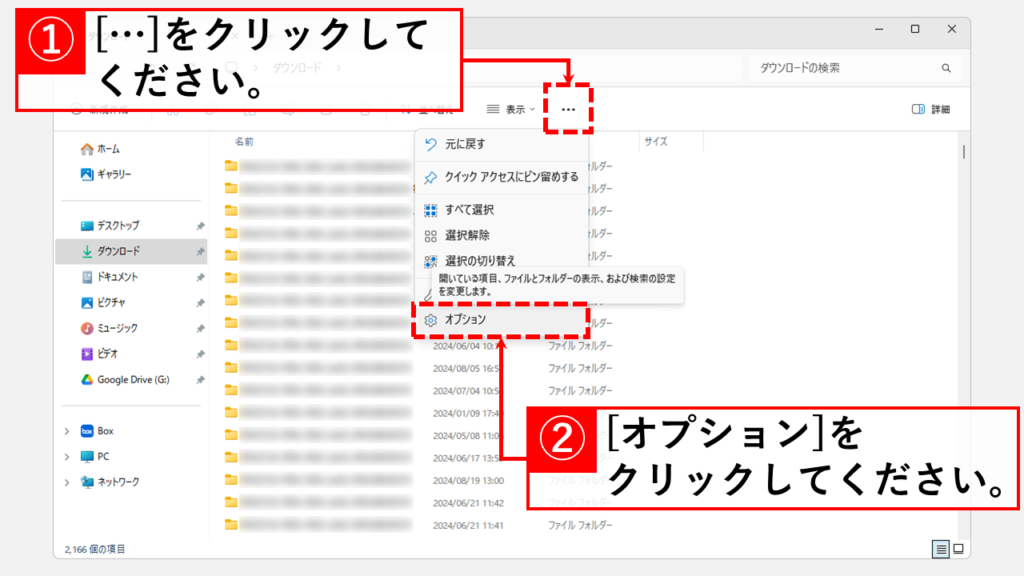
「…」をクリックし、「オプション」をクリックする
「フォルダーの「今日」「昨日」を非表示にする方法」でグループ表示を「(なし)」にしたフォルダーを開いてください。
エクスプローラー上部にある「…」をクリックしてください。
「…」(三点リーダー)のような、よく見かけるけれど読み方のわからない記号は「読み方のわからない記号一覧」で紹介しています。
「…」をクリックすると、メニューが表示されます。メニューの中にある「オプション」をクリックしてください。
「…」のメニューの「オプション」から、ファイルとフォルダーの表示設定を開ける
STEP
「表示」タブをクリックする
「オプション」をクリックすると、「フォルダー オプション」が開きます。
同じ画面は、Windowsキー+Rキーで「ファイル名を指定して実行」を開き、control foldersと入力してEnterキーを押しても開けます(ウィンドウ名は「エクスプローラーのオプション」になります)。ただし、この開き方では「フォルダーに適用(L)」が押せないので、ここでは「…」→「オプション」から開いてください。ほかに使えるコマンドは「ファイル名を指定して実行で使えるコマンド一覧」で紹介しています。
「フォルダー オプション」の上部にある「表示」タブをクリックしてください。
「フォルダー オプション」は「全般」タブで開くので、「表示」タブに切り替える
STEP
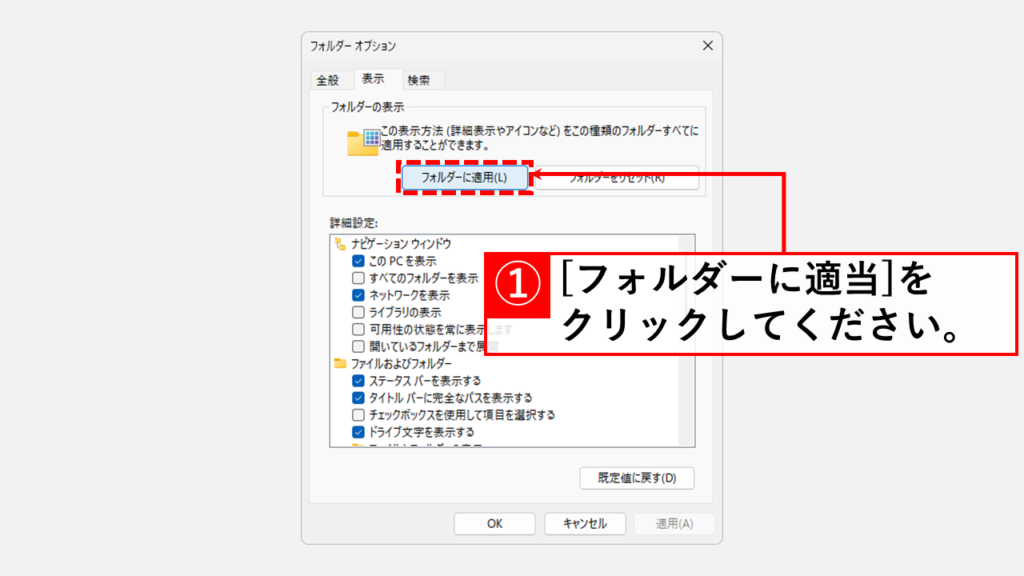
「フォルダーに適用(L)」をクリックする
「表示」タブをクリックすると、上部に「フォルダーの表示」欄が表示されます。
「フォルダーの表示」欄にある「フォルダーに適用(L)」をクリックしてください。
「フォルダーに適用(L)」が反映されるのは、開いているフォルダーと同じ種類のフォルダーだけです。種類の違うフォルダーで「今日」「昨日」が残っている場合は、そのフォルダーでも「フォルダーの「今日」「昨日」を非表示にする方法」の手順で「(なし)」を選んでください。
説明文に「この種類のフォルダーすべてに適用」とあり、同じ種類のフォルダーだけに反映される
STEP
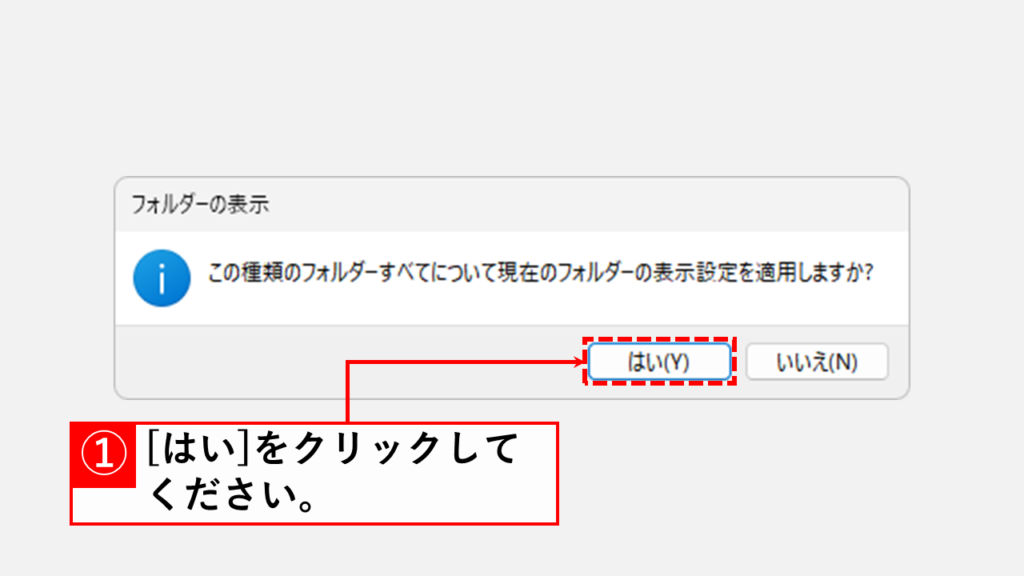
確認メッセージで「はい(Y)」をクリックする
「フォルダーに適用(L)」をクリックすると、「この種類のフォルダーすべてについて現在のフォルダーの表示設定を適用しますか?」というメッセージが表示されます。
「はい(Y)」をクリックしてください。
「はい(Y)」をクリックすると、同じ種類のフォルダーに表示設定が反映される
STEP
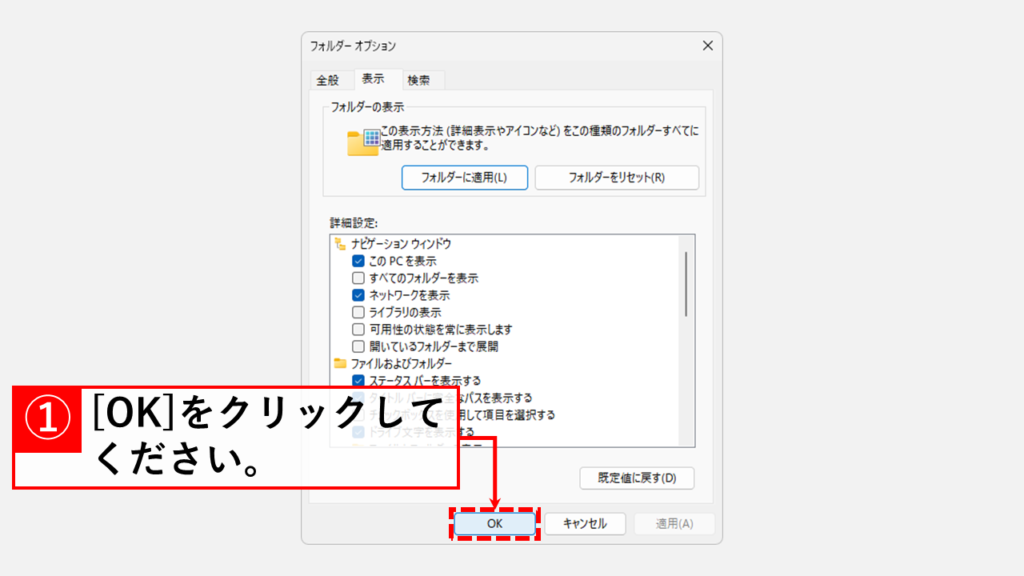
「OK」をクリックして「フォルダー オプション」を閉じる
「はい(Y)」をクリックすると、「フォルダー オプション」の画面に戻ります。
画面下部にある「OK」をクリックして、「フォルダー オプション」を閉じてください。
これで、同じ種類のフォルダーを開いても「今日」「昨日」などの見出しが表示されなくなります。
「OK」をクリックして「フォルダー オプション」を閉じれば設定は完了する
フォルダーの「今日」「昨日」の非表示に関するよくある質問と答え
フォルダーの「今日」「昨日」の非表示に関するよくある質問と答えをまとめました。
- フォルダーの「今日」「昨日」を表示しないようにするにはどうすればいいですか?
-
フォルダーの「今日」「昨日」を表示しないようにするには、フォルダーの空白の場所を右クリックし、「グループで表示」から「(なし)」をクリックします。
「(なし)」を選ぶとグループ表示が解除され、ファイルが見出しのない1つの一覧で表示されます。
詳しくは「フォルダーの「今日」「昨日」を非表示にする方法」をご覧ください。
- Windows11のエクスプローラーでグループ表示を解除する設定はどこにありますか?
-
エクスプローラーのグループ表示を解除する設定は、Windowsの設定アプリではなく、フォルダーを右クリックしたメニューの「グループで表示」にあります。
フォルダーを開いて空白の場所を右クリックし、「グループで表示」にマウスカーソルを合わせると、グループ化の基準を選ぶサブメニューが表示されます。
サブメニューで「(なし)」をクリックすると、グループ表示が解除されます。
- エクスプローラーのグループ表示を一括で解除できますか?
-
はい、「フォルダー オプション」の「フォルダーに適用(L)」を使うと、同じ種類のフォルダーのグループ表示をまとめて解除できます。
先に1つのフォルダーで「グループで表示」を「(なし)」にしておきます。
そのフォルダーでエクスプローラー上部の「…」→「オプション」をクリックし、「表示」タブの「フォルダーに適用(L)」をクリックします。確認メッセージで「はい(Y)」をクリックすると反映されます。
詳しくは「フォルダーの「今日」「昨日」をまとめて非表示にする方法」をご覧ください。
- ダウンロードフォルダーの「今日」「昨日」が見づらいときはどうすればいいですか?
-
ダウンロードフォルダーの「今日」「昨日」を消すには、ダウンロードフォルダーを開いて空白の場所を右クリックし、「グループで表示」から「(なし)」をクリックします。
私のパソコン(Windows11 Home 26H2)では、ダウンロードフォルダーが「変更日」でグループ表示になっていて、「今日」「昨日」「今週に入って (昨日は含めず)」の見出しが並んでいました。
グループ表示を解除したあとに「更新日時」の列見出しをクリックすると、ファイルが更新日時の順に並びます。もう一度クリックすると、新しい順と古い順が入れ替わります。
- グループ表示を解除して更新日時の新しい順に並べると、フォルダーが下のほうに表示されるのはなぜですか?
-
Windows11のエクスプローラーは、更新日時の降順(新しい順)で並べ替えると、ファイルとフォルダーを別のグループとして扱います。そのため、新しいフォルダーでもファイルの後ろに表示されます。
フォルダーを先頭に表示したい場合は、Shiftキーを押しながら「更新日時」の列見出しをクリックする方法か、「日付時刻」列で並べ替える方法があります。
詳しくは更新日時で並べ替えるときにフォルダーを先頭に表示する方法をご覧ください。
- 「先週」「今月に入って」「先月」も表示しないようにできますか?
-
はい、「グループで表示」を「(なし)」にすると、「今日」「昨日」だけでなく「今週に入って (昨日は含めず)」「先週」「今月に入って (先週は含めず)」「先月」などの見出しもすべて表示されなくなります。
これらはどれも、日付でグループ化したときに付く見出しです。「(なし)」を選ぶとグループ表示そのものが解除されるため、見出しが1つも残りません。
- グループ表示を解除したのに、エクスプローラーが勝手に「今日」「昨日」の表示に戻るのはなぜですか?
-
右クリックメニューの「グループで表示」で「(なし)」を選んだ設定は、そのとき開いていたフォルダーにだけ反映されます。別のフォルダーを開くと、そのフォルダーの表示設定のまま「今日」「昨日」が表示されます。
「フォルダーに適用(L)」で反映した場合も、対象は同じ種類のフォルダーだけです。種類の違うフォルダーでは「今日」「昨日」が残ります。
「今日」「昨日」が表示されたフォルダーで、改めて「グループで表示」を「(なし)」にしてください。
- 「今日」「昨日」の表示に戻したいときはどうすればいいですか?
-
「今日」「昨日」の表示に戻すには、フォルダーの空白の場所を右クリックし、「グループで表示」から「変更日」をクリックします。
「変更日」でグループ化すると、更新した日付に合わせて「今日」「昨日」「先週」などの見出しが付いた表示に戻ります。
- 日付ではなく、種類やサイズでグループ化することもできますか?
-
はい、「グループで表示」のサブメニューで「種類」や「サイズ」を選ぶと、その基準でグループ化できます。
私のパソコンのダウンロードフォルダーでは、サブメニューに「名前で表示する」「変更日」「種類」「サイズ」「日付時刻」「(なし)」「昇順」「降順」「その他...」が並んでいました。
今グループ化に使われている基準には「・」が付いているので、どの基準で分かれているかを確かめられます。
- グループ化と並べ替えの違いは何ですか?
-
グループ化は、「今日」「昨日」のような見出しでファイルを分けて表示する機能です。並べ替えは、一覧の順番を名前順や更新日時順などに変える機能です。
グループ化したまま並べ替えると、見出しごとのまとまりの中でしか順番が変わりません。
「グループで表示」を「(なし)」にすると、一覧全体が1つのまとまりとして並べ替えられます。
- エクスプローラーの「フォルダー オプション」はどこから開けますか?
-
エクスプローラーの「フォルダー オプション」は、エクスプローラー上部の「…」をクリックし、「オプション」をクリックすると開きます。
Windowsキー+Rキーで「ファイル名を指定して実行」を開き、control foldersと入力してEnterキーを押しても開けます。この開き方では、ウィンドウ名が「エクスプローラーのオプション」と表示され、「表示」タブの「フォルダーに適用(L)」は押せません。
「ファイル名を指定して実行」で使えるほかのコマンドは、ファイル名を指定して実行のコマンド一覧で紹介しています。
- 「フォルダーに適用」をすると、アイコンの大きさや表示する列も変わりますか?
-
はい、「フォルダーに適用(L)」は、グループ表示だけでなく、開いているフォルダーの表示方法をまとめて同じ種類のフォルダーに反映します。
「フォルダー オプション」の「フォルダーの表示」欄にも、「この表示方法 (詳細表示やアイコンなど) をこの種類のフォルダーすべてに適用することができます。」と書かれています。
表示する列やアイコンの大きさを整えてから「フォルダーに適用(L)」を使うと、同じ種類のフォルダーがすべてその表示になります。表示する列の追加方法は、エクスプローラーに表示する項目を追加する方法をご覧ください。
- グループ表示が解除できたかどうかは、どこで確かめられますか?
-
グループ表示が解除できたかどうかは、フォルダーに「今日」「昨日」などの見出しが残っていないかで確かめられます。
右クリックメニューの「グループで表示」にマウスカーソルを合わせ、サブメニューの「(なし)」に「・」が付いていれば、グループ表示は解除されています。
最後までご覧いただき、ありがとうございました。
記事の内容は独自検証に基づくものであり、MicrosoftやAdobeなど各ベンダーの公式見解ではありません。
記事内で紹介している手順はあくまで一例です。OSのバージョンやPC環境によって操作画面・手順が異なる場合があり、目的に応じた最適な方法も環境ごとに異なります。参考のうえご利用ください。
誤りのご指摘・追記のご要望・記事のご感想は、記事のコメント欄またはこちらのお問い合わせフォームからお寄せください。個人の方向けには、トラブルの切り分けや設定アドバイスも実施します。
※Microsoft、Windows、Adobe、Acrobat、Creative Cloud、Google Chromeほか記載の製品名・サービス名は各社の商標または登録商標です。
公式情報・関連資料と検証環境
公式情報・関連資料
実行環境詳細と検証日
- OS:Windows 11 Home 26H2(OSビルド 26300.9711、64bit)
※手順はWindows11 Homeで確認しています。
- ハードウェア:Intel(R) Core(TM) Ultra 7 155H (1.40 GHz) / 32GB RAM
- 最終検証日:2026年10月30日







コメント
コメント一覧 (7件)
STEP5で『[OK]をクリック』した瞬間にグループ分けが復活するんですが???
その前段階ではグループ分けは非表示になっていますか?
上の方と全く同じですね。Windows11 25H2ですが以前はこのやり方でグループ化見ることは
もう無かったけどフォルダーに適用を押してOKを押した瞬間に戻ります。
「フォルダー(エクスプローラー)に表示される「今日」「昨日」等を非表示にする方法」のStep3の状態では一旦グループ可は解除できていますでしょうか?
ありがとうございます。
助かりました。
デフォルトでグループ表示が有効になっていて前のバージョンから使い続け輝美としてはおせっかいでしかないですよね。
このように勝手にUIを改悪しまくってて何を目的に製品をリリースしているか理解に苦しみます。
MSも何か変わった感を出す必要があるんでしょうけど⋯
「そこ変える必要あった?」って思うことも多いですよね