
この記事では、Windows11で「デバイスとプリンター」を開く3つの方法を、実際の画面を使いながらわかりやすく解説します。
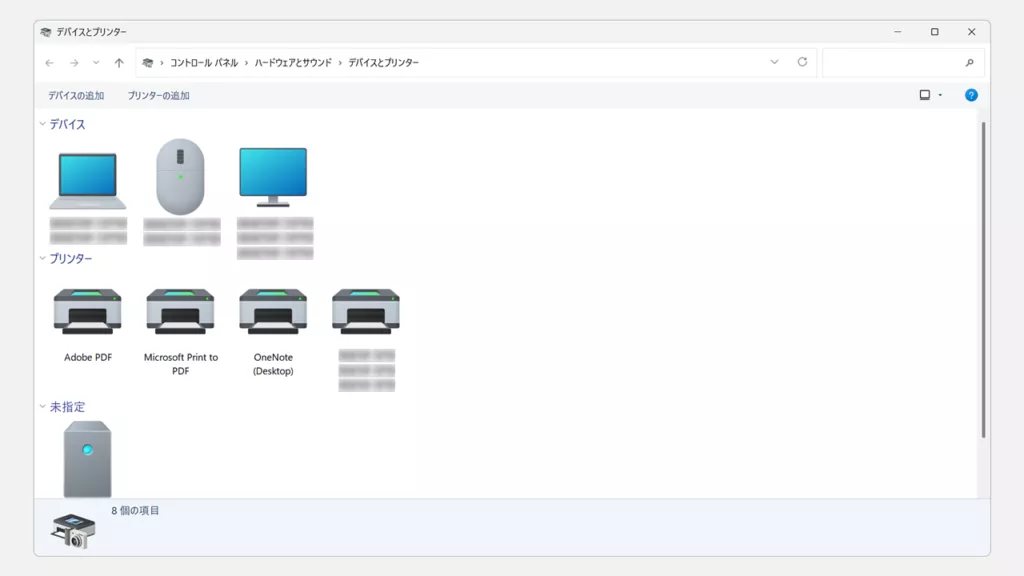
Windows11で「デバイスとプリンター」を開く方法が見つからない――。そんな問い合わせが情報システムを担当している私のところにも多く寄せられます。
新しい「プリンターとスキャナー」画面が主流になった今でも、旧画面でしか変更できない設定は残っています。
この記事では、「デバイスとプリンター」を最短で開く以下の3つの手順を、実際の画面を使いながらわかりやすく解説していきます。
- 「設定」→「Bluetoothとデバイス」→「デバイス」→「その他のデバイスとプリンターの設定」の順にクリックする
- 「ファイル名を指定して実行」で
explorer.exe "shell:::{A8A91A66-3A7D-4424-8D24-04E180695C7A}"を実行する explorer.exe "shell:::{A8A91A66-3A7D-4424-8D24-04E180695C7A}"を開くショートカットを作成する
なお、新しい「プリンターとスキャナー」画面からプリンターやデバイスの削除を行いたい場合は、以下の記事をご覧ください。
「デバイスとプリンター」と「プリンターとスキャナー」の違い
「そもそも、なぜ2種類の画面があるの?」と疑問に思う方もいるかもしれません。
これは、Windowsが昔ながらの「コントロールパネル」から新しい「設定」アプリへ、段階的に機能を移行している最中だからです。
Windowsのシステムに関する詳細な設定(例:ハードウェア管理、プログラムの追加や削除など)を、一覧から選択して行える、昔ながらの管理ツールです。
その移行期間中であるため、現在はこの2つの画面が共存しています。それぞれに長所があるため、目的によって使い分けるのがおすすめです。
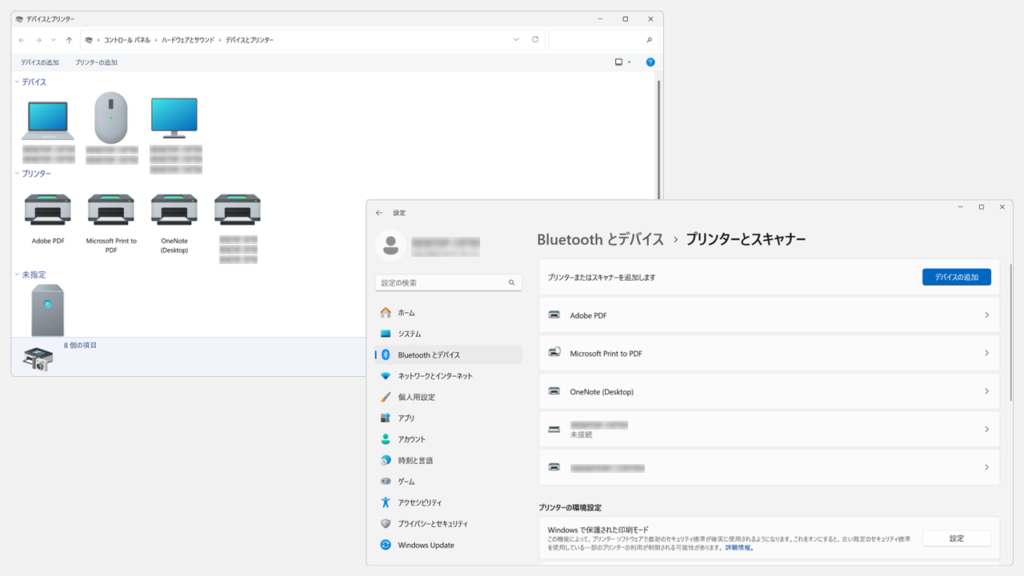
「プリンターとスキャナー」(新しい画面)
わかりやすいデザインで、プリンターやスキャナーの新規追加や削除といった基本的な操作に向いています。
シンプルな見た目で分かりやすいのがメリットです。
「デバイスとプリンター」(古い画面)
プリンター以外のマウスやキーボード等も一覧で表示されていて、各デバイスのプロパティ(詳細設定)や印刷ジョブの確認といった、より高度な管理作業に適しています。
長年Windowsを使ってきた方には、こちらの方が馴染み深いでしょう。
Windows11でデバイスとプリンターを開く3つの方法
それでは、Windows 11で使い慣れた旧「デバイスとプリンター」画面を呼び出す、3つの具体的な方法を見ていきましょう。
設定アプリからたどる方法、「ファイル名を指定して実行」から一発で開く方法、そして今後のためにデスクトップに専用のショートカットを作成する方法をご紹介します。
一度だけ開きたい場合はコマンドでの起動が、今後も頻繁に使うならショートカットの作成がおすすめです。
設定アプリからデバイスとプリンターを開く方法(初心者向け)
まずはWindowsの設定アプリから「デバイスとプリンター」画面を開く方法からご紹介します。「デバイスとプリンター」画面は以下の手順で開くことができます。
- キーボードのWindowsキーを押し、歯車のアイコンの「設定」をクリック
- 左側にある「Bluetoothとデバイス」をクリック
- 「デバイス」をクリック
- 「その他のデバイスとプリンターの設定」をクリック
- 「デバイスとプリンター」画面が表示されたことを確認する
操作の手順は多いですが、マウス操作だけで簡単に開くことができるオススメの手順です。
キーボードのWindowsキーを押すか、タスクバーの左端にあるWindowsロゴをクリックしてください。
キーボードのWindowsキーを押すとスタートメニューが表示されます。
その中にある歯車のアイコンの「設定」をクリックしてください。
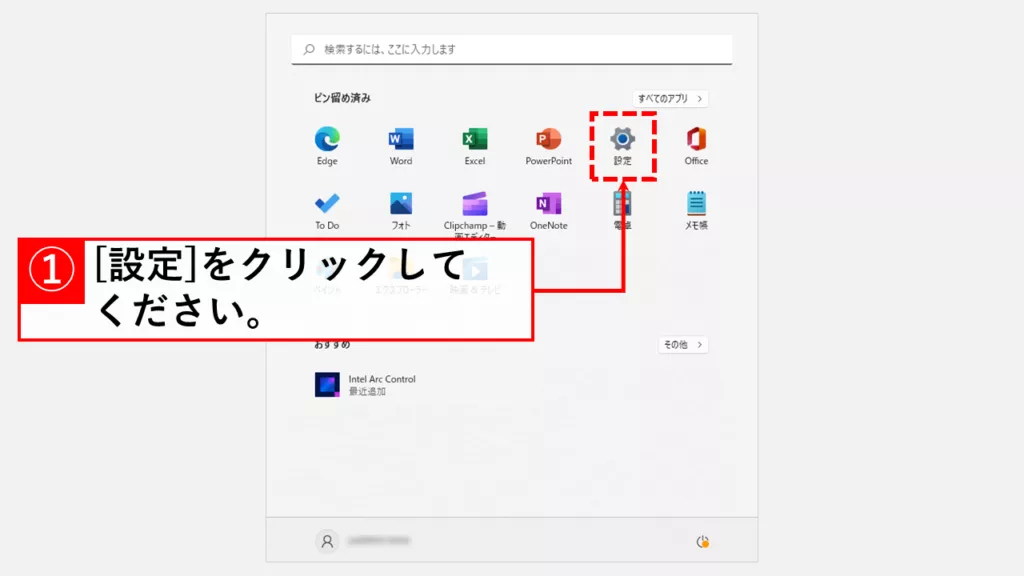
「設定」をクリックすると、「ホーム」と大きく書かれたWindowsの設定アプリが開きます。
左側にある「Bluetoothとデバイス」をクリックしてください。
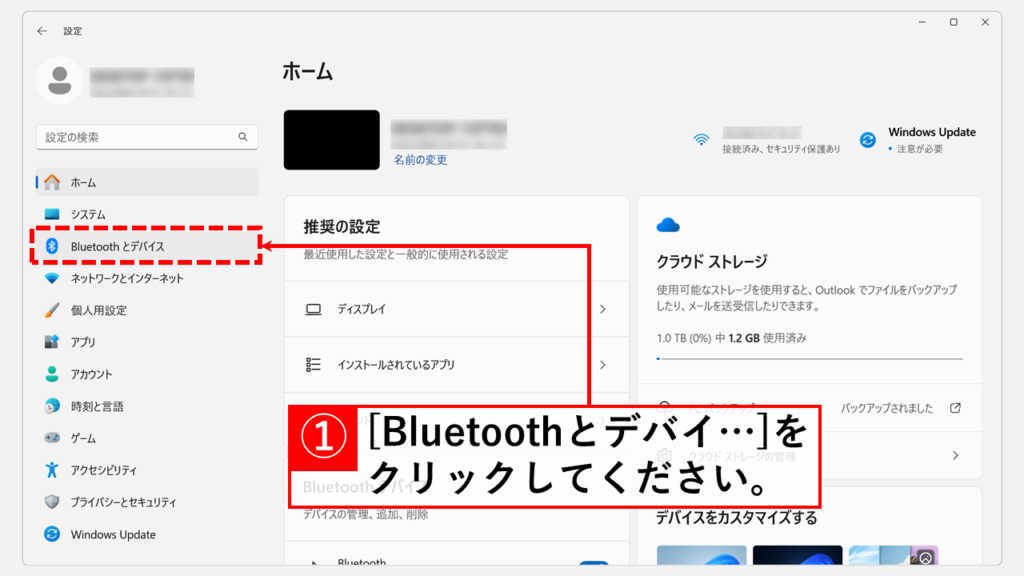
「Bluetoothとデバイス」をクリックすると、「Bluetoothとデバイス」と大きく書かれた画面が表示されます。
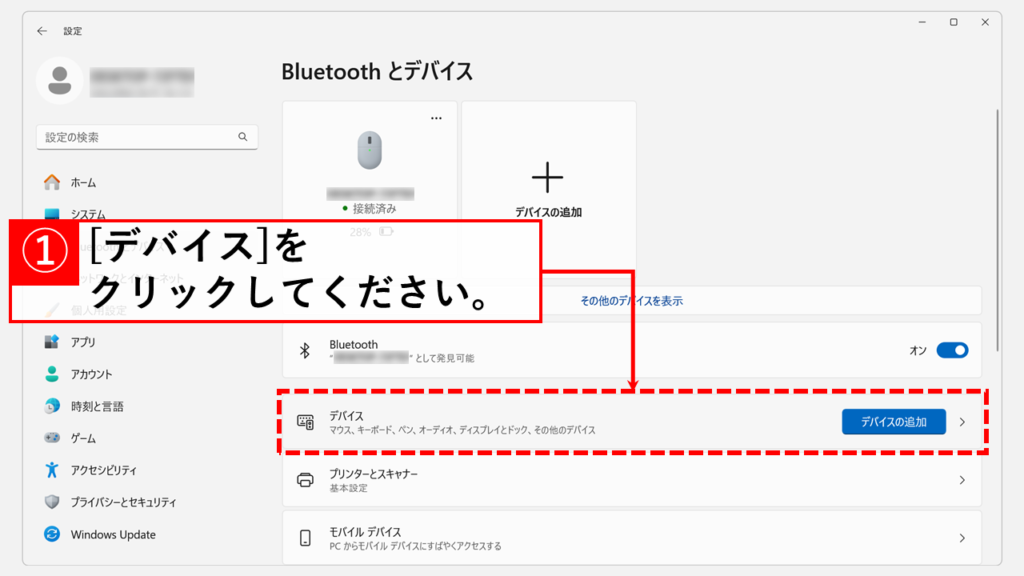
その画面を下にスクロールして「デバイス」をクリックしてください。
次に、「その他のデバイスとプリンターの設定」をクリックしてください。
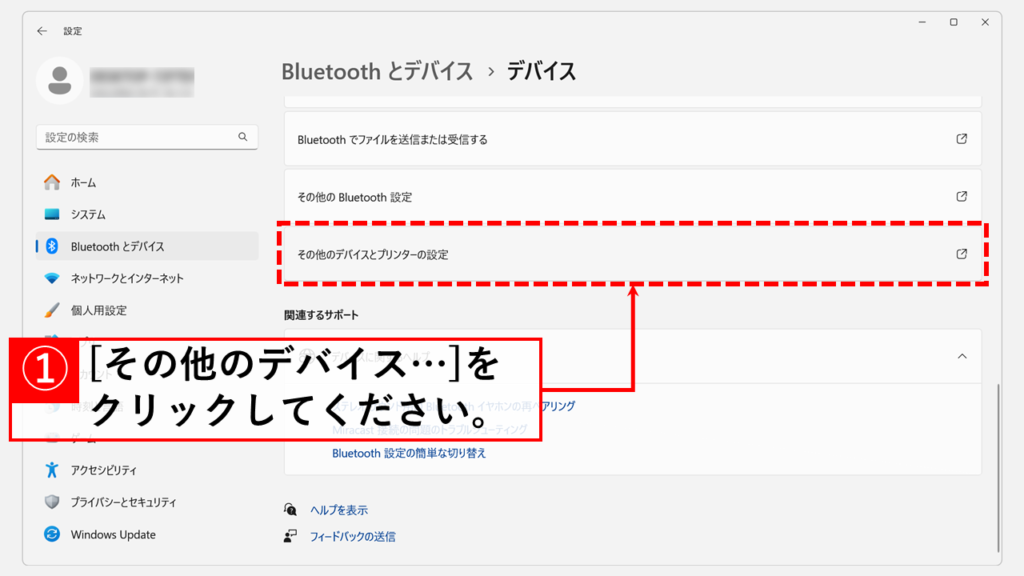
「その他のデバイスとプリンターの設定」をクリックすると、以下のような「デバイスとプリンター」画面が表示されます。
「ファイル名を指定して実行」で一発起動する方法(中級者向け)
次に、コマンドを使って旧「デバイスとプリンター」画面を一瞬で開く方法です。一度覚えてしまえば最も速い方法で、PC操作に慣れた中級者の方におすすめします。
Windows + R キーを同時に押して「ファイル名を指定して実行」を開き、以下のコマンドを入力してEnterキーを押すか、「OK」ボタンをクリックしてください。
explorer.exe "shell:::{A8A91A66-3A7D-4424-8D24-04E180695C7A}"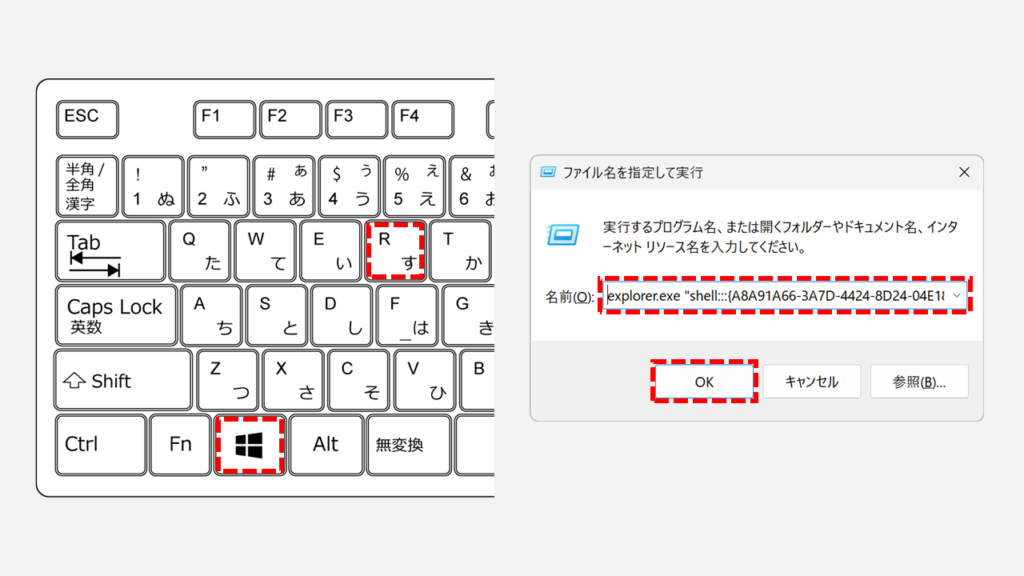
コマンドが正常に実行されると、以下のような「デバイスとプリンター」画面が表示されます。
ショートカットを作成してデバイスとプリンターをすぐ開く方法(上級者向け)
最後に、デスクトップから一発で「デバイスとプリンター」画面を開けるショートカットを作成する方法をご紹介します。一度作成してしまえば、今後この画面を探す手間が一切なくなります。
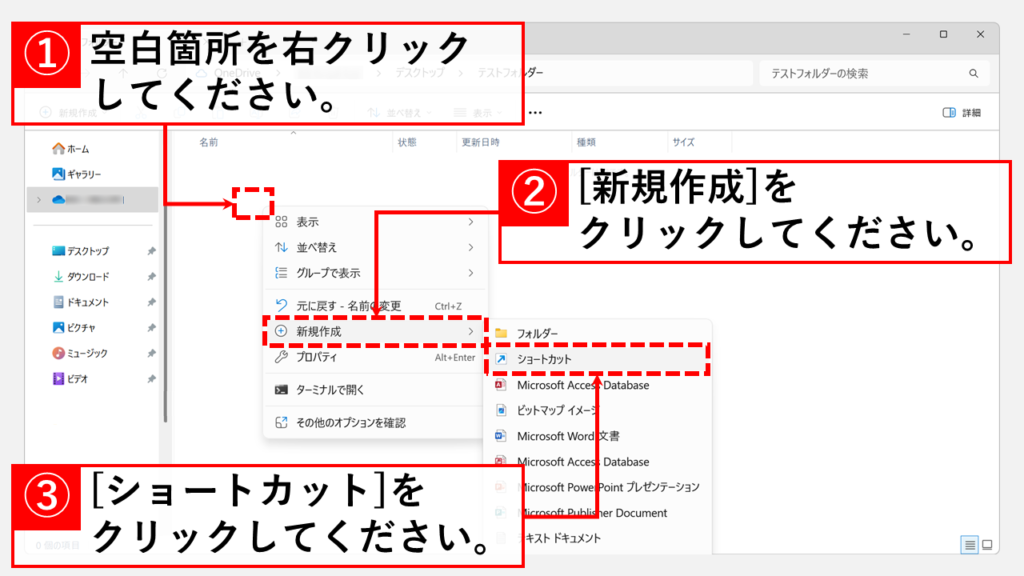
デスクトップなど、ショートカットを作成したい場所で右クリックし、表示されたメニューから「新規作成」にマウスポインターを合わせ、「ショートカット」を選択してください。
- 右クリック: マウスの右側のボタンをクリックすることです。通常、コンテキストメニュー(その場所で利用できる操作の一覧)が表示されます。
- マウスカーソル: マウスを動かすと画面上で連動して動く矢印などのマークのことです。任意の画像に変更も可能です。
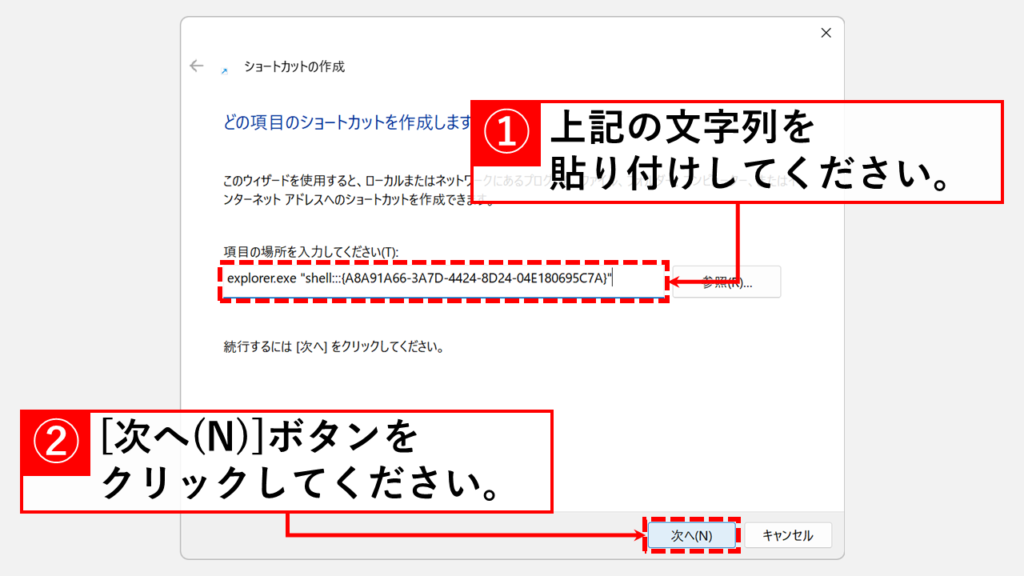
「ショートカットの作成」ウィンドウが表示されたら、「項目の場所を入力してください(T):」欄に以下のコマンドをコピー&ペースト(貼り付け)し、「次へ(N)」ボタンをクリックしてください。
explorer.exe "shell:::{A8A91A66-3A7D-4424-8D24-04E180695C7A}"- コピー&ペースト(貼り付け): コピーしたい文字列を選択し、右クリックメニューから「コピー」を選択。その後、貼り付けたい場所で右クリックメニューから「貼り付け」を選択する操作です。キーボードショートカットを使うと、コピーは
Ctrl+C、貼り付けはCtrl+Vで実行できます。
「ショートカットの名前を入力してください(T):」と表示されたら、任意の名前(例: デバイスとプリンター)を入力し、「完了(F)」ボタンをクリックしてください。
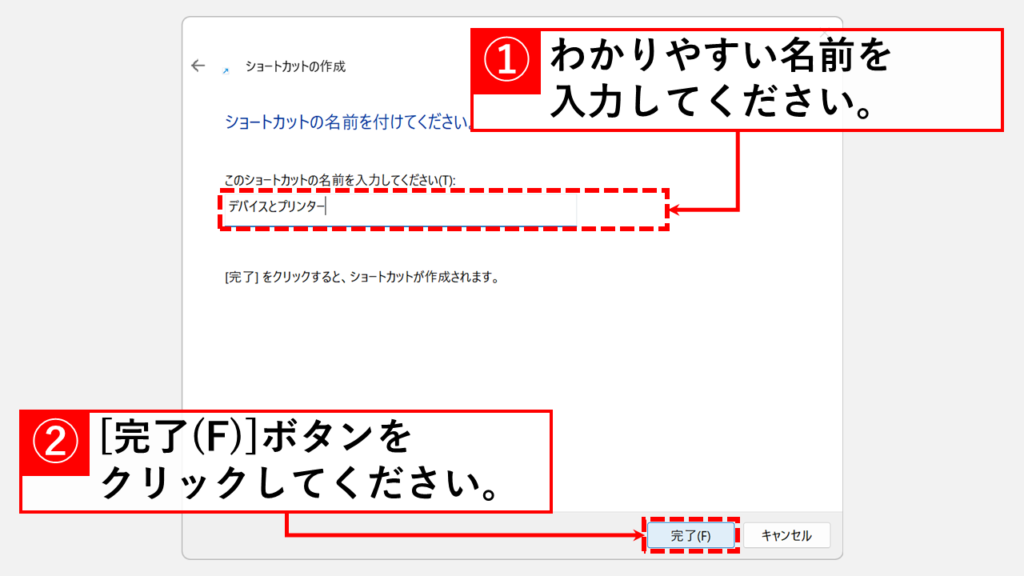
「完了(F)」ボタンをクリックすると、ショートカットが作成されます。
作成されたショートカットをダブルクリックし、Windows11の「デバイスとプリンター」が表示されることを確認してください。
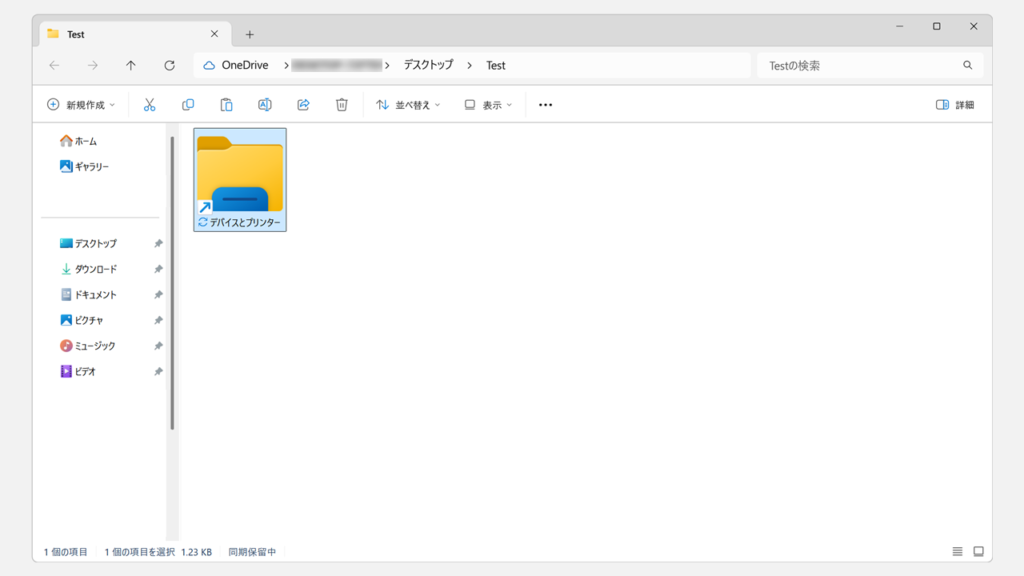
「デバイスとプリンター」ウィンドウが表示されれば、ショートカットの作成は成功です。
Windows11で「デバイスとプリンター」を開く方法に関するよくある質問と答え
Windows11の「デバイスとプリンター」画面に関する、よくある質問と答えをまとめました。
その他Windows11に関する記事
その他Windows11に関する記事はこちらです。ぜひご覧ください。
-

【Microsoft Edge】Webサイトの広告をブロックする方法
この記事では、Microsoft Edgeで表示される広告を非表示にする方法を、初心者の方でも迷わないように、標準機能とAdGuardの2つに分けて解説します。 「ページを開くたび... -
【Windows11】スマートアプリコントロールをオフにする手順と注意点
この記事では、Windows11でスマートアプリコントロール(Smart App Control)をオフにする方法を解説します。 スマートアプリコントロールが原因で、e-Taxソフトや業務... -
【Windows11】トラブルシューティングツールを起動して実行する方法
この記事では、Windows11のトラブルシューティングツールを起動して実行する方法を解説します。 「音が出なくなったけどどうすればいい?」「Wi-Fiがつながらないときは... -
【Windows11】DNS設定を確認・変更する方法|高速&安全なおすすめDNSサーバも紹介
この記事では、Windows11でDNS設定を確認・変更し、インターネット通信をより高速かつ安全にする方法を、実際の画面を使いながらわかりやすく解説します。 「特定のWeb... -
【Windows11】Windowsツールの開き方|実はスタートメニューにあります
Windows11にアップグレードしたら、「Windowsツール」がどこにあるか分からなくなった――。 この記事では、そんな悩みを解決するため、「Windowsツール」を簡単に見つけ... -
【Windows11】回復ドライブ(リカバリーメディア)の作成方法
この記事では、Windows11で回復ドライブ(リカバリーメディア)を作成する方法と、作成できない場合の対処法を解説します。 回復ドライブは、PC購入後の初期設定が落ち... -
Microsoft Edgeでシークレットモード(InPrivate ブラウズ)を使う方法
こんな人にオススメの記事です 共用パソコンなどでインターネットの閲覧履歴(閲覧履歴、インターネット一時ファイル、Cookie など)を残したくない人 Microsoft Edgeの閲... -
PCを起動した日時とシャットダウンした日時を確認する方法 Windows11
こんな人にオススメの記事です パソコンの起動/終了のログ(履歴)を確認したい人 パソコンを最後に起動した日時を確認したい人 イベントビューアーの便利な使い方を知... -
【Windows11】サウンドレコーダーの開き方と録音方法
この記事では、Windows11でサウンドレコーダーの開き方と録音方法を解説します。 情シスとして企業のPCサポートをしていると、「会議の議事録を取るために録音したい」...
最後までご覧いただき、ありがとうございました。
記事の内容は独自検証に基づくものであり、MicrosoftやAdobeなど各ベンダーの公式見解ではありません。
記事内で紹介している手順はあくまで一例です。OSのバージョンやPC環境によって操作画面・手順が異なる場合があり、目的に応じた最適な方法も環境ごとに異なります。参考のうえご利用ください。
誤りのご指摘・追記のご要望・記事のご感想は、記事のコメント欄またはこちらのお問い合わせフォームからお寄せください。個人の方向けには、トラブルの切り分けや設定アドバイスも実施します。
※Microsoft、Windows、Adobe、Acrobat、Creative Cloud、Google Chromeほか記載の製品名・サービス名は各社の商標または登録商標です。
が重い場合の対処法6選-300x169.png)



コメント