
この記事では、Google Chromeのシークレットモードで拡張機能を使う方法と、許可しても使えない場合の対処法を解説します。
シークレットモードでは、プライバシー保護のため拡張機能がデフォルトで無効になっています。しかし、パスワード管理ツールや広告ブロッカーなど、シークレットモード中でも使いたい拡張機能がある場合は、個別に許可設定を行うことで利用できます。
この記事では、シークレットモードで拡張機能を有効にする手順と、許可しても使えない場合の3つの対処法(再起動・更新・再インストール)、さらにセキュリティ上の注意点までわかりやすく解説します。
Google Chromeのシークレットモードとは
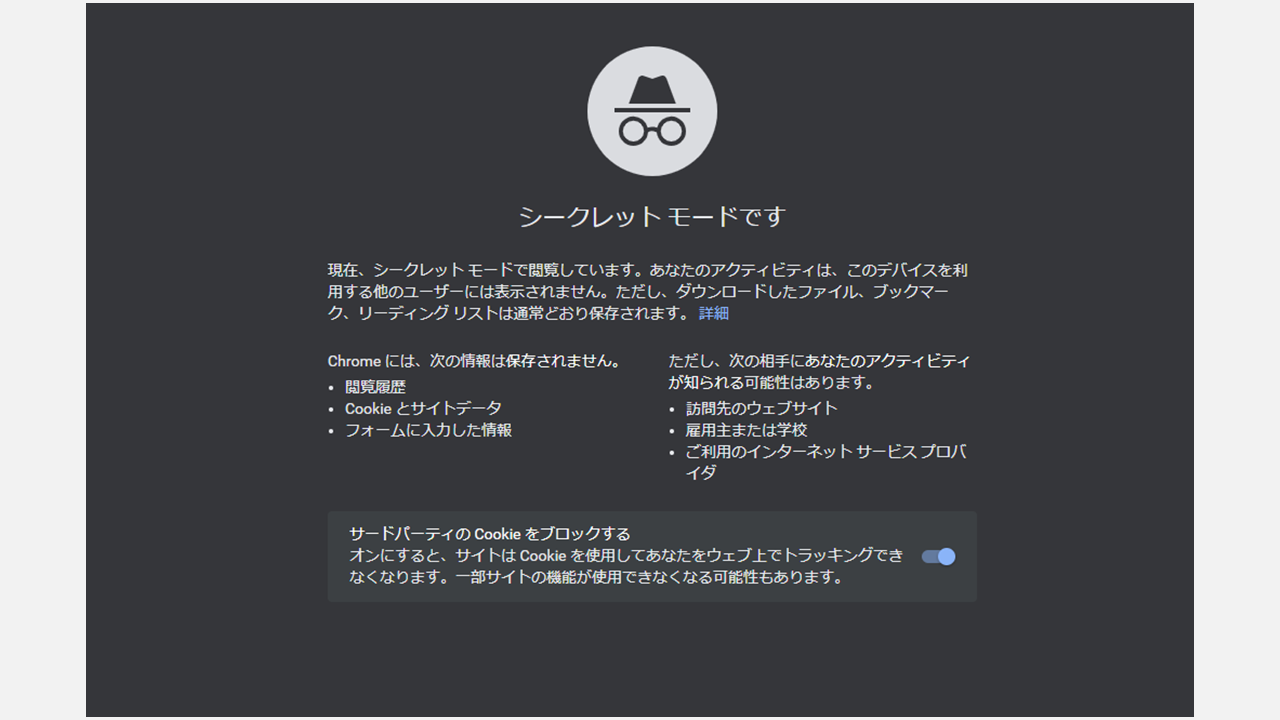
Google Chromeのシークレットモードとは、閲覧履歴や入力したパスワード、Cookieといったプライベートな情報をほとんど残さずにGoogle Chromeを使えるモードです。
共有PCや他人のパソコンを使う場合、または家族と共用しているPCで個人的な検索をしたい場合などに便利です。閲覧履歴が残らないため、プレゼントのリサーチや医療・金融関連の調べ物など、プライバシーを守りたいときに活用できます。
ただし、シークレットモードでは拡張機能がデフォルトで無効になっています。これはプライバシー保護のための設計ですが、パスワード管理ツールや広告ブロッカーなど、普段使っている拡張機能が使えないと不便に感じることもあります。
それでは、シークレットモードで拡張機能を有効にする手順を確認していきましょう。
Chromeのシークレットモードで拡張機能を使うための設定方法
シークレットモードで拡張機能を有効にするには、拡張機能ごとに「シークレット モードでの実行を許可する」をオンにする必要があります。
具体的な手順の概要は、以下の通りです。
- Chrome右上の「拡張機能アイコン」をクリック
- 「拡張機能を管理」をクリック
- シークレットモード中に使用したい拡張機能の「詳細」をクリック
- 「シークレット モードでの実行を許可する」をオン(青色の状態)にする
- シークレットモード中でも該当の拡張機能が機能していることを確認する
それでは、実際の画面を見ながら詳しい手順を解説していきます。
Chrome右上の「拡張機能アイコン」をクリックしてください。
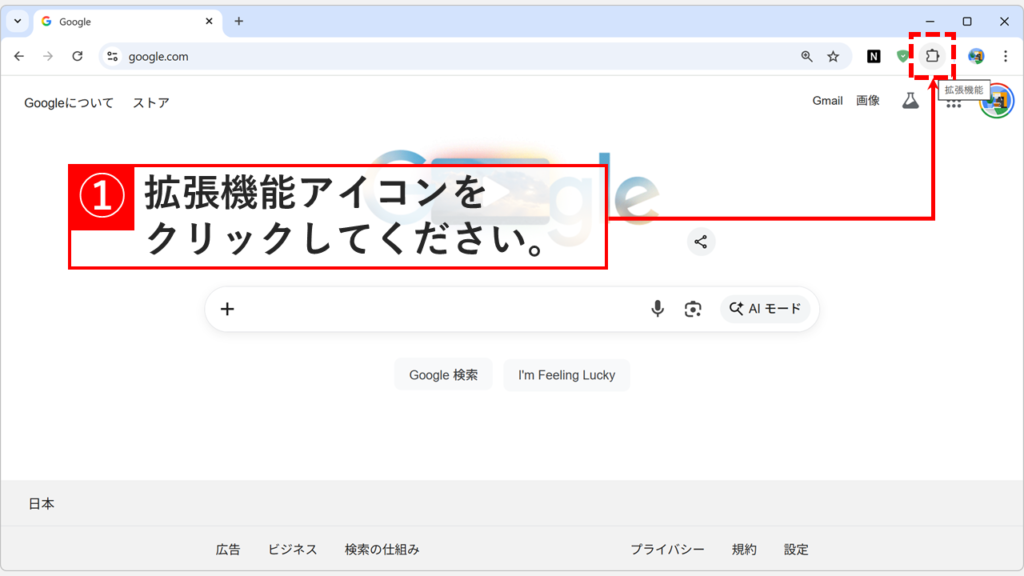
「拡張機能アイコン」をクリックすると、下に向かって拡張機能の一覧が表示されます。
一番下にある「拡張機能を管理」をクリックしてください。
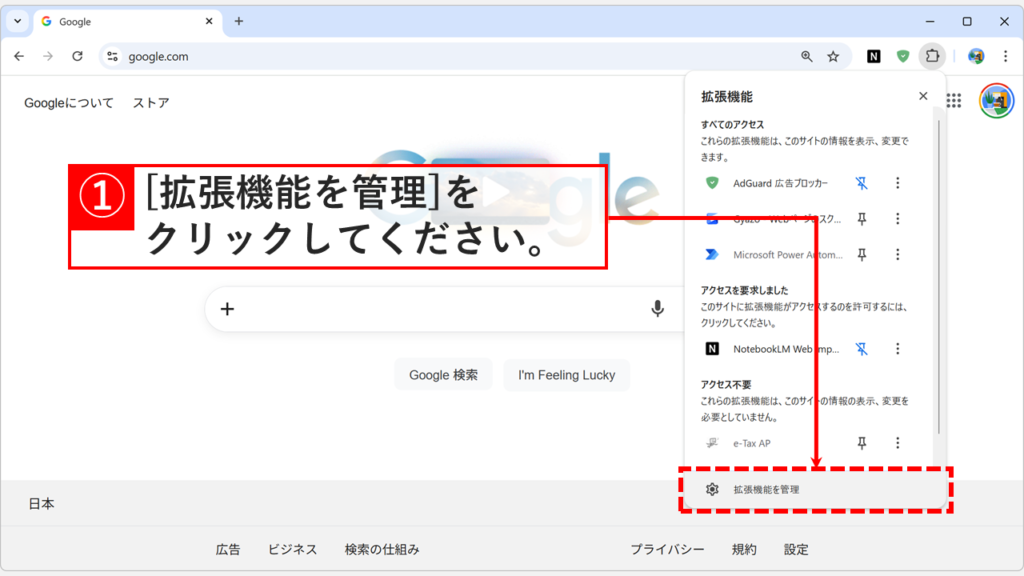
「拡張機能を管理」をクリックすると「すべての拡張機能」と書かれた画面に移ります。
シークレットモード中に使用したい拡張機能の「詳細」をクリックしてください。
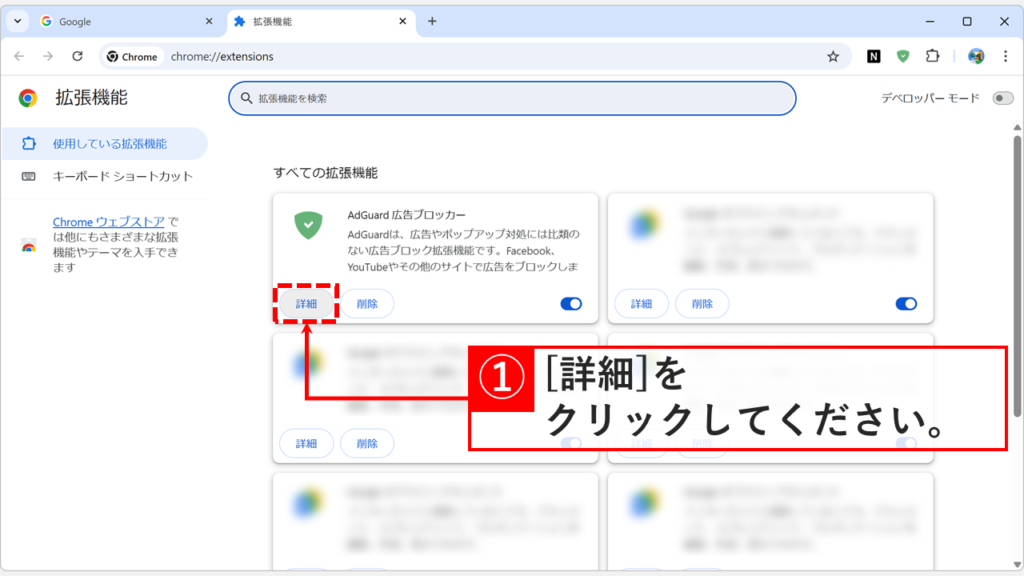
「詳細」をクリックすると、その拡張機能の設定画面が表示されます。
その中にある「シークレット モードでの実行を許可する」をオン(青色の状態)にしてください。
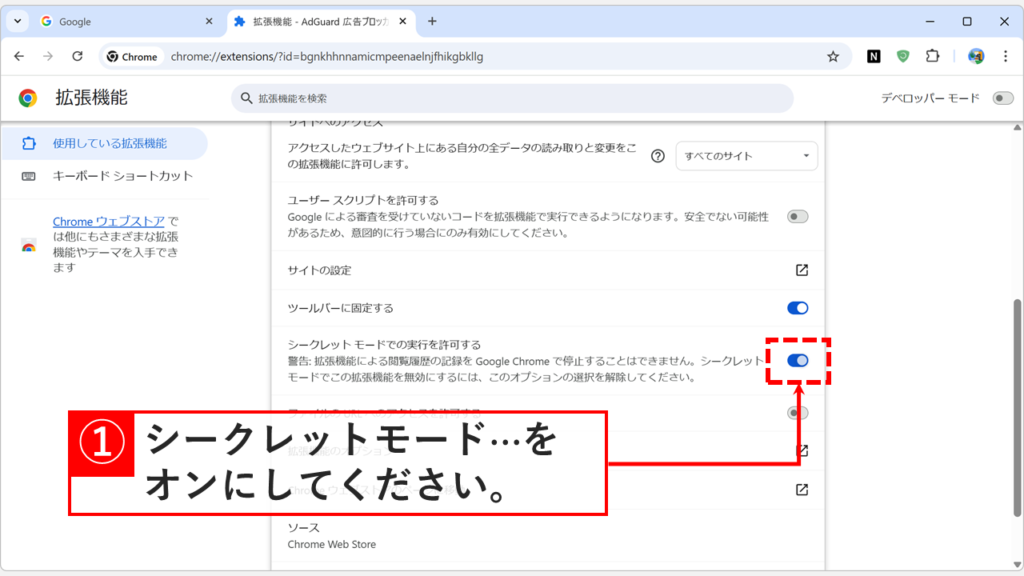
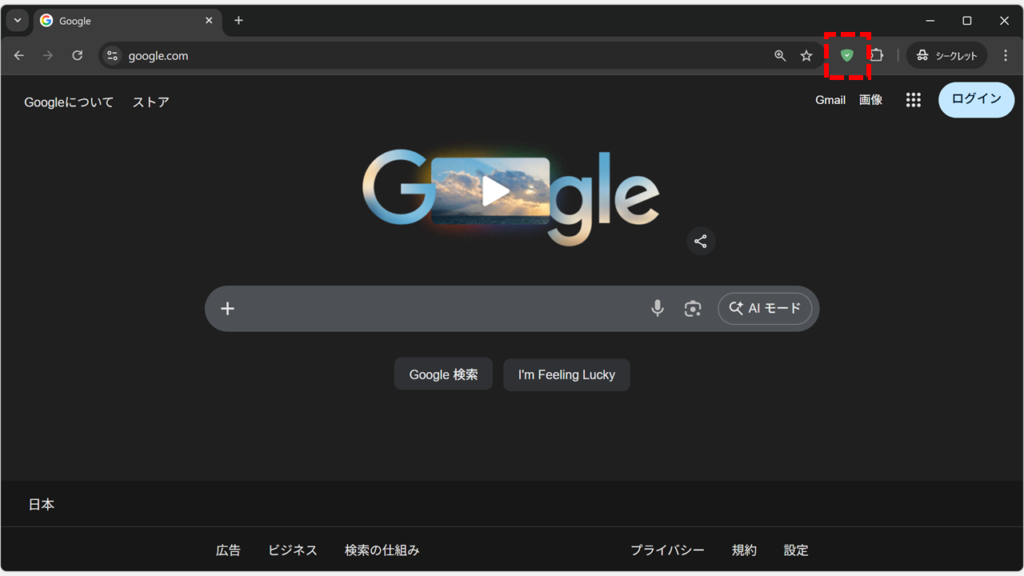
「シークレット モードでの実行を許可する」を有効(青色)にした後、Google Chromeをシークレットモードに切り替えると、許可した拡張機能(アドオン)が使えるようになっているか確認できます。
許可しても拡張機能が使えない場合の対処法
シークレットモードでの実行を許可しても、拡張機能が正常に動作しない場合があります。この場合、以下の3つの対処法を順番に試すことで、問題を解決できる可能性があります。
- Chromeを再起動する
- Chromeを最新の状態に更新する
- 拡張機能を再インストールする
それでは、それぞれの対処法を詳しく見ていきましょう。
Chromeを再起動する
拡張機能の許可設定が正しく反映されていない場合、Chromeを再起動することで解決することがあります。
Chromeを完全に終了させるには、タスクマネージャーからChromeのプロセスをすべて終了する方法が確実です。Chromeは複数のバックグラウンドプロセスが動作しているため、ウィンドウを閉じただけでは完全に終了していないことがあります。
- タスクマネージャーを開く
- 「Google Chrome」のプロセスをすべて選択して終了する
- Chromeを再度起動し、シークレットモードで拡張機能が動作するか確認する
タスクマネージャーで複数の「Google Chrome」プロセスをすべて選択し、「タスクの終了」をクリックしてください。再起動後、シークレットモードで拡張機能が正常に動作するか確認してください。それでも解決しない場合は、次の対処法を試してください。
Chromeを最新の状態に更新する
Chromeを再起動しても拡張機能が動作しない場合、Chromeのバージョンが古いことが原因の可能性があります。古いバージョンのChromeでは、一部の拡張機能が正常に動作しないことがあります。
Chromeを最新の状態に更新することで、拡張機能の互換性の問題が解決する場合があります。更新手順は以下の通りです。
- Chromeの設定画面を開く
- 「Chromeについて」をクリック
- 自動的に更新が開始される(更新がある場合)
- 「再起動」をクリックして更新を完了する
更新完了後、Chromeが自動的に再起動します。再起動後、シークレットモードを開いて拡張機能が正常に動作するか確認してください。それでも解決しない場合は、次の対処法を試してください。
拡張機能を再インストールする
Chromeを再起動・更新しても拡張機能が動作しない場合、拡張機能自体に問題がある可能性があります。この場合、拡張機能を一度削除してから再インストールすることで解決することがあります。
拡張機能の再インストール手順は以下の通りです。
- 問題のある拡張機能を削除する
- Chrome ウェブストアから拡張機能を再インストールする
- 再度シークレットモードでの実行を許可する
- シークレットモードで動作するか確認する
拡張機能を再インストールした後は、「Chromeのシークレットモードで拡張機能を使うための設定方法」と同じ手順で、再度シークレットモードでの実行を許可してください。許可設定は拡張機能を削除すると解除されるため、再設定が必要です。
それでも拡張機能が動作しない場合は、その拡張機能がシークレットモードに対応していない可能性があります。拡張機能の開発者ページやレビューを確認し、シークレットモードでの動作が保証されているか確認してください。
Chromeのシークレットモードで拡張機能を使う場合の注意点
シークレットモードで拡張機能を有効にする場合、いくつかの重要な注意点があります。特に、拡張機能によってはシークレットモードでも閲覧履歴やプライベートな情報を記録する可能性があるため、慎重に判断する必要があります。
拡張機能によっては閲覧履歴が記録される
シークレットモードは、Chromeが閲覧履歴やCookie、入力したパスワードなどを保存しないモードですが、拡張機能を有効にすると、その拡張機能が独自に情報を記録する可能性があります。
例えば、「Better History」や「View Chrome History」といった閲覧履歴を記録・管理する拡張機能は、シークレットモードでも動作すると、閲覧履歴を記録してしまいます。
Chromeは拡張機能を有効にする画面で以下のような警告を表示します。
拡張機能による閲覧履歴の記録をGoogle Chromeでは停止することはできません。シークレットモードの拡張機能を無効にするには、このオプションの選択を解除してください。
つまり、Chromeは拡張機能が何をするかを制御できないため、拡張機能が閲覧履歴を記録しても防ぐことができません。
信頼できる拡張機能のみを有効にする
シークレットモードで拡張機能を使う場合は、信頼できる拡張機能のみを有効にすることをおすすめします。
「面倒だから」といってすべての拡張機能を有効にするのではなく、パスワード管理ツールや広告ブロッカーなど、本当に必要な拡張機能だけを選んで許可してください。
現在インストールされている拡張機能は、Chromeのアドレスバーにchrome://extensions/と入力してEnterキーを押すことで、拡張機能の管理画面から確認できます。不要な拡張機能があれば、この機会に削除することも検討してください。
会社や学校のPCでは事前に確認する
会社や学校のPCでシークレットモードの拡張機能を有効にする場合は、事前に情報システム部門やIT管理者に確認してください。
組織によっては、セキュリティポリシーで拡張機能の使用が制限されている場合があります。また、ネットワーク管理者は、シークレットモードを使っていても、ネットワーク経由でアクセス先を確認できることを覚えておいてください。
Chromeのシークレットモード中に拡張機能を使う方法に関するよくある質問と答え
Chromeのシークレットモード中に拡張機能を使う方法に関するよくある質問と答えをまとめました。
最後までご覧いただき、ありがとうございました。
記事の内容は独自検証に基づくものであり、MicrosoftやAdobeなど各ベンダーの公式見解ではありません。
記事内で紹介している手順はあくまで一例です。OSのバージョンやPC環境によって操作画面・手順が異なる場合があり、目的に応じた最適な方法も環境ごとに異なります。参考のうえご利用ください。
誤りのご指摘・追記のご要望・記事のご感想は、記事のコメント欄またはこちらのお問い合わせフォームからお寄せください。個人の方向けには、トラブルの切り分けや設定アドバイスも実施します。
※Microsoft、Windows、Adobe、Acrobat、Creative Cloud、Google Chromeほか記載の製品名・サービス名は各社の商標または登録商標です。
公式情報・関連資料
実行環境詳細と検証日
- OS:Windows 11 Home 24H2(64bit)
※本記事の手順は Windows11 Home / Pro / Enterpriseで共通です(ポリシーで制限された環境を除く)。 - ハードウェア:Intel(R) Core(TM) Ultra 7 155H (1.40 GHz) / 32GB RAM
- Google Chrome:バージョン 143.0.7499.110(公式ビルド) (64 ビット)
- 最終検証日:2025年12月18日


コメント