この記事では、Windows11で色の管理を開く方法を解説します。色の管理では、ディスプレイやプリンターに関連付けられたカラープロファイルの確認・追加・削除や、ディスプレイの色調整(キャリブレーション)を行うことができます。
「色の管理ってどこにあるの?」「設定アプリを探しても見当たらない」と困った経験はありませんか?色の管理はWindows11の設定アプリには項目がなく、コントロールパネル配下にあるため、場所を知らないと探し回ってしまいます。
情シスとして社内PCのサポートをしていると、ディスプレイの色味がおかしい・プリンターの印刷色が画面と合わないといった相談を受けることがあります。そのような場合、カラープロファイルの確認・変更が必要になるため、色の管理をすぐに開ける手順を知っておくと対応がスムーズです。
この記事では、「ファイル名を指定して実行」で最速で開く方法、スタートメニューの検索から開く方法、コントロールパネルから開く方法、およびショートカットの作成手順を、実際の画面を使いながら詳しく解説します。
目次
色の管理を「ファイル名を指定して実行」から開く(最速)
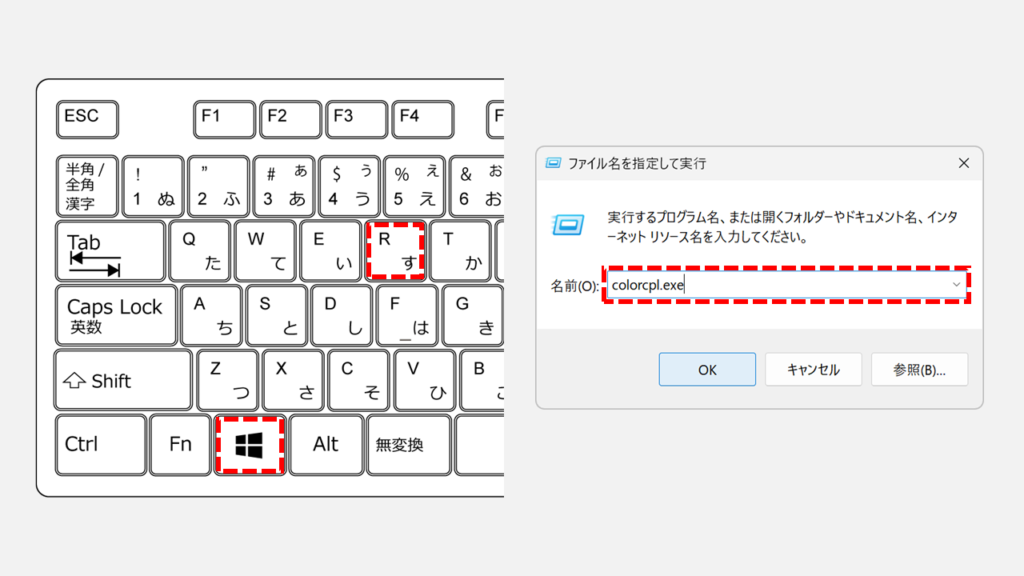
色の管理を最も素早く開く方法が、Windowsキー+Rキーで「ファイル名を指定して実行」を起動し、colorcpl.exeと入力する方法です。マウス操作が不要で、画面を開くまでの手数が最も少ないため、頻繁に使う方やキーボード操作に慣れている方に向いています。
Windowsキーを押しながらRキーを押して「ファイル名を指定して実行」を開く- 入力欄にcolorcpl.exeと入力し、「OK」をクリックするか
Enterキーを押す
- 「色の管理」が開いたことを確認する
実際の画面を見ながら詳しく解説していきます。
STEP
「ファイル名を指定して実行」に「colorcpl.exe」と入力して実行する
キーボードのWindowsキーを押しながらRキーを押してください。
画面左下に「ファイル名を指定して実行」と書かれた小さなウィンドウが表示されます。
「名前(O):」と書かれた入力欄にcolorcpl.exeと入力し、「OK」ボタンをクリックするかEnterキーを押してください。
その他「ファイル名を指定して実行」で使用できるコマンドについては、「ファイル名を指定して実行で使えるコマンド一覧 - Windows 11」で詳しく解説しています。ぜひご覧ください。
 「名前(O):」欄にcolorcpl.exeと入力して「OK」をクリックする
STEP
「色の管理」が開いたことを確認する
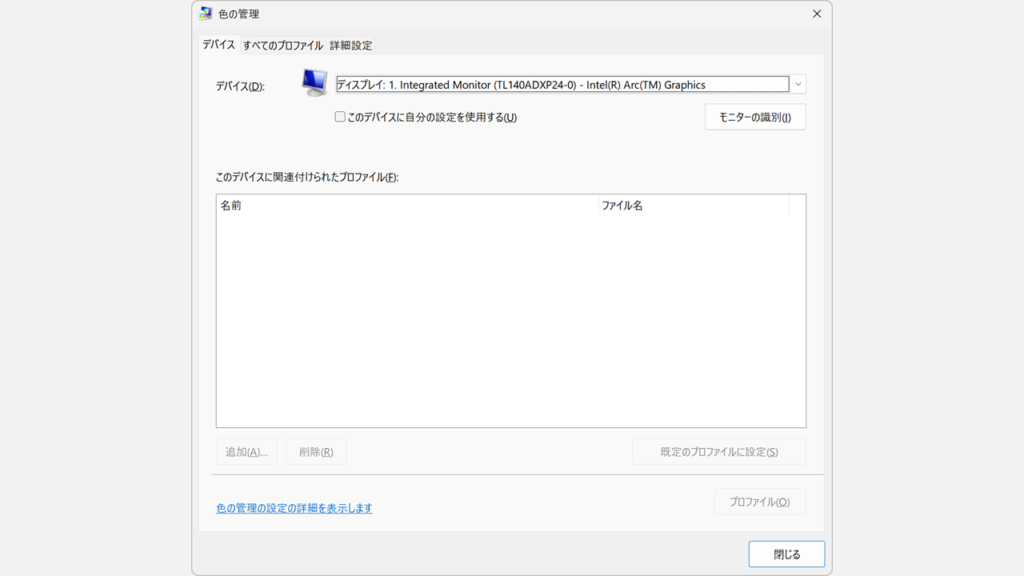
「OK」ボタンをクリックすると、「色の管理」が開きます。
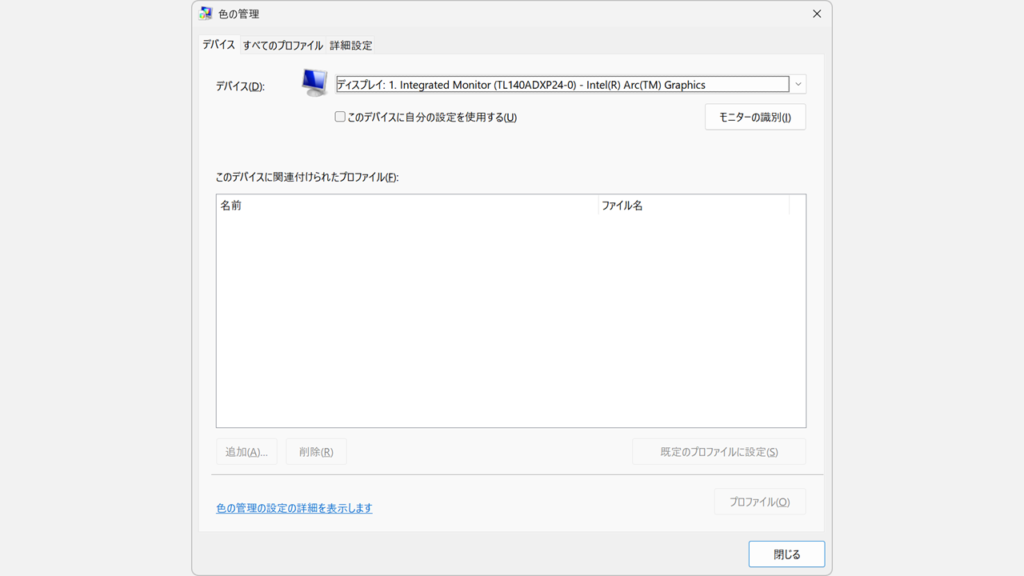
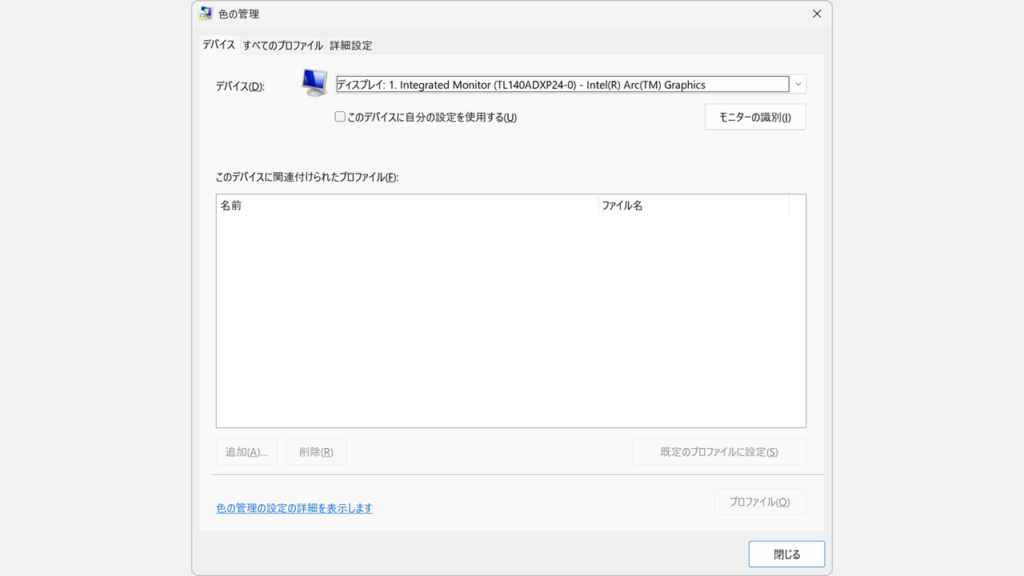
ここでは、デバイスに関連付けられたカラープロファイルの確認・追加・削除、およびディスプレイの色調整(キャリブレーション)を行うことができます。
色の管理が開いたことを確認する
色の管理をスタートメニューの検索から開く
色の管理は、スタートメニューの検索バーに「色の管理」と入力することでも開けます。コマンドを覚えていなくてもアクセスできるため、キーボード入力に不慣れな方や、コマンドが思い出せない場合に向いています。
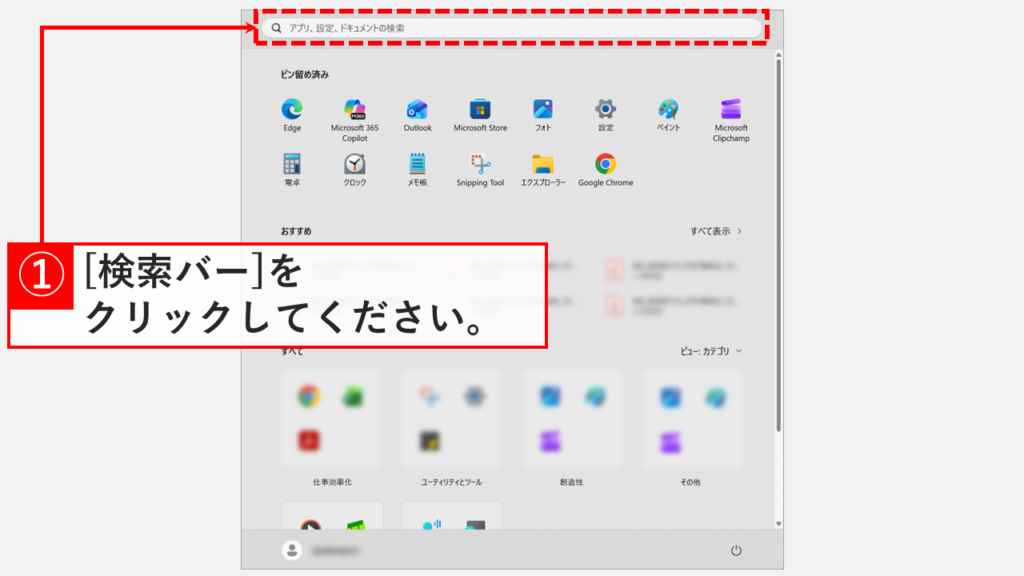
Windowsキーを押してスタートメニューを開き、上部の検索バーをクリックする- 検索バーに「色の管理」と入力し、検索結果に表示された「色の管理」をクリックする
- 「色の管理」が開いたことを確認する
実際の画面を見ながら詳しく解説していきます。
STEP
Windowsキーを押し、スタートメニュー上部の検索バーをクリック
Windowsキーを押してスタートメニューを開き、上部の検索バーをクリックしてください。
Windowsキーを押してスタートメニューを開き、検索バーをクリックする
STEP
「色の管理」と入力し、検索結果の「色の管理」をクリック
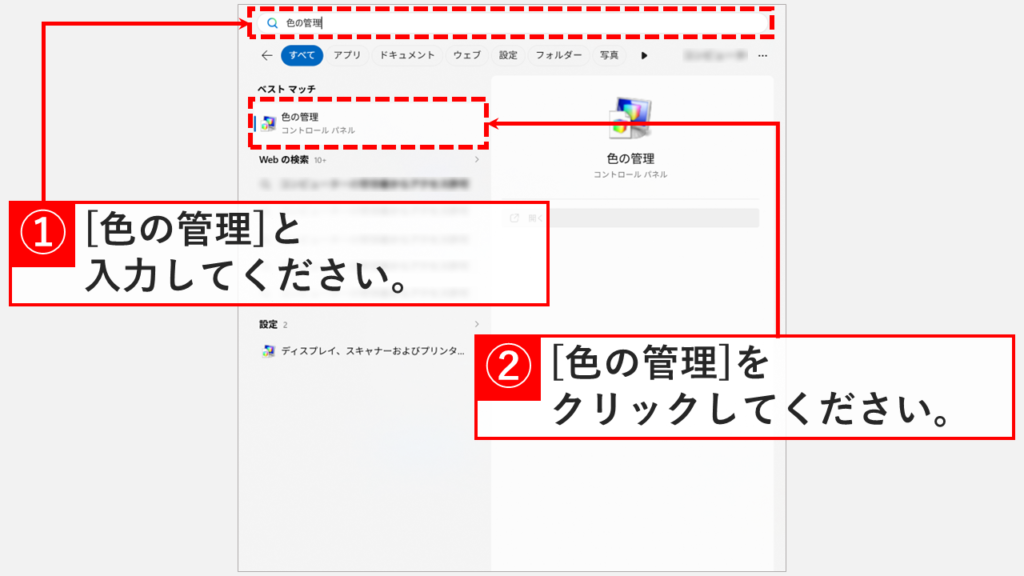
検索バーに「色の管理」と入力すると、検索結果に「色の管理」と表示されます。
左側の最も一致する検索結果の中にある「色の管理」をクリックしてください。
検索結果に色の管理が表示されない場合は、代わりにcolorcplと入力してみてください。
検索結果に表示された「色の管理」をクリックする
STEP
「色の管理」が開いたことを確認する
「色の管理」をクリックすると、「色の管理」が開きます。
ここでは、デバイスに関連付けられたカラープロファイルの確認・追加・削除、およびディスプレイの色調整(キャリブレーション)を行うことができます。
色の管理が開いたことを確認する
色の管理をコントロールパネルから開く
色の管理は、コントロールパネルからも開くことができます。コントロールパネルで他の設定も合わせて確認したい場合や、コントロールパネルをよく使う方に向いています。
Windowsキーを押しながらRキーを押して「ファイル名を指定して実行」を開き、controlと入力して「OK」をクリックする- コントロールパネルが開いたら、右上の「カテゴリ」をクリックして表示方法を「小さいアイコン(S)」に変更する
- 一覧の中にある「色の管理」をクリックする
- 「色の管理」が開いたことを確認する
実際の画面を見ながら詳しく解説していきます。
STEP
「ファイル名を指定して実行」でコントロールパネルを開く
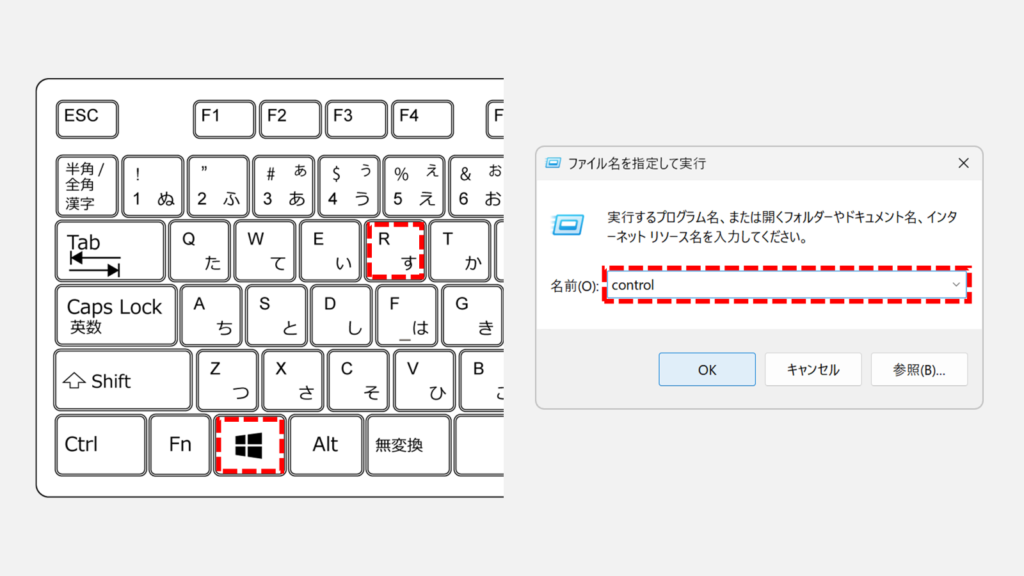
キーボードのWindowsキーを押しながらRキーを押してください。
画面左下に「ファイル名を指定して実行」と書かれた小さなウィンドウが表示されます。
「名前(O):」と書かれた入力欄にcontrolと入力し、「OK」ボタンをクリックするかEnterキーを押してください。
「名前(O):」欄にcontrolと入力して「OK」をクリックする
STEP
「カテゴリ」をクリックして表示方法を「小さいアイコン(S)」に変更
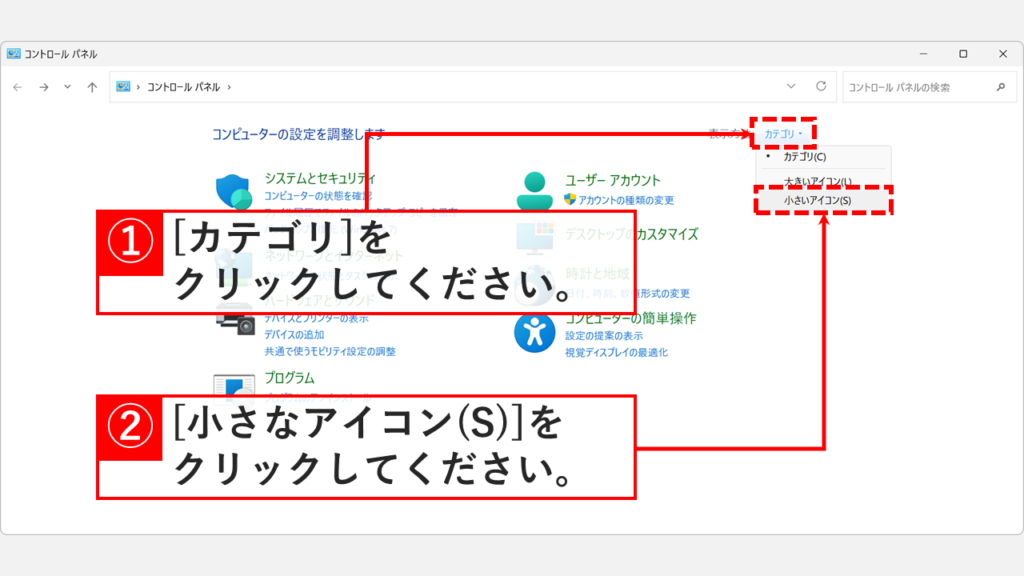
「OK」ボタンをクリックするとコントロールパネルが開きます。右上に表示されている「カテゴリ」をクリックし、「小さいアイコン(S)」に変更してください。
コントロールパネルを頻繁に使う場合は、デスクトップなどにコントロールパネルのショートカットを作成しておくと便利です。
右上の「カテゴリ」をクリックして「小さいアイコン(S)」に変更する
STEP
「色の管理」をクリック
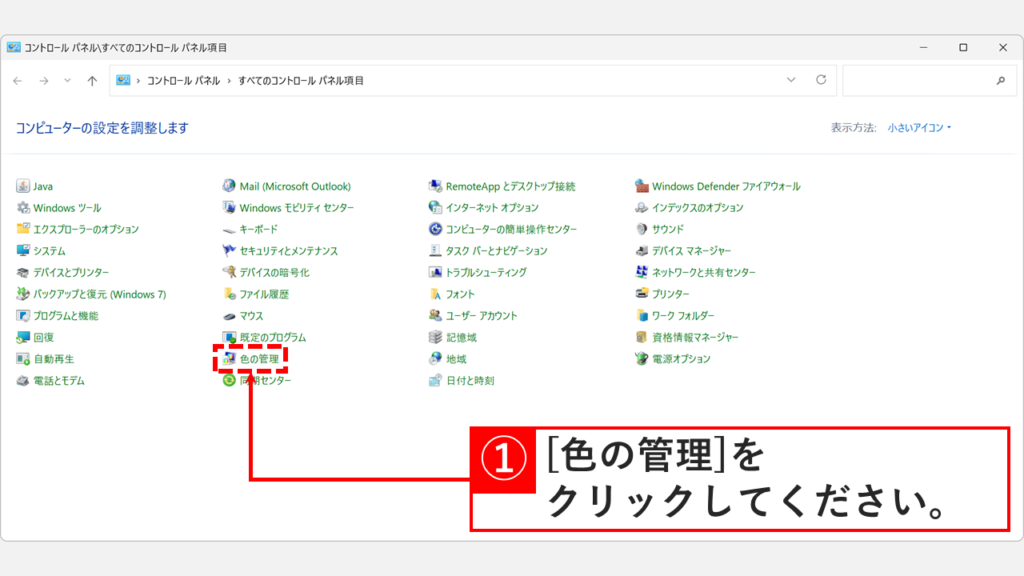
コントロールパネルの表示方法を「小さいアイコン」に変更したら、その中にある「色の管理」をクリックしてください。
一覧の中にある「色の管理」をクリックする
STEP
「色の管理」が開いたことを確認する
「色の管理」をクリックすると、「色の管理」が開きます。
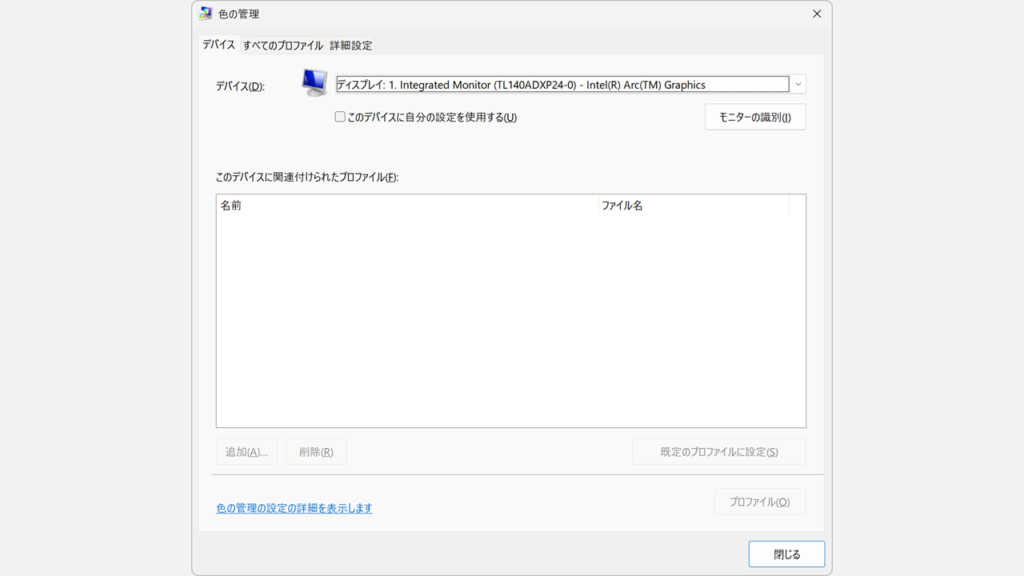
ここでは、デバイスに関連付けられたカラープロファイルの確認・追加・削除、およびディスプレイの色調整(キャリブレーション)を行うことができます。
色の管理が開いたことを確認する
色の管理のショートカットを作成する方法
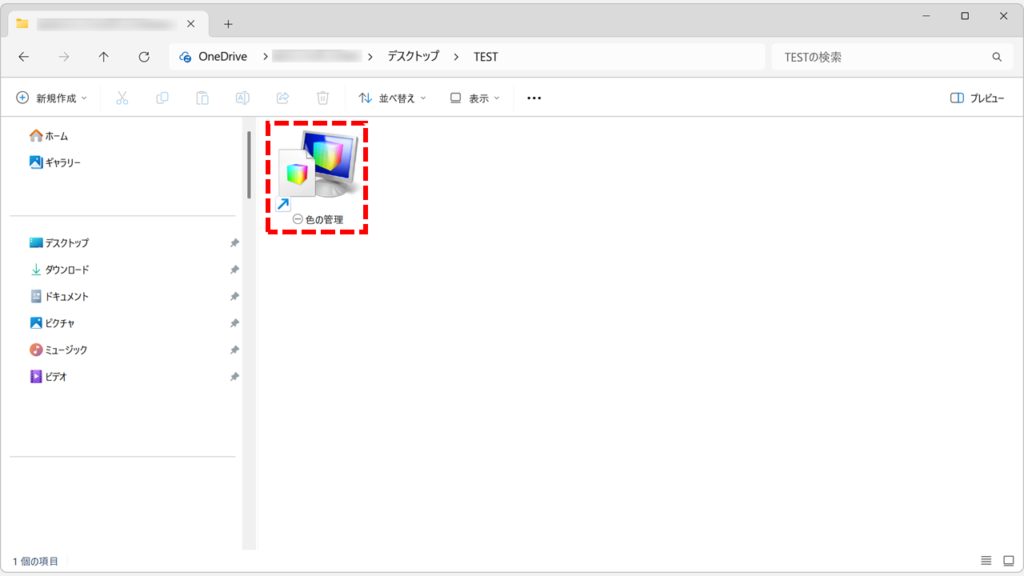
色の管理のショートカットをデスクトップに作成しておくと、次回からダブルクリック1回で起動できます。色の管理を定期的に使う方や、毎回コマンドを入力するのが手間に感じる方に向いています。
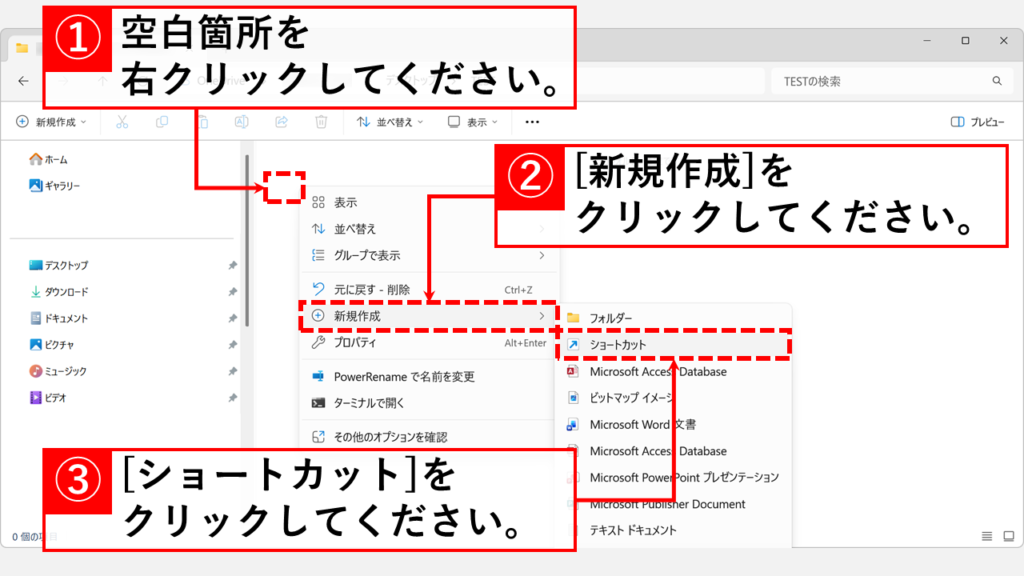
- デスクトップなどショートカットを置きたい場所で右クリックし、「新規作成」→「ショートカット」を選択する
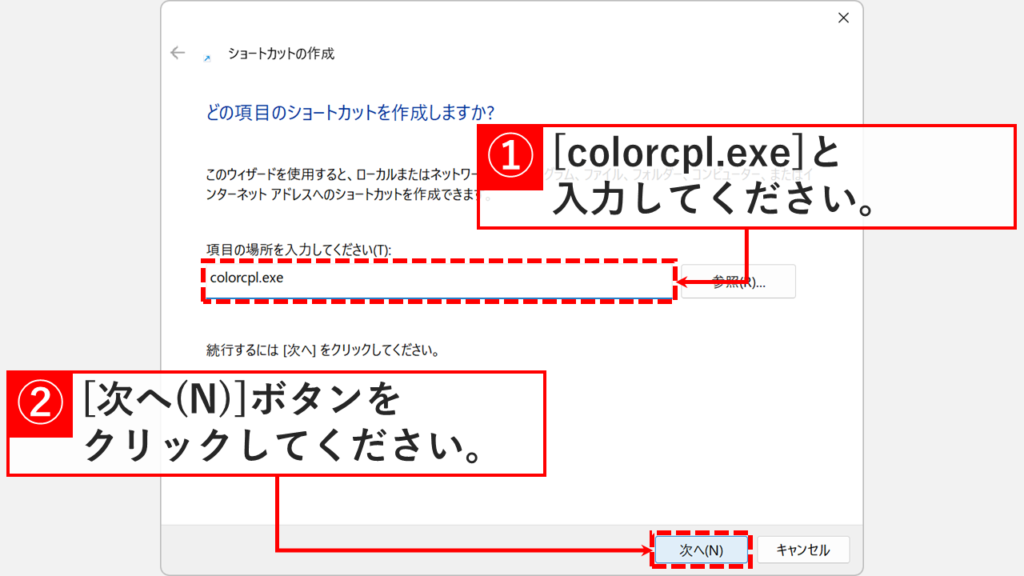
- 「項目の場所を入力してください(T):」欄にcolorcpl.exeを入力し、「次へ(N)」をクリックする
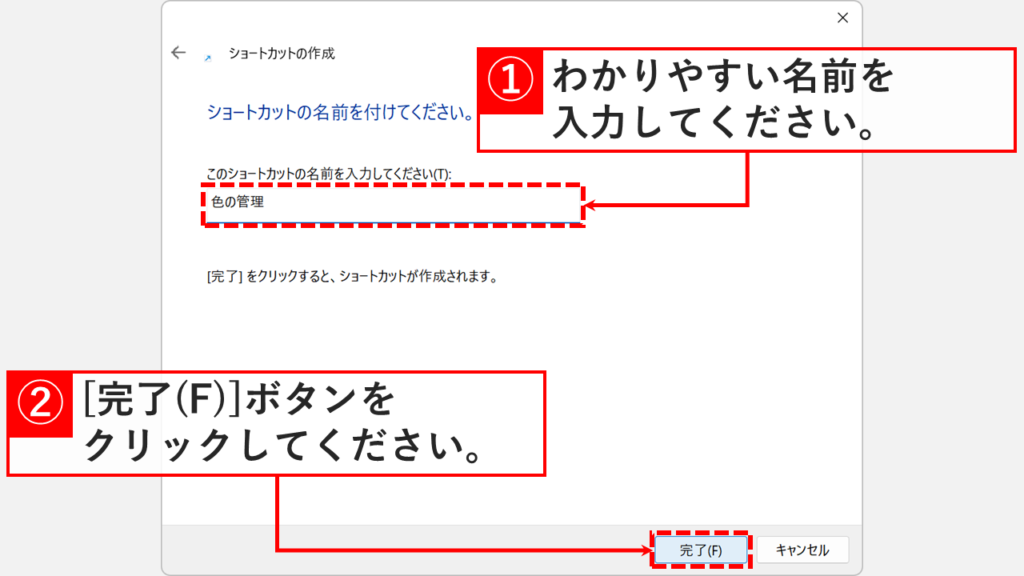
- ショートカットの名前(例:色の管理)を入力し、「完了(F)」をクリックする
- 作成されたショートカットをダブルクリックして、色の管理が正常に開くことを確認する
実際の画面を見ながら詳しく解説していきます。
STEP
ショートカットを作成したい場所で右クリックし、「新規作成」→「ショートカット」を選択
デスクトップなど、色の管理のショートカットを作成したい場所で右クリックし、表示されたメニューで「新規作成」から「ショートカット」を選択してください。
Windows11以降、右クリックメニューのデザインがすっきりとし、項目数も減りました。
Windows10以前の右クリックメニューに戻したい場合は、「Windows11の右クリックメニューを以前の形に戻す方法 」をご覧ください。
右クリックメニューで「新規作成」→「ショートカット」を選択する
STEP
「colorcpl.exe」を入力し、「次へ」をクリック
「ショートカット」を選択すると「ショートカットの作成ウィザード」が開きます。
「項目の場所を入力してください(T):」欄に以下の文字をコピー&ペースト(貼り付け)し、「次へ(N)」ボタンをクリックしてください。
「項目の場所を入力してください(T):」欄にcolorcpl.exeを入力して「次へ(N)」をクリックする
STEP
ショートカットの名前を入力し、「完了」をクリック
「次へ(N)」ボタンをクリックすると、「ショートカットの名前を付けてください。」と書かれた画面に移動します。
任意の名前(例: 色の管理)を入力し、「完了(F)」ボタンをクリックしてください。
ショートカットの名前を入力して「完了(F)」をクリックする
STEP
ショートカットが正常に動作することを確認する
作成されたショートカットをダブルクリックし、Windows11の色の管理画面が表示されることを確認してください。
ショートカットをダブルクリックして色の管理が正常に開くことを確認する
Windows11で色の管理を開く方法に関するよくある質問と答え
Windows11で色の管理を開く方法に関するよくある質問と答えをまとめました。
- Windows11で色の管理を開く方法を教えてください。
-
Windows11で色の管理を開く方法は主に3つあります。
Windowsキー+Rキーで「ファイル名を指定して実行」を開き、colorcpl.exeと入力して「OK」をクリックする方法が最も手順が少なく、素早く開けます。
Windowsキーを押してスタートメニューを開き、検索バーに「色の管理」と入力して検索結果から選ぶ方法は、コマンドを覚えていなくても使えます。
コントロールパネルから開く方法は、他のコントロールパネル項目と合わせて操作したい場合に便利です。
- 色の管理はどこにありますか?設定アプリで見つかりません。
-
色の管理はWindows11の設定アプリには項目がなく、コントロールパネル配下にあります。
そのため設定アプリからは直接開けません。
最も簡単な方法は、Windowsキー+Rキーで「ファイル名を指定して実行」を開き、colorcpl.exeと入力する方法です。
またはスタートメニューの検索バーに「色の管理」と入力することでもアクセスできます。
- 色の管理画面で何ができますか?
-
色の管理では、ディスプレイやプリンターなどのデバイスに関連付けられたカラープロファイルの確認・追加・削除ができます。
また、ディスプレイの色調整(キャリブレーション)も行えます。
ディスプレイの色味がおかしい場合や、プリンターの印刷色が画面と合わない場合に使用します。
- colorcpl.exeとは何ですか?
-
colorcpl.exeは、Windows11に標準搭載されている色の管理を起動するための実行ファイルです。
「ファイル名を指定して実行」やショートカットの作成ウィザードにこのファイル名を入力することで、色の管理を直接起動できます。
System32フォルダに格納されており、フルパス指定なしで実行できます。
- 色の管理のショートカットをデスクトップに作る方法は?
-
デスクトップの空いている場所で右クリックし、「新規作成」→「ショートカット」を選択します。
「項目の場所を入力してください(T):」欄にcolorcpl.exeと入力して「次へ(N)」をクリックし、任意の名前(例:色の管理)を入力して「完了(F)」をクリックすると作成されます。
作成後はダブルクリック1回で色の管理を起動できます。
- ショートカットをダブルクリックしても色の管理が開きません。どうすればいいですか?
-
ショートカットの「項目の場所」にcolorcpl.exeが正しく入力されているか確認してください。
ショートカットを右クリックして「プロパティ」を選択すると、「リンク先(T):」欄で現在の設定内容を確認できます。
colorcpl.exeと入力されていれば、再度ダブルクリックで起動できます。
記入内容が正しい場合は、Windows11を再起動してから試してみてください。
- スタートメニューの検索で「色の管理」と入力しても表示されません。
-
検索バーに「色の管理」と入力しても表示されない場合は、代わりにcolorcplと入力してみてください。
それでも表示されない場合は、Windowsキー+Rキーで「ファイル名を指定して実行」を開き、colorcpl.exeと入力して「OK」をクリックする方法で開けます。
- カラープロファイルとは何ですか?
-
カラープロファイルとは、ディスプレイやプリンターなどのデバイスがどのように色を表現するかを定義したファイルです。
デバイスごとに色の再現範囲(色域)や特性が異なるため、カラープロファイルを使って色の表示・印刷を統一します。
プリンターの印刷色が画面と合わない場合や、ディスプレイの色が他の機器と異なる場合は、カラープロファイルの確認・変更が有効なことがあります。
- 色の管理でキャリブレーションをするとどうなりますか?
-
ディスプレイのキャリブレーションを行うと、画面の色調・明るさ・コントラストを調整し、より正確な色表示に近づけることができます。色の管理の「ディスプレイの調整」機能から実行でき、ウィザード形式で手順が案内されます。キャリブレーション後は新しいカラープロファイルとして保存され、そのディスプレイに適用されます。
- 「ファイル名を指定して実行」の方法が一番速いのはなぜですか?
-
Windowsキー+Rキーを押してcolorcpl.exeと入力する方法は、スタートメニューを開く・検索バーをクリックするといった操作が不要なため、マウス操作なしで色の管理まで到達できます。
コントロールパネルから開く方法と比べても中間の画面を経由しないため、手順が最も少なくなります。
詳しくはファイル名を指定して実行で使えるコマンド一覧もあわせてご覧ください。
- 色の管理はWindows10でも同じ方法で開けますか?
-
はい、Windows10でも同じ方法で開けます。
Windowsキー+Rキーでcolorcpl.exeを実行する方法、スタートメニューの検索バーで「色の管理」と入力する方法、コントロールパネルから開く方法はいずれもWindows10で使用できます。
- 複数のディスプレイを使っている場合、それぞれに別のカラープロファイルを設定できますか?
-
はい、できます。色の管理の画面上部にある「デバイス(D):」プルダウンから対象のディスプレイを選択することで、ディスプレイごとに個別のカラープロファイルを設定できます。
デュアルディスプレイ環境でディスプレイ間の色味が異なる場合に有効です。
- 画面が突然白黒になりましたが、色の管理で直せますか?
-
画面が突然白黒になった場合は、多くのケースで色の管理ではなく「カラーフィルター」機能が誤ってオンになったことが原因です。
Windowsキー+Ctrlキー+Cキーを押すだけで元のカラー表示に戻せます。
詳しくは画面が突然白黒になった時の戻し方をご覧ください。
- 色の管理のショートカットは、デスクトップ以外にも作成できますか?
-
はい、デスクトップ以外でも作成できます。
タスクバーへのピン留めや、任意のフォルダー内など、ショートカットを置く場所は自由に選べます。
作成したショートカットをタスクバーにドラッグするか、ショートカットを右クリックして「タスクバーにピン留めする」を選択することでタスクバーからも起動できます。
最後までご覧いただき、ありがとうございました。
記事の内容は独自検証に基づくものであり、MicrosoftやAdobeなど各ベンダーの公式見解ではありません。
記事内で紹介している手順はあくまで一例です。OSのバージョンやPC環境によって操作画面・手順が異なる場合があり、目的に応じた最適な方法も環境ごとに異なります。参考のうえご利用ください。
誤りのご指摘・追記のご要望・記事のご感想は、記事のコメント欄またはこちらのお問い合わせフォームからお寄せください。個人の方向けには、トラブルの切り分けや設定アドバイスも実施します。
※Microsoft、Windows、Adobe、Acrobat、Creative Cloud、Google Chromeほか記載の製品名・サービス名は各社の商標または登録商標です。
公式情報・関連資料と検証環境
公式情報・関連資料
実行環境詳細と検証日
- OS:Windows 11 Home 25H2(64bit)
※本記事の手順は Windows11 Home / Pro / Enterpriseで共通です(ポリシーで制限された環境を除く)。
- ハードウェア:Intel(R) Core(TM) Ultra 7 155H (1.40 GHz) / 32GB RAM
- 最終検証日:2026年6月2日




コメント