
この記事では、Word文書内の画像を白黒(モノクロ)にする方法を画像付きで詳しく解説します。

報告書や稟議書などの正式文書、論文・レポート、契約書類の添付資料など、モノクロ印刷が求められる場面では、画像を白黒にすることで印刷コストを削減し、文書全体の統一感を出せます。Wordの「図の形式」タブにある「グレースケール」機能を使えば、追加ソフトは不要で、約30秒で完了します。
この記事では、画像を白黒にする基本手順だけでなく、元のカラーに戻す方法や、画像ファイル自体を白黒化する方法まで順番に解説します。
Word文書内の画像を白黒にする方法
Word文書内の画像を白黒(モノクロ)にするには、「図の形式」タブの「色」から「グレースケール」を選択します。報告書や稟議書などの正式文書作成時に便利で、複数の画像を一括で白黒にすることも可能です。
Word文書内の画像を白黒(モノクロ)にする手順は以下の通りです。
- 文書内で白黒にしたい画像を選択して「図の形式」をクリック
- 「色」をクリック
- 「グレースケール」をクリック
- 画像が白黒になったことを確認
それでは、実際の画面を見ながら詳しく解説していきます。どこをクリックするか一つずつ確認していくので、Wordの操作に慣れていない方でも安心して進められます。
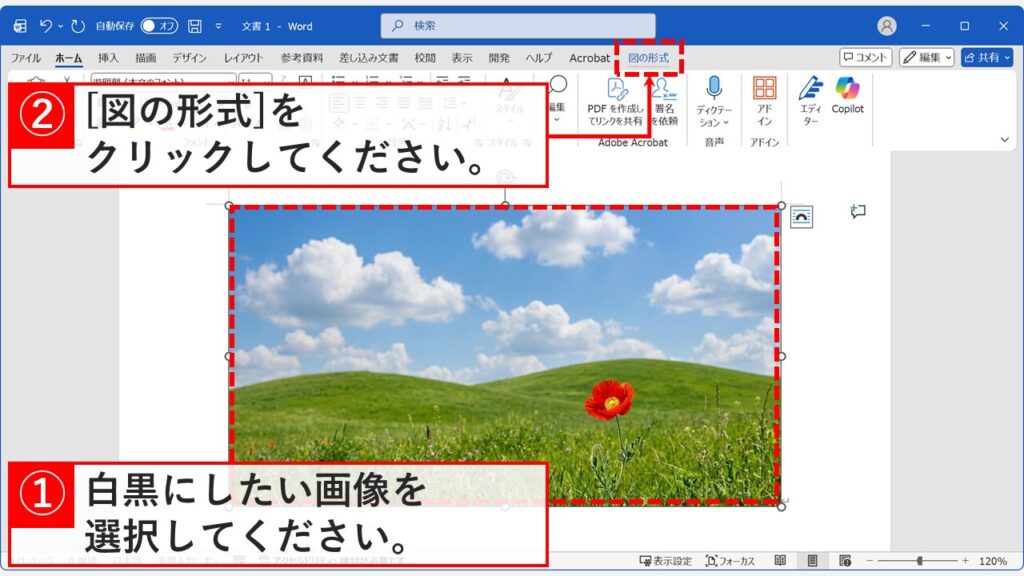
Wordの文書内で白黒(モノクロ)にしたい画像を選択してください。
画像を選択するとWordの上部に「図の形式」タブが表示されます。その「図の形式」タブをクリックしてください。
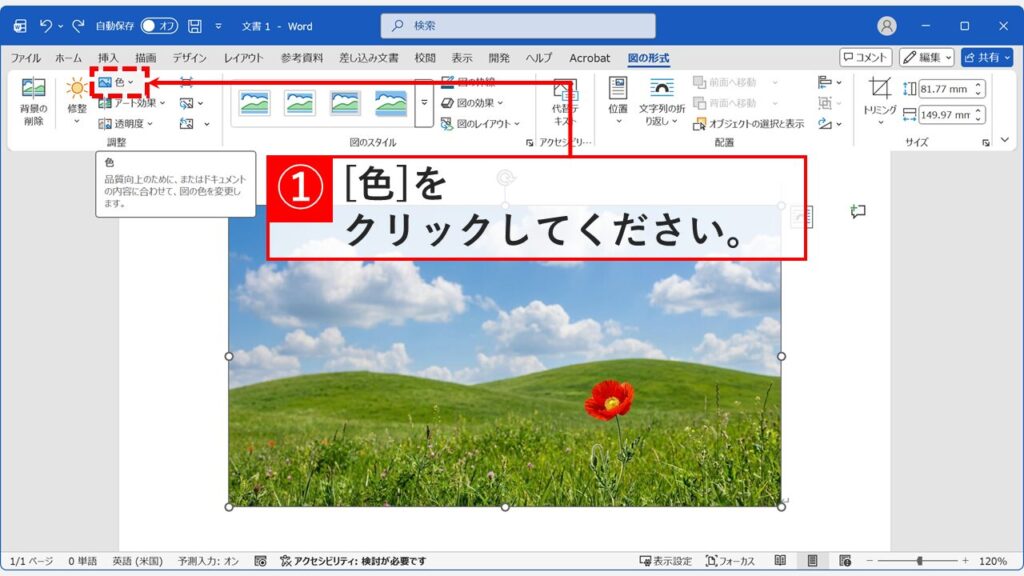
次に、「図の形式」タブにある「色」をクリックしてください。
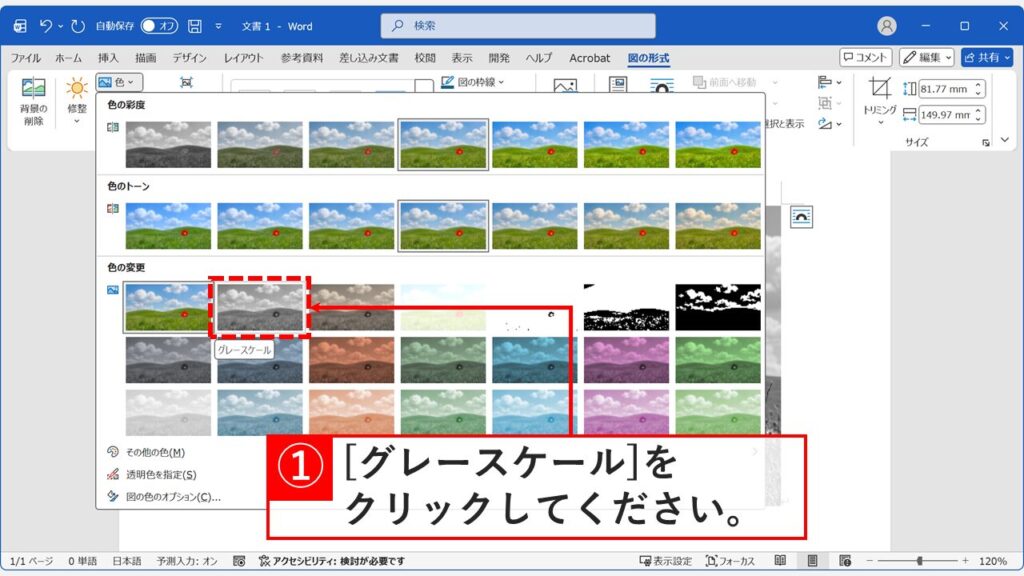
「色」をクリックすると、「色の彩度」「色のトーン」「色の変更」と書かれたメニューが表示されます。
「色の変更」の中にある「グレースケール」をクリックしてください。
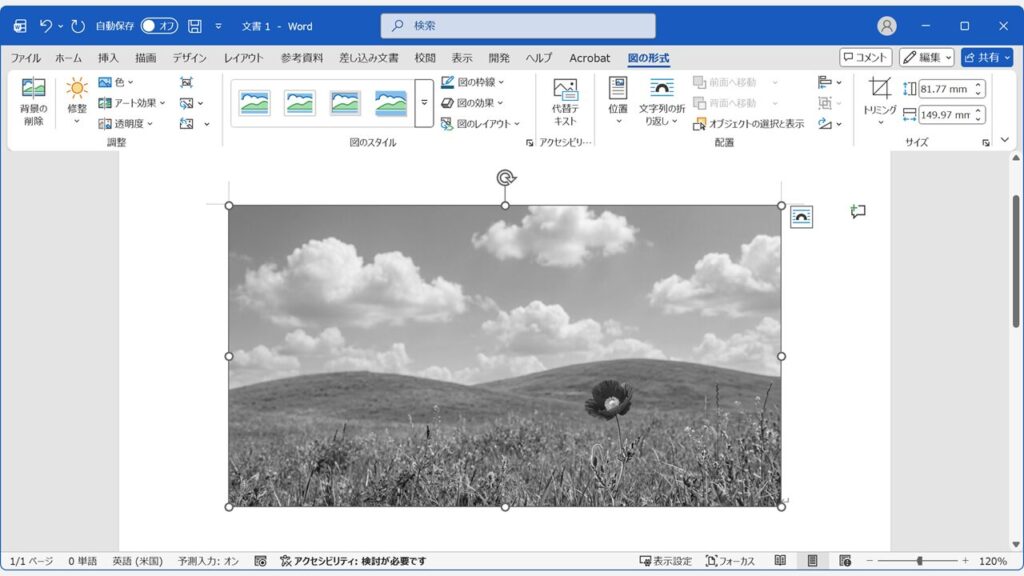
「グレースケール」をクリックすると選択した画像が白黒(モノクロ)になります。
Wordで白黒にした画像を元のカラーに戻す方法
Wordで白黒にした画像を元のカラー(色付き)に戻すには、「図の形式」タブの「色」から「色の変更なし」を選択します。または、Ctrl+Zキーや左上の「元に戻す」ボタンで直前の操作を取り消すこともできます。
具体的な手順は以下の通りです。
- カラーに戻したい画像をクリックして選択
- 「図の形式」タブをクリック
- 「色」をクリック
- 「色の変更なし」を選択
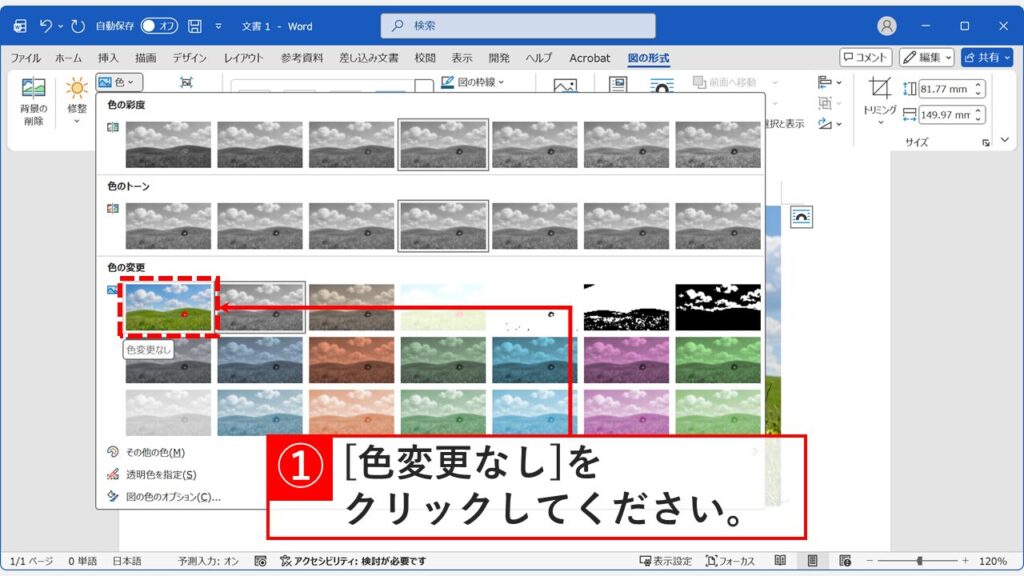
白黒にした直後であれば、Ctrl+Zキーを押すことで操作を取り消し、元のカラーに戻すこともできます。
画像ファイル自体を白黒に変換したい場合
Wordで文書内の画像を白黒にしても、元の画像ファイルは変わりません。他の文書でも同じ白黒画像を使いたい場合や、画像ファイルそのものを白黒に変換したい場合は、Windows11に標準搭載されている「フォト」アプリを使う方法がおすすめです。
追加ソフト不要で、約1分で画像を白黒化できます。
- 白黒にしたい画像を右クリック→「プログラムから開く」→「フォト」
- 画面右上の「画像の編集」をクリック
- 「調整」タブをクリック
- 「フィルター」の一覧から「白黒」を選択
- 「コピーを保存」で保存
詳しい手順は「Windows11のフォトアプリで画像を白黒(モノクロ)にする方法」で解説しています。白黒化した画像をWordに挿入すれば、元画像を保持したまま資料を作成できます。
Wordで画像を白黒にする方法に関するよくある質問と答え
最後に、Wordで画像を白黒にする方法に関するよくある質問と答えをまとめました。
最後までご覧いただき、ありがとうございました。
記事の内容は独自検証に基づくものであり、MicrosoftやAdobeなど各ベンダーの公式見解ではありません。
記事内で紹介している手順はあくまで一例です。OSのバージョンやPC環境によって操作画面・手順が異なる場合があり、目的に応じた最適な方法も環境ごとに異なります。参考のうえご利用ください。
誤りのご指摘・追記のご要望・記事のご感想は、記事のコメント欄またはこちらのお問い合わせフォームからお寄せください。個人の方向けには、トラブルの切り分けや設定アドバイスも実施します。
※Microsoft、Windows、Adobe、Acrobat、Creative Cloud、Google Chromeほか記載の製品名・サービス名は各社の商標または登録商標です。
公式情報・関連資料
実行環境詳細と検証日
- OS:Windows 11 Home 25H2(64bit)
※本記事の手順は Windows11 Home / Pro / Enterpriseで共通です(ポリシーで制限された環境を除く)。 - ハードウェア:Intel(R) Core(TM) Ultra 7 155H (1.40 GHz) / 32GB RAM
- Word:Microsoft 365 MSO (バージョン 2510 ビルド 16.0.19328.20244) 64 ビット
- 最終検証日:2025年12月20日





コメント