【Windows11】ファイル・フォルダーのフルパスをコピーする方法3選

この記事では、Windows11でファイル・フォルダーのフルパスをコピーする方法を解説します。

エクスプローラーでファイルやフォルダーのフルパスをコピーしたいとき、どうやってコピーすればいいか迷ったことはありませんか?
コマンドプロンプトでパスを指定したい、メールでファイルの場所を共有したい、そんなときにフルパスのコピー方法を知っておくと便利です。

Windows11には、フルパスをコピーするための方法が3つあります。エクスプローラーのアドレスバーからコピーする方法、右クリックメニューの「パスのコピー」を使う方法、キーボードショートカット(Ctrl+Shift+C)でコピーする方法です。

この記事では、3つの方法について手順と使い分けを初心者向けにわかりやすく解説します。

なお、フォルダーのフルパスをエクスプローラーに常時表示したい場合は、「【Windows11】エクスプローラーに完全なパス(フルパス)を常時表示する方法」をご覧ください。

目次

エクスプローラーのアドレスバーからフルパスをコピーする方法

エクスプローラーのアドレスバーをクリックすると、フォルダーのフルパスが表示され、そのままコピーできます。

この方法は、フォルダーのパスだけに対応していますが、ダブルクォートが付かないため、メールやドキュメントに貼り付ける際に見やすいという利点があります。
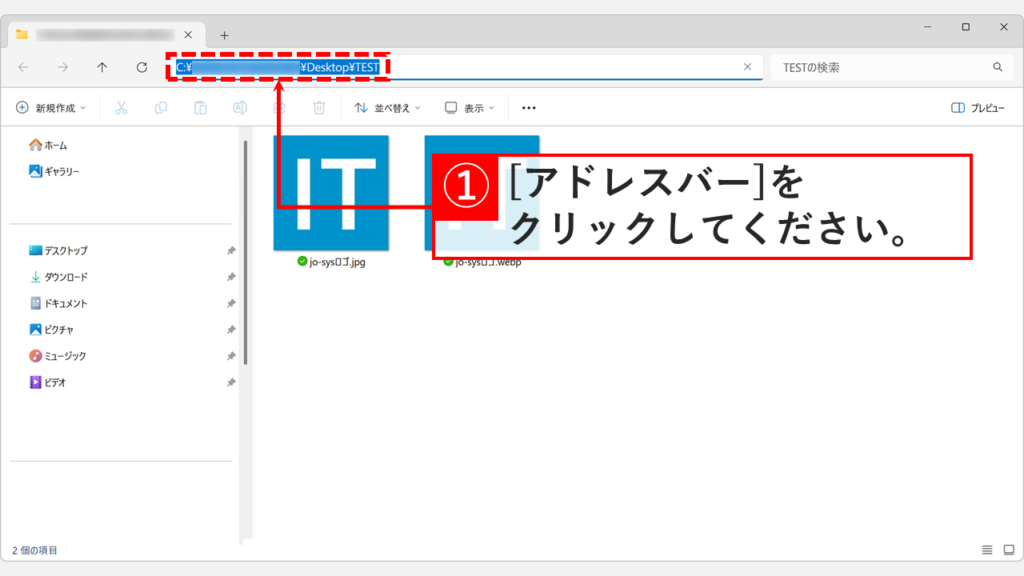
この方法はフォルダーのパスのみに対応しており、ファイルのパスをコピーすることはできません。ファイルのパスをコピーしたい場合は、右クリックメニューまたはCtrl+Shift+Cを使用してください。

エクスプローラーのアドレスバーをクリックしてフォルダーのフルパスを表示している画面
アドレスバーをクリックするとフォルダーのフルパスが表示される

右クリックメニューでフルパスをコピーする方法

エクスプローラーでファイルやフォルダーを右クリックし、メニューから「パスのコピー」を選択すると、フルパスがクリップボードにコピーされます。
この方法は、ファイルとフォルダーの両方に対応しており、Windows11の標準機能として最も汎用的に使えます。
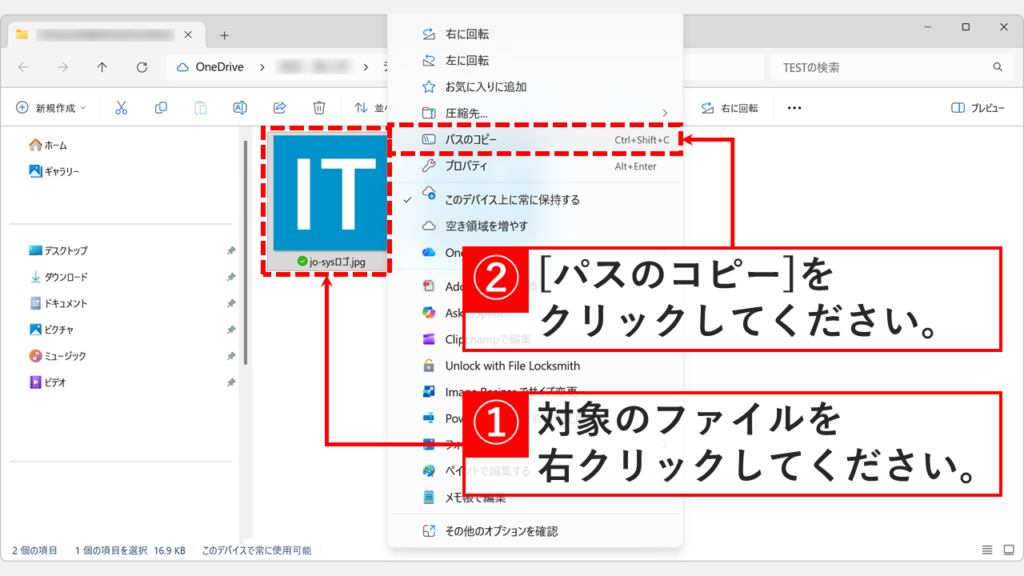
複数のファイルやフォルダーを選択した状態で右クリック→「パスのコピー」を実行すると、すべてのパスがまとめてコピーされます。各パスは改行で区切られます。

エクスプローラーでファイルを右クリックして「パスのコピー」を選択している画面
右クリックメニューから「パスのコピー」を選択

右クリックメニューで見当たらない場合は、「その他のオプションを表示」を選択するか、Shiftキーを押しながら対象のファイル・フォルダーを右クリックしてみてください

Ctrl+Shift+Cでフルパスをコピーする方法

エクスプローラーでファイルやフォルダーを選択した状態で、キーボードのCtrl+Shift+Cを同時に押すと、フルパスがクリップボードにコピーされます。
この方法は、マウスを使わずキーボード操作だけで完結するため、大量のファイルを連続して処理する場合に最も効率的です。
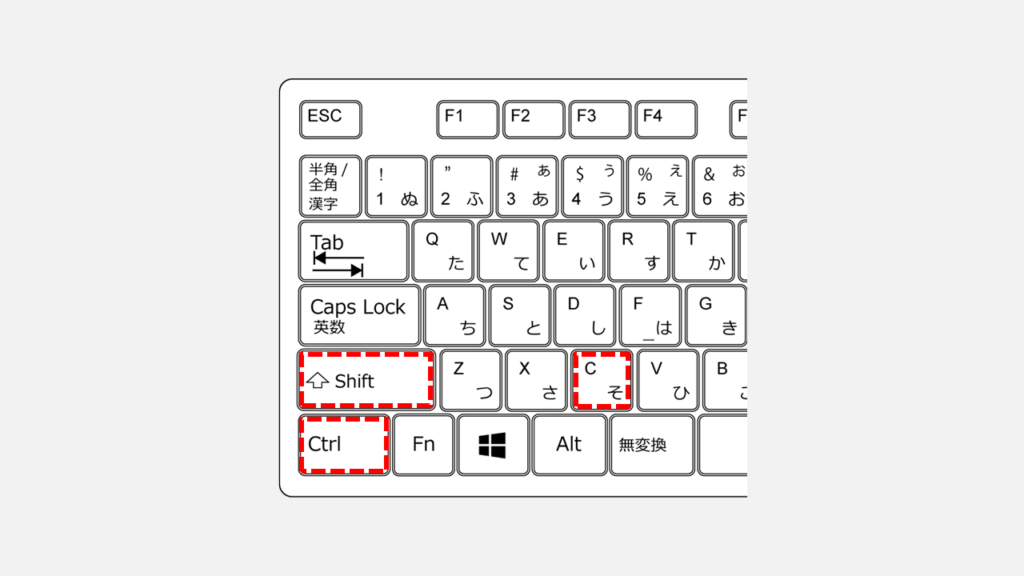
エクスプローラーでファイルを選択してCtrl+Shift+Cでフルパスをコピーしている画面
Ctrl+Shift+Cでキーボードだけでフルパスをコピー

コピーしたパスは、メモ帳やWord、コマンドプロンプトなどにCtrl+Vで貼り付けられます。

コマンドプロンプトでコピー&ペーストができない場合は、「コマンドプロンプトでコピペできなくなった場合の対処法 - Windows11」をご覧ください。

フルパスをコピーする方法の使い分けと注意点

エクスプローラーでフルパスをコピーする3つの方法を比較して、コマンドプロンプトで使う場合、メールで共有する場合など、目的別におすすめの方法を解説します。

3つの方法の比較表

エクスプローラーのアドレスバー、右クリック、Ctrl+Shift+Cの3つの方法を比較します。フォルダーのみ対応かファイルも対応か、ダブルクォートが付くかどうかで使い分けてください。

項目アドレスバー右クリックCtrl+Shift+C
対象フォルダーのみファイル・フォルダー両方ファイル・フォルダー両方
操作の速さ普通速い最速
ダブルクォートなしありあり
3つの方法の比較表

使用目的別のおすすめ方法

コマンドプロンプトで使う場合、メールで共有する場合など、使用目的別におすすめの方法を紹介します。

使用目的おすすめ方法理由
コマンドプロンプト
PowerShellで使用
右クリック or Ctrl+Shift+Cダブルクォート付きで
スペース含みパスも安全
バッチファイル
スクリプトに記載
右クリック or Ctrl+Shift+Cダブルクォート付きで
スペース含みパスも安全
メール・チャットで共有アドレスバーからコピーダブルクォートなしで見やすい
文書・マニュアルに記載アドレスバーからコピーダブルクォートなしで見やすい
大量のファイルを連続して処理Ctrl+Shift+Cキーボードだけで最速操作
フォルダーのパスだけ必要アドレスバーからコピー最もシンプル
ファイルのパスが必要右クリック or Ctrl+Shift+Cアドレスバーは使えない
使用目的別のおすすめ方法

ダブルクォート(")が自動的に付く場合がある

右クリックメニューの「パスのコピー」やCtrl+Shift+Cでフルパスをコピーすると、パスの前後にダブルクォート(")が自動的に付きます。

例えば、以下のようなファイルのパスをコピーした場合

C:\Users\YourName\Documents\報告書.xlsx

実際にコピーされる内容は以下のようになります。

"C:\Users\YourName\Documents\報告書.xlsx"

これは、パスにスペースが含まれている場合でも、コマンドプロンプトやPowerShellで正しく動作するようにするための仕様です。ダブルクォートは実際のパスには含まれないため、メールやドキュメントに貼り付ける際は手動で削除するか、アドレスバーからコピーする方法を使ってください。

フルパスをコピーする方法に関するよくある質問と答え

Windows11でファイル・フォルダーのフルパスをコピーする方法に関するよくある質問と答えをまとめました。

Windows11でファイルのフルパスをコピーする方法を教えてください

Windows11でファイルのフルパスをコピーするには、エクスプローラーでファイルを右クリックし、「パスのコピー」を選択してください。または、ファイルを選択した状態でCtrl+Shift+Cを押すことでもコピーできます。どちらの方法でも、フルパスがクリップボードにコピーされ、Ctrl+Vで貼り付けできます。

フォルダーのフルパスをコピーする方法を教えてください

フォルダーのフルパスをコピーするには、3つの方法があります。1つ目は、エクスプローラーでフォルダーを開き、アドレスバーをクリックしてCtrl+Cでコピーする方法です。この方法はダブルクォートが付かないため、メールやドキュメントに貼り付ける際に便利です。
2つ目は、フォルダーを右クリックして「パスのコピー」を選択する方法、3つ目は、フォルダーを選択してCtrl+Shift+Cを押す方法です。

エクスプローラーでファイルパスをコピーするショートカットキーは何ですか?

エクスプローラーでファイルパスをコピーするショートカットキーは、Ctrl+Shift+Cです。ファイルまたはフォルダーを選択した状態でこのキーを押すと、フルパスがクリップボードにコピーされます。比較的新しいWindows11のバージョンで利用可能です。

右クリックの「パスのコピー」はどこにありますか?

ファイルまたはフォルダーを右クリックすると、メニューに「パスのコピー」が表示されます。メニューの中程に配置されていることが多いです。

ダブルクォート付きでパスがコピーされるのはなぜですか?

右クリックの「パスのコピー」やCtrl+Shift+Cでコピーすると、パスの前後にダブルクォートが自動的に付きます。これは、パスにスペースが含まれている場合でも、コマンドプロンプトやPowerShellで正しく認識されるようにするためです。ダブルクォートがあれば、"C:\Program Files\"のようなスペース入りのパスでもエラーなく使用できます。

ダブルクォートなしでパスをコピーする方法はありますか?

はい、あります。エクスプローラーでフォルダーを開き、アドレスバーをクリックしてCtrl+Cでコピーすると、ダブルクォートなしでパスをコピーできます。
ただし、この方法はフォルダーのパスのみに対応しており、ファイルのパスはコピーできません。ファイルのパスでダブルクォートが不要な場合は、コピー後に手動で削除してください。

複数のファイルのパスを一度にコピーできますか?

はい、できます。エクスプローラーで複数のファイルやフォルダーを選択した状態で右クリック→「パスのコピー」を選択すると、すべてのパスがまとめてコピーされます。各パスは改行で区切られるため、貼り付けると1行ずつ表示されます。Ctrl+Shift+Cでも同じように複数のパスを一度にコピーできます。

フルパスとは何ですか?

フルパス(完全なパス)とは、ファイルやフォルダーの場所を、ドライブ名から最後のファイル名まで完全に表記したものです。例えば、C:\Users\YourName\Documents\報告書.xlsxのように記述します。
フルパスを使えば、どのフォルダーにいても目的のファイルを正確に指定できます。エクスプローラーにフルパスを常時表示したい場合は、「【Windows11】エクスプローラーに完全なパス(フルパス)を常時表示する方法」をご覧ください。

Ctrl+Shift+CはWindows10でも使えますか?

いいえ、Ctrl+Shift+CはWindows11で追加された機能です。Windows10では使用できません。Windows10でフルパスをコピーする場合は、右クリックメニューの「パスのコピー」を使用してください。

相対パスをコピーする方法はありますか?

Windows11の標準機能では、相対パスを直接コピーする機能はありません。右クリックの「パスのコピー」やCtrl+Shift+Cでコピーされるのは、常にフルパス(絶対パス)です。

パスに日本語が含まれていても問題ありませんか?

はい、Windows11では日本語を含むパスも正常に動作します。ただし、一部の古いアプリケーションやコマンドラインツールでは、日本語を含むパスで問題が発生することがあります。プログラミングやバッチファイル作成で使用する場合は、可能な限り英数字のみのパスを使用することをおすすめします。

ファイルパスをExcelに貼り付けるとリンクになってしまいます

Excelにパスを貼り付けると、自動的にハイパーリンクに変換されることがあります。ハイパーリンクを解除したい場合は、「【Excel】ハイパーリンクを簡単に解除する方法」を参考に解除してください。

最後までご覧いただき、ありがとうございました。
記事の内容は独自検証に基づくものであり、MicrosoftやAdobeなど各ベンダーの公式見解ではありません。
環境によって結果が異なる場合がありますので、参考のうえご利用ください。

誤りのご指摘・追記のご要望・記事のご感想は、記事のコメント欄またはこちらのお問い合わせフォームからお寄せください。個人の方向けには、トラブルの切り分けや設定アドバイスも実施します。

※Microsoft、Windows、Adobe、Acrobat、Creative Cloud、Google Chromeほか記載の製品名・サービス名は各社の商標または登録商標です。

公式情報・関連資料と検証環境
公式情報・関連資料
実行環境詳細と検証日
  • OS:Windows 11 Home 25H2(64bit)
    ※本記事の手順は Windows11 Home / Pro / Enterpriseで共通です(ポリシーで制限された環境を除く)。
  • ハードウェア:Intel(R) Core(TM) Ultra 7 155H (1.40 GHz) / 32GB RAM
  • 最終検証日:2026年1月16日
よかったらシェアしてね!
  • URLをコピーしました!

この記事を書いた人

情シスの自由帳管理人のアバター 情シスの自由帳管理人 情シスの自由帳管理人

社内SE歴15年以上。現在も社内のPC管理・ネットワーク・サーバー運用から、日常的なトラブル対応、プログラム開発まで幅広く従事しています。
「情シスの自由帳」では、パソコンが苦手な方や新人の社内SEの方、テレワーク中に困りごとがある方に向けて、実務経験に基づいた再現性の高い解説を心がけています。

【基本検証環境】
Windows 11 Home(64bit)/Intel(R) Core(TM) Ultra 7 155H(1.40GHz)/32GB RAM

コメント

コメントする

目次