【Chrome】拡張機能をzipから手動インストールする方法 - ストア外から追加

この記事では、Chromeでzip形式の拡張機能を手動インストールする方法をわかりやすく解説します。

Chromeウェブストアで公開されていない拡張機能、企業から配布された拡張機能、GitHubなどで公開されている開発中の拡張機能をインストールしたいけれど、手順がわからず困っていませんか?

zipファイルやフォルダ形式で配布された拡張機能は、Chromeのデベロッパーモードを使って手動でインストールできます。ただし、zipファイルを正しく展開しないと「マニフェストファイルがありません」などのエラーが表示されます。

この記事では、zipファイルの展開から拡張機能のインストール手順、デベロッパーモードがオンにできない・エラーが表示されるなどのトラブル対処法まで画像付きで詳しく紹介します。

目次

Chromeに拡張機能をzipから手動インストールする手順

Chromeに拡張機能をzipから手動インストールする手順は以下の通りです。zipファイルを正しく展開することが成功のポイントです。

zipはファイルの拡張子です。どれがzipファイルかわからない場合はこちらの「【Windows11】ファイルの拡張子と隠しファイルを表示する方法」を参考にファイルの拡張子を表示させてください。

  1. zipファイルを展開する
  2. Chromeの拡張機能管理画面を開く
  3. デベロッパーモードをオンにする
  4. 展開したフォルダを読み込む

ここからは、実際のChromeの画面を使って上記の手順をわかりやすく解説していきます。

STEP
拡張機能が入っているzipファイルを右クリックして「すべて展開...」を選択

ダウンロードした拡張機能が入っているzipファイルを右クリック、「すべて展開...」を選択してください。
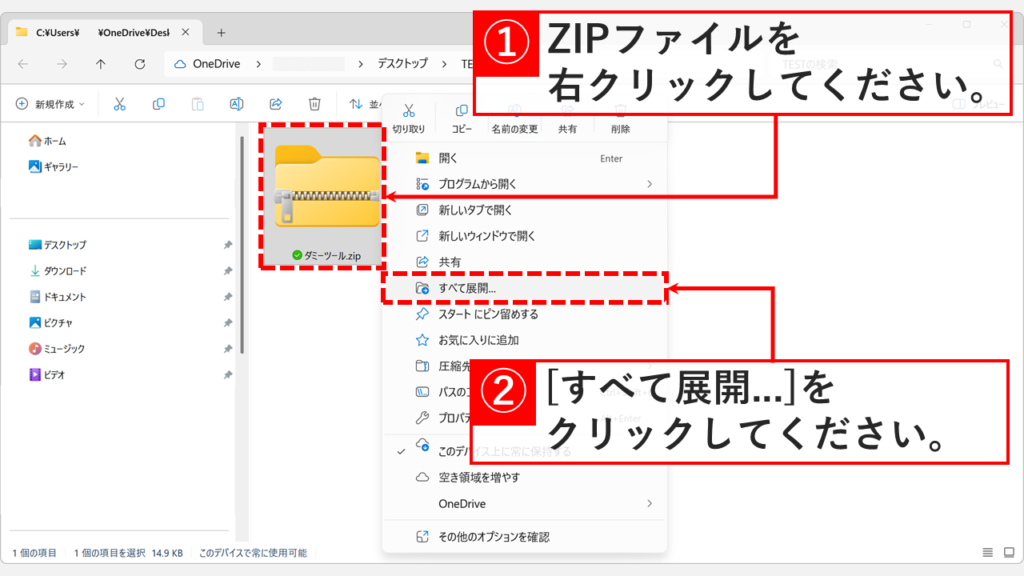
Windows11以降、右クリックメニューのデザインがすっきりとし、項目数も減りました。
Windows10以前の右クリックメニューに戻したい場合は「Windows11の右クリックメニューを以前の形に戻す方法」をご覧ください。

Windowsの右クリックメニューからChrome拡張機能のzipファイルをすべて展開する手順
対象のzipファイルを右クリックし、メニューから「すべて展開」を選択します。
STEP
展開先を選択して「展開(E)」ボタンをクリック

「すべて展開...」を選択すると「展開先の選択とファイルの展開」と書かれた画面が表示されます。

展開先を選択して「展開(E)」ボタンをクリックしてください。
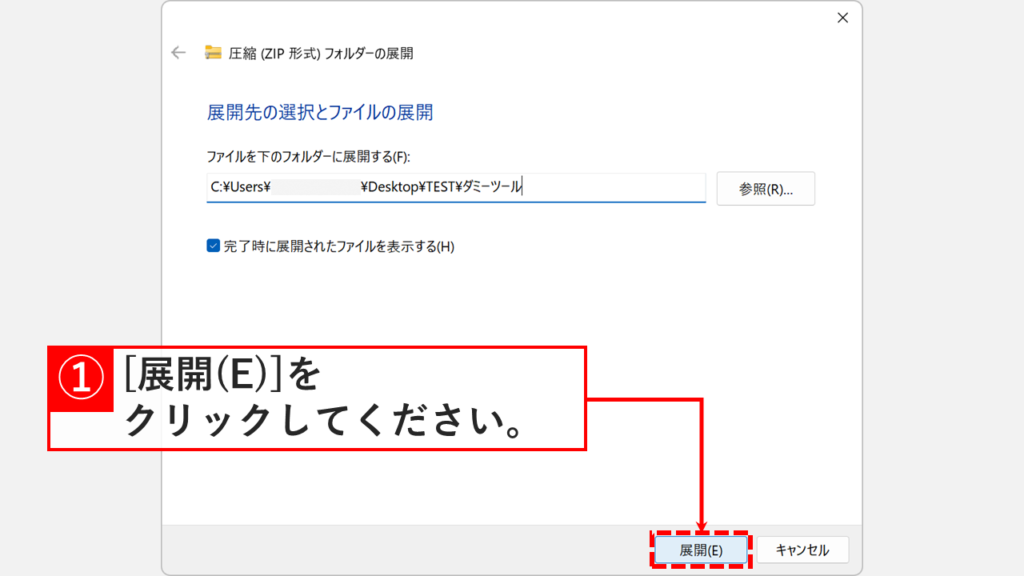
Windowsの「展開先の選択とファイルの展開」ウィンドウで展開ボタンをクリックする画面
保存場所を確認し、右下の「展開」ボタンをクリックします。
STEP
zipファイルが展開されたことを確認する

「展開(E)」ボタンをクリックすると、STEP1で選択したzipファイルが展開されます。
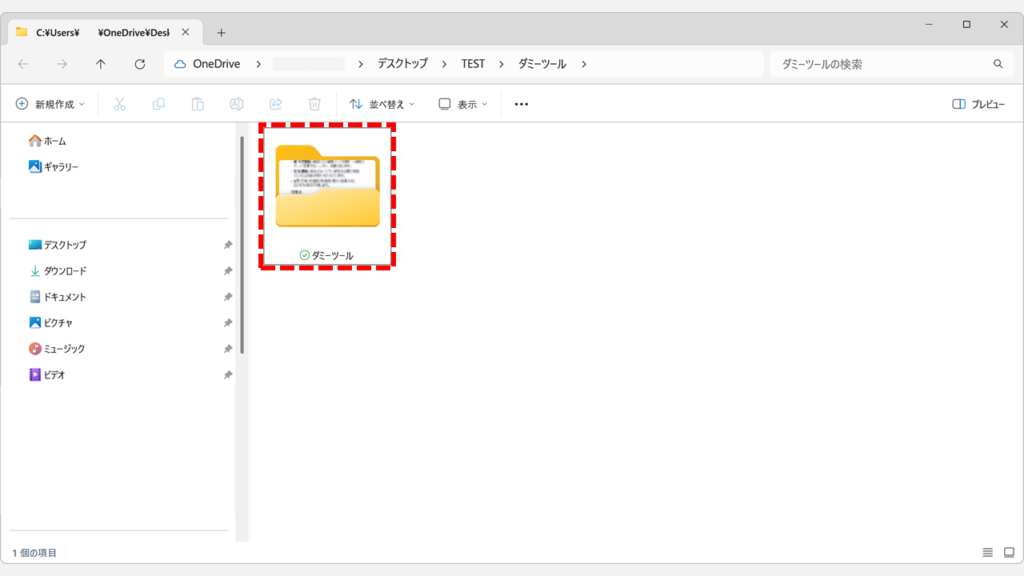
展開したフォルダーは後ほど使用します。どこに保存されているか確認しておいてください。

zipファイル解凍後に作成されたChrome拡張機能のフォルダー
解凍が完了し、通常のフォルダー(チャックが付いていないアイコン)が作成されたことを確認します。
STEP
「拡張機能」アイコンをクリックし「拡張機能を管理」を選択

Chromeを起動し、右上にある「拡張機能」アイコン(パズルピース型アイコン)をクリックし「拡張機能を管理」を選択してください。
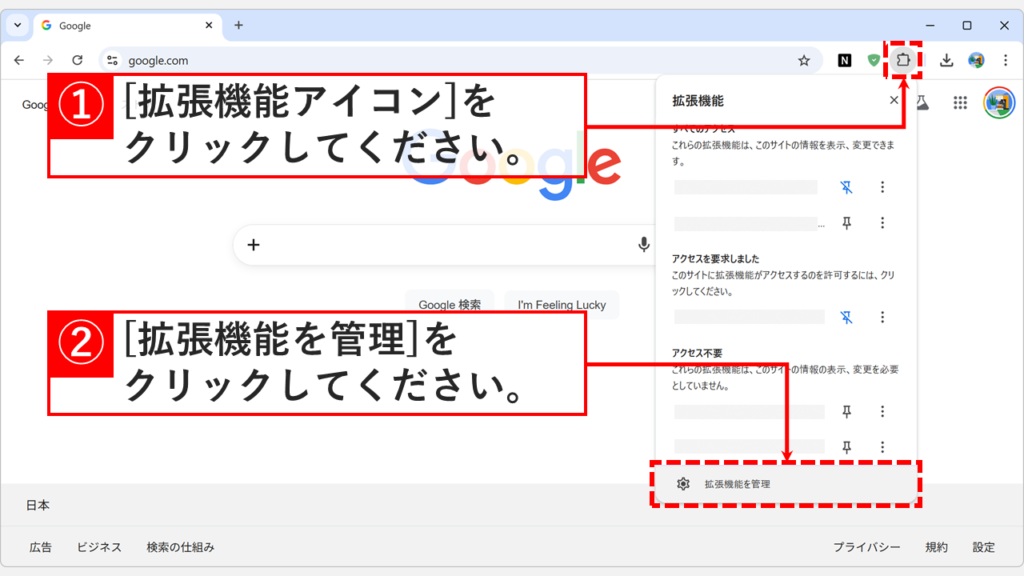
Chromeブラウザのツールバーから「拡張機能を管理」メニューを開く方法
右上のパズルピース型アイコンをクリックし、メニュー下部の「拡張機能を管理」を選択します。
STEP
「デベロッパーモード」をクリックしてオンにする

「拡張機能を管理」を選択すると拡張機能の管理画面に移動します。

この画面はChromeのアドレスバーにchrome://extensions/と入力してEnterを押して開くこともできます。

その画面の右上にある「デベロッパーモード」をクリックしてオン(青の状態)にしてください。
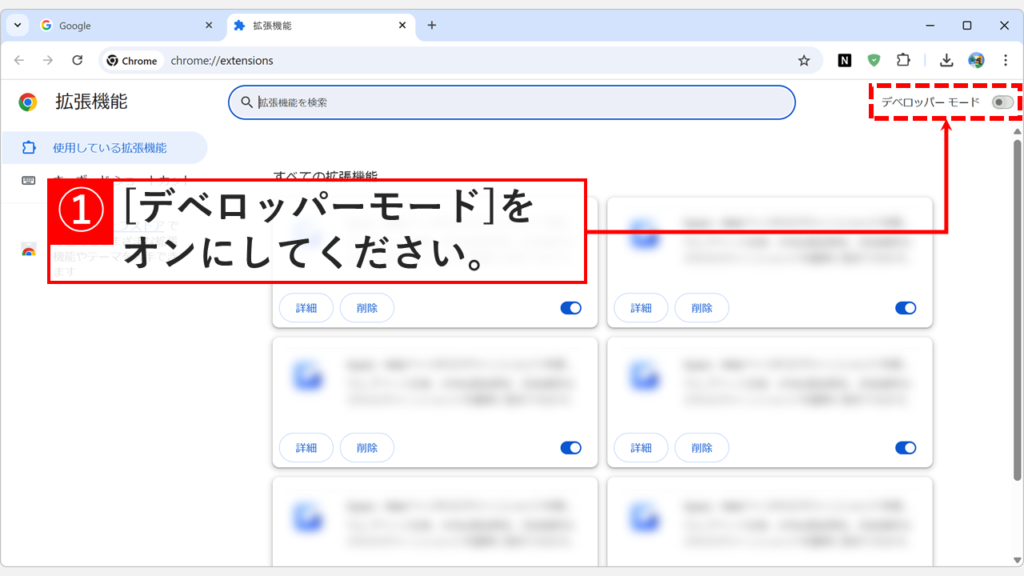
Chrome拡張機能管理画面でデベロッパーモードのスイッチをオンにする手順
画面右上にある「デベロッパーモード」のスイッチをクリックし、オン(青色)の状態にします。
STEP
「パッケージ化されていない拡張機能を読み込む」をクリック

次に、左上にある「パッケージ化されていない拡張機能を読み込む」をクリックしてください。
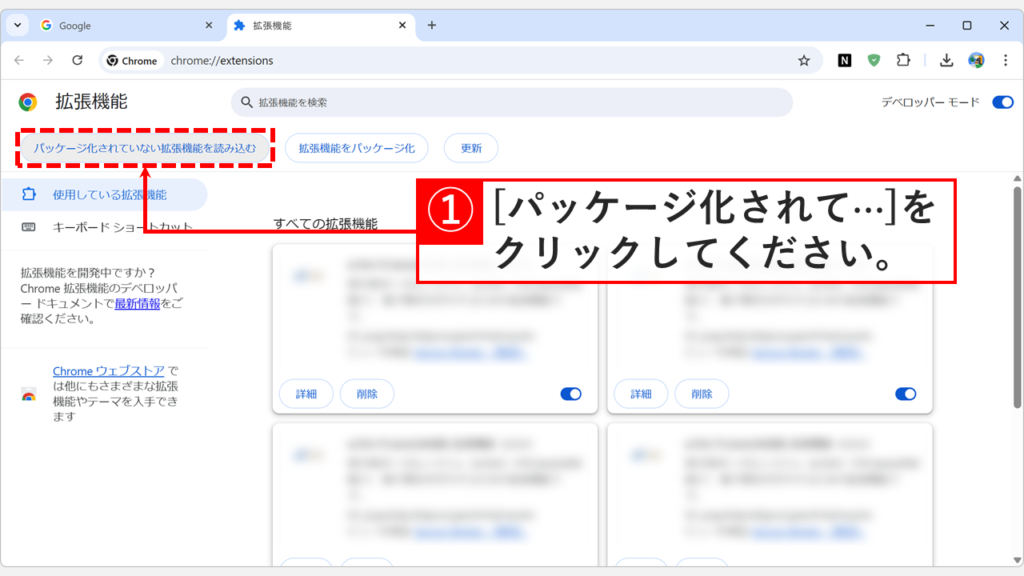
このメニューはデベロッパーモードがオン(有効)になっていないと表示されません。

Chrome拡張機能管理画面の「パッケージ化されていない拡張機能を読み込む」ボタンの位置
デベロッパーモードをオンにすると出現する「パッケージ化されていない拡張機能を読み込む」をクリックします。
STEP
対象のフォルダーを選択し、右下の「フォルダーの選択」をクリック

「パッケージ化されていない拡張機能を読み込む」をクリックするとファイルを選択するウィンドウが表示されます。

STEP3で展開したフォルダーを選択し、右下の「フォルダーの選択」をクリックしてください。
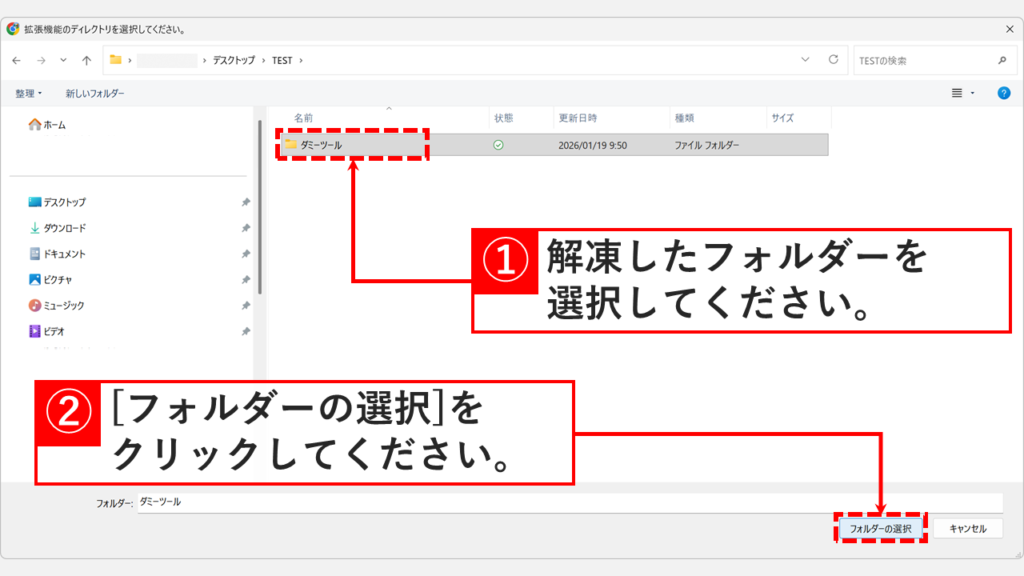
この時、必ず manifest.json ファイルが入っている階層のフォルダを選択してください。フォルダの中にさらにフォルダがある状態(入れ子)だとエラーになります。

インストールする拡張機能のフォルダーを選択するWindowsのエクスプローラー画面
先ほど解凍したフォルダーを選択し、「フォルダーの選択」をクリックします。
STEP
拡張機能がインストールされたことを確認する

「フォルダーの選択」をクリックすると拡張機能のインストールが始まります。

左下に「拡張機能を読み込みました」と表示されれば成功です。
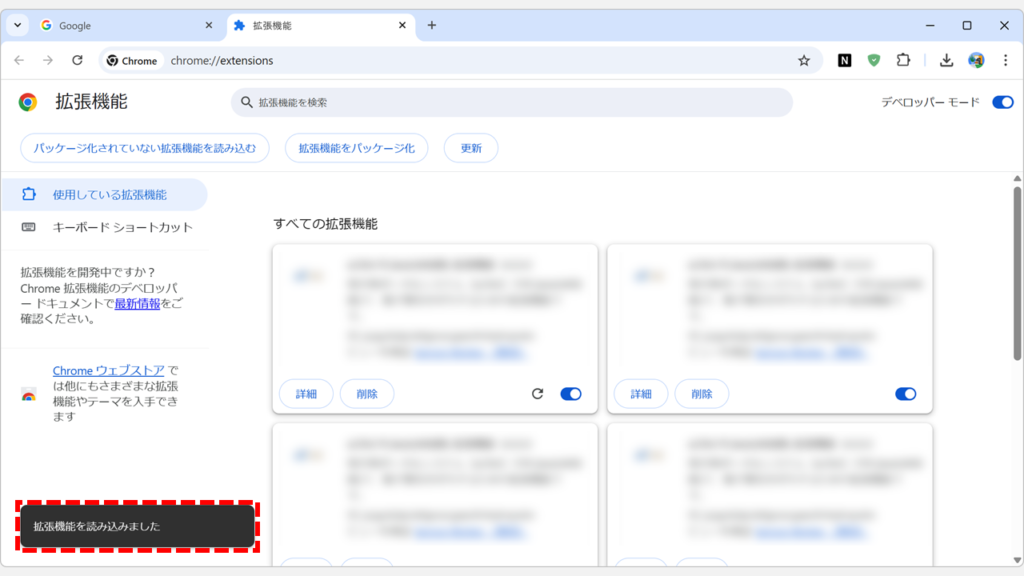
「フォルダーの選択」をクリックした時点でエラーが表示された場合は、次の「Chromeで拡張機能を手動インストールできない・エラーが出る場合の対処法」を参考に対処してください。

Chromeに手動インストールが完了し一覧に表示された拡張機能
エラーが表示されず、拡張機能が一覧に追加されればインストール完了です。

Chromeで拡張機能を手動インストールできない・エラーが出る場合の対処法

Chromeで拡張機能を手動インストールできない場合、デベロッパーモードがオンにできない、「マニフェストファイルがありません」などのエラーが表示される、インストール後すぐに無効化されるといった症状が発生します。

ここでは、それぞれの原因と対処法を詳しく解説します。

デベロッパーモードがオンにできない・グレーアウトしている

拡張機能の管理画面でデベロッパーモードのトグルスイッチがグレーアウトしていてオンにできない場合、以下のような原因が考えられます。

  • 企業・組織のグループポリシーで制限されている
  • 組織が管理するChromeアカウントでログインしている
  • セキュリティソフトが拡張機能のインストールをブロックしている
  • Windowsのレジストリで制限されている

企業や学校が管理するPCでは、セキュリティ上の理由からデベロッパーモードが無効化されていることがあります。この場合は個人で設定を変更できないため、システム管理者に確認してください

Chromeのアドレスバーにchrome://policyと入力すると、現在適用されているポリシーを確認できます。

「マニフェストファイルがありません」エラー

「マニフェストファイルがありません」または「manifest.jsonが見つかりません」というエラーが表示される場合、以下のような原因が考えられます。

  • zipファイルを解凍していない
  • 誤ったフォルダを選択している
  • フォルダが入れ子になっている
  • manifest.jsonファイルが含まれていない(ファイル破損)

zipファイルは必ず解凍してから読み込んでください。また、「パッケージ化されていない拡張機能を読み込む」で選択するフォルダは、manifest.jsonファイルが直接含まれているフォルダを選択する必要があります。

解凍したフォルダを開いてmanifest.jsonファイルが存在するか確認してください。フォルダが入れ子構造になっている場合は、manifest.jsonがあるフォルダを選択してください。

フォルダー内にmanifest.jsonファイルが存在しない場合は、拡張機能の配布元に連絡してください。

「パッケージが無効です」エラー

「パッケージが無効です」というエラーが表示される場合、以下のような原因が考えられます。

  • manifest.jsonファイルに記述エラーがある
  • Manifest V2/V3のバージョン互換性の問題
  • Chromeのバージョンと拡張機能のバージョンが合っていない
  • ダウンロード時にファイルが破損した

このエラーが表示された場合は、拡張機能の配布元に確認するか、ファイルを再ダウンロードしてください。

Chromeのバージョンが古い場合は最新版にアップデートすることで解決する場合があります。
インストール後すぐに無効化される

拡張機能をインストールできても、すぐに無効化されてしまう場合、以下のような原因が考えられます。

  • デベロッパーモードをオフにした
  • Chromeを再起動すると自動的に無効化される設定になっている
  • 企業・組織のポリシーで特定の拡張機能が禁止されている
  • 拡張機能自体にエラーがある

デベロッパーモードは常にオンの状態を維持してください。デベロッパーモードをオフにすると、手動インストールした拡張機能は無効化されます。

chrome://extensionsにアクセスして、拡張機能の状態とエラーメッセージを確認してください。企業ポリシーで制限されている場合は、システム管理者に確認してください。

Chromeの拡張機能をzipから手動インストールする方法に関するよくある質問と答え

Chromeの拡張機能をzipから手動インストールする方法に関するよくある質問と答えをまとめました。

Chromeでzip形式の拡張機能を手動インストールするにはどうすればいいですか?

zipファイルを展開してから、Chrome拡張機能管理画面でデベロッパーモードをオンにし、「パッケージ化されていない拡張機能を読み込む」から展開したフォルダを選択します。

詳しい手順は、この記事の「Chromeに拡張機能をzipから手動インストールする手順」をご覧ください。

デベロッパーモードとは何ですか?オンにしても安全ですか?

デベロッパーモードは、Chromeウェブストア以外から拡張機能をインストールするための機能です。

公式機能なので基本的に安全ですが、信頼できないソースから入手した拡張機能をインストールするとセキュリティリスクがあります。企業配布や信頼できる配布元からの拡張機能のみインストールしてください。

デベロッパーモードがオンにできない・グレーアウトしている場合はどうすればいいですか?

企業や学校が管理するPCでは、グループポリシーでデベロッパーモードが無効化されていることがあります。chrome://policyで現在のポリシーを確認し、制限されている場合はシステム管理者に確認してください。

「マニフェストファイルがありません」エラーが表示される原因は何ですか?

zipファイルを展開していない、誤ったフォルダを選択している、フォルダが入れ子になっている、manifest.jsonファイルが破損しているなどの原因が考えられます。

展開したフォルダを開いて、manifest.jsonファイルが直接含まれているか確認してください。

フォルダが入れ子になっているとはどういう意味ですか?

zipを展開したフォルダの中に、さらにフォルダがあり、その中にmanifest.jsonがある状態を指します。

「パッケージ化されていない拡張機能を読み込む」では、manifest.jsonが直接含まれているフォルダを選択する必要があります。

手動インストールした拡張機能がすぐに無効化されるのはなぜですか?

デベロッパーモードをオフにすると、手動インストールした拡張機能は自動的に無効化されます。デベロッパーモードは常にオンの状態を維持してください。

また、企業ポリシーで特定の拡張機能が禁止されている場合も無効化されます。

手動インストールした拡張機能は自動更新されますか?

いいえ、手動インストールした拡張機能は自動更新されません。

配布元から新しいバージョンのzipファイルを入手し、再度手動でインストールする必要があります。

Chromeウェブストアの拡張機能をzipファイルとしてダウンロードできますか?

公式の方法ではできません。Chromeウェブストアの拡張機能は通常、ウェブストアから直接インストールする形式です。

CRX Extractorなどのツールを使う方法もありますが、セキュリティリスクがあるためおすすめしません。

手動インストールした拡張機能を削除する方法は?

通常の拡張機能と同じ方法で削除できます。chrome://extensionsにアクセスし、削除したい拡張機能の「削除」ボタンをクリックしてください。

詳しくは「【Chrome】拡張機能(アドオン)を削除する方法」をご覧ください。

Android版・iOS版のChromeでも手動インストールできますか?

いいえ、Android版・iOS版のChromeでは拡張機能の手動インストールはできません。この機能はデスクトップ版(Windows版・Mac版・Linux版)のChromeのみで利用可能です。

拡張機能が正常にインストールされているか確認する方法は?

chrome://extensions(拡張機能の管理画面)にアクセスし、インストールした拡張機能が一覧に表示され、エラーメッセージが出ていなければ正常にインストールされています。

また、Chromeツールバーに拡張機能のアイコンが表示される場合もあります。

最後までご覧いただき、ありがとうございました。
記事の内容は独自検証に基づくものであり、MicrosoftやAdobeなど各ベンダーの公式見解ではありません。
環境によって結果が異なる場合がありますので、参考のうえご利用ください。

誤りのご指摘・追記のご要望・記事のご感想は、記事のコメント欄またはこちらのお問い合わせフォームからお寄せください。個人の方向けには、トラブルの切り分けや設定アドバイスも実施します。

※Microsoft、Windows、Adobe、Acrobat、Creative Cloud、Google Chromeほか記載の製品名・サービス名は各社の商標または登録商標です。

公式情報・関連資料と検証環境
公式情報・関連資料
実行環境詳細と検証日
  • OS:Windows 11 Home 24H2(64bit)
    ※本記事の手順は Windows11 Home / Pro / Enterpriseで共通です(ポリシーで制限された環境を除く)。
  • ハードウェア:Intel(R) Core(TM) Ultra 7 155H (1.40 GHz) / 32GB RAM
  • Google Chrome:バージョン 143.0.7499.170 (公式ビルド) (64 ビット)
  • 最終検証日:2026年1月19日
よかったらシェアしてね!
  • URLをコピーしました!

この記事を書いた人

情シスの自由帳管理人のアバター 情シスの自由帳管理人 情シスの自由帳管理人

社内SE歴15年以上。現在も社内のPC管理・ネットワーク・サーバー運用から、日常的なトラブル対応、プログラム開発まで幅広く従事しています。
「情シスの自由帳」では、パソコンが苦手な方や新人の社内SEの方、テレワーク中に困りごとがある方に向けて、実務経験に基づいた再現性の高い解説を心がけています。

【基本検証環境】
Windows 11 Home(64bit)/Intel(R) Core(TM) Ultra 7 155H(1.40GHz)/32GB RAM

コメント

コメントする

目次