【Windows11】サウンドレコーダーの開き方と録音方法

この記事では、Windows11でサウンドレコーダーの開き方と録音方法を解説します。

情シスとして企業のPCサポートをしていると、「会議の議事録を取るために録音したい」「音声メモを残したい」といった要望を受けることがあります。Windows11には標準で「サウンドレコーダー」というアプリが搭載されており、マイクを使った音声録音が簡単にできます。

今回は、サウンドレコーダーの開き方2つ(スタートメニュー・検索)と、録音の開始から保存先確認までの手順を画像付きで詳しく解説します。また、アプリが見つからない・起動しない場合の対処法も併せて紹介します。

初めてサウンドレコーダーを使う方でも、この記事を読めば迷わず録音を開始できるようになります。

Windows11では「ボイスレコーダー」が「サウンドレコーダー」へ刷新されました。録音データに波形が表示され視覚的に編集しやすくなったほか、再生速度の変更やインポート機能が追加されています。
ファイル形式も従来の.m4aに加え、mp3wavなど多様な形式に対応し、音質設定も可能です。

目次

Windows11でサウンドレコーダーを開く方法

まずは、Windows11でサウンドレコーダーを開く方法を解説します。

サウンドレコーダーは、スタートメニューからアプリ一覧を表示して開く方法と、検索ボックスから直接検索する方法の2つがあります。

どちらも数クリックで開けますが、アプリの場所が分からない場合は検索ボックスから起動する方が素早くアクセスできます。

スタートメニューからサウンドレコーダーを開く方法(簡単・おすすめ)

スタートメニューの表示を切り替え、アプリ一覧から直接サウンドレコーダーを選択して開く方法です。

アプリ名が分からず検索できない場合でも、一覧からアイコンを目印に探せるため、見つけやすい方法です。

  1. Windowsキーを押してスタートメニューを「一覧」表示に切り替える
  2. 一覧から「サウンドレコーダー」をクリック
  3. 「サウンドレコーダー」が起動したことを確認する

ここからは、詳しい手順を画像付きで解説します。

STEP
スタートメニューを「一覧」表示に切り替える

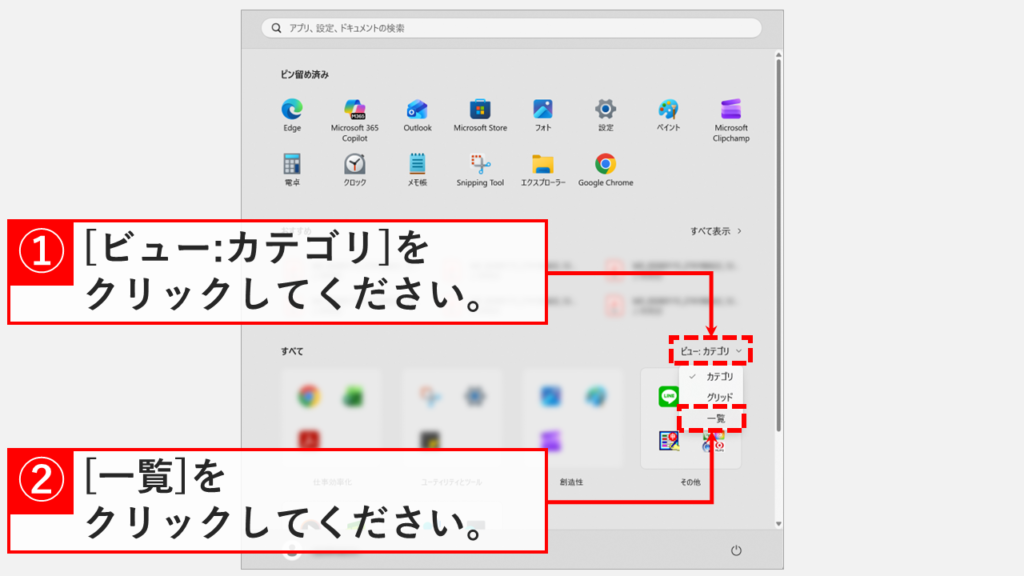
Windowsキーでスタートメニューを開き「ビュー:カテゴリ」をクリックして「一覧」を選択してください。

Windows11のスタートメニューですべてのアプリを表示するために「一覧」を選択している画面
スタートメニュー右上の「すべてのアプリ」ボタンがないため、「一覧」に切り替えます
STEP
一覧から「サウンドレコーダー」をクリック

「一覧」を選択するとスタートメニューの下にすべてのアプリが表示されます。

これまでスタートメニューの右上にあった「すべてのアプリ」ボタンは新しいWindowsにはありません。

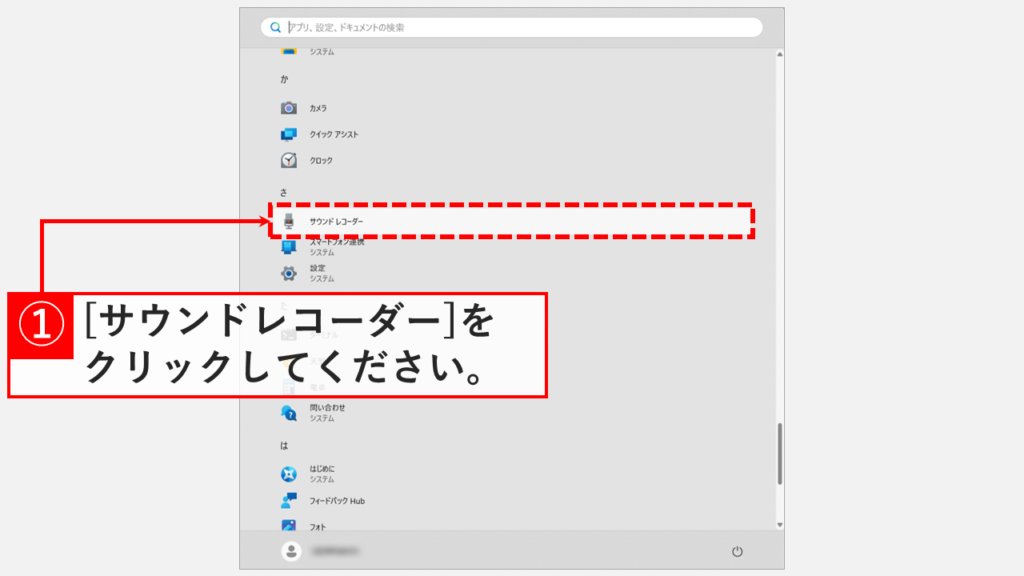
その中にある「サウンドレコーダー」をクリックしてください。

Windows11のアプリ一覧から「サウンドレコーダー」をクリックして起動する手順
アプリ一覧の「さ行」にあるサウンドレコーダーをクリックします
STEP
「サウンドレコーダー」が起動したことを確認する

「サウンドレコーダー」をクリックすると、Windows標準の「サウンドレコーダー」が起動します。
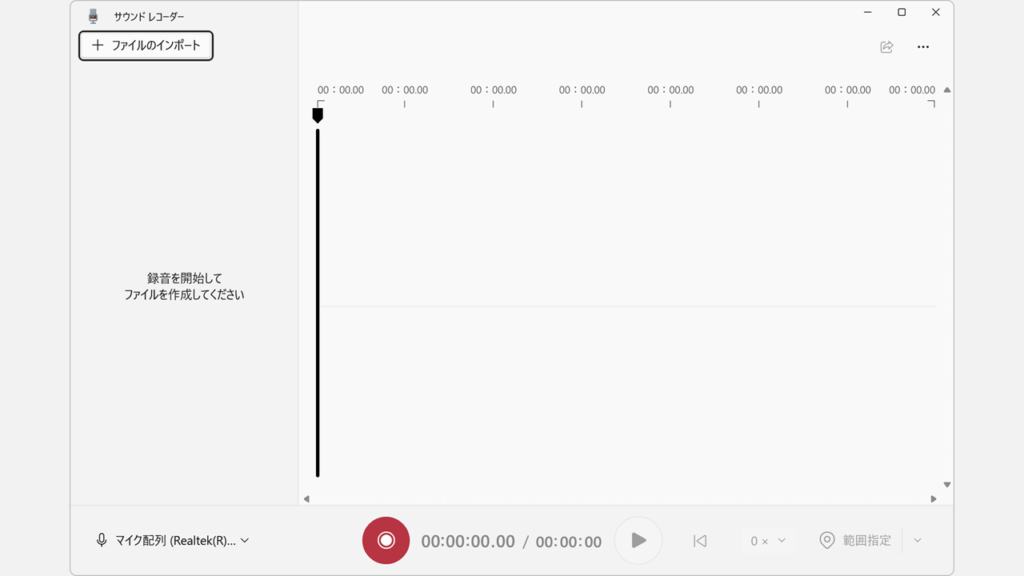
「サウンドレコーダー」が一覧に無い場合は「ボイスレコーダー」も探してみてください。
両方とも一覧に無い場合はMicrosoft Storeからインストールしてください。

Windows11標準アプリの「サウンドレコーダー」が起動した画面
サウンドレコーダーの起動画面。マイクのアクセス権限が必要です

検索ボックスからサウンドレコーダーを開く方法

スタートメニューの上部にある検索ボックスにアプリ名を入力して、直接サウンドレコーダーを開く方法です。

アプリの保存場所が分からなくても、名前さえ分かっていれば検索してすぐに起動できます。マウスで一覧をスクロールする手間が省けるため、素早くアクセスしたい場合に便利です。手順は以下の通りです。

  1. Windowsキーを押してスタートメニュー上部の検索バーをクリック
  2. 検索バーに「サウンド レコーダー」と入力し、「サウンドレコーダー」をクリック
  3. 「サウンドレコーダー」が起動したことを確認する

ここからは、詳しい手順を画像付きで解説します。

STEP
スタートメニュー上部の検索バーをクリック

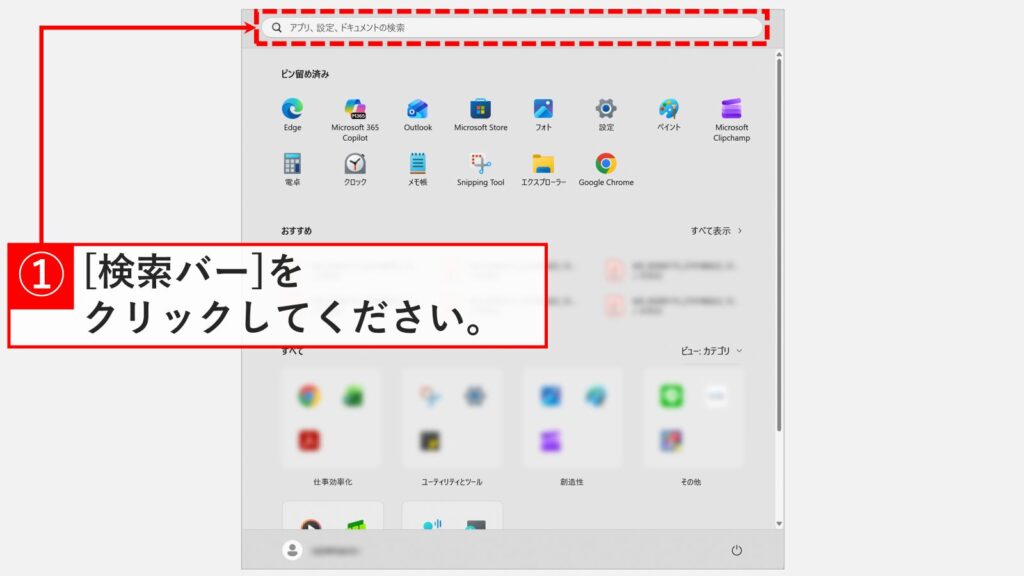
Windowsキーでスタートメニューを開き上部の検索バーをクリックしてください。

Windows11のスタートメニュー上部にある検索バーをクリックする手順
スタートメニューを開き、上部の検索ボックスをクリックします
STEP
検索バーに「サウンド レコーダー」と入力し、「サウンドレコーダー」をクリック

検索バーに「サウンド レコーダー」と入力し、検索結果から「サウンドレコーダー」をクリックしてください。
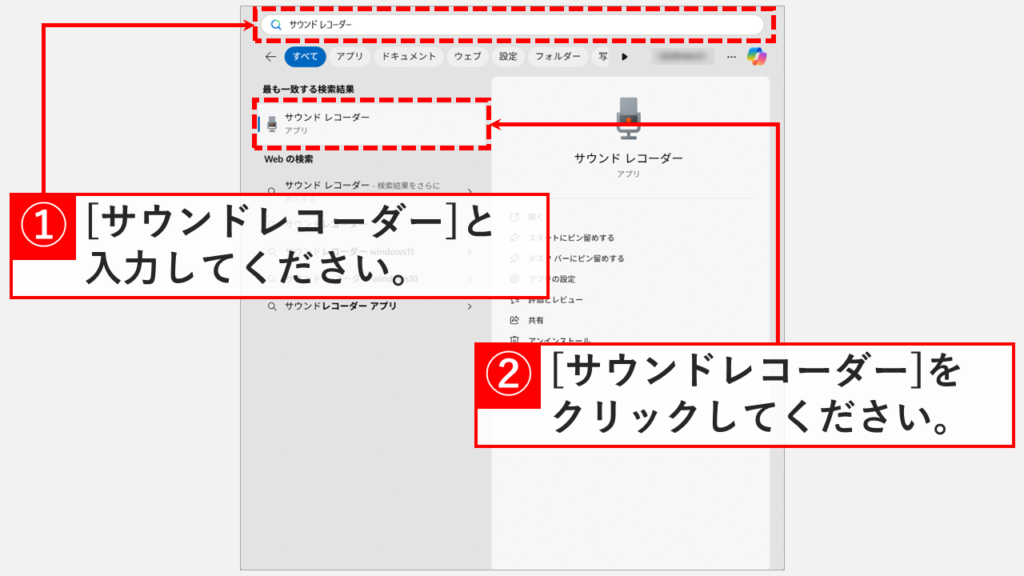
「サウンドレコーダー」が検索結果に無い場合は「ボイス レコーダー」も探してみてください。
両方とも一覧に無い場合はMicrosoft Storeからインストールしてください。

検索ボックスに「サウンドレコーダー」と入力して検索結果からアプリを起動する画面
検索結果に表示された「サウンドレコーダー」をクリックします
STEP
「サウンドレコーダー」が起動したことを確認する

「サウンドレコーダー」をクリックすると、Windows標準の「サウンドレコーダー」が起動します。

検索から起動したWindows11標準の「サウンドレコーダー」の画面
検索経由でも同様にサウンドレコーダーが起動します

サウンドレコーダーで音声を録音する方法

サウンドレコーダーを起動し、マイクを使って録音を開始してから、作成された音声ファイルの保存場所を確認する手順を紹介します。

録音は簡単に開始できますが、保存先は少し分かりにくいことがあるため、フォルダーを直接開く手順を知っておくとデータの取り出しがスムーズになります。手順は以下の通りです。

  1. サウンドレコーダー下部の「録音の開始」をクリック
  2. 「録音の停止」をクリック
  3. 音声ファイルを右クリックして「フォルダーに表示」を選択
  4. エクスプローラーで保存先を確認

ここからは、詳しい手順を画像付きで解説します。

STEP
サウンドレコーダー下部の「録音の開始」をクリック

サウンドレコーダーを使って録音するには、サウンドレコーダー下部の「録音の開始」(赤い丸)をクリックします。
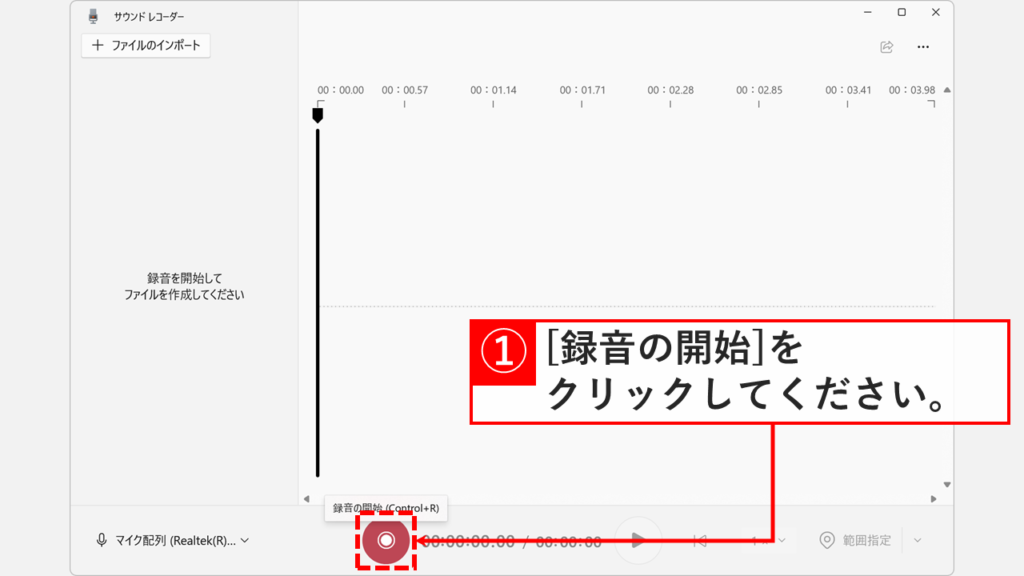
サウンドレコーダーの下部にある赤い丸の「録音の開始」ボタンをクリックする手順
画面下部にある赤いボタンをクリックして録音を開始します
STEP
「録音の停止」をクリック

「録音の開始」(赤い丸)をクリックすると即座に録音が開始します。

録音が終了したら「録音の停止」をクリックしてください。
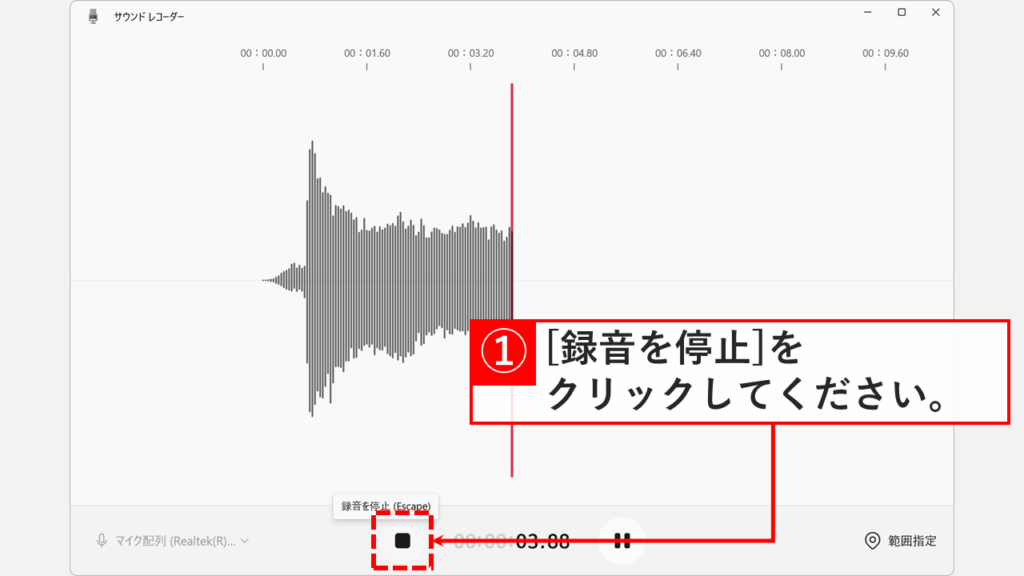
録音中の画面で黒い四角の「録音の停止」ボタンをクリックする手順
録音を終了するには「■(停止ボタン)」をクリックします
STEP
音声ファイルを右クリックして「フォルダーに表示」を選択

「録音の停止」をクリックすると、サウンドレコーダーの左側の操作パネルに音声ファイルが表示されます。

録音ファイルの保存先を確認するには、音声ファイルを右クリックして「フォルダーに表示」を選択します。
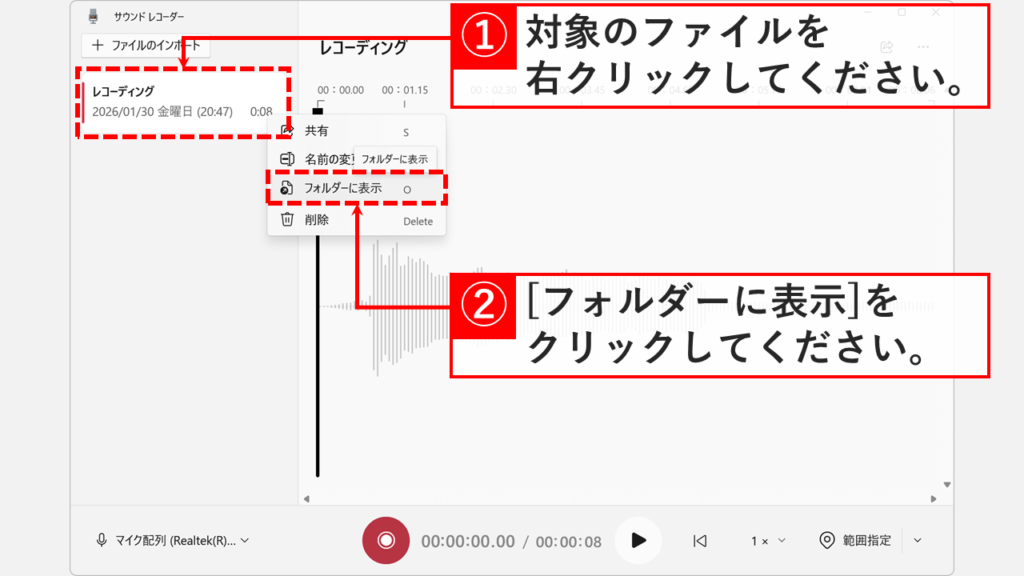
録音した音声ファイルを右クリックして「フォルダーに表示」を選択し保存先を確認する手順
ファイルを右クリックして「フォルダーに表示」を選ぶと保存先が開きます
STEP
エクスプローラーで保存先を確認

「フォルダーに表示」をクリックするとエクスプローラーが開き、録音ファイルが保存されていることを確認できます。

エクスプローラーのアドレスバーに%USERPROFILE%\ドキュメント\サウンド レコーディングと入力して直接開くことが可能です。
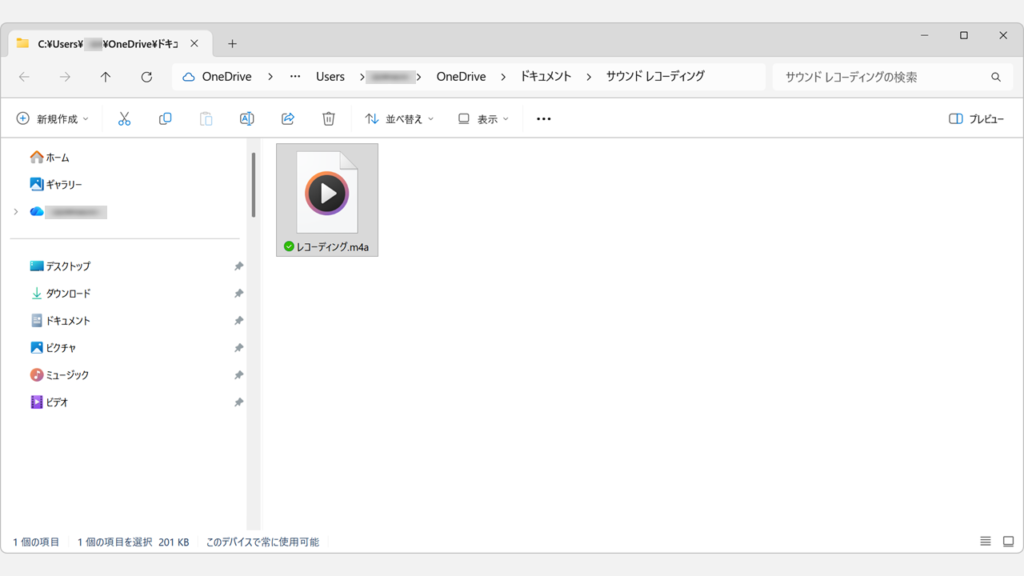
サウンドレコーダーで作成した音声ファイルの拡張子は「.m4a」形式です。拡張子が表示されていない場合は「【Windows11】ファイルの拡張子と隠しファイルを表示する方法」を参考に表示させてください。

エクスプローラーで「サウンド レコーディング」フォルダ内のm4aファイルを確認している画面
デフォルトの保存先は「ドキュメント」内の「サウンド レコーディング」フォルダです

サウンドレコーダーが見つからない・起動しない場合の対処法

ここでは、サウンドレコーダーが見つからない、または起動しない場合の対処法を解説します。

Windows11ではアプリ名が「サウンドレコーダー」と「ボイスレコーダー」の両方で表示される場合があるため、まず名前を変えて検索してみてください。それでも見つからない場合は、PCの再起動、アプリの修復、再インストールの順に試すことで問題を解決できます。

ここからは、それぞれの対処法を詳しく解説します。

スタートメニューで「ボイスレコーダー」で検索する

Windows11では「サウンドレコーダー」と「ボイスレコーダー」の両方の名称が使われています。

スタートメニューや検索で「サウンドレコーダー」が見つからない場合は「ボイスレコーダー」で検索してください。

PCを再起動する

サウンドレコーダーアプリが一時的な不具合で起動しない場合、PCを再起動することで解決することがあります。

Windowsキーを押し、電源アイコンから「再起動」を選択してPCを再起動してください。

サウンドレコーダーを修復インストールする

サウンドレコーダーが正常に起動しない、または動作が不安定な場合は、アプリを修復することで問題を解決できます。

修復機能はアプリのデータを保持したまま不具合を修正するため、録音履歴や設定を失うことなく問題を解決できます。修復で解決しない場合は、同じ画面から「リセット」も実行できます。手順は以下の通りです。

  1. Windowsキーを押して「設定」を開く
  2. 「アプリ」→「インストールされているアプリ」をクリック
  3. 「サウンドレコーダー」の「⋯(三点リーダー)」から「詳細オプション」をクリック
  4. 「修復」ボタンをクリック
  5. 修復完了を確認

ここからは、詳しい手順を画像付きで解説します。

STEP
キーボードのWindowsキーを押し、歯車のアイコンの「設定」をクリック

キーボードのWindowsキーを押すか、タスクバーにあるWindowsロゴをクリックしてください。

Windowsキーを押すとスタートメニューが表示されます。

その中にある歯車のアイコンの「設定」をクリックしてください。
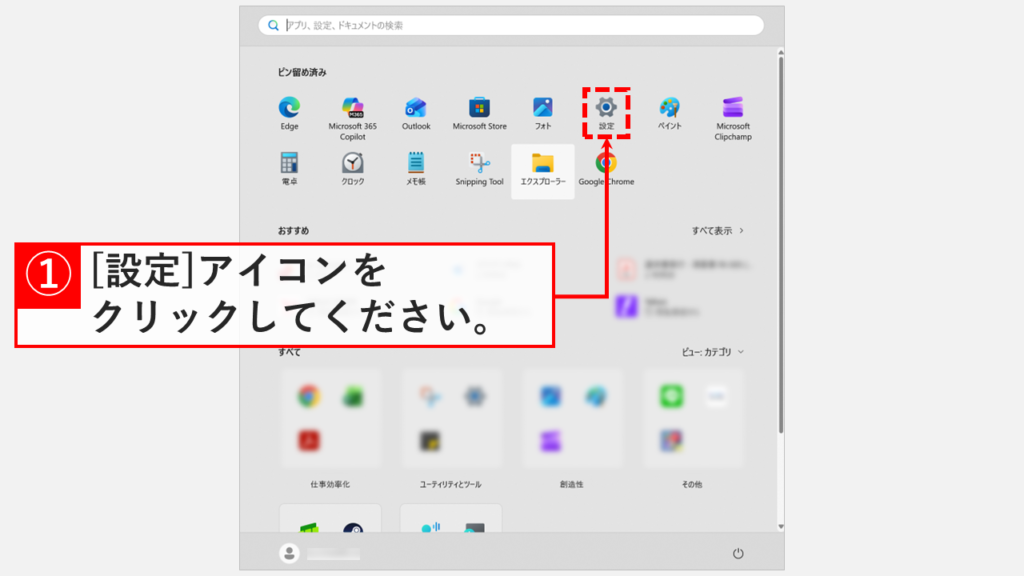
Windows11のスタートメニューから歯車アイコンの「設定」を開く手順
スタートメニューのピン留め済みアプリから「設定」を開きます
STEP
「アプリ」をクリック

「設定」をクリックすると、「ホーム」と大きく書かれたWindowsの設定アプリが開きます。

キーボードのWindowsキー+Iキーを押すことでも、Windowsの設定アプリを開くことができます。
また、Windowsの設定アプリを開くショートカットをデスクトップに作成すると便利です。

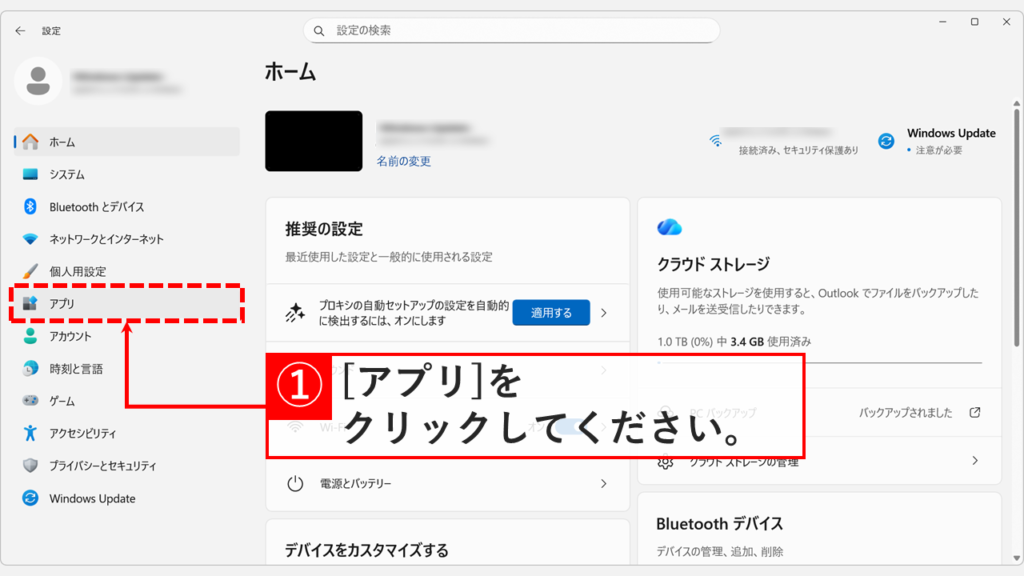
左側にある「アプリ」をクリックしてください。

Windows11の設定画面で左メニューの「アプリ」を選択している画像
設定メニューの「アプリ」をクリックします
STEP
「インストールされているアプリ」をクリック

「アプリ」をクリックすると「アプリ」と書かれた画面に移動します。

その中にある「インストールされているアプリ」をクリックしてください。
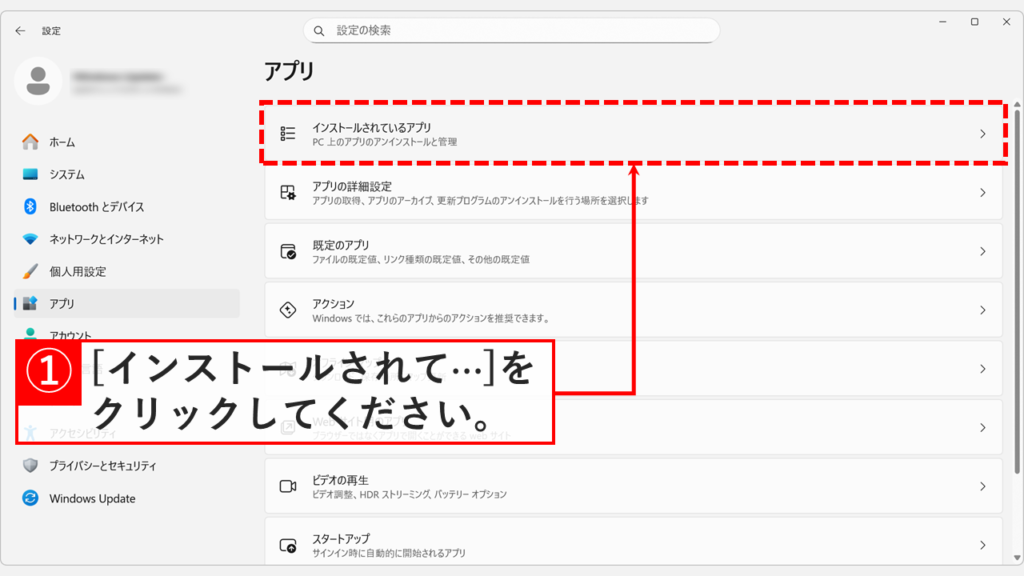
アプリ設定画面で「インストールされているアプリ」を選択して一覧を表示する手順
「インストールされているアプリ」をクリックして一覧を表示します
STEP
「サウンドレコーダー」の「⋯」から「詳細オプション」をクリック

「インストールされているアプリ」をクリックすると、インストールされているアプリの一覧が表示されます。

一覧から「サウンドレコーダー」を探し、右側の「⋯(三点リーダー)」をクリックしてください。

[⋯](三点リーダー)などの、よく見かけるけど読み方のわからない記号はこちらで紹介しています。興味のある方はご覧ください。

メニューが表示されるので「詳細オプション」をクリックしてください。
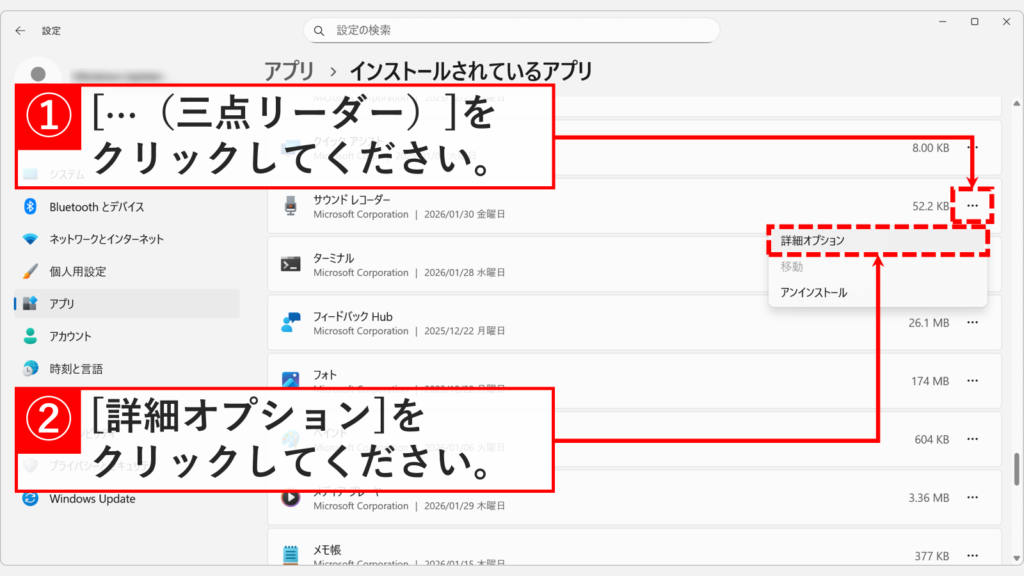
「サウンドレコーダー」が見つからない場合は「ボイスレコーダー」を探してください。

サウンドレコーダーのメニューボタンから「詳細オプション」を開く手順
三点リーダー(…)をクリックし「詳細オプション」を選択します
STEP
「修復」ボタンをクリック

「詳細オプション」をクリックすると、サウンドレコーダーアプリの詳細設定画面が表示されます。

画面を下にスクロールして「修復」ボタンをクリックしてください。
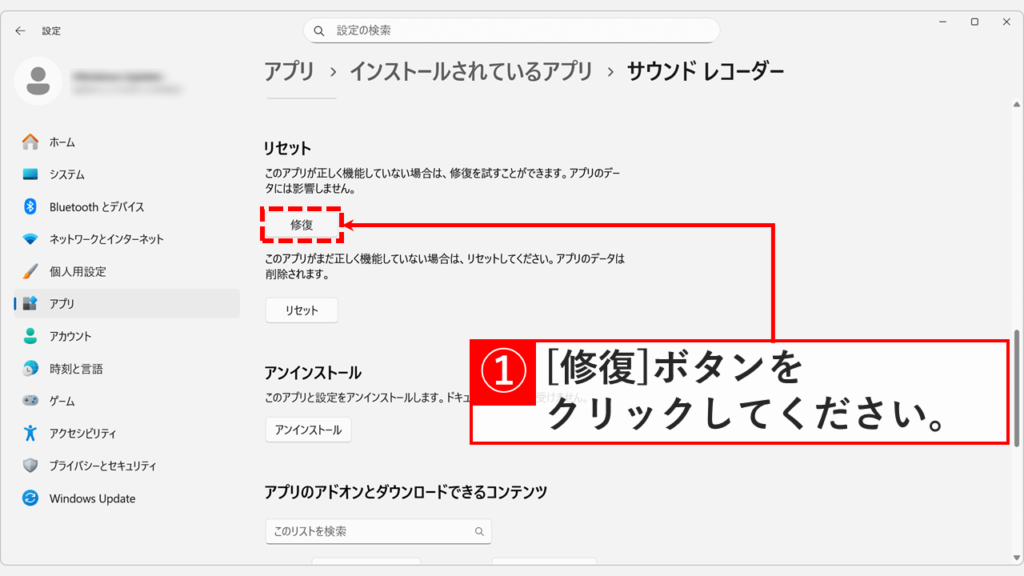
詳細オプション画面にある「修復」ボタンをクリックしてアプリの不具合を直す手順
「リセット」の項目にある「修復」ボタンをクリックします
STEP
修復が完了したことを確認する

「修復」ボタンをクリックすると修復処理が開始されます。

修復ボタンの横にチェックマークが表示されたら修復完了です。サウンドレコーダーを起動して正常に動作するか確認してください。
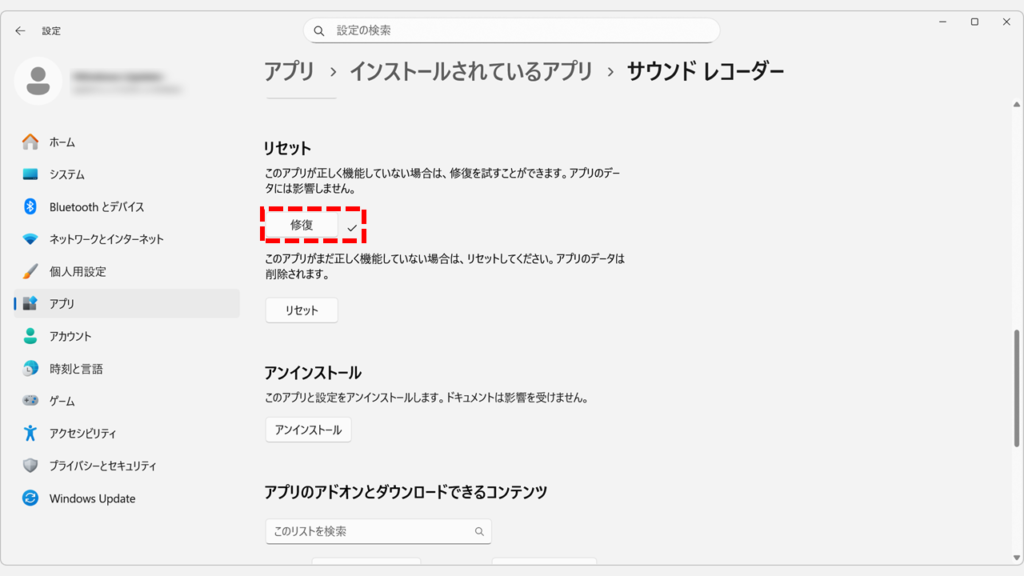
修復しても問題が解決しない場合は、同じ画面にある「リセット」ボタンをクリックしてサウンドレコーダーを初期状態に戻してください。リセットするとアプリの設定や録音履歴が削除されるため、必要なデータは事前にバックアップしてください。

修復ボタンの横にチェックマークが表示され修復処理が完了した画面
チェックマークが表示されたら修復完了です

サウンドレコーダーを再インストールする

修復やリセットでも問題が解決しない場合は、サウンドレコーダーを完全に削除してから再インストールすることで解決できます。

再インストールすることで、アプリを完全にクリーンな状態に戻すことができます。ただし、録音履歴やアプリの設定は削除されるため、必要なデータは事前にバックアップしてください。手順は以下の通りです。

  1. 詳細オプション画面で「アンインストール」をクリック
  2. 確認メッセージで再度「アンインストール」をクリック
  3. Microsoft Storeから再インストール

ここからは、詳しい手順を画像付きで解説します。

アプリのアンインストール・再インストールにはPCの管理者権限が必要です。「【Windows11】自分が管理者権限か確認する方法|難しいコマンド不要」を参考に今ログインしているアカウントの種類を確認してください。

STEP
サウンドレコーダーの詳細オプション画面で「アンインストール」をクリック

修復の画面と同じ詳細オプション画面を下にスクロールすると「アンインストール」ボタンがあります。

「アンインストール」をクリックしてください。
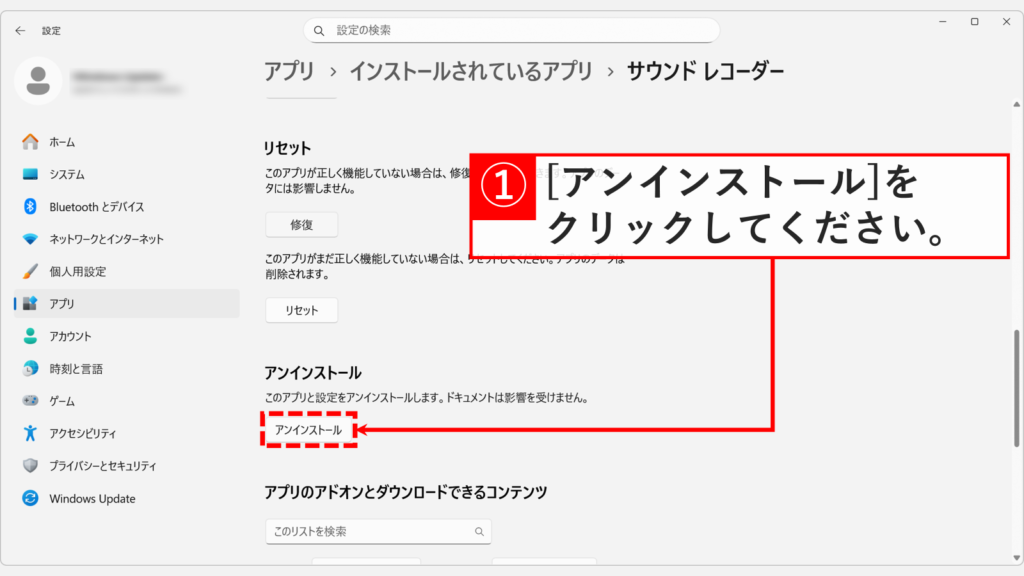
詳細オプション画面の下部にある「アンインストール」ボタンをクリックする手順
修復で直らない場合は「アンインストール」を実行します
STEP
「アンインストール」をクリックして削除を実行

「アンインストール」をクリックすると、確認メッセージが表示されます。

再度「アンインストール」をクリックしてサウンドレコーダーを削除してください。
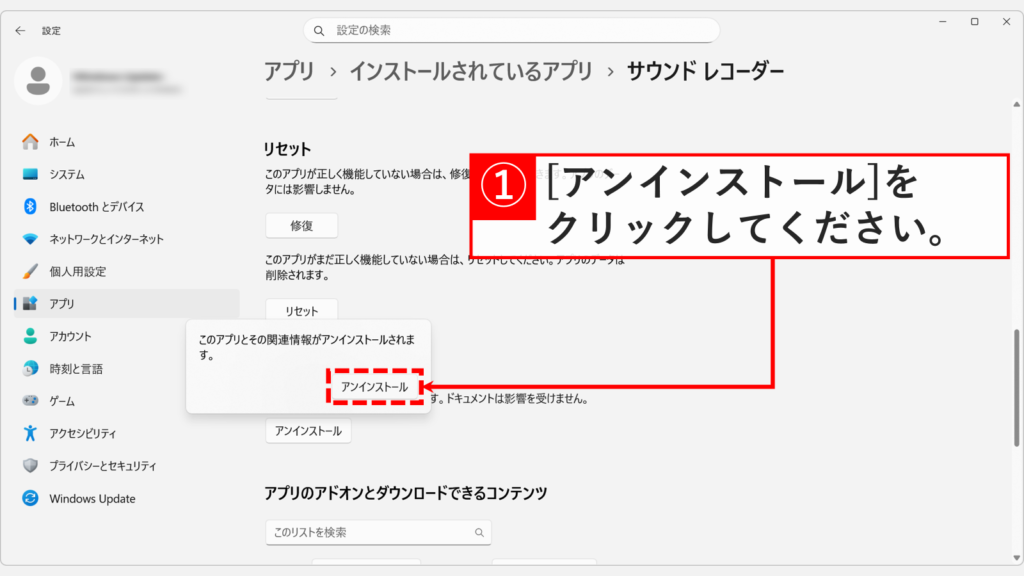
アプリのアンインストール確認メッセージで再度ボタンをクリックしている画面
確認画面でもう一度「アンインストール」をクリックします
STEP
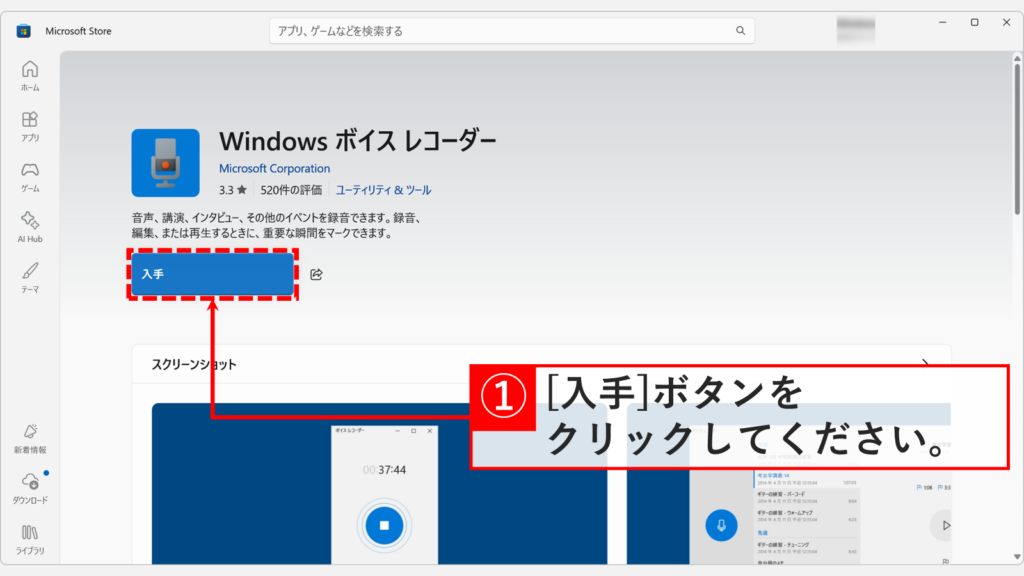
Microsoft Storeからサウンドレコーダーを再インストール

アンインストールが完了したら、以下のリンクをクリックしてMicrosoft Storeを開いてください。

「入手」ボタンをクリックすると、サウンドレコーダーが再インストールされます。
Microsoft Storeアプリが正常に起動しない場合は「【Windows11】Microsoft Storeが開かない場合の対処法を徹底解説」を参考に対応してください。

Microsoft Storeでサウンドレコーダーのページを開き「入手」ボタンをクリックする画面
Microsoft Storeから最新版をインストールします

Windows11のサウンドレコーダーに関するよくある質問と答え

Windows11のサウンドレコーダーに関するよくある質問と答えをまとめました。

Windows11のサウンドレコーダーで録音したデータの保存先はどこですか?

通常は「ドキュメント」内の「サウンド レコーディング」フォルダです。

エクスプローラーのアドレスバーに%USERPROFILE%\ドキュメント\サウンド レコーディングをコピー&ペーストしてEnterキーを押すと、直接フォルダーを開くことができます。

サウンドレコーダーの録音ファイル形式(拡張子)をMP3に変更できますか?

はい、設定から変更可能です。 サウンドレコーダー画面右上の「…(三点リーダー)」をクリックし、「設定(歯車マーク)」を開いてください。「レコーディング形式」を「MP3」に変更すると、次回からMP3形式で保存されます。

Windows11のサウンドレコーダー標準のファイル形式(拡張子)は何ですか?

標準では「.m4a」形式で保存されます。 これはスマホやPCで標準的に使われる高圧縮な音声ファイルです。もし拡張子が表示されていない場合は、「【Windows11】ファイルの拡張子と隠しファイルを表示する方法」を参考に表示設定を確認してください。

サウンドレコーダーでの録音時間に制限はありますか?

アプリ上の時間制限はありません。 PCのストレージ(保存容量)が空いている限り、数時間でも録音可能です。長時間の会議録音にも適していますが、PCの電源確保をおすすめします。

Windows11で「サウンドレコーダー」が見つからない時はどうすればいいですか?

「ボイスレコーダー」で検索してみてください。 Windowsの更新状況によっては古い名前で登録されています。それでも無い場合は、Microsoft Storeからインストールが必要です。

サウンドレコーダーに文字起こし(テキスト化)機能はありますか?

サウンドレコーダー自体にはありません。 文字起こしをしたい場合は、ChatGPTNotebookLMなどのAIツールを併用すると便利です。

「ファイル名を指定して実行」からサウンドレコーダーを開けますか?

開けますが、コマンドが非常に長いため実用的ではありません。

Windowsキー+Rキーで「ファイル名を指定して実行」を開き、以下のコマンドを入力してEnterキーを押してください。

shell:AppsFolder\Microsoft.WindowsSoundRecorder_8wekyb3d8bbwe!App

通常はスタートメニューや検索から開く方が簡単です。

サウンドレコーダーのショートカットをデスクトップに作成できますか?

できます。デスクトップ上で右クリック→「新規作成」→「ショートカット」を選択し、「項目の場所」に以下のコマンドを入力してください。

shell:AppsFolder\Microsoft.WindowsSoundRecorder_8wekyb3d8bbwe!App

名前は「サウンドレコーダー」など好きな名前を入力して「完了」をクリックしてください。

最後までご覧いただき、ありがとうございました。
記事の内容は独自検証に基づくものであり、MicrosoftやAdobeなど各ベンダーの公式見解ではありません。
環境によって結果が異なる場合がありますので、参考のうえご利用ください。

誤りのご指摘・追記のご要望・記事のご感想は、記事のコメント欄またはこちらのお問い合わせフォームからお寄せください。個人の方向けには、トラブルの切り分けや設定アドバイスも実施します。

※Microsoft、Windows、Adobe、Acrobat、Creative Cloud、Google Chromeほか記載の製品名・サービス名は各社の商標または登録商標です。

公式情報・関連資料と検証環境
公式情報・関連資料
実行環境詳細と検証日
  • OS:Windows 11 Home 25H2(64bit)
    ※本記事の手順は Windows11 Home / Pro / Enterpriseで共通です(ポリシーで制限された環境を除く)。
  • ハードウェア:Intel(R) Core(TM) Ultra 7 155H (1.40 GHz) / 32GB RAM
  • 最終検証日:2026年2月12日
よかったらシェアしてね!
  • URLをコピーしました!

この記事を書いた人

情シスの自由帳管理人のアバター 情シスの自由帳管理人 情シスの自由帳管理人

社内SE歴15年以上。現在も社内のPC管理・ネットワーク・サーバー運用から、日常的なトラブル対応、プログラム開発まで幅広く従事しています。
「情シスの自由帳」では、パソコンが苦手な方や新人の社内SEの方、テレワーク中に困りごとがある方に向けて、実務経験に基づいた再現性の高い解説を心がけています。

【基本検証環境】
Windows 11 Home(64bit)/Intel(R) Core(TM) Ultra 7 155H(1.40GHz)/32GB RAM

コメント

コメントする

目次