この記事では、Windows11でOneNoteの自動起動を無効にする方法を解説します。
Windows11にサインインすると、何もしていないのにOneNoteが自動的に起動して邪魔だと感じたことはありませんか。使わないアプリが起動していると、PC起動時間が遅くなったり、メモリを余分に消費したりと、パフォーマンスにも影響が出ます。
OneNoteの自動起動は設定アプリからは無効にできません。タスクマネージャーから無効化する方法と、スタートアップフォルダーからショートカットを削除する方法の2つがあります。基本的にはどちらか一方で無効化できますが、まずタスクマネージャーから試して、それでも起動する場合はスタートアップフォルダーから削除するのがおすすめです。
この記事では、初心者でも迷わないよう、実際の画面を使って2つの方法をそれぞれ詳しく解説します。
目次
OneNoteの自動起動をタスクマネージャーから無効にする方法
OneNoteの自動起動を無効にするには、タスクマネージャーから操作する方法が最も簡単です。
情シスとして社内PCのサポートをしていると、「OneNoteが勝手に起動して邪魔」という問い合わせをときどき受けます。まずはこの方法を試してください。ほとんどの場合、これで自動起動を止められます。
STEP
タスクマネージャーを開く
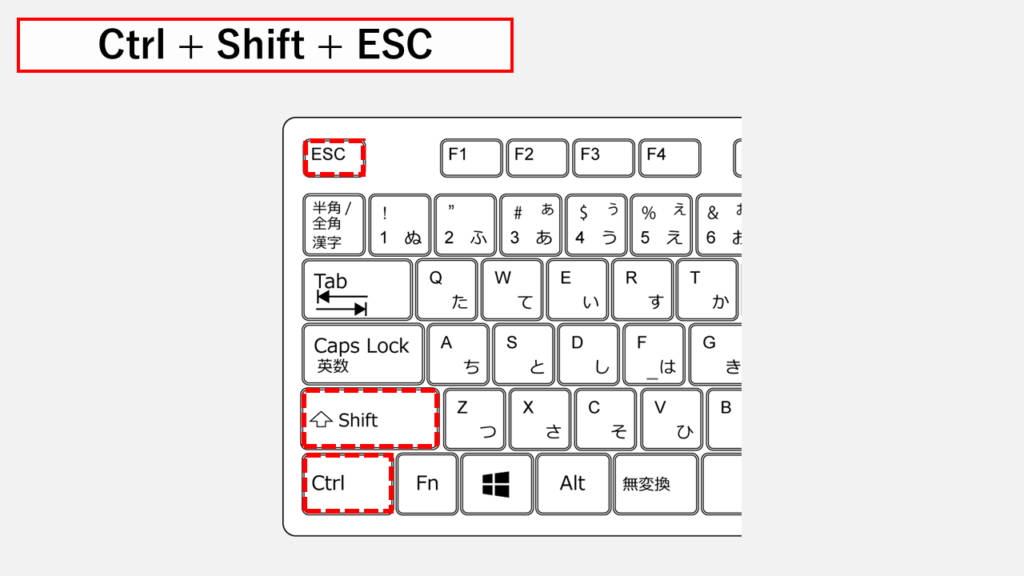
キーボードのCtrlキー+Shiftキー+ESCキーを押してタスクマネージャーを開いてください。
タスクマネージャーを開くその他の方法は「【Windows11】タスクマネージャーを開く方法」で詳しく解説しています。
 Ctrl + Shift + ESCキーでタスクマネージャーを起動します。
STEP
左側にある「スタートアップ アプリ」をクリック
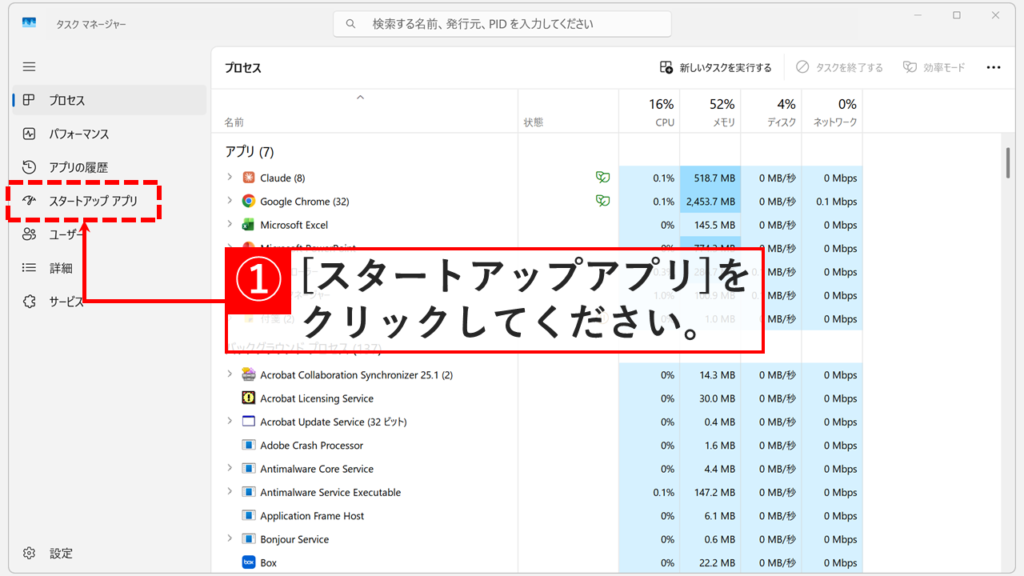
タスクマネージャーの左側にある「スタートアップ アプリ」をクリックしてください。
左メニューから「スタートアップ アプリ」を選択します。
STEP
「ONENOTEM.EXE」を右クリックし、「無効化(D)」を選択
「スタートアップ アプリ」をクリックすると、「スタートアップ アプリ」と書かれた画面に移動します。
その画面にはWindows11が制御するスタートアップアプリが一覧で表示されます。
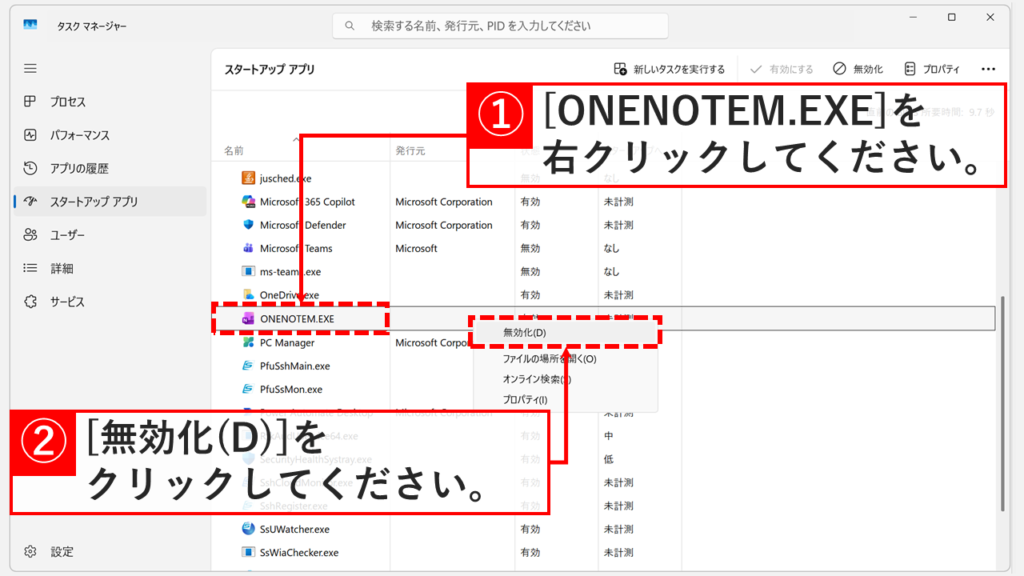
一覧から「ONENOTEM.EXE」を右クリックし、「無効化(D)」を選択してください。
PC環境によってはSend to OneNote Toolと記載されている場合もあります。
「ONENOTEM.EXE」を右クリックして無効化します。
STEP
ONENOTEM.EXEの「状態」が「無効」になったことを確認する
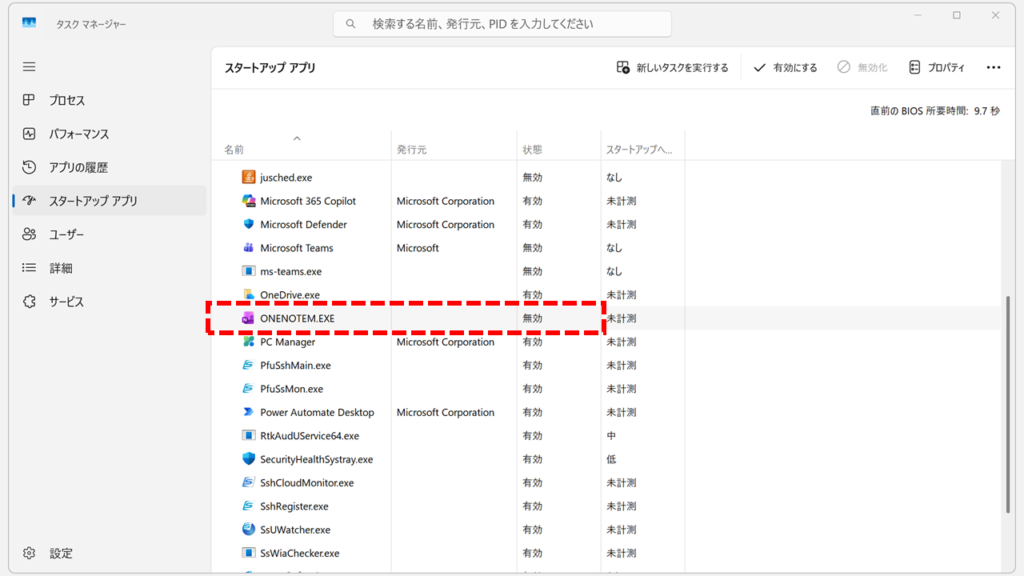
「無効化(D)」を選択すると、ONENOTEM.EXEの「状態」が「無効」になります。
これでOneNoteの自動起動が無効になりました。
状態が「無効」になっていれば設定完了です。
OneNoteをスタートアップフォルダーから削除する方法
タスクマネージャーで無効にしてもOneNoteが起動し続ける場合は、スタートアップフォルダーから直接削除する方法を試してください。なお、他のアプリの自動起動を無効にしたい場合は「【Windows11】Teamsの自動起動を無効にする方法」も参考になります。
情シスとして社内PCのサポートをしていると、タスクマネージャーで無効にしても起動し続けるケースがまれにあります。その場合は、スタートアップフォルダーから「OneNoteに送る」ショートカットを削除すれば確実に止められます。
STEP
「ファイル名を指定して実行」でスタートアップフォルダーを開く
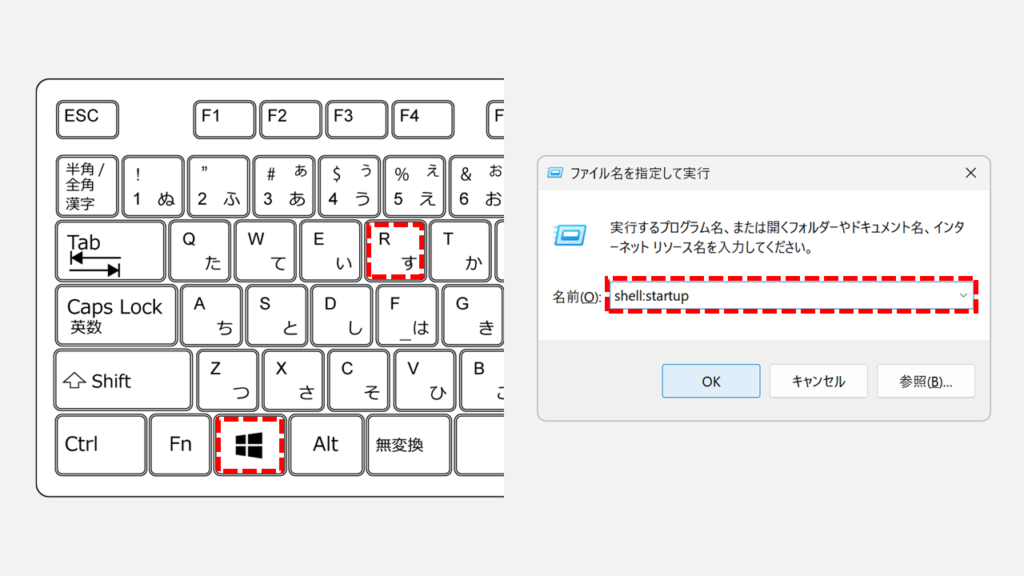
まずWindows+Rを押してファイル名を指定して実行ウィンドウを開いてください。
「名前(O):」の欄にshell:startupと入力してEnterキーを押してください。
パソコンの全ユーザーを対象に設定したい場合は、shell:common startupと入力して、共有のスタートアップフォルダー(すべてのユーザーが利用できるスタートアップ用フォルダー)を開いてください。
実行ウィンドウに「shell:startup」と入力します。
STEP
スタートアップフォルダーにある「OneNoteに送る」を削除する
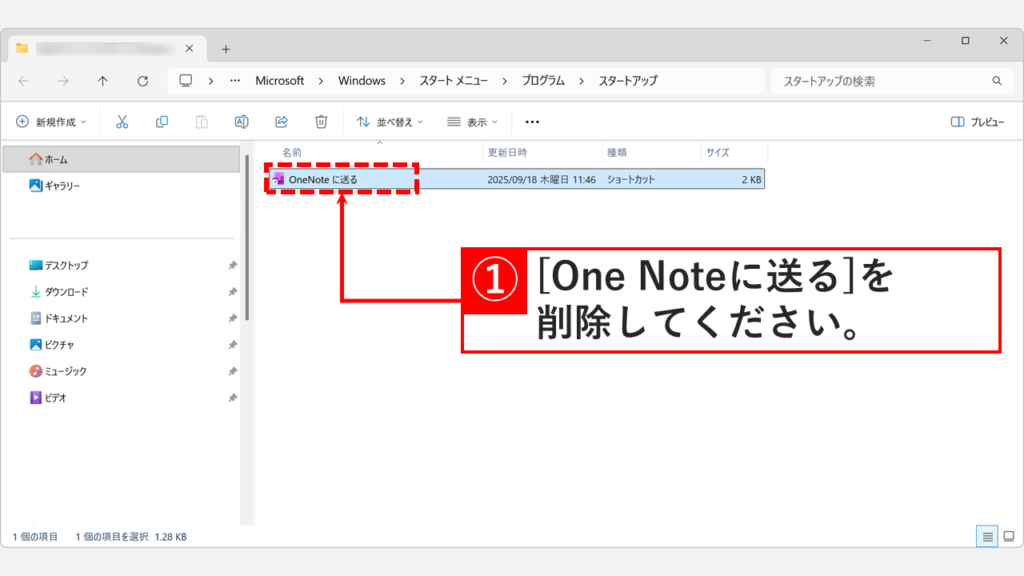
Enterキーを押すと、Windowsのスタートアップフォルダーが表示されます。
ここに表示されているショートカットがPC起動時に実行されます。
スタートアップフォルダーに関する詳細は「【Windows11】スタートアップ設定でアプリを自動起動
」で解説しています。
スタートアップフォルダー内にある「OneNoteに送る」を削除してください。これでOneNoteの自動起動が無効になります。
フォルダ内の「OneNoteに送る」ショートカットを削除します。
OneNoteの自動起動を無効にする方法に関するよくある質問と答え
OneNoteの自動起動を無効にする方法に関するよくある質問と答えをまとめました。
- タスクマネージャーで無効にしてもOneNoteが起動し続けるのはなぜ?
-
スタートアップフォルダーに「OneNoteに送る」のショートカットが残っている可能性があります。「スタートアップフォルダーから削除する方法」を試してください。
- 設定アプリのスタートアップにOneNoteが表示されないのですか?
-
OneNoteは設定アプリのスタートアップには表示されません。タスクマネージャーまたはスタートアップフォルダーから無効化してください。詳しくは「タスクマネージャーからの無効化方法」をご覧ください。
- 自動起動を無効にするとOneNoteは使えなくなる?
-
いいえ、引き続き使用できます。自動起動を無効にしても、OneNoteアプリ自体は問題なく動作します。必要なときに手動で起動すれば通常通り使えます。
- OneNoteの自動起動を無効にするメリットは?
-
PC起動時間が短縮され、起動直後のメモリ使用量も削減できます。特にメモリが8GB以下のPCでは、複数のアプリが自動起動すると動作が重くなりがちなので、体感できる効果があります。
- OneNoteの自動起動を無効にするデメリットは?
-
PCを起動してすぐにOneNoteでメモを取りたい場合、毎回手動で起動する手間が発生します。ただし、1クリックで起動できるため、大きなデメリットではありません。
- OneNoteを使っていない場合はアンインストールしても大丈夫?
-
個人のPCであればアンインストールできますが、会社支給のPCの場合は情報システム部門に確認してください。組織によってはOneNoteの利用が推奨またはポリシーで管理されている場合があります。
- タスクマネージャーの「スタートアップ アプリ」にONENOTEM.EXEが表示されない場合は?
-
「Send to OneNote Tool」という名前で表示されている可能性があります。また、OneNoteがインストールされていない、または既に自動起動が無効になっている可能性もあります。
- スタートアップフォルダー(
shell:startup)に「OneNoteに送る」が表示されない場合は? -
タスクマネージャーで既に無効化されている、またはOneNoteが自動起動設定されていない可能性があります。shell:common startupで全ユーザー対象のスタートアップフォルダーも確認してください。
- 設定を変更しても再起動後に元に戻ってしまう原因は?
-
OneNoteやMicrosoft Officeのアップデート時に自動起動設定が復活することがあります。アップデート後は再度「タスクマネージャーからの無効化」を確認してください。
- Microsoft 365版のOneNoteを使っている場合も設定手順は同じ?
-
同じです。Microsoft 365版のOneNoteでも、Windows 10/11版のOneNoteでも、自動起動の無効化手順は同じです。タスクマネージャーまたはスタートアップフォルダーから設定できます。
- OneNoteの自動起動が無効にならない場合の最終手段は?
-
タスクマネージャーとスタートアップフォルダー両方で無効化しても起動する場合、タスクスケジューラに登録されている可能性があります。Windowsキー+Rキーを押して「taskschd.msc」と入力し、タスク スケジューラを開いてください。
左側のツリーで「Microsoft」→「Office」配下にOneNote関連のタスクがないか確認し、見つかった場合は右クリックして「無効化」を選択してください。
最後までご覧いただき、ありがとうございました。
記事の内容は独自検証に基づくものであり、MicrosoftやAdobeなど各ベンダーの公式見解ではありません。
記事内で紹介している手順はあくまで一例です。OSのバージョンやPC環境によって操作画面・手順が異なる場合があり、目的に応じた最適な方法も環境ごとに異なります。参考のうえご利用ください。
誤りのご指摘・追記のご要望・記事のご感想は、記事のコメント欄またはこちらのお問い合わせフォームからお寄せください。個人の方向けには、トラブルの切り分けや設定アドバイスも実施します。
※Microsoft、Windows、Adobe、Acrobat、Creative Cloud、Google Chromeほか記載の製品名・サービス名は各社の商標または登録商標です。
公式情報・関連資料と検証環境
公式情報・関連資料
実行環境詳細と検証日
- OS:Windows 11 Home 25H2(64bit)
※本記事の手順は Windows11 Home / Pro / Enterpriseで共通です(ポリシーで制限された環境を除く)。
- ハードウェア:Intel(R) Core(TM) Ultra 7 155H (1.40 GHz) / 32GB RAM
- 最終検証日:2026年3月10日



する方法-300x169.png)
コメント