【Windows11】レジストリエディターの開き方3選|regedit起動手順

この記事では、Windows11でレジストリエディター(regedit)を開く方法を3つ解説します。

「レジストリを編集しようとしたけどregeditの開き方がわからない」「ファイル名を指定して実行以外にも開く方法はあるの?」といった疑問をお持ちの方も多いのではないでしょうか。

情シスとして社内PCのサポートをしていると、レジストリエディターを使った設定変更の依頼を受けることがよくあります。素早く開ける方法を複数知っておくと、現場での対応がスムーズになります。

この記事では、最速で開ける「ファイル名を指定して実行」を使う方法から、スタートメニューの検索、コントロールパネル経由で開く方法まで、実際の画面を見ながら詳しく解説します。レジストリエディターが開かない場合の対処法も合わせて紹介します。

レジストリはWindowsの動作に直結する重要なファイルです。誤った編集を行うとPCが正常に起動しなくなる場合があります。レジストリを編集する前には、必ずレジストリのバックアップを取るか、復元ポイントを作成してから操作してください。

目次

レジストリエディターを「ファイル名を指定して実行」から開く方法(最速)

レジストリエディターを「ファイル名を指定して実行」から開くには、Windowsキー+Rキーでウィンドウを呼び出し、「regedit」と入力します。マウス操作不要で、どの画面からでも即起動できる最速の方法です。

  1. Windowsキーを押しながらRキーを押して「ファイル名を指定して実行」を開く
  2. 入力欄に「regedit」と入力し、「OK」をクリックするかEnterキーを押す
  3. ユーザーアカウント制御の画面で「はい」をクリックする

実際の画面を見ながら詳しく解説していきます。

STEP
「ファイル名を指定して実行」ウィンドウでregeditを実行する

キーボードのWindowsキーを押しながらRキーを押してください。
画面左下に「ファイル名を指定して実行」と書かれた小さなウィンドウが表示されます。

「名前(O):」と書かれた入力欄にregeditと入力し、「OK」ボタンをクリックするかEnterキーを押してください。
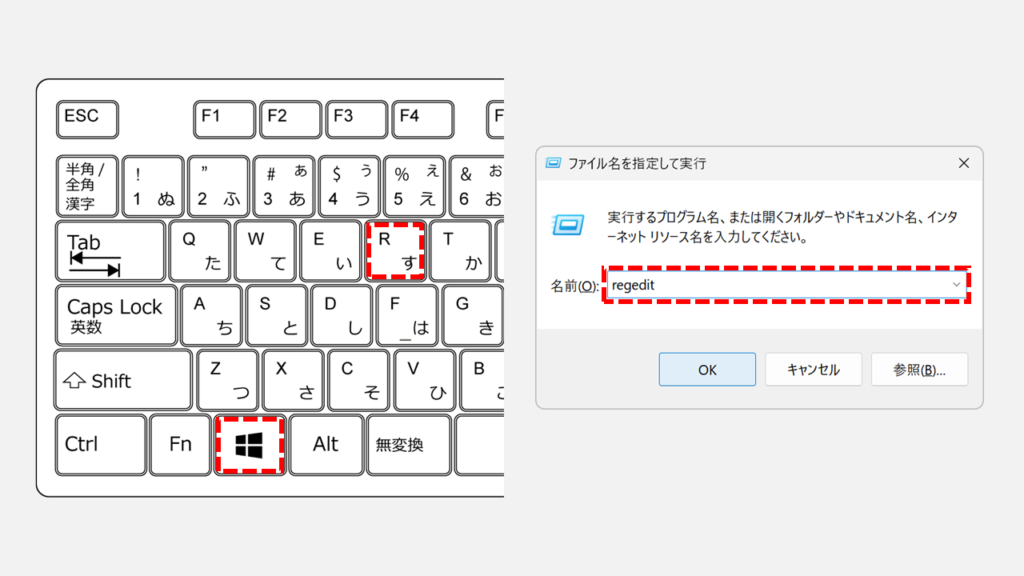
「レジストリエディター」を管理者権限で実行したい場合は、Shiftキーを押しながら「OK」ボタンをクリックするかEnterキーを押してください。

Windows11でレジストリエディターを開くため、ファイル名を指定して実行ウィンドウにregeditと入力してOKをクリックしているスクリーンショット
ファイル名を指定して実行にregeditと入力してOKをクリックする
STEP
「はい」をクリック

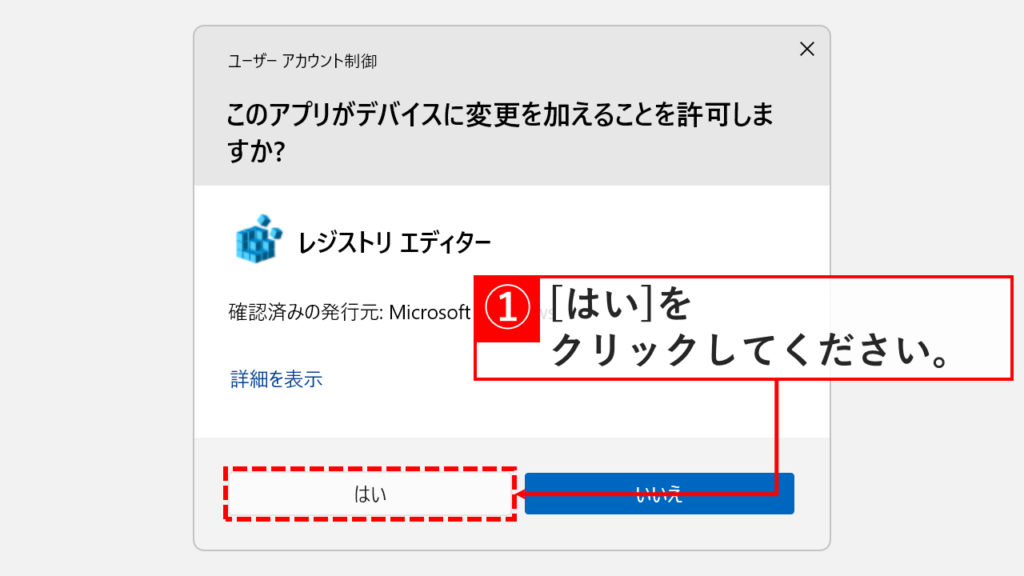
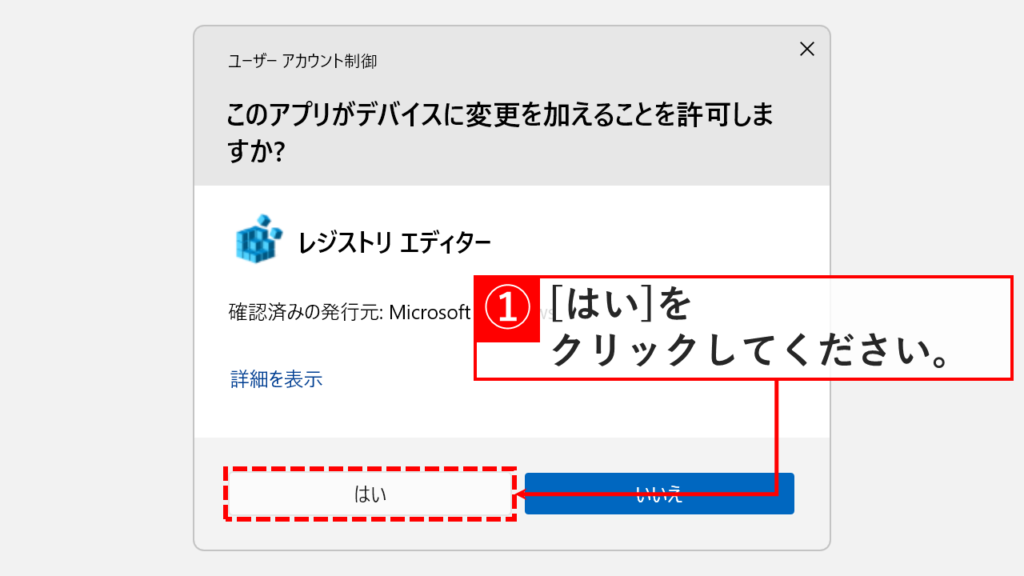
「OK」ボタンをクリックすると、「このアプリがデバイスに変更を加えることを許可しますか?」というユーザーアカウント制御の確認メッセージが表示されます。

今後「ユーザーアカウント制御」からの確認メッセージを表示させたくない場合は「【Windows11】「このアプリがデバイスに変更を加えることを許可しますか?」を非表示にする方法」を参考に設定を変更してください。

「はい」をクリックしてください。

レジストリエディター起動時にユーザーアカウント制御の確認画面が表示され、はいをクリックしているスクリーンショット
ユーザーアカウント制御の画面で「はい」をクリックする
STEP
「レジストリ エディター」が開いたことを確認する

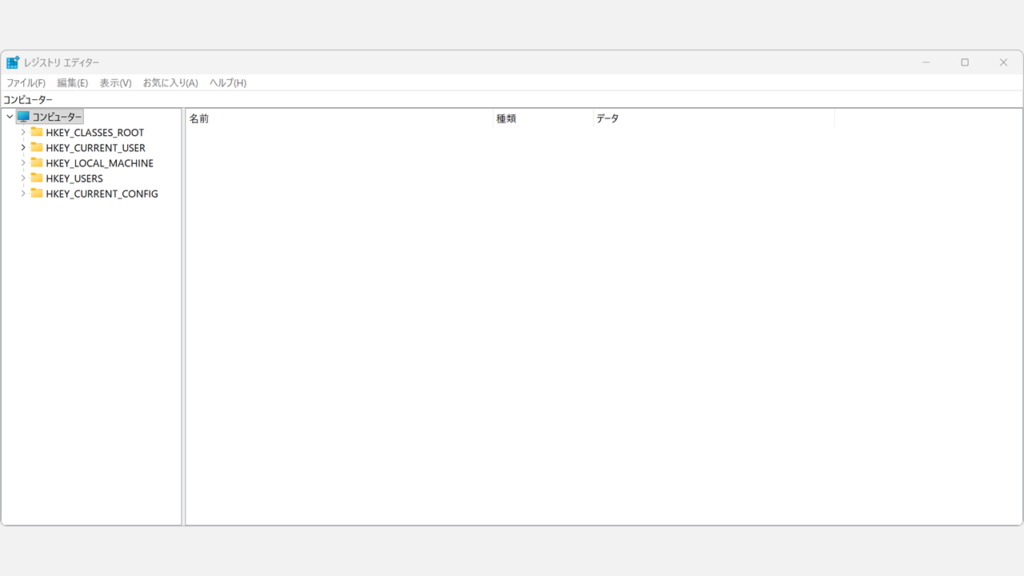
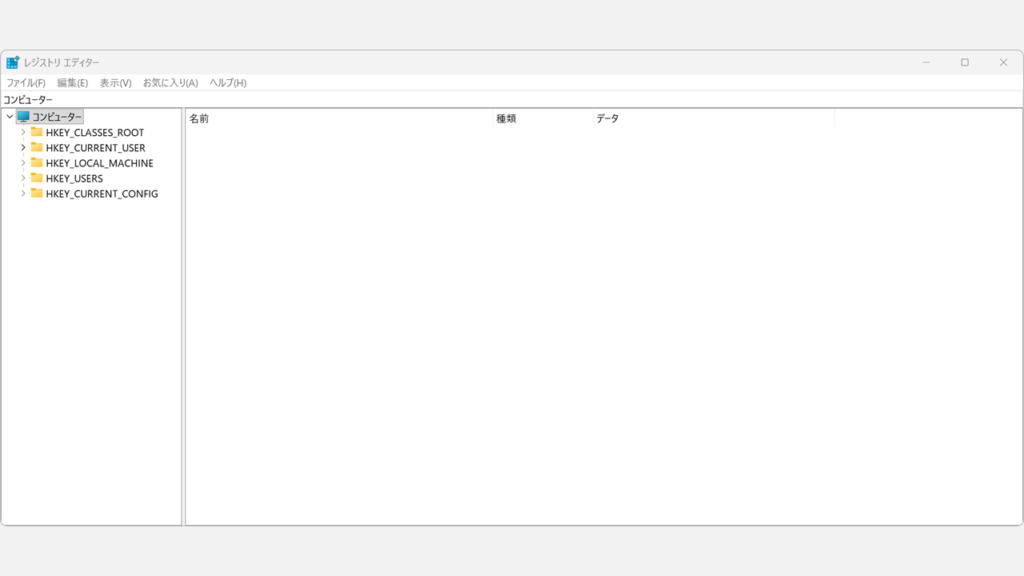
「はい」をクリックすると、レジストリ エディターが開きます。

Windows11でレジストリ エディターが正常に起動し、ツリー構造が表示されている画面のスクリーンショット
レジストリ エディターが起動したことを確認する

レジストリエディターをスタートメニューの検索から開く方法

レジストリエディターをスタートメニューの検索から開くには、検索バーに「レジストリ エディター」または「regedit」と入力します。ショートカットキーを使わずマウスだけで開けるため、キーボード操作に慣れていない方におすすめです。

  1. Windowsキーを押してスタートメニューを開き、検索バーをクリックする
  2. 「レジストリ エディター」と入力し、検索結果から「レジストリ エディター」をクリックする
  3. ユーザーアカウント制御の画面で「はい」をクリックする

実際の画面を見ながら詳しく解説していきます。

STEP
Windowsキーを押し、スタートメニュー上部の検索バーをクリック

Windowsキーを押してスタートメニューを開き、上部の検索バーをクリックしてください。
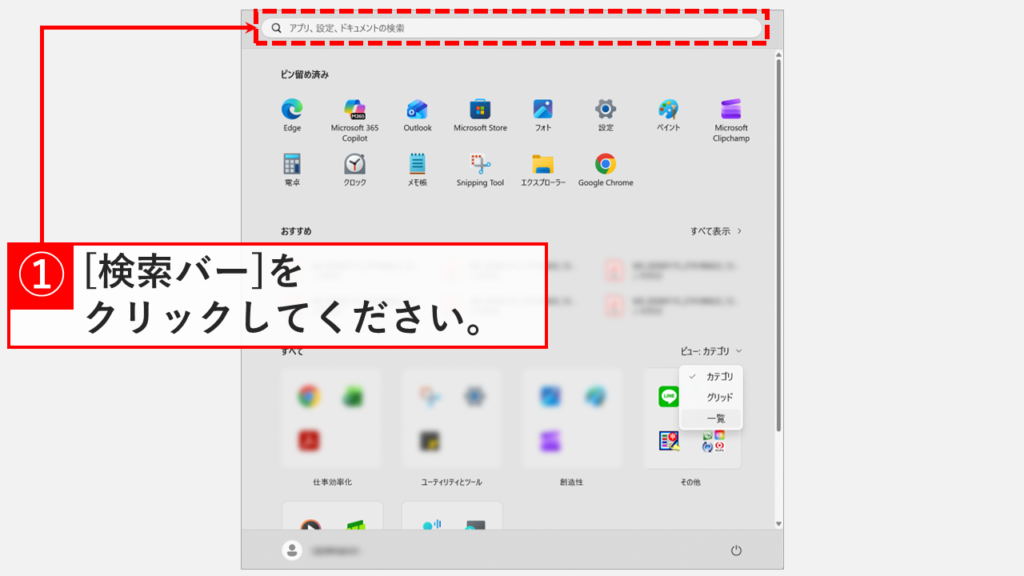
Windows11のスタートメニューを開き、上部の検索バーをクリックしているスクリーンショット
Windowsキーを押してスタートメニューを開き、検索バーをクリックする
STEP
検索バーに「レジストリ エディター」と入力し、最も一致する検索結果から「レジストリ エディター」をクリック

検索バーに「レジストリ エディター」と入力すると、検索結果に「レジストリ エディター」と書かれたアプリが表示されます。

最も一致する検索結果の中にある「レジストリ エディター」をクリックしてください。
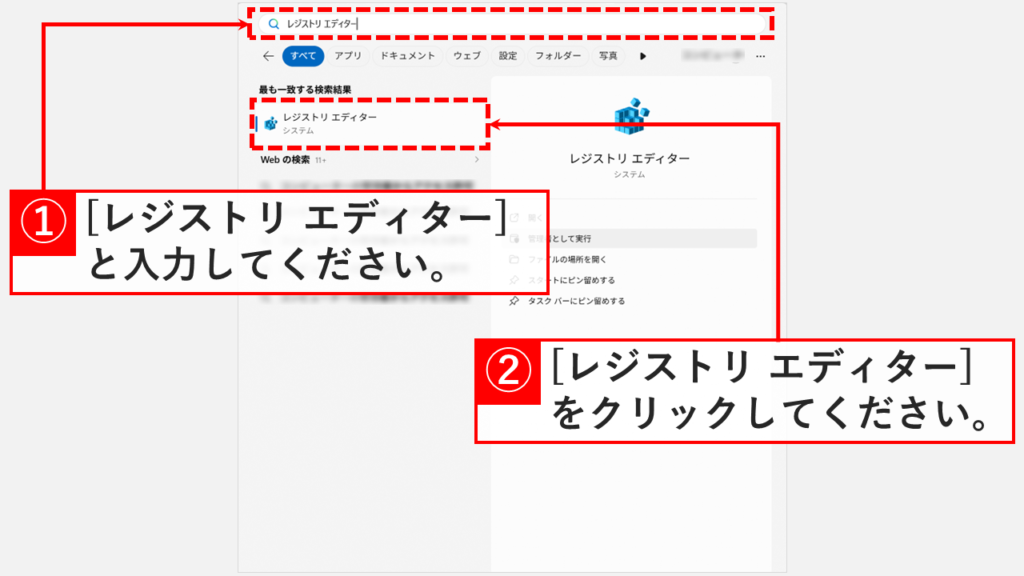
検索結果に「レジストリ エディター」が表示されない場合は、「regedit」や「regedit.exe」と入力して検索してみてください。

スタートメニューの検索バーにレジストリ エディターと入力し、最も一致する検索結果にレジストリ エディターが表示されているスクリーンショット
検索結果に表示された「レジストリ エディター」をクリックする
STEP
「はい」をクリック

「レジストリ エディター」をクリックすると、「このアプリがデバイスに変更を加えることを許可しますか?」というユーザーアカウント制御の確認メッセージが表示されます。

今後「ユーザーアカウント制御」からの確認メッセージを表示させたくない場合は「【Windows11】「このアプリがデバイスに変更を加えることを許可しますか?」を非表示にする方法」を参考に設定を変更してください。

「はい」をクリックしてください。

スタートメニューの検索からレジストリ エディターを起動する際、ユーザーアカウント制御の確認画面で「はい」をクリックしているスクリーンショット
ユーザーアカウント制御の画面で「はい」をクリックする
STEP
「レジストリ エディター」が開いたことを確認する

「はい」をクリックすると、レジストリ エディターが開きます。

スタートメニューの検索からレジストリ エディターを起動し、ツリー構造の画面が表示されたスクリーンショット
レジストリ エディターが起動したことを確認する

レジストリエディターをコントロールパネルから開く方法

レジストリエディターをコントロールパネルから開くには、コントロールパネル内の「Windowsツール」を経由します。他の方法と比べて手順は多めですが、コントロールパネルから管理ツール一覧をまとめて確認・起動したい場面に便利です。

  1. Windowsキーを押しながらRキーを押して「ファイル名を指定して実行」を開き、「control」と入力してコントロールパネルを開く
  2. 表示方法を「小さいアイコン」に変更し、「Windowsツール」をクリックする
  3. 一覧から「レジストリ エディター」をダブルクリックする
  4. ユーザーアカウント制御の画面で「はい」をクリックする

実際の画面を見ながら詳しく解説していきます。

STEP
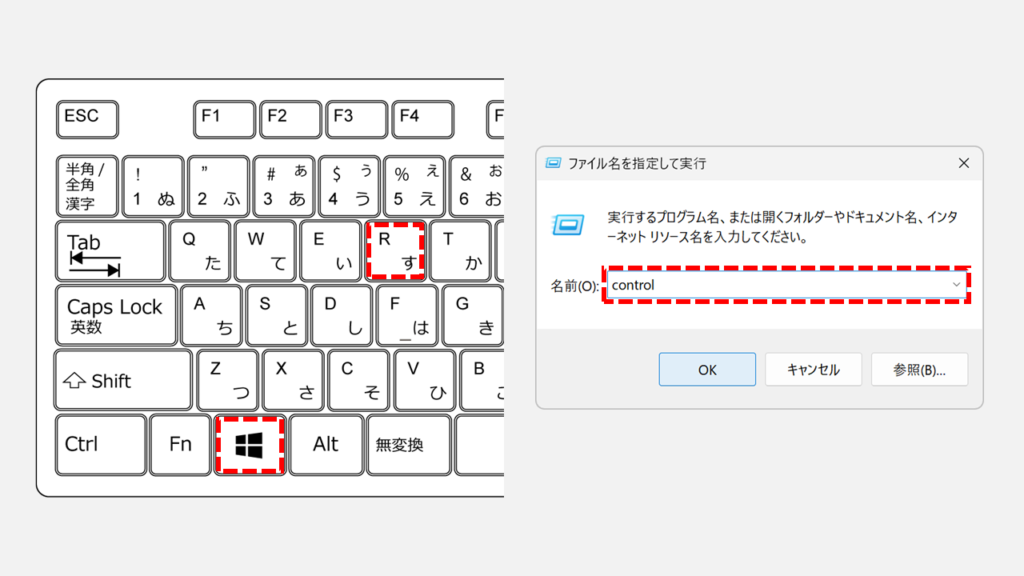
「ファイル名を指定して実行」ウィンドウでcontrolを実行する

キーボードのWindowsキーを押しながらRキーを押してください。
画面左下に「ファイル名を指定して実行」と書かれた小さなウィンドウが表示されます。

「名前(O):」と書かれた入力欄にcontrolと入力し、「OK」ボタンをクリックするかEnterキーを押してください。
コントロールパネルのその他の開き方は「【Windows11】コントロールパネルの開き方3選」でご紹介しています。
また、「ファイル名を指定して実行」で使用できるその他のコマンドについては、「ファイル名を指定して実行で使えるコマンド一覧 - Windows 11」で詳しく解説しています。ぜひご覧ください。

ファイル名を指定して実行ウィンドウにcontrolと入力してコントロールパネルを開こうとしているスクリーンショット
ファイル名を指定して実行にcontrolと入力してOKをクリックする
STEP
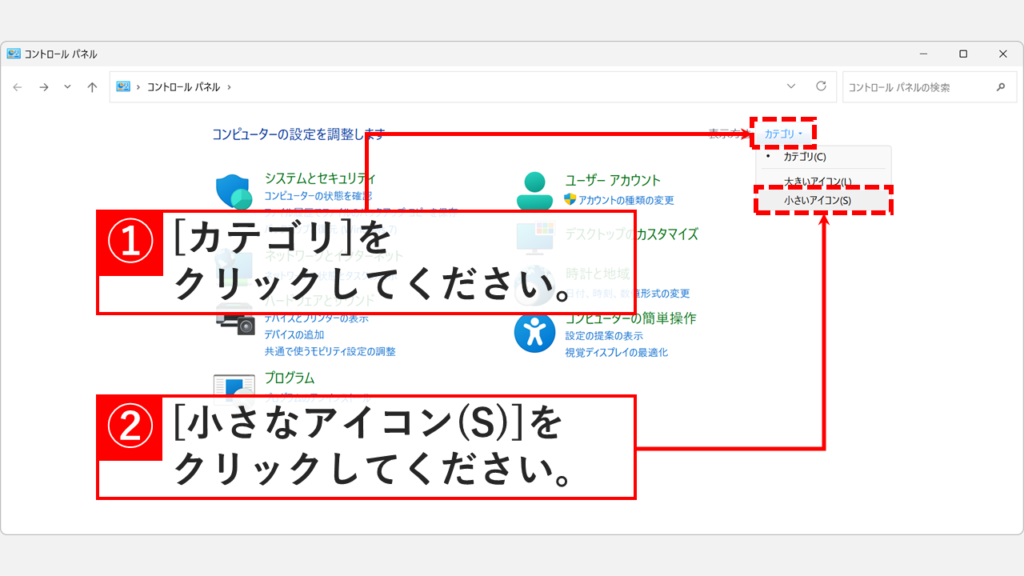
「カテゴリ」をクリックして表示方法を「小さいアイコン(S)」に変更

「OK」ボタンをクリックするとコントロールパネルが開きます。右上の「カテゴリ」をクリックし、表示方法を「小さいアイコン(S)」に変更してください。
コントロールパネルを頻繁に使う場合は、デスクトップなどにコントロールパネルのショートカットを作成しておくと便利です。

コントロールパネルの右上にある表示方法のドロップダウンを開き、小さいアイコンに変更しているスクリーンショット
コントロールパネルの表示方法を「小さいアイコン」に変更する
STEP
「Windowsツール」をクリック

コントロールパネルの表示方法を「小さいアイコン」に変更したら、その中にある「Windowsツール」をクリックしてください。
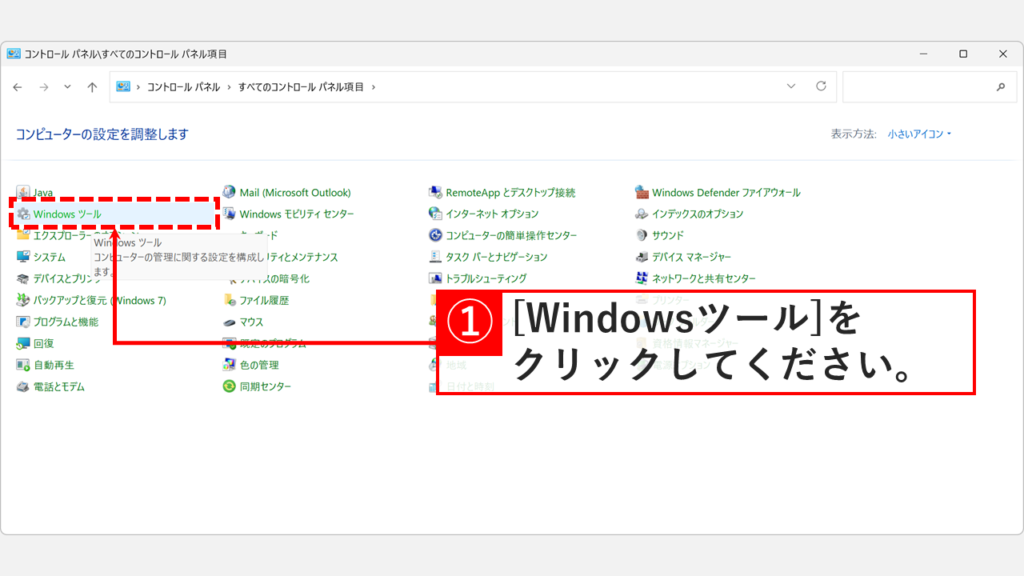
コントロールパネルを小さいアイコン表示にしてWindowsツールをクリックしているスクリーンショット
コントロールパネルの一覧から「Windowsツール」をクリックする
STEP
「レジストリ エディター」をダブルクリック

「Windowsツール」をクリックすると、フォルダー形式の一覧画面(Windowsツール)が開きます。

「Windowsツール」のその他の開き方は「【Windows11】Windowsツールの開き方|実はスタートメニューにあります」で詳しく解説しています。

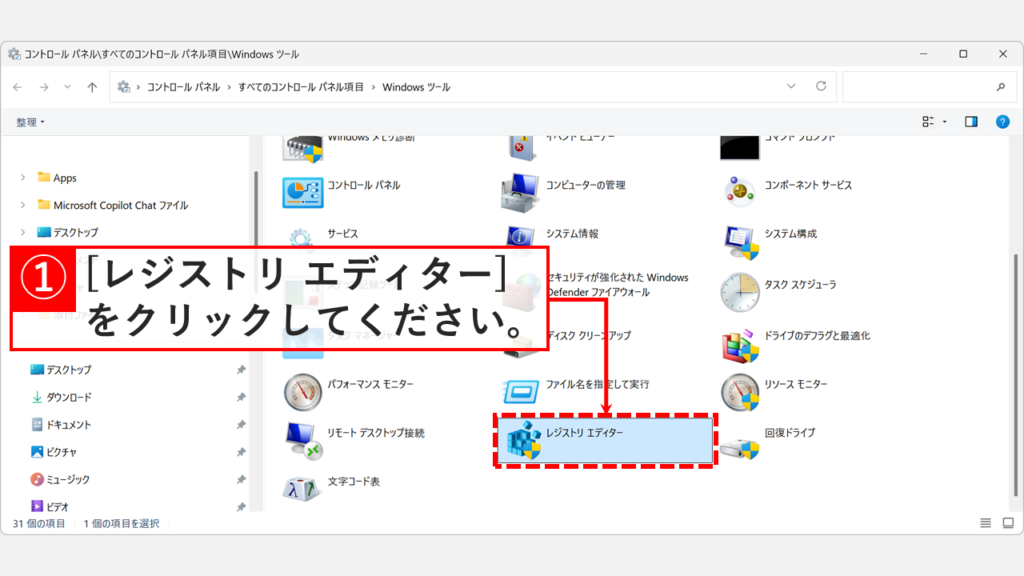
その中にある「レジストリ エディター」をダブルクリックしてください。

Windowsツールのフォルダー一覧画面でレジストリ エディターをダブルクリックしているスクリーンショット
Windowsツールの一覧から「レジストリ エディター」をダブルクリックする
STEP
「はい」をクリック

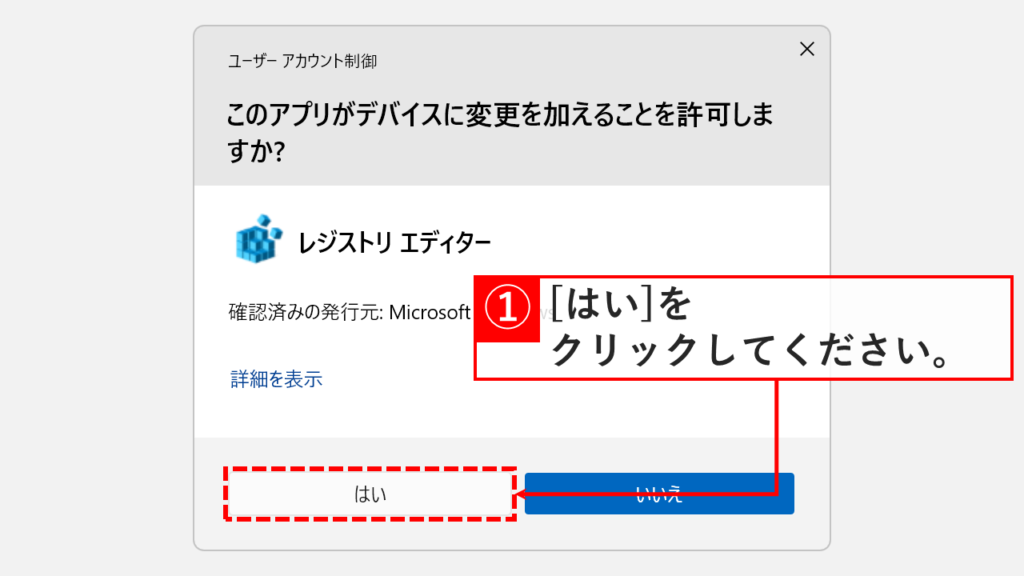
「レジストリ エディター」をクリックすると、「このアプリがデバイスに変更を加えることを許可しますか?」というユーザーアカウント制御の確認メッセージが表示されます。

今後「ユーザーアカウント制御」からの確認メッセージを表示させたくない場合は「【Windows11】「このアプリがデバイスに変更を加えることを許可しますか?」を非表示にする方法」を参考に設定を変更してください。

「はい」をクリックしてください。

コントロールパネルからレジストリ エディターを起動する際、ユーザーアカウント制御の確認画面で「はい」をクリックしているスクリーンショット
ユーザーアカウント制御の画面で「はい」をクリックする
STEP
「レジストリ エディター」が開いたことを確認する

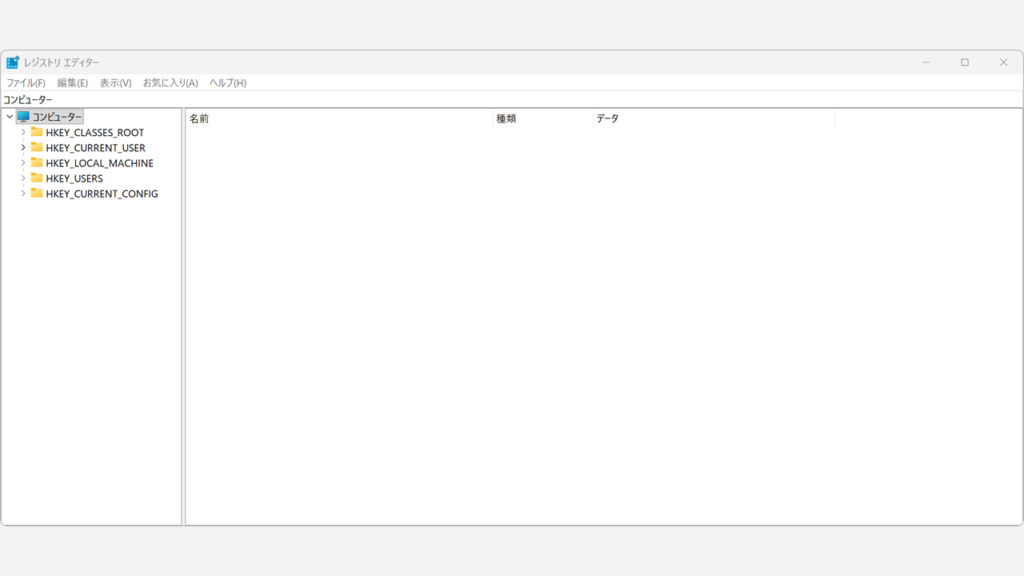
「はい」をクリックすると、レジストリ エディターが開きます。

コントロールパネルのWindowsツールからレジストリ エディターを起動し、ツリー構造の画面が表示されたスクリーンショット
レジストリ エディターが起動したことを確認する

レジストリエディターが開かない場合の対処法

レジストリエディターが開かない・起動しない場合、原因は主に管理者権限の不足・マルウェアによるブロック・システムファイルの破損の3つです。以下の順番で対処してください。

  1. 管理者アカウントでサインインした状態で「管理者として実行」でレジストリエディターを開く
  2. Windows セキュリティでフルスキャンを実行し、マルウェア・ウイルスの感染を確認する
  3. sfc /scannowコマンドでWindowsのシステムファイルを修復する

実際の画面を見ながら詳しく解説していきます。

レジストリエディターを管理者アカウントで開く

レジストリ エディターが開かない場合、最初に試したいのが管理者アカウントで開く方法です。レジストリ エディターはWindowsの重要な設定を変更できるツールのため、管理者権限がないアカウントでは起動できない場合があります。

現在サインインしているアカウントが管理者権限を持っているかどうかわからない場合は、先に確認してください。確認方法は「【Windows11】自分が管理者権限か確認する方法|難しいコマンド不要」で詳しく解説しています。

  1. Windowsキーを押してスタートメニューを開き、検索バーに「regedit」と入力します。検索結果に「レジストリ エディター」が表示されます。
  2. 「レジストリエディター」を右クリックします。
  3. 表示されたメニューから「管理者として実行」をクリックします。
  4. 「このアプリがデバイスに変更を加えることを許可しますか?」というウィンドウが表示されたら、「はい」をクリックします。レジストリエディターが起動します。

それでもレジストリエディターが開かない場合は、次の対処法に進んでください。

Windows セキュリティでPCにマルウェアやウイルスが無いか確認する

管理者アカウントで実行しても開かない場合、マルウェアやウイルスがレジストリエディターの起動をブロックしている可能性があります。マルウェアの中には、Windowsのレジストリを改ざんしてレジストリエディター自体を無効化するものがあります。Windows標準のセキュリティ機能「Windows セキュリティ」でPCをスキャンして確認してください。

  1. Windowsキーを押してスタートメニューを開き、検索バーに「Windows セキュリティ」と入力します。検索結果に「Windows セキュリティ」が表示されます。
  2. 「Windows セキュリティ」をクリックして開きます。
  3. 「ウイルスと脅威の防止」をクリックします。
  4. 「スキャンのオプション」をクリックします。
  5. 「フル スキャン」を選択し、「今すぐスキャン」をクリックします。スキャンが開始されます。
  6. スキャンが完了したら結果を確認します。脅威が検出された場合は、画面の指示に従って対処してください。

詳しいスキャン手順は「Windowsの標準機能を使ってウイルスに感染してるか調べる方法 Windows11」でも解説しています。

スキャン中もPCを使い続けられますが、処理速度が低下する場合があります。完了するまでそのまま待ちましょう。

Windowsのシステムファイルを修復する

マルウェアが検出されなかった場合、Windowsのシステムファイルが破損しているためにレジストリエディターが起動できない可能性があります。システムファイルの破損は、Windows Updateの途中でPCが強制終了した場合などに発生することがあります。

システムファイルの修復手順は「【Windows11】sfc /scannowとDISMでシステムファイルを修復する方法」で詳しく解説しています。手順に従って修復を試してください。

レジストリエディターの開き方に関するよくある質問と答え

レジストリエディターの開き方に関するよくある質問と答えをまとめました。

レジストリエディター(regedit)をWindows11で開く方法を教えてください。

Windows11でレジストリエディターを開くには、主に3つの方法があります。

最速の方法は「ファイル名を指定して実行」を使う方法です。Windowsキー+Rキーを押してウィンドウを開き、「regedit」と入力して「OK」をクリックします。その他の方法については記事内をご覧ください。

regeditとレジストリエディターは同じものですか?

はい、同じものです。「regedit」はレジストリエディターの実行ファイル名(regedit.exe)の略称で、「ファイル名を指定して実行」などで起動する際に入力するコマンドとして使われます。Windows11の検索バーでは「レジストリ エディター」と入力しても「regedit」と入力しても同じアプリが起動します。

「レジストリエディター」と「レジストリ エディター」、どちらが正しい表記ですか?

Windows11の画面上やMicrosoftの公式サポートページでは「レジストリ エディター」(中間にスペースあり)が正式な表記です。「レジストリエディター」(スペースなし)も広く使われていますが、厳密には公式表記ではありません。「レジストリーエディター」のように伸ばし棒を入れる表記は誤りです。

なお、起動コマンドとして入力する「regedit」はregedit.exeというファイル名の略称で、どちらを入力しても同じアプリが起動します。

レジストリエディターを開くのに管理者権限は必要ですか?

はい、レジストリエディターを開く際にはユーザーアカウント制御(UAC)の確認画面が表示され、「はい」をクリックすることで管理者権限で起動します。管理者権限のないアカウントでサインインしている場合は、起動時に管理者のパスワード入力を求められます。

自分のアカウントが管理者権限を持っているか確認するには、管理者権限か確認する方法をご覧ください。

レジストリエディターを「管理者として実行」する方法を教えてください。

タスクバーの検索ボックスに「regedit」と入力し、検索結果に表示された「レジストリ エディター」を右クリックして「管理者として実行」を選択します。「このアプリがデバイスに変更を加えることを許可しますか?」と表示されたら「はい」をクリックしてください。

「ファイル名を指定して実行」から管理者権限で起動したい場合は、Windowsキー+Rキーを押して「regedit」と入力し、Shiftキーを押しながら「OK」をクリックする方法もあります。

レジストリを編集する前にやっておくべきことはありますか?

レジストリを編集する前には、必ずバックアップを取ることをお勧めします。レジストリはWindowsの動作に直結する重要なデータベースで、誤った編集を行うとPCが正常に起動しなくなる場合があります。

バックアップはレジストリのバックアップと復元の方法で解説しています。あわせて復元ポイントの作成もしておくとより安全です。

「ファイル名を指定して実行」からregeditを起動する方法と、スタートメニューから起動する方法の違いは何ですか?

どちらも同じレジストリエディターを起動しますが、操作の手間が異なります。

「ファイル名を指定して実行」(Windowsキー+Rキー)はキーボードだけで操作でき、どの画面が開いていても即座に呼び出せる最速の方法です。
スタートメニューの検索から起動する方法は、キーボードショートカットを覚えていなくてもマウスだけで操作できるため、PC操作に慣れていない方に向いています。

レジストリエディターが開かない場合、最初に試すべき対処法は何ですか?

最初に試すべきは、管理者アカウントで「管理者として実行」からレジストリエディターを起動することです。タスクバーの検索ボックスに「regedit」と入力し、表示された「レジストリ エディター」を右クリックして「管理者として実行」を選択してください。

それでも開かない場合は、Windows セキュリティでフルスキャンを実行してマルウェア・ウイルスの感染を確認し、問題がなければsfc /scannowコマンドでシステムファイルの修復を試してください。

マルウェアがレジストリエディターをブロックしているか確認する方法は?

Windows11に標準搭載されている「Windows セキュリティ」でスキャンして確認できます。タスクバーの検索ボックスに「Windows セキュリティ」と入力して開き、「ウイルスと脅威の防止」→「スキャンのオプション」から「フル スキャン」を選択して「今すぐスキャン」をクリックしてください。

詳しい手順はWindowsの標準機能でウイルスに感染してるか調べる方法で解説しています。

Windowsのシステムファイルが破損しているとレジストリエディターが開かないことはありますか?

はい、システムファイルの破損が原因でレジストリエディターが起動できない場合があります。この場合、sfc /scannowコマンドやDISMコマンドを使ってシステムファイルを修復することで改善できる可能性があります。

修復手順の詳細はsfc /scannowとDISMでシステムファイルを修復する方法をご覧ください。

ユーザーアカウント制御(UAC)の確認画面が毎回表示されるのですが、非表示にできますか?

はい、設定変更でUACの確認画面を非表示にできます。ただし、UACはWindowsの重要なセキュリティ機能であるため、無効化するとマルウェアなどが管理者権限で実行されやすくなるリスクがあります。特に企業の共用PCでは、IT管理者に相談のうえ判断することをお勧めします。

非表示にする方法はUACの確認メッセージを非表示にする方法で詳しく解説しています。

regedit.exeはどこに保存されていますか?

regedit.exeはWindowsのシステムフォルダー「C:\Windows」に保存されています。エクスプローラーでそのパスに移動してダブルクリックすることでも起動できます。ただし、通常の操作では「ファイル名を指定して実行」やスタートメニューの検索から起動するほうが手間がかかりません。

Windows11のHomeエディションでもレジストリエディターは使えますか?

はい、Windows11 Homeエディションでもレジストリエディターは使用できます。レジストリエディターはEditionに関わらずWindows11に標準搭載されています。

レジストリエディターをタスクバーやスタートメニューにピン留めすることはできますか?

はい、できます。スタートメニューの検索バーに「regedit」と入力して「レジストリ エディター」を右クリックし、「スタートにピン留めする」または「タスクバーにピン留めする」を選択してください。頻繁にレジストリエディターを使う場合はピン留めしておくと素早くアクセスできます。

レジストリの変更はいつ反映されますか?

レジストリへの変更は基本的に即時反映されますが、一部の設定変更(特にシステム全体に影響する変更)はPCの再起動後に反映されます。変更後に動作が変わらない場合は、一度サインアウトして再サインインするか、PCを再起動してみてください。

最後までご覧いただき、ありがとうございました。
記事の内容は独自検証に基づくものであり、MicrosoftやAdobeなど各ベンダーの公式見解ではありません。

記事内で紹介している手順はあくまで一例です。OSのバージョンやPC環境によって操作画面・手順が異なる場合があり、目的に応じた最適な方法も環境ごとに異なります。参考のうえご利用ください。

誤りのご指摘・追記のご要望・記事のご感想は、記事のコメント欄またはこちらのお問い合わせフォームからお寄せください。個人の方向けには、トラブルの切り分けや設定アドバイスも実施します。

※Microsoft、Windows、Adobe、Acrobat、Creative Cloud、Google Chromeほか記載の製品名・サービス名は各社の商標または登録商標です。

公式情報・関連資料と検証環境
公式情報・関連資料
実行環境詳細と検証日
  • OS:Windows 11 Home 25H2(64bit)
    ※本記事の手順は Windows11 Home / Pro / Enterpriseで共通です(ポリシーで制限された環境を除く)。
  • ハードウェア:Intel(R) Core(TM) Ultra 7 155H (1.40 GHz) / 32GB RAM
  • 最終検証日:2026年3月29日
よかったらシェアしてね!
  • URLをコピーしました!

この記事を書いた人

情シスの自由帳管理人のアバター 情シスの自由帳管理人 情シスの自由帳管理人

社内SE歴15年以上。現在も社内のPC管理・ネットワーク・サーバー運用から、日常的なトラブル対応、プログラム開発まで幅広く従事しています。
「情シスの自由帳」では、パソコンが苦手な方や新人の社内SEの方、テレワーク中に困りごとがある方に向けて、実務経験に基づいた再現性の高い解説を心がけています。

【基本検証環境】
Windows 11 Home(64bit)/Intel(R) Core(TM) Ultra 7 155H(1.40GHz)/32GB RAM

コメント

コメントする

目次