この記事では、Windows11でコンピューターの管理(compmgmt.msc)を開く4つの方法を解説します。
「コンピューターの管理ってどこから開くの?」「以前は右クリックメニューにあった気がするけど見つからない」――そんな問い合わせをいただくことがあります。Windows11では開く方法が複数あり、状況によって使いやすい手順が異なります。
情シスとして社内PCのサポートをしていると、サービスの起動確認やディスクの管理、イベントログの確認など、コンピューターの管理を開く場面は少なくありません。
素早く開くにはクイックリンクメニューかコマンドが便利ですが、管理者権限が必要な場面では開き方を使い分ける必要があります。
この記事では、最速で開けるクイックリンクメニューを使う方法から、「ファイル名を指定して実行」・スタートメニューの検索・コントロールパネルを使う方法まで、実際の画面を見ながら詳しく解説します。
目次
コンピューターの管理をクイックリンクメニューから開く方法(最速)
スタートボタンの右クリックで表示されるクイックリンクメニューから、コンピューターの管理を開く方法です。コマンドを覚えなくても2クリックで開けるため、手軽さを重視する方におすすめです。
- タスクバーのスタートボタンを右クリックする(または
Windowsキー+Xキーを押す)
- メニューから「コンピューターの管理」をクリックする
実際の画面を見ながら詳しく解説していきます。
STEP
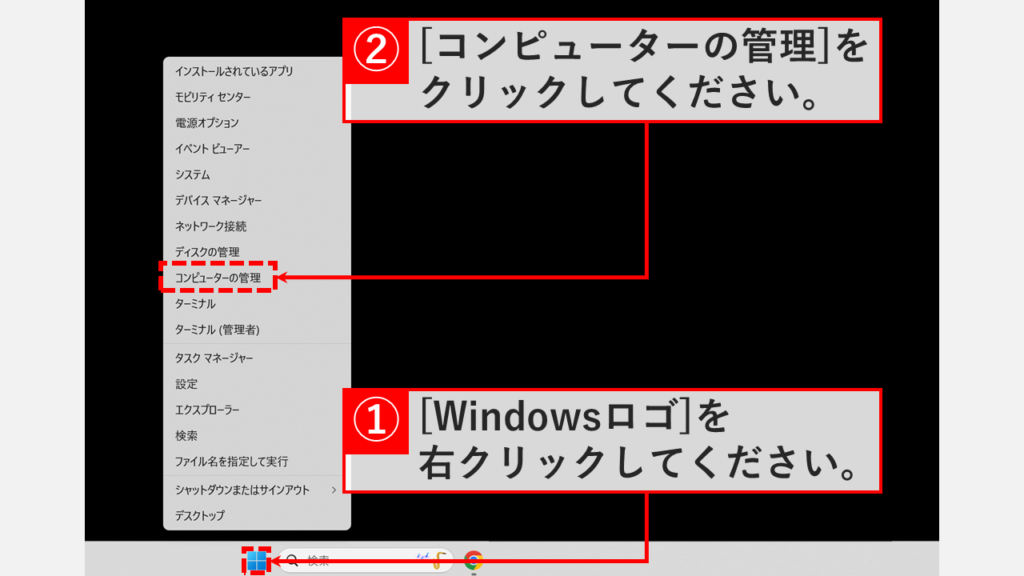
スタートボタンを右クリックし、「コンピューターの管理」をクリック
タスクバーのスタートボタンを右クリックしてください。クイックリンクメニューが表示されます。
表示されたメニューの中から「コンピューターの管理」をクリックしてください。
キーボードのみで操作する場合は、Windowsキー+Xキーを押してクイックリンクメニューを開いた後、Gキーを押すとコンピューターの管理を直接起動できます。
 スタートボタンを右クリックし、「コンピューターの管理」をクリック
STEP
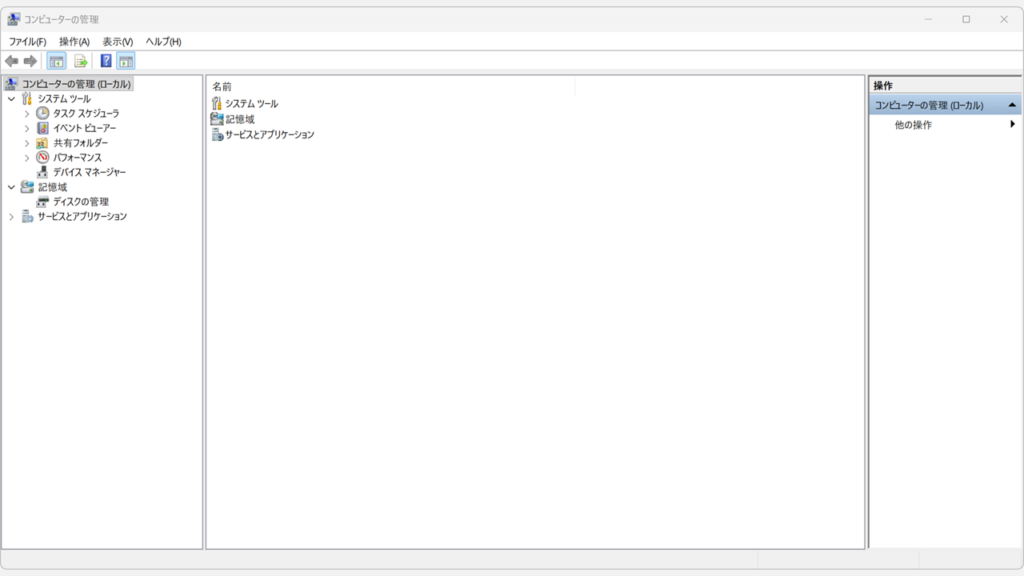
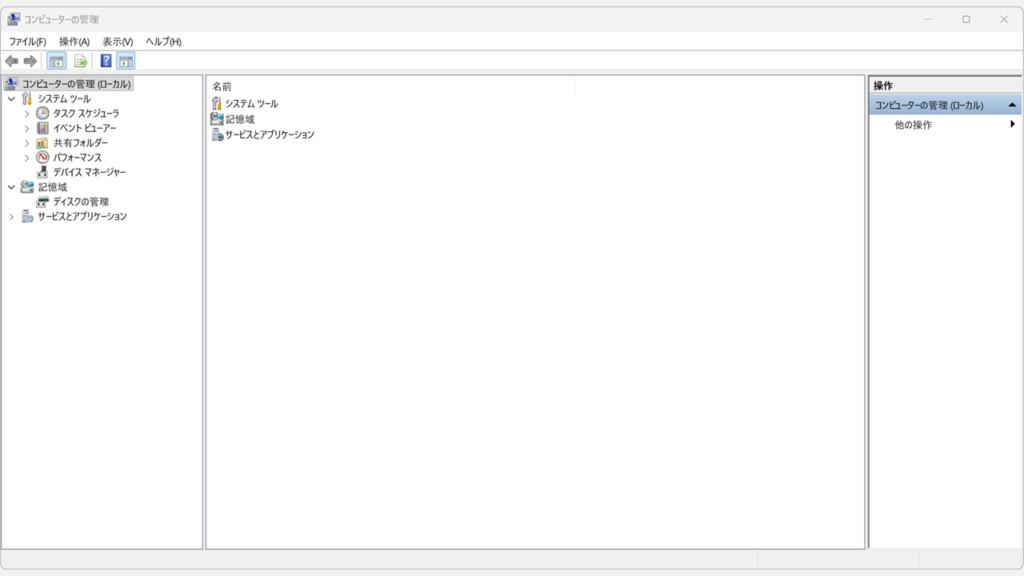
「コンピューターの管理」が開いたことを確認する
「コンピューターの管理」をクリックすると、「コンピューターの管理」画面が開きます。
管理者権限で開く必要がある場合は、「ファイル名を指定して実行」から開く方法でShiftキーを押しながら「OK」をクリックするか、スタートメニューの検索から開く方法で「管理者として実行」をクリックしてください。
起動した「コンピューターの管理」のメイン画面
コンピューターの管理を「ファイル名を指定して実行」から開く方法
Windowsキー+Rキーでコマンドを直接入力してコンピューターの管理を開く方法です。管理者権限で開きたい場合も、この方法が最も素早く対応できます。
Windowsキー+Rキーを押して「ファイル名を指定して実行」を開くcompmgmt.mscと入力して「OK」をクリックする(管理者権限で開く場合はShiftキーを押しながら「OK」をクリック)
実際の画面を見ながら詳しく解説していきます。
STEP
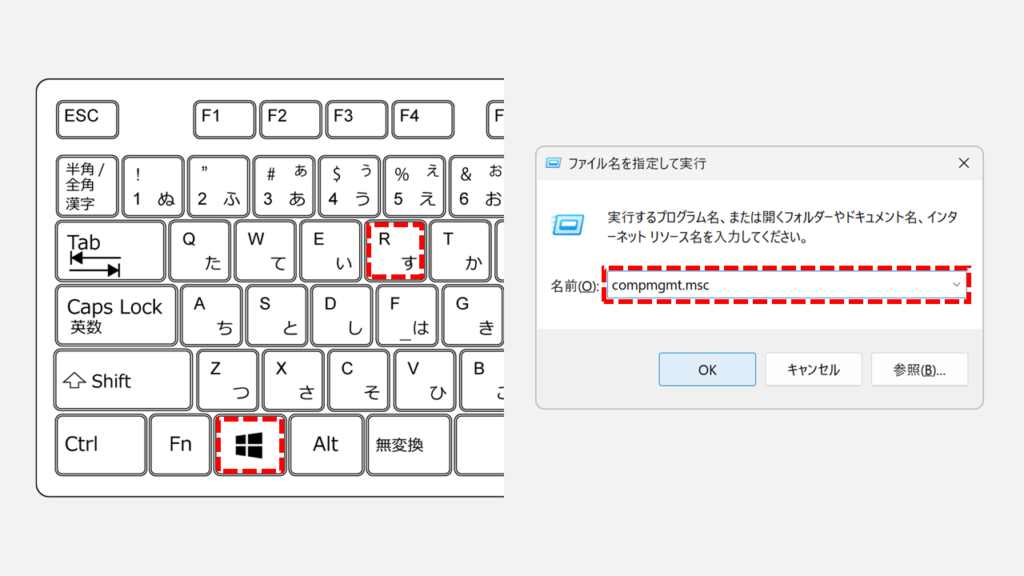
「ファイル名を指定して実行」ウィンドウでcompmgmt.mscを実行する
キーボードのWindowsキーを押しながらRキーを押してください。
画面左下に「ファイル名を指定して実行」と書かれた小さなウィンドウが表示されます。
「名前(O):」と書かれた入力欄にcompmgmt.mscと入力し、「OK」ボタンをクリックするかEnterキーを押してください。
「コンピューターの管理」を管理者権限で実行したい場合は、Shiftキーを押しながら「OK」ボタンをクリックするかEnterキーを押してください。
Windows+Rで「compmgmt.msc」と入力
STEP
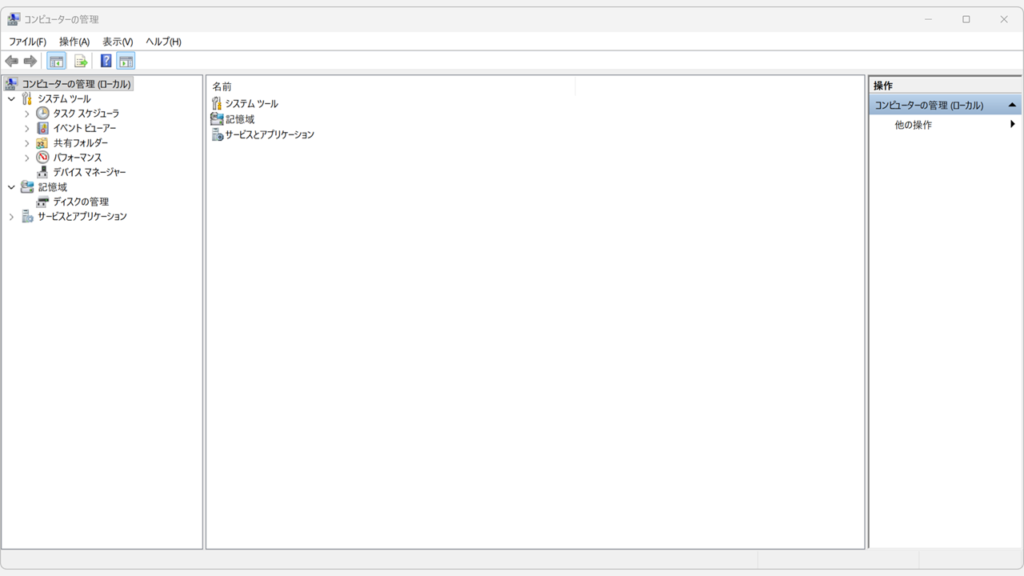
「コンピューターの管理」が開いたことを確認する
「OK」ボタンをクリックすると、「コンピューターの管理」画面が開きます。
コマンドから素早くコンピューターの管理を起動
コンピューターの管理をスタートメニューの検索から開く方法
スタートメニューの検索バーにキーワードを入力してコンピューターの管理を開く方法です。管理者として実行したい場合も、この方法から直接選択できます。
Windowsキーを押してスタートメニューを開き、検索バーをクリックする- 「コンピューターの管理」と入力する
- 検索結果の「コンピューターの管理」をクリックする(管理者として実行する場合は右側の「管理者として実行」をクリック)
実際の画面を見ながら詳しく解説していきます。
STEP
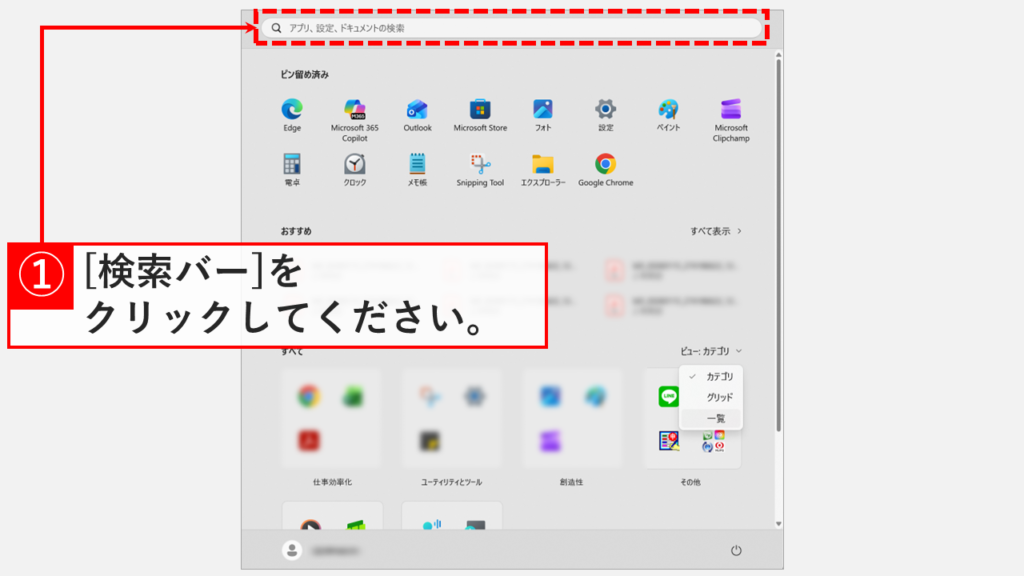
Windowsキーを押し、スタートメニュー上部の検索バーをクリック
Windowsキーを押してスタートメニューを開き、上部の検索バーをクリックしてください。
スタートメニューを開き上部の検索バーをクリック
STEP
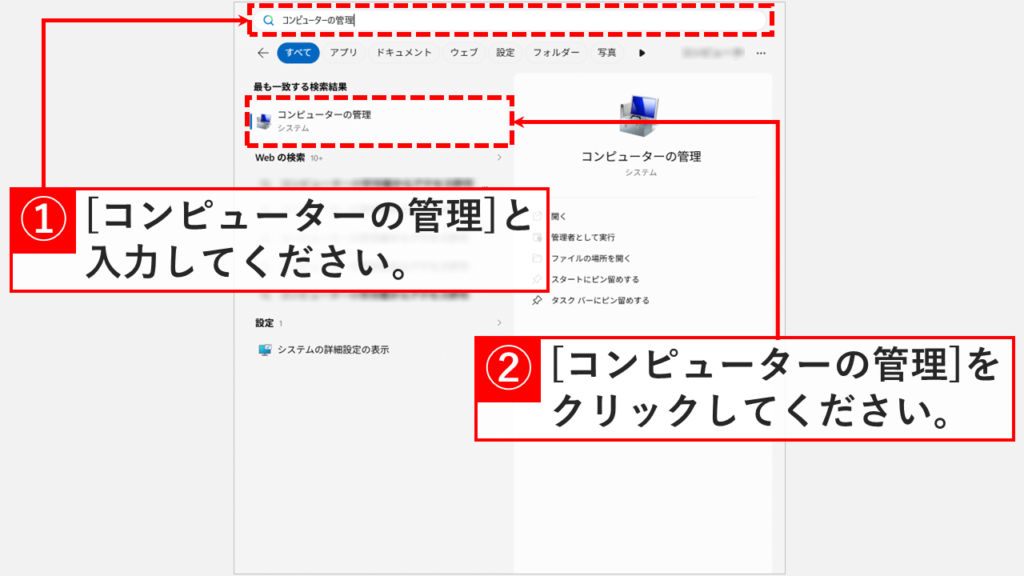
検索バーに「コンピューターの管理」と入力し、最も一致する検索結果から「コンピューターの管理」をクリック
検索バーに「コンピューターの管理」と入力すると、検索結果に「コンピューターの管理」が表示されます。
最も一致する検索結果の中にある「コンピューターの管理」をクリックしてください。
「コンピューターの管理」を管理者として実行したい場合は、右側に表示されている「管理者として実行」をクリックしてください。
「コンピューターの管理」を検索し、必要に応じて管理者として実行
STEP
「コンピューターの管理」が開いたことを確認する
「コンピューターの管理」をクリックすると、「コンピューターの管理」画面が開きます。
検索機能を使って目的のツールを確実に起動
コンピューターの管理をコントロールパネルから開く方法
コントロールパネル経由でコンピューターの管理を開く方法です。手順はやや多くなりますが、コントロールパネルの操作に慣れている方はこの方法でも迷わず開けます。
Windowsキーを押しながらRキーを押して「ファイル名を指定して実行」を開き、controlと入力して「OK」をクリックしてコントロールパネルを開く- 右上の表示方法を「小さいアイコン」に変更する
- 「Windowsツール」をクリックする
- 一覧から「コンピューターの管理」をダブルクリックする
実際の画面を見ながら詳しく解説していきます。
STEP
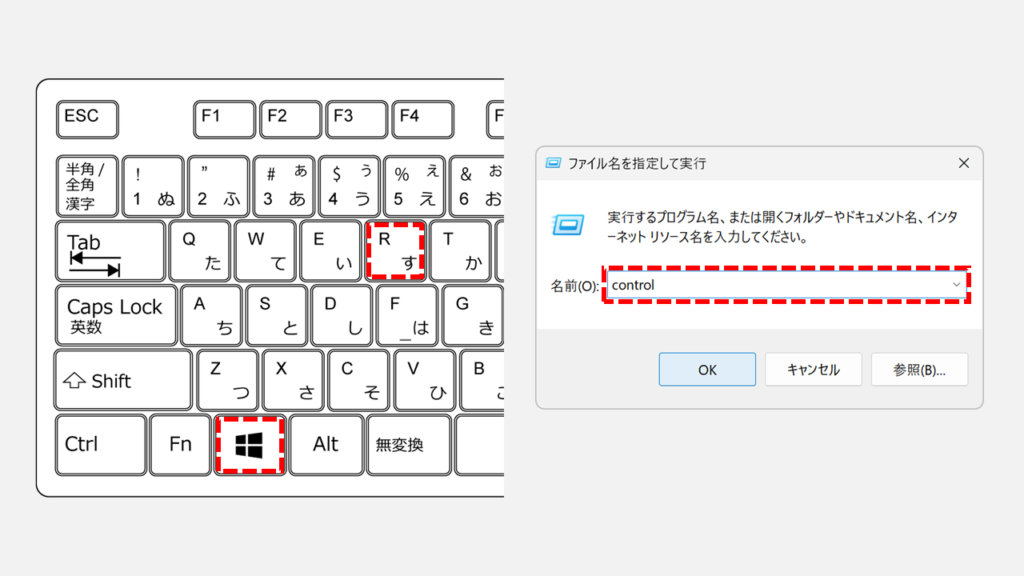
「ファイル名を指定して実行」ウィンドウでcontrolを実行する
キーボードのWindowsキーを押しながらRキーを押してください。
画面左下に「ファイル名を指定して実行」と書かれた小さなウィンドウが表示されます。
「名前(O):」と書かれた入力欄にcontrolと入力し、「OK」ボタンをクリックするかEnterキーを押してください。
controlコマンドでコントロールパネルを起動
STEP
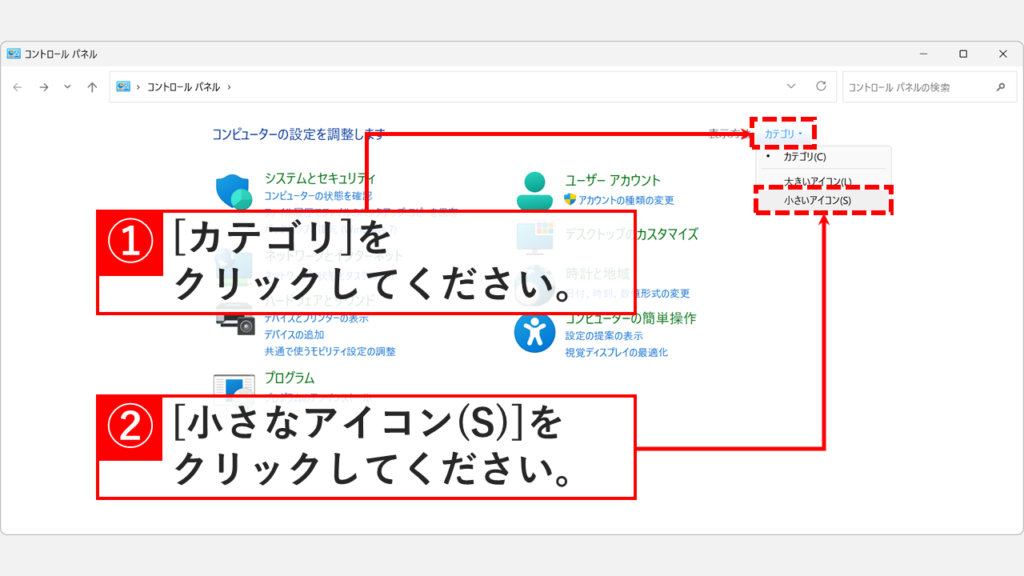
「カテゴリ」をクリックして表示方法を「小さいアイコン(S)」に変更
「OK」ボタンをクリックするとコントロールパネルが開きます。右上の「カテゴリ」をクリックし、表示方法を「小さいアイコン(S)」に変更してください。
コントロールパネルを頻繁に使う場合は、デスクトップなどにコントロールパネルのショートカットを作成しておくと便利です。
右上の「表示方法」を「小さいアイコン」に切り替え
STEP
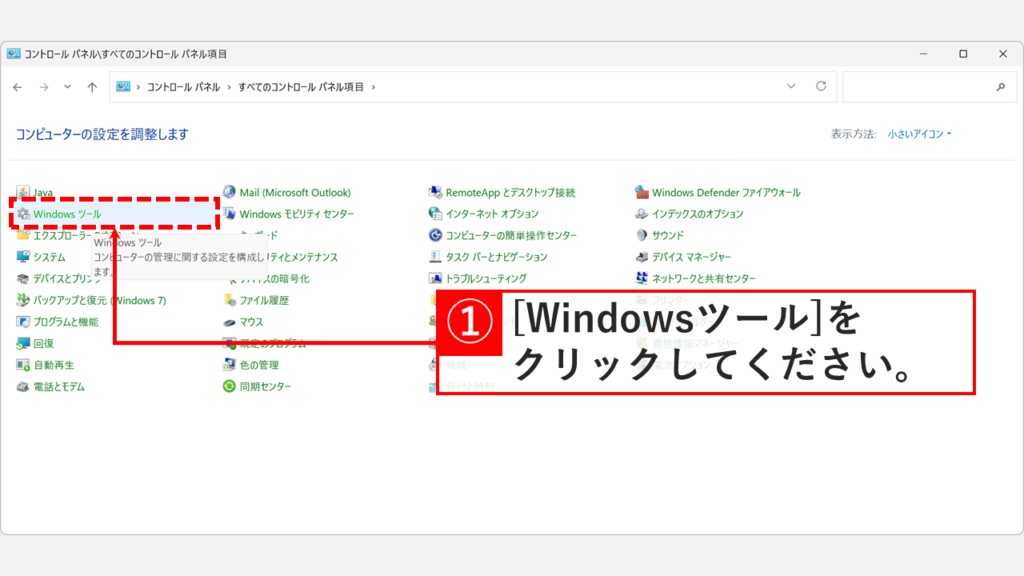
「Windowsツール」をクリック
コントロールパネルの表示方法を「小さいアイコン」に変更したら、その中にある「Windowsツール」をクリックしてください。
設定一覧から「Windowsツール」をクリック
STEP
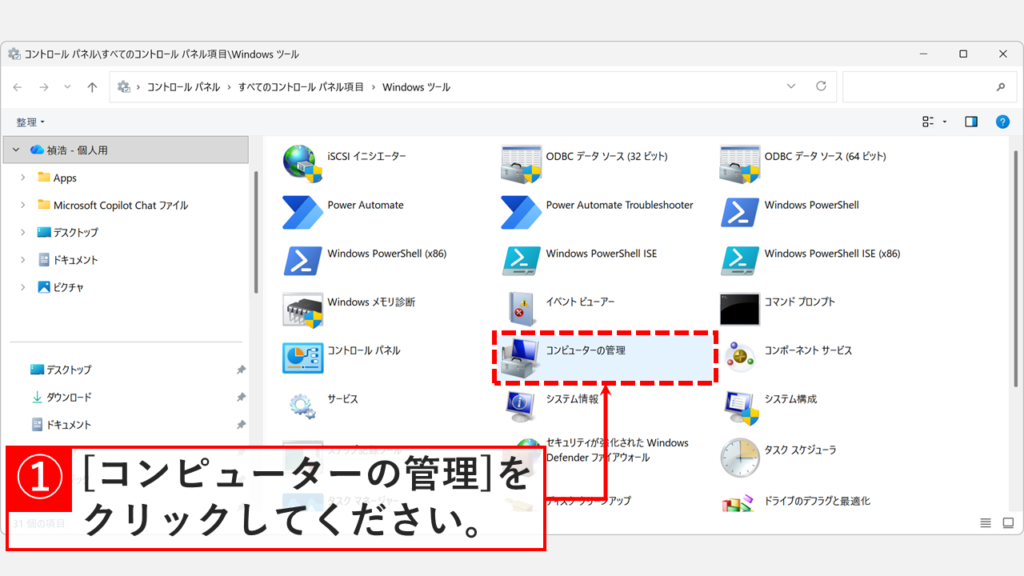
「コンピューターの管理」をダブルクリック
「Windowsツール」をクリックすると、フォルダー形式の一覧画面(Windowsツール)が開きます。
「Windowsツール」のその他の開き方は「【Windows11】Windowsツールの開き方|実はスタートメニューにあります」で詳しく解説しています。
その中にある「コンピューターの管理」をダブルクリックしてください。
一覧にある「コンピューターの管理」のショートカットをダブルクリック
STEP
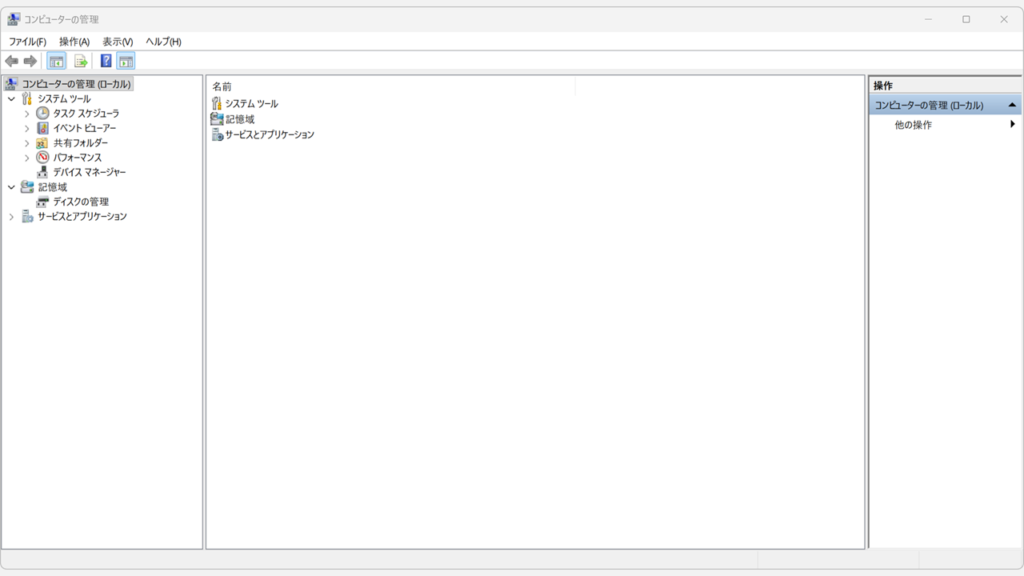
「コンピューターの管理」が開いたことを確認する
「コンピューターの管理」をダブルクリックすると、「コンピューターの管理」画面が開きます。
手順通りに進み、コンピューターの管理が正常に開いたことを確認
Windows11でコンピューターの管理を開く方法に関するよくある質問と答え
Windows11でコンピューターの管理を開く方法に関するよくある質問と答えをまとめました。
- Windows11でコンピューターの管理(compmgmt.msc)を開く最も速い方法は何ですか?
-
Windows11でコンピューターの管理を最も速く開くには、スタートボタンを右クリック(またはWindowsキー+Xキー)してクイックリンクメニューから「コンピューターの管理」をクリックする方法が最も手軽です。
キーボードのみで完結させたい場合は、Windowsキー+Xキーを押した後にGキーを押すと、クリック操作なしで直接起動できます。
- compmgmt.mscとは何ですか?
-
compmgmt.mscは、Windows11に標準搭載されている「コンピューターの管理」を起動するためのコマンド(MSCファイル)です。
Windowsキー+Rキーで「ファイル名を指定して実行」を開き、compmgmt.mscと入力して「OK」をクリックすると、コンピューターの管理を直接起動できます。
- コンピューターの管理を管理者権限で開くにはどうすればいいですか?
-
コンピューターの管理を管理者権限で開く方法は2つあります。
1つ目は「ファイル名を指定して実行」(Windowsキー+Rキー)でcompmgmt.mscと入力後、Shiftキーを押しながら「OK」をクリックする方法です。
2つ目はスタートメニューで「コンピューターの管理」と検索し、右側に表示される「管理者として実行」をクリックする方法です。
クイックリンクメニューからは管理者として実行することができないため、管理者権限が必要な場合はいずれかの方法をお使いください。
- コントロールパネルからコンピューターの管理を開く手順を教えてください。
-
コントロールパネルからコンピューターの管理を開くには、以下の手順で操作してください。
Windowsキー+Rキーを押して「ファイル名を指定して実行」を開き、controlと入力して「OK」をクリックしてください。
コントロールパネルが開いたら右上の表示方法を「小さいアイコン」に変更し、「Windowsツール」をクリックしてください。
最後にWindowsツールの一覧から「コンピューターの管理」をダブルクリックすると起動します。
- コンピューターの管理が開かない・起動しない場合はどうすればいいですか?
-
コンピューターの管理が開かない場合は、まずPCを再起動してから再度試してください。
それでも開かない場合は、管理者権限が不足している可能性があります。スタートメニューで「コンピューターの管理」と検索し、「管理者として実行」をクリックして起動できるか確認してください。
管理者として実行しても開かない場合は、システムファイルが破損している可能性があります。コマンドプロンプトを管理者として起動し、「sfc /scannow」を実行してシステムファイルの修復を試みてください。
- コンピューターの管理はWindows10でも同じ方法で開けますか?
-
はい、開けます。クイックリンクメニュー(スタートボタン右クリック)、「ファイル名を指定して実行」でのcompmgmt.mscコマンド、スタートメニューの検索はいずれもWindows10で共通して使用できます。
ただし、コントロールパネル経由の手順はWindows10では「Windowsツール」ではなく「管理ツール」という名称です。
- コンピューターの管理からデバイスマネージャーを開くことはできますか?
-
はい、開けます。コンピューターの管理を開いた後、左側のツリーから「システムツール」→「デバイスマネージャー」をクリックすると開けます。
デバイスマネージャーは単体でも起動できます。Windowsキー+Xキーのクイックリンクメニューから直接「デバイスマネージャー」を選ぶか、Windowsキー+Rキーでdevmgmt.mscと入力する方法もあります。
詳しくはWindows11でデバイスマネージャーを開く方法をご覧ください。
- コンピューターの管理を開くショートカットを作成することはできますか?
-
はい、できます。デスクトップの何もない場所を右クリックし、「新規作成」→「ショートカット」を選択してください。
「項目の場所を入力してください」の欄にcompmgmt.mscと入力し、「次へ」をクリックします。
ショートカット名を「コンピューターの管理」などに設定して「完了」をクリックすると、デスクトップにショートカットが作成されます。
作成したショートカットのアイコン画像を変更したい場合はショートカットやフォルダーのアイコン画像を変更する方法をご覧ください。
- コンピューターの管理を開いても「アクセスが拒否されました」と表示される場合はどうすればいいですか?
-
「アクセスが拒否されました」と表示される場合は、管理者権限が不足しています。
スタートメニューで「コンピューターの管理」と検索し、「管理者として実行」をクリックして起動してください。または「ファイル名を指定して実行」(Windowsキー+Rキー)でcompmgmt.mscと入力後、Shiftキーを押しながら「OK」をクリックする方法でも管理者として開けます。
企業のPCで管理者権限がない場合は、情報システム部門に管理者権限の付与を依頼してください。
詳しくはWindows11で管理者権限を確認する方法をご覧ください。
- 「ファイル名を指定して実行」で使えるコンピューターの管理以外のコマンドを知りたいです。
-
「ファイル名を指定して実行」では、compmgmt.msc(コンピューターの管理)以外にもさまざまなコマンドが使えます。
代表的なものとして、services.msc(サービス)、devmgmt.msc(デバイスマネージャー)、diskmgmt.msc(ディスクの管理)、eventvwr.msc(イベントビューアー)、taskschd.msc(タスクスケジューラ)などがあります。
詳しくはファイル名を指定して実行で使えるコマンド一覧をご覧ください。
- コンピューターの管理とMMC(Microsoft管理コンソール)の違いは何ですか?
-
MMC(Microsoft管理コンソール)は、Windowsの各種管理ツールを表示するための「枠組み(フレームワーク)」です。
コンピューターの管理はそのMMCを使って構成された管理ツールのひとつで、サービス・イベントビューアー・ディスクの管理・デバイスマネージャーなど複数の管理機能をひとまとめにしたものです。
Windowsキー+Rキーでmmcと入力すると空のMMCコンソールが開き、自分でスナップインを追加してカスタマイズすることもできます。
- Windowsツールからコンピューターの管理を開く方法を教えてください。
-
Windowsツールからコンピューターの管理を開くには、まずWindowsツールを起動します。スタートメニューで「Windowsツール」と検索するか、コントロールパネルの「小さいアイコン」表示から「Windowsツール」をクリックして開いてください。
Windowsツールの一覧が表示されたら「コンピューターの管理」をダブルクリックすると起動します。
Windowsツール自体の開き方についてはWindows11でWindowsツールを開く方法で詳しく解説しています。
- コンピューターの管理に含まれている機能の一覧を教えてください。
-
コンピューターの管理には、大きく分けて「システムツール」「記憶域」「サービスとアプリケーション」の3つのカテゴリがあります。
システムツールにはタスクスケジューラ・イベントビューアー・共有フォルダー・ローカルユーザーとグループ・パフォーマンス・デバイスマネージャーが含まれます。
記憶域にはディスクの管理が、サービスとアプリケーションにはサービスとWMIコントロールが含まれます。
これらの機能を1つの画面からまとめて操作できるため、情シスとして社内PCのトラブル対応や設定変更を行う際に活用しています。
最後までご覧いただき、ありがとうございました。
記事の内容は独自検証に基づくものであり、MicrosoftやAdobeなど各ベンダーの公式見解ではありません。
記事内で紹介している手順はあくまで一例です。OSのバージョンやPC環境によって操作画面・手順が異なる場合があり、目的に応じた最適な方法も環境ごとに異なります。参考のうえご利用ください。
誤りのご指摘・追記のご要望・記事のご感想は、記事のコメント欄またはこちらのお問い合わせフォームからお寄せください。個人の方向けには、トラブルの切り分けや設定アドバイスも実施します。
※Microsoft、Windows、Adobe、Acrobat、Creative Cloud、Google Chromeほか記載の製品名・サービス名は各社の商標または登録商標です。
公式情報・関連資料と検証環境
公式情報・関連資料
実行環境詳細と検証日
- OS:Windows 11 Home 25H2(64bit)
※本記事の手順は Windows11 Home / Pro / Enterpriseで共通です(ポリシーで制限された環境を除く)。
- ハードウェア:Intel(R) Core(TM) Ultra 7 155H (1.40 GHz) / 32GB RAM
- 最終検証日:2026年4月1日



コメント