この記事では、Windows11の電源モードを「最適なパフォーマンス」に変更する方法を解説します。
「パソコンの動作が重くなってきた」「複数のアプリを同時に使うと処理が遅い」といったお悩みをお持ちの方はいませんか?実は、電源モードの設定を見直すだけで動作が改善するケースがあります。
情シスとして社内PCのサポートをしていると、スペック的には問題ないはずのPCが重いという相談を受けることがあります。確認してみると電源モードが「バランス」のままになっていて、「最適なパフォーマンス」に変更するだけで体感速度が改善するケースは少なくありません。
この記事では、設定アプリから電源モードを変更する手順と、3つの電源モードの違いについて詳しく解説します。
目次
Windows11の電源モードを「最適なパフォーマンス」に変更する方法
電源モードを「最適なパフォーマンス」に変更することで、Windows11の動作が重いと感じるときにパフォーマンスを改善できる場合があります。設定アプリから数クリックで変更できるため、PCが重いと感じたらまず試してほしい対処法のひとつです。
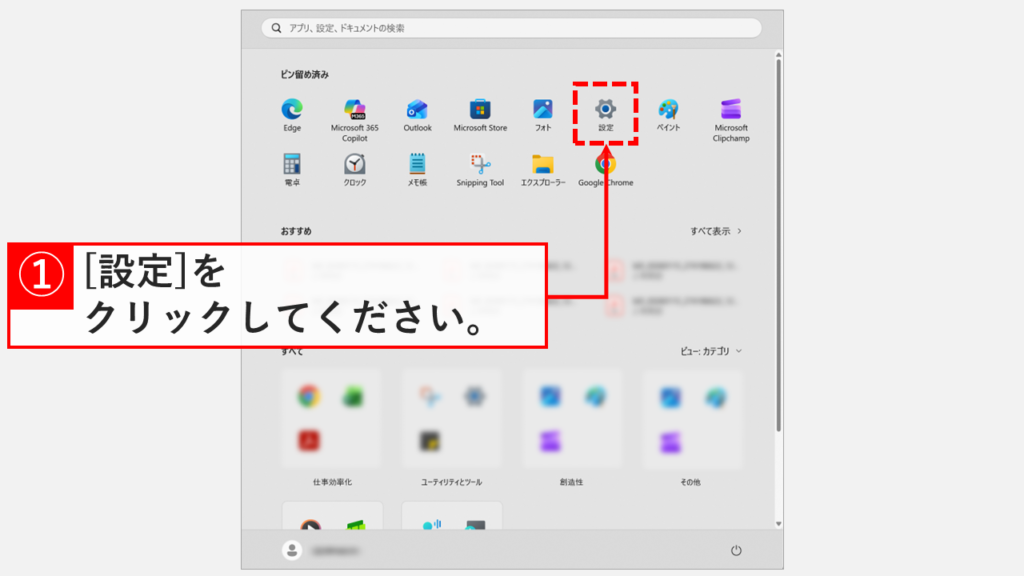
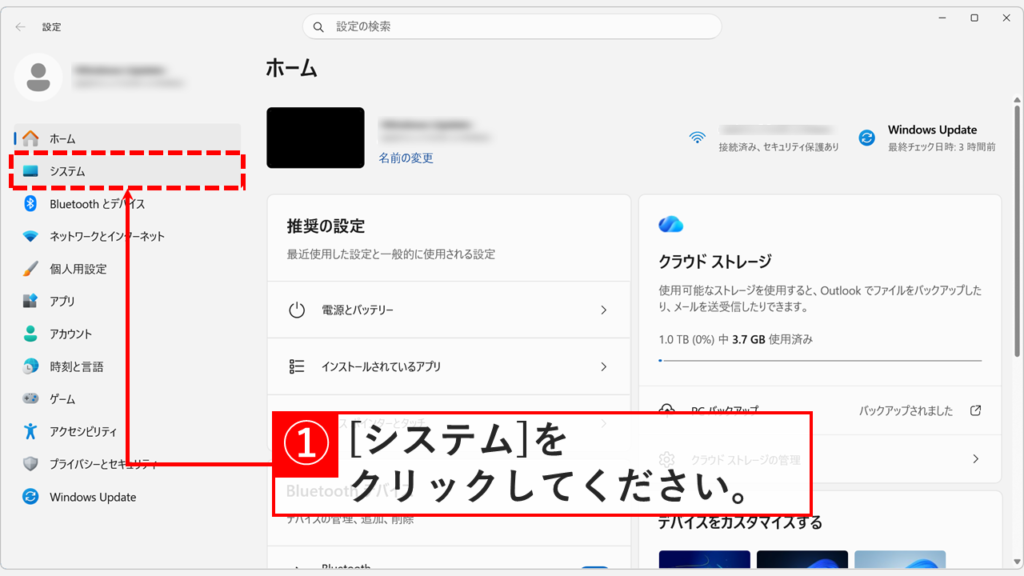
Windowsキーを押してスタートメニューを開き、歯車アイコンの「設定」をクリックする- 左側のメニューから「システム」をクリックする
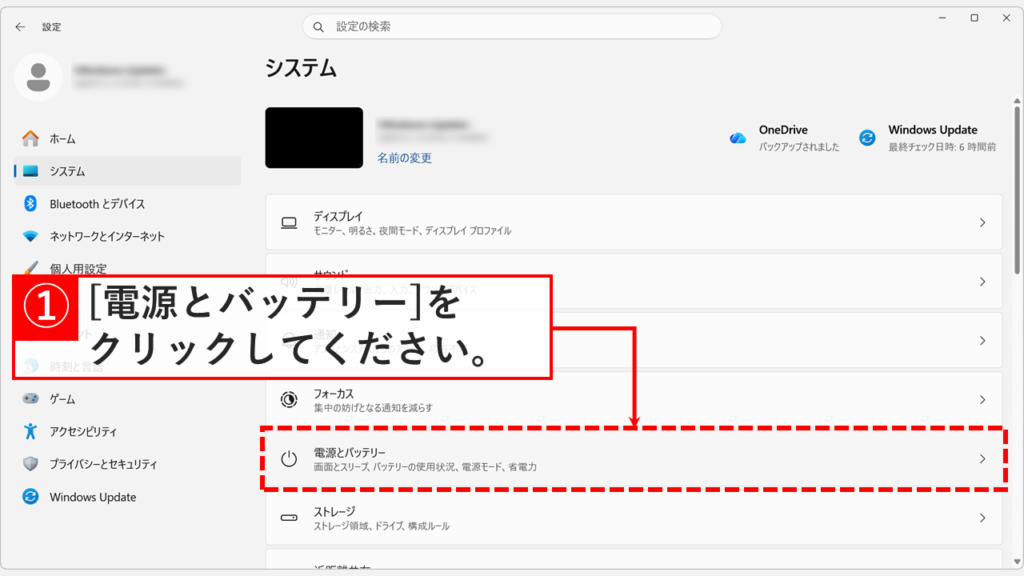
- 「電源とバッテリー」をクリックする
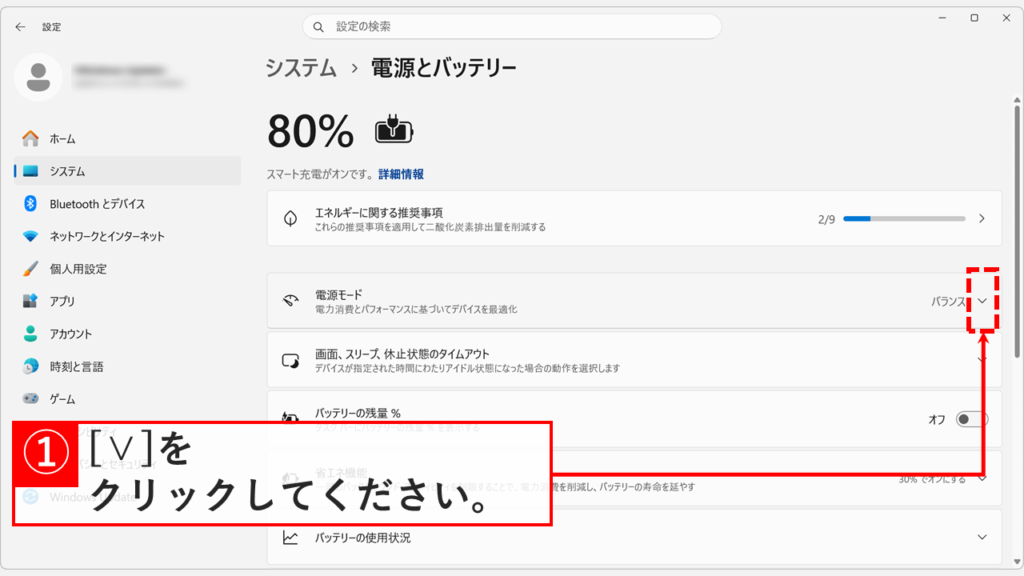
- 「電源モード」の右側にある「∨」をクリックして展開する
- 「電源に接続」のプルダウンから「最適なパフォーマンス」を選択する
実際の画面を見ながら詳しく解説していきます。
STEP
Windowsキーを押して「設定」をクリック
キーボードのWindowsキーを押すか、タスクバーにあるWindowsロゴをクリックしてください。
スタートメニューが表示されたら、歯車のアイコンの「設定」をクリックします。

Windowsキーを押してスタートメニューを開き、「設定」をクリックする
STEP
「システム」をクリック
「設定」をクリックすると、「ホーム」と表示されたWindowsの設定アプリが開きます。
キーボードのWindowsキー+Iキーを押すことでも、Windowsの設定アプリを開くことができます。
また、Windowsの設定アプリを開くショートカットをデスクトップに作成すると便利です。
左側にある「システム」をクリックしてください。
設定アプリが開いたら左側の「システム」をクリックする
STEP
「電源とバッテリー」をクリック
「システム」をクリックすると、Windowsのシステム設定画面が表示されます。
その中にある「電源とバッテリー」をクリックしてください。
「システム」画面から「電源とバッテリー」をクリックする
STEP
「電源モード」を展開する
「電源とバッテリー」をクリックすると、電源・バッテリーに関する設定画面が表示されます。
「電源モード」の右側にある「∨」をクリックして展開してください。
[∨](または)などの、よく見かけるけど読み方のわからない記号はこちらで色々ご紹介しています。興味のある方はぜひご覧ください。
「電源モード」の右側にある「∨」をクリックして展開する
STEP
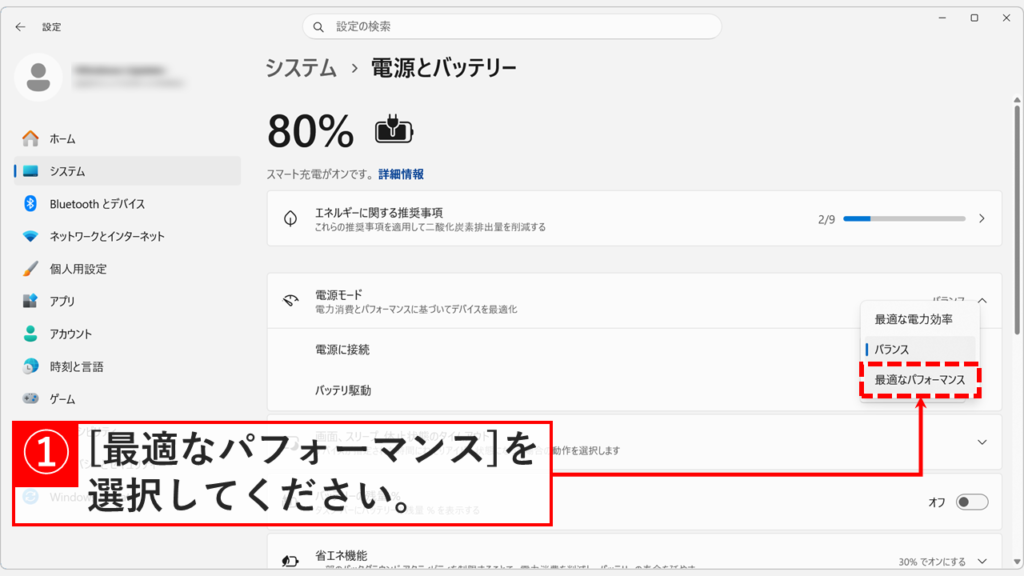
「最適なパフォーマンス」を選択
「電源モード」を展開すると、「電源に接続」と「バッテリ駆動」2種類の電源モードが表示されます。
「電源に接続」の右のプルダウンメニューから「最適なパフォーマンス」を選択してください。
「バッテリ駆動」はノートPCのみで表示されます。バッテリー駆動中は消費電力が増えると駆動時間が短くなるため、「バランス」のままにしておくことをおすすめします。
「電源に接続」のプルダウンから「最適なパフォーマンス」を選択する
STEP
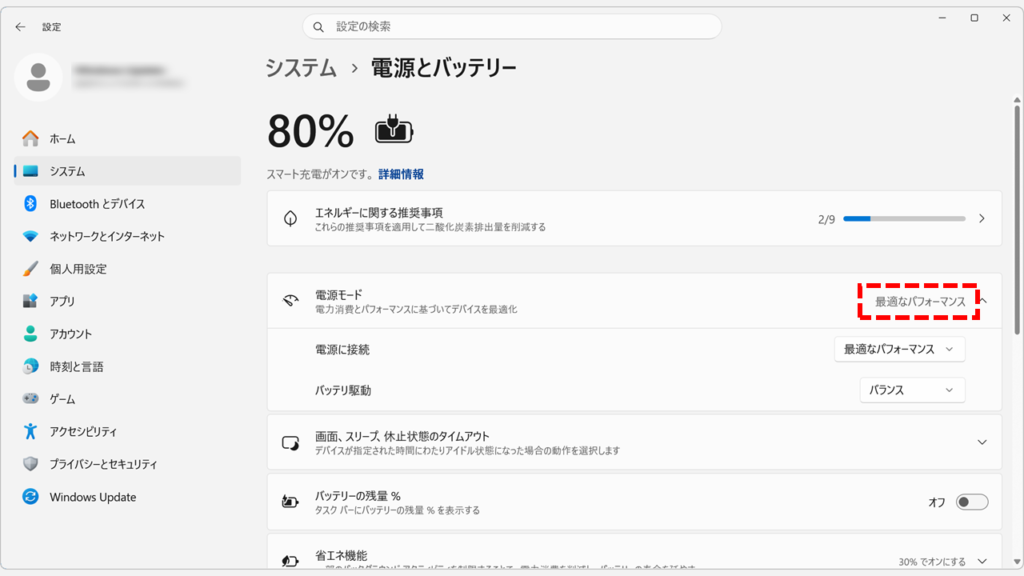
電源モードが「最適なパフォーマンス」に変わったことを確認する
「最適なパフォーマンス」を選択すると、電源モードが「最適なパフォーマンス」に切り替わります。
電源モードが「最適なパフォーマンス」に変わったことを確認する
3つの電源モードの主な特徴
Windows11の電源モードは3種類あり、パフォーマンスと消費電力のバランスがそれぞれ異なります。どのモードを選ぶかによってPCの動作速度やバッテリーの持ちが変わるため、使用場面に合わせて使い分けるのがポイントです。
- 最適な電力効率
-
消費電力を抑えることを優先したモードです。バッテリー駆動時間を最大限に延ばしたい場合に適しており、動画視聴や文書作成など軽い作業向けになります。パフォーマンスは低下するため、処理の多い業務には向いていません。
- バランス(既定)
-
パフォーマンスと消費電力のバランスを自動で調整するモードです。Windows11の初期設定はこのモードになっています。多くの場面でこのまま使用して問題ありません。
- 最適なパフォーマンス
-
パフォーマンスを優先したモードです。消費電力は増加しますが、複数のアプリを同時に使う場面や、動作が重いと感じたときに効果的です。電源に接続した状態での使用をおすすめします。
Windows11の電源モードに関するよくある質問と答え
Windows11の電源モードに関するよくある質問と答えをまとめました。
- Windows11の電源モードを「最適なパフォーマンス」に変更する方法を教えてください。
-
Windowsキーを押してスタートメニューを開き、「設定」をクリックします。
左側の「システム」をクリックし、「電源とバッテリー」を開いてください。
「電源モード」の右側にある「∨」をクリックして展開し、「電源に接続」のプルダウンから「最適なパフォーマンス」を選択すると変更完了です。
- 電源モードを変更するとPCの動作は本当に速くなりますか?
-
すべてのケースで速くなるわけではありませんが、効果が出やすい場面があります。
電源モードが「バランス」のままになっているPCは、CPUの動作クロックが自動で抑えられているため、「最適なパフォーマンス」に変更することで処理速度が改善するケースがあります。
社内PCのサポートをしていると、スペック的には十分なはずのPCが重いという相談を受けることがあります。電源モードの確認は、まず最初に試してほしい対処法のひとつです。
- 「バランス」と「最適なパフォーマンス」の違いは何ですか?
-
「バランス」は、パフォーマンスと消費電力を自動で調整するWindows11の既定モードです。処理の必要がないときはCPUのクロックを下げて省電力を優先します。
「最適なパフォーマンス」は、CPUのクロックを高い状態に保ちパフォーマンスを優先するモードです。その分消費電力は増加します。
複数のアプリを同時に使う場面や、動作が重いと感じる場合は「最適なパフォーマンス」が効果的です。
- 「最適な電力効率」モードはどんな場面に向いていますか?
-
「最適な電力効率」は、消費電力を最小限に抑えることを優先するモードです。
バッテリー駆動時間を最大限に延ばしたい場合や、文書作成・動画視聴など軽い作業がメインの場面に適しています。
パフォーマンスは低下するため、複数のアプリを同時に使う業務には向いていません。
- バッテリー駆動中も「最適なパフォーマンス」に変更した方がいいですか?
-
いいえ、バッテリー駆動中は「バランス」のままにしておくことをおすすめします。
「最適なパフォーマンス」はCPUのクロックを高く保つため、バッテリーの消耗が早くなります。
電源に接続しているときだけ「最適なパフォーマンス」を使い、バッテリー駆動時は「バランス」に戻す使い分けが効果的です。
- 電源モードの設定はデスクトップPCにも効果がありますか?
-
はい、デスクトップPCでも効果があります。
デスクトップPCは常に電源に接続されているため、「最適なパフォーマンス」に設定したままにしても問題ありません。
なお、デスクトップPCの場合は「バッテリ駆動」の項目が表示されず、「電源に接続」の設定のみが表示されます。
- 電源モードを変更したのに動作が改善しない場合はどうすればいいですか?
-
電源モードの変更で改善しない場合は、他の原因が考えられます。
スタートアップアプリが多い、ストレージの空き容量が少ない、バックグラウンドアプリが多いといった要因がPCの動作を重くしていることがあります。
PCの動作が遅い・重い場合の総合的な対処法については、Windows11が遅いと感じたときの高速化設定もあわせてご覧ください。
- 電源モードの変更は再起動なしで反映されますか?
-
はい、再起動は不要です。
プルダウンで「最適なパフォーマンス」を選択した時点で即座に反映されます。
設定が反映されているかどうかは、「電源とバッテリー」の「電源モード」欄に「最適なパフォーマンス」と表示されていることで確認できます。
- 電源モードの設定はWindowsのバージョンによって異なりますか?
-
はい、表示されるモードの種類や名称はバージョンによって異なる場合があります。
Windows11では設定アプリの「システム」→「電源とバッテリー」から変更できますが、Windows10では「電源オプション」から「電源プラン」として管理されており、UI上の見た目が異なります。
- 「高パフォーマンス」や「究極のパフォーマンス」はWindows11で使えますか?
-
PowerShellを管理者として起動し、以下のコマンドを実行することで追加できる場合があります。
高パフォーマンス:powercfg -duplicatescheme 8c5e7fda-e8bf-4a96-9a85-a6e23a8c635c
究極のパフォーマンス:powercfg -duplicatescheme e9a42b02-d5df-448d-aa00-03f14749eb61
追加された場合はコントロールパネルの「電源オプション」に表示されます。
ただし、メーカー製ノートPCなど一部のハードウェア環境ではコマンドが正常に実行されても反映されないケースがあります。情シスとして実際に検証したところ、GALLERIAでは追加されませんでした。
通常の業務用途であれば、設定アプリの「最適なパフォーマンス」で十分な効果が得られます。
- 視覚効果をパフォーマンス優先にする設定と電源モードの変更はどちらが効果的ですか?
-
目的と効果が異なるため、どちらが上とは言えません。
電源モードの変更はCPUの処理能力を引き出すことが目的で、アプリの処理速度や複数タスクの快適さに効果があります。
視覚効果をパフォーマンス優先にする設定はウィンドウのアニメーションや影などの描画負荷を下げるもので、特に低スペックPCでの表示の軽快さに効果があります。
両方組み合わせることでより高い改善効果が期待できます。詳しくはパフォーマンス優先にしてパソコンの動作を快適にする方法もご覧ください。
- 高速スタートアップと電源モードは関係ありますか?
-
いいえ、直接の関係はありません。
高速スタートアップはPCの起動時間を短縮する機能で、電源モードはCPUやシステムのパフォーマンスを制御する設定です。役割が異なります。
高速スタートアップについては高速スタートアップを無効にする方法で詳しく解説しています。
最後までご覧いただき、ありがとうございました。
記事の内容は独自検証に基づくものであり、MicrosoftやAdobeなど各ベンダーの公式見解ではありません。
記事内で紹介している手順はあくまで一例です。OSのバージョンやPC環境によって操作画面・手順が異なる場合があり、目的に応じた最適な方法も環境ごとに異なります。参考のうえご利用ください。
誤りのご指摘・追記のご要望・記事のご感想は、記事のコメント欄またはこちらのお問い合わせフォームからお寄せください。個人の方向けには、トラブルの切り分けや設定アドバイスも実施します。
※Microsoft、Windows、Adobe、Acrobat、Creative Cloud、Google Chromeほか記載の製品名・サービス名は各社の商標または登録商標です。
公式情報・関連資料と検証環境
公式情報・関連資料
実行環境詳細と検証日
- OS:Windows 11 Home 25H2(64bit)
※本記事の手順は Windows11 Home / Pro / Enterpriseで共通です(ポリシーで制限された環境を除く)。
- ハードウェア:Intel(R) Core(TM) Ultra 7 155H (1.40 GHz) / 32GB RAM
- 最終検証日:2026年4月27日



コメント