【Windows11】エクスプローラーを複数開くと重い?タブと新しいウィンドウのメモリ使用量を比較

この記事では、Windows11のエクスプローラーでタブと複数ウィンドウを使った場合のメモリ使用量の違いを、タスクマネージャーの実測値をもとに解説します。

「エクスプローラーをたくさん開いているとPCが重くなる気がする」「タブと複数ウィンドウ、どちらがメモリへの負荷が少ないのか知りたい」といった疑問をお持ちの方も多いのではないでしょうか。

情シスとして社内PCのサポートをしていると、「エクスプローラーを何個も開いていたらPCが重くなった」という相談を受けることがあります。タブ機能を使うだけで改善するケースも多く、知っておくと役立つ知識です。

この記事では、タブと複数ウィンドウのプロセス数の違いから、実際のメモリ使用量の比較、タブの増やし方まで詳しく解説します。

目次

エクスプローラーのタブ機能と複数ウィンドウ、何が違う?

エクスプローラーのタブ機能は、Windows11の22H2から標準搭載されました。ブラウザーのように、1つのウィンドウの中で複数のフォルダーをタブで切り替えて使える機能です。

Windows11をアップデートする方法は「Windows11 24H2を今すぐダウンロードしてアップデートする方法」で詳しく紹介しています。

以下の画像のように、「ホーム」「ギャラリー」「ダウンロード」「ミュージック」「ビデオ」を1つのウィンドウにまとめて開けます。以前のように複数のウィンドウを並べる必要がなく、デスクトップが散らかりません。
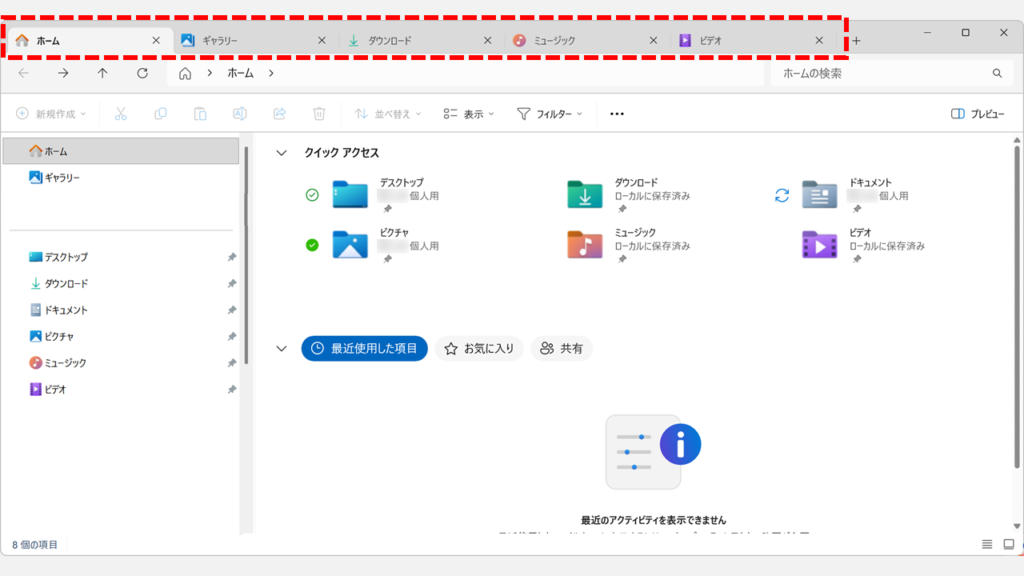
Windows11エクスプローラーでタブを5枚開いた状態。上部タブバーに「ホーム」「ギャラリー」「ダウンロード」「ミュージック」「ビデオ」が並んでいるスクリーンショット
タブを使うと複数のフォルダーを1つのウィンドウにまとめて開ける

複数ウィンドウとの最大の違いは、Windowsの内部で動く「プロセス」の数です。複数ウィンドウはウィンドウの数だけプロセスが増えますが、タブはいくつ開いても1つのプロセスにまとまります。この仕組みの違いが、メモリ使用量の差として現れます。

開き方プロセス数メモリへの影響
タブ1つにまとまるタブを増やしても増加が少ない
複数ウィンドウウィンドウの数だけ増えるウィンドウごとにメモリを消費する
エクスプローラーのタブと複数ウィンドウのプロセス数・メモリへの影響の違い

タブ5枚 vs 複数ウィンドウ5個、メモリ使用量を実測比較

タスクマネージャーを使って、タブ5枚と複数ウィンドウ5個それぞれのメモリ使用量を実際に計測して比較します。

エクスプローラーのウィンドウを5個開いた場合:451.1MB

デスクトップフォルダーを新しいウィンドウで5個開いた状態がこちらです。
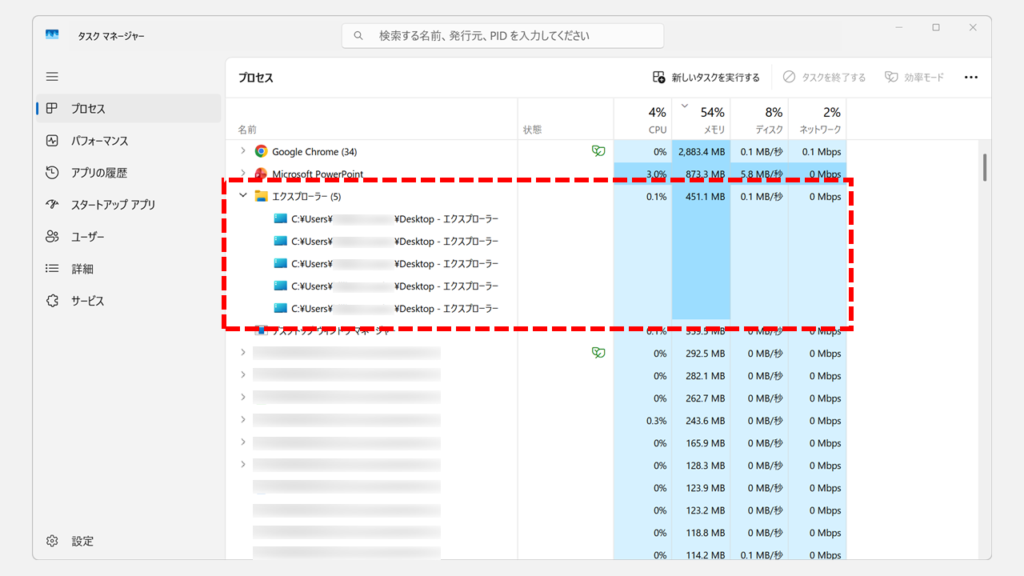
タスクマネージャーのプロセス一覧に「エクスプローラー (5)」と表示され、メモリ使用量が451.1MBになっているスクリーンショット
複数ウィンドウ5個を開いた状態。エクスプローラーのプロセスが5つに分かれている

タスクマネージャーには「エクスプローラー (5)」と表示され、5つのプロセスが個別に動いています。合計のメモリ使用量は451.1MBでした。

エクスプローラーでタブを5個開いた場合:290.3MB

同じフォルダーをタブで5枚開いた状態がこちらです。
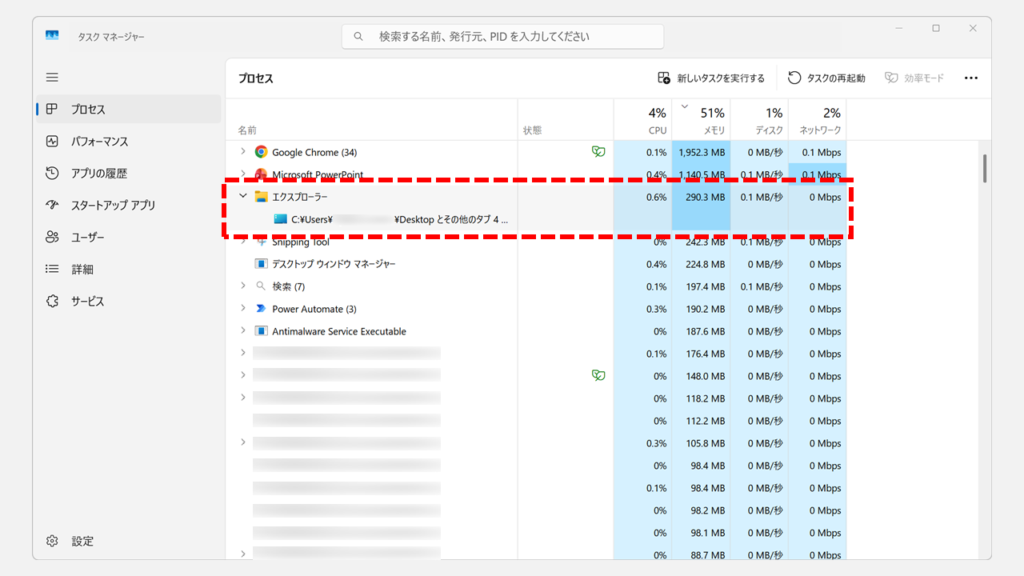
タスクマネージャーのプロセス一覧に「エクスプローラー」が1行で表示され、メモリ使用量が290.3MBになっているスクリーンショット
タブ5枚を開いた状態。プロセスは1つにまとまり、メモリ使用量も少ない

プロセスは1つにまとまっており、メモリ使用量は290.3MBでした。タスクマネージャーの表示も「エクスプローラー」と1行で収まっています。

比較結果:タブのほうが約160MB少ない

開き方プロセス数メモリ使用量
タブ5枚1290.3MB
複数ウィンドウ5個5451.1MB
約160MB
エクスプローラーで同じフォルダーを開いた場合のメモリ使用量の比較 タブと複数ウィンドウ

同じ5フォルダーを開いた場合でも、タブを使うと複数ウィンドウより約160MB少ないメモリで済みます。メモリが8GBのPCでは全体の約2%に相当する差です。PCが重いと感じている場合は、タブを活用するだけで動作が改善する可能性があります。なお、メモリ自体の空き容量を確認・解放したい場合はメモリを解放してPCの動作を軽くする方法も参考にしてください。

新しいウィンドウを開くたびにプロセスの起動処理が発生するため、CPUに瞬間的な負荷(スパイク)がかかります。タブの場合は既存プロセス内でタブを追加するだけなので、このスパイクも抑えられる傾向にあります。

また、「画面がウィンドウだらけで、どれが目的のフォルダーか分からなくなる」というストレスも、タブにまとめることで解消できます。

エクスプローラーでタブを増やす方法

エクスプローラーでタブを追加する3つの方法を紹介します。マウス操作とキーボードショートカットのどちらにも対応しているので、使いやすい方法を選んでください。

  • エクスプローラーを開き、タブの右端にある「+」ボタンをクリックする
  • または、開きたいフォルダーを右クリックして「新しいタブで開く」をクリックする
  • または、Ctrl+Tを押して新しいタブを追加する

それぞれの手順を実際の画面を見ながら詳しく解説していきます。

「+」ボタンをクリックする

エクスプローラーを開くと、タブバーの右端に「+」ボタンが表示されます。クリックするとホーム画面が新しいタブで開くので、左側のナビゲーションペインや上部のアドレスバーから目的のフォルダーに移動してください。
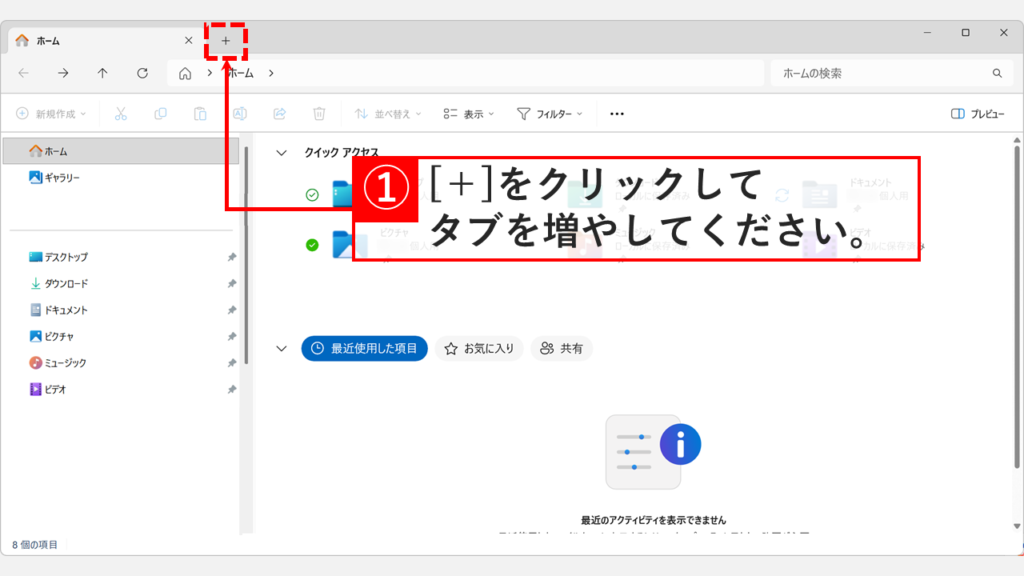
エクスプローラーの左側のナビゲーションペインが表示されていない場合は「【Windows11】エクスプローラーの左サイドバーを復活させる方法」をご覧ください。

エクスプローラーのタブバー右端にある「+」ボタンが赤枠で強調されているスクリーンショット
「+」ボタンをクリックすると新しいタブが追加される

フォルダーを右クリックして「新しいタブで開く」

特定のフォルダーを新しいタブで開きたい場合は、対象のフォルダーを右クリックして「新しいタブで開く」をクリックしてください。
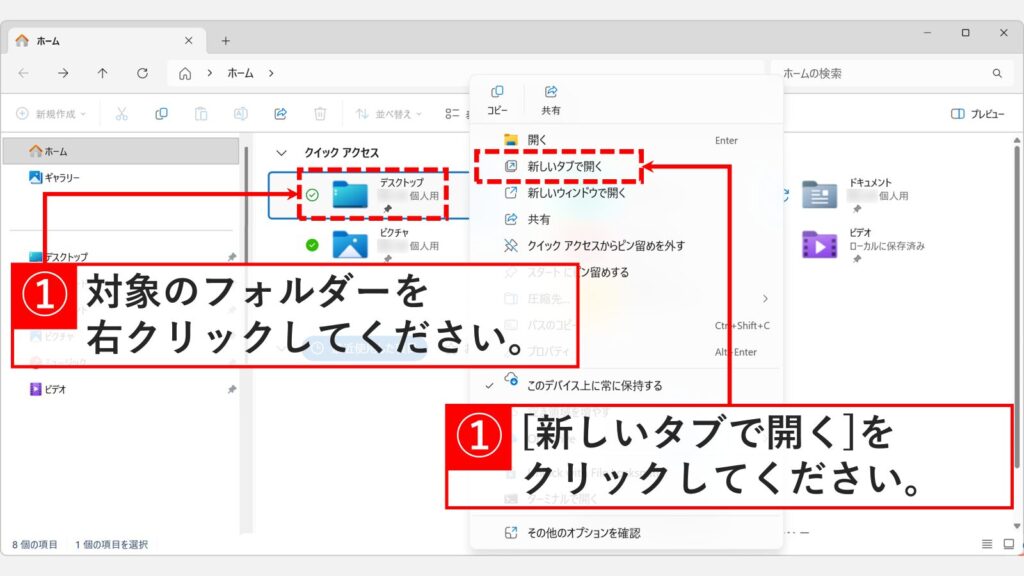
エクスプローラーでデスクトップフォルダーを右クリックしたコンテキストメニューに「新しいタブで開く」が表示されているスクリーンショット
フォルダーを右クリックして「新しいタブで開く」を選ぶと直接そのフォルダーをタブで開ける

キーボードショートカット(Ctrl+T)で開く

Ctrl+Tを押すと、新しいタブをすばやく追加できます。マウスを使わずに操作できるので、キーボード操作に慣れている方におすすめです。タブを閉じたいときはCtrl+Wで閉じられます。
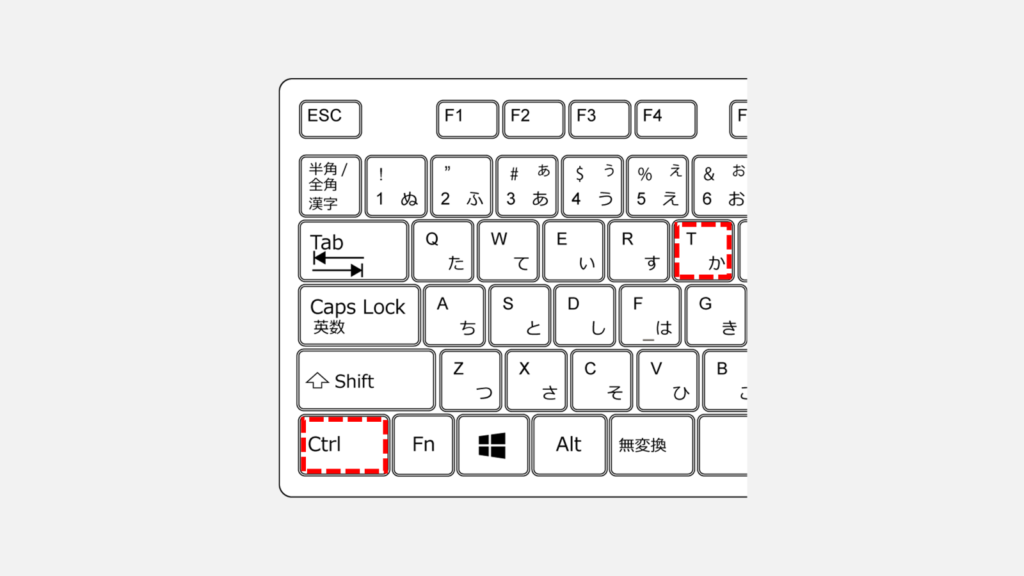
Ctrl+Tで追加されるタブは「ホーム」固定です。

キーボードの「Ctrl」キーと「T」キーが赤枠で強調されているスクリーンショット
Ctrl+Tキーでエクスプローラーに新しいタブをすばやく追加できる

エクスプローラーのタブ機能に関するよくある質問と答え

エクスプローラーのタブ機能に関するよくある質問と答えをまとめました。

エクスプローラーを複数開くとPCが重くなりますか?

はい、ウィンドウを増やすほどプロセスが増えてメモリを消費するため、PCが重くなりやすくなります。タブを使うと複数フォルダーを1プロセスにまとめられるので、同じ数のフォルダーを開いていてもメモリ使用量を抑えられます。

タブと複数ウィンドウでメモリ使用量はどれくらい違いますか?

同じフォルダーを5つ開いた実測では、タブが約290MB、複数ウィンドウが約451MBで、約160MBの差がありました。フォルダーを多く開くほど差は広がります。

エクスプローラーのタブはWindows11のどのバージョンから使えますか?

バージョン22H2から使えます。2022年10月の累積更新プログラムで一般提供が開始され、それ以降は標準で有効になっています。特別な設定は不要です。

タブを使うとなぜメモリが少なくて済むのですか?

タブはいくつ開いても1つのプロセスにまとまるためです。複数ウィンドウはウィンドウの数だけプロセスが個別に起動し、それぞれがメモリを消費します。新しいウィンドウを開く際のCPUへの瞬間的な負荷(スパイク)も、タブなら抑えられる傾向にあります。

タスクマネージャーでエクスプローラーのメモリ使用量を確認する方法は?

Ctrlキー+Shiftキー+Escキーでタスクマネージャーを開き、「プロセス」から「エクスプローラー」を探してください。複数ウィンドウで開いている場合は「エクスプローラー(5)」のようにプロセス数が表示され、タブの場合は「エクスプローラー」と1行で表示されます。
タスクマネージャーの開き方はタスクマネージャーを開く方法で詳しく紹介しています。

エクスプローラーのタブを追加するショートカットキーは何ですか?

エクスプローラーをアクティブウィンドウにしている状態でCtrlキー+Tキーを押してください。ホーム画面が新しいタブで開きます。タブを閉じるときはCtrlキー+Wキーです。

特定のフォルダーを新しいタブで開く方法はありますか?

はい、フォルダーを右クリックして「新しいタブで開く」をクリックしてください。Ctrlキー+Tキーで追加したタブは「ホーム」固定になるため、特定のフォルダーを直接タブで開きたい場合は右クリックが便利です。

エクスプローラーでタブ間を切り替えるショートカットキーはありますか?

はい、Ctrlキー+Tabキーで右隣のタブ、Ctrlキー+Shiftキー+Tabキーで左隣のタブに移動できます。Ctrlキー+数字キー(1〜9)で左から数えた番号のタブに直接ジャンプすることもできます。

タブをウィンドウに分離することはできますか?

はい、タブをウィンドウ外にドラッグ&ドロップすると別ウィンドウとして切り出せます。逆に、別ウィンドウのタブを既存のタブバーにドラッグするとまとめることもできます。

タブを使ってもエクスプローラーが重い場合、他に試せる対処法はありますか?

電源モードを「最適なパフォーマンス」に変更すると、CPUがより高いパフォーマンスで動作しPCの動作改善が期待できます。詳しくは電源モードを「最適なパフォーマンス」に変更してPCを高速化する方法をご覧ください。
それでも改善しない場合はエクスプローラーが重い・固まる場合の対処法も参考にしてください。

エクスプローラーが突然重くなったりフリーズする場合はどうすればいいですか?

まずタスクマネージャーからエクスプローラーを再起動してください。Ctrlキー+Shiftキー+Escキーでタスクマネージャーを開き、「エクスプローラー」を右クリックして「再起動」を選びます。それでも改善しない場合はエクスプローラーが重い・固まる場合の対処法をご覧ください。

自分のPCのメモリ容量を確認する方法は?

タスクマネージャーで確認できます。Ctrlキー+Shiftキー+Escキーを押して「パフォーマンス」→「メモリ」の順にクリックすると、搭載メモリ容量と現在の使用状況が表示されます。詳しくは自分のPCスペックを確認する方法をご覧ください。

タブを使うとCPU使用率は下がりますか?

新しいウィンドウを開く際の瞬間的なCPU負荷(スパイク)は抑えられる傾向にあります。既に開いているタブ間を切り替えるだけのCPU使用率は、複数ウィンドウと大きな差はありません。

エクスプローラーのタブは何枚まで開けますか?

公式の上限はありませんが、タブが増えるほどメモリ消費も増えます。タブバーに収まりきらなくなると左右のスクロールボタンが表示されます。不要なタブはCtrlキー+Wキーでこまめに閉じることをおすすめします。

最後までご覧いただき、ありがとうございました。
記事の内容は独自検証に基づくものであり、MicrosoftやAdobeなど各ベンダーの公式見解ではありません。

記事内で紹介している手順はあくまで一例です。OSのバージョンやPC環境によって操作画面・手順が異なる場合があり、目的に応じた最適な方法も環境ごとに異なります。参考のうえご利用ください。

誤りのご指摘・追記のご要望・記事のご感想は、記事のコメント欄またはこちらのお問い合わせフォームからお寄せください。個人の方向けには、トラブルの切り分けや設定アドバイスも実施します。

※Microsoft、Windows、Adobe、Acrobat、Creative Cloud、Google Chromeほか記載の製品名・サービス名は各社の商標または登録商標です。

公式情報・関連資料と検証環境
公式情報・関連資料
実行環境詳細と検証日
  • OS:Windows 11 Home 25H2(64bit)
    ※本記事の手順は Windows11 Home / Pro / Enterpriseで共通です(ポリシーで制限された環境を除く)。
  • ハードウェア:Intel(R) Core(TM) Ultra 7 155H (1.40 GHz) / 32GB RAM
  • 最終検証日:2026年5月12日
よかったらシェアしてね!
  • URLをコピーしました!

この記事を書いた人

情シスの自由帳管理人のアバター 情シスの自由帳管理人 情シスの自由帳管理人

社内SE歴15年以上。現在も社内のPC管理・ネットワーク・サーバー運用から、日常的なトラブル対応、プログラム開発まで幅広く従事しています。
「情シスの自由帳」では、パソコンが苦手な方や新人の社内SEの方、テレワーク中に困りごとがある方に向けて、実務経験に基づいた再現性の高い解説を心がけています。

【基本検証環境】
Windows 11 Home(64bit)/Intel(R) Core(TM) Ultra 7 155H(1.40GHz)/32GB RAM

コメント

コメントする

目次