この記事では、Microsoft Edgeの閲覧履歴をCSV形式でエクスポートして保存する方法 を解説します。
「閲覧履歴をファイルとして手元に保存しておきたい」「PCを買い替える前に履歴をバックアップしたい」「どのサイトをいつ見たか記録として残したい」といった場面でお困りではないでしょうか。
情シスとして社内PCのサポートをしていると、「退職者のPCを返却する前に閲覧履歴を保存しておきたい」「業務で使ったサイトの記録を残したい」といった問い合わせを受けることがあります。Microsoft Edgeにはバージョン117以降で閲覧履歴をCSV形式でエクスポートする機能が標準搭載されており、特別なツールは不要です。
この記事では、Microsoft EdgeでCSV形式の閲覧履歴をエクスポートする手順を画像付きで詳しく解説します。エクスポートしたCSVファイルの中身や、エクスポートメニューが表示されない場合の対処法についても解説します。
目次
Microsoft Edgeの閲覧履歴をCSV形式でエクスポートする方法
Microsoft Edgeの閲覧履歴をCSV形式でエクスポートするには、履歴パネルの「…」メニューから操作します。キーボードやマウスの特別な知識は不要で、約1分で完了します。
Microsoft Edge右上の「…(三点リーダー)」→「履歴」をクリックする
履歴パネル右上の「…(三点リーダー)」→「閲覧データをエクスポートする」をクリックする
「エクスポート」ボタンをクリックする
表示されたWindowsセキュリティの画面でログインパスワード(またはWindows Hello)を入力して「OK」をクリックする
エクスポート先のフォルダーを指定して「保存(S)」をクリックする
実際の画面を見ながら詳しく解説していきます。
STEP
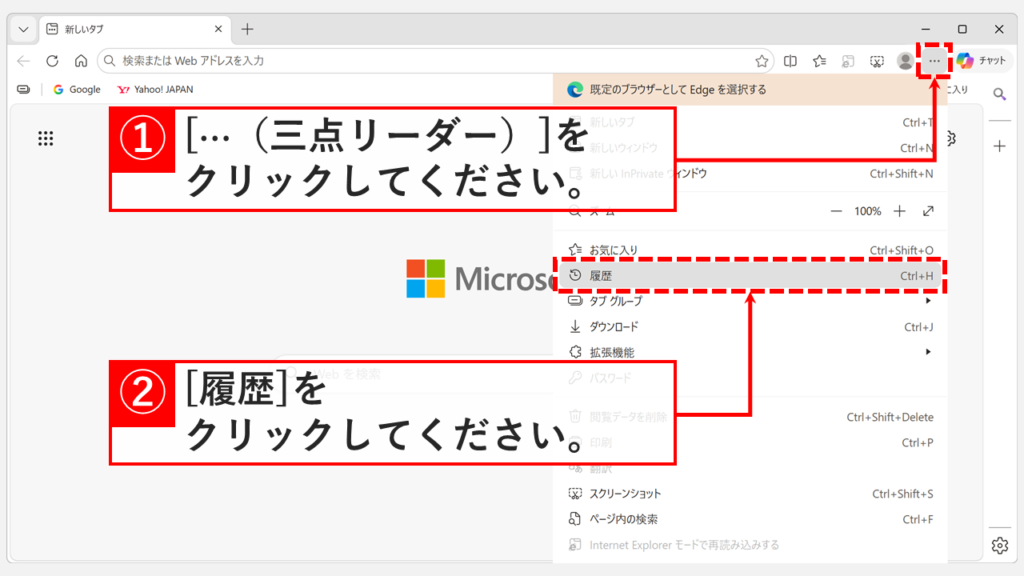
Microsoft Edge右上の「…(三点リーダー)」→「履歴」をクリック
Microsoft Edge右上の「…(三点リーダー)」をクリック し、メニューから「履歴」を選択 してください。
[…](三点リーダー)などの、よく見かけるけど読み方のわからない記号はこちら で色々ご紹介しています。興味のある方はぜひご覧ください。
Edge右上の「…(三点リーダー)」→「履歴」の順にクリックする STEP
履歴パネル右上の「…(三点リーダー)」→「閲覧データをエクスポートする」をクリック
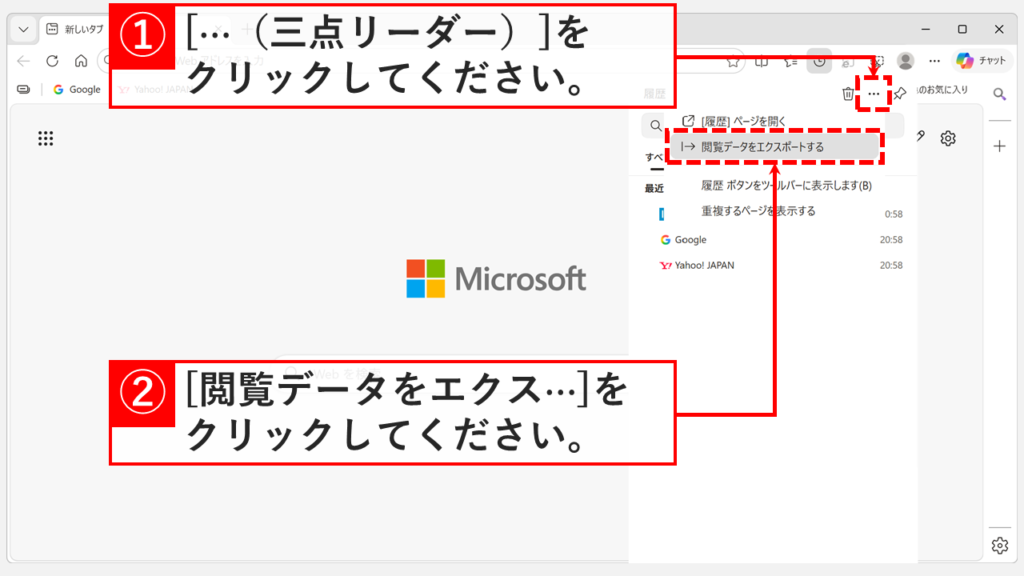
「履歴」を選択すると、Microsoft Edgeの履歴パネルが表示されます。
その右上にある「…(三点リーダー)」をクリック し、メニューから「閲覧データをエクスポートする」を選択 してください。
履歴パネル右上の「…」→「閲覧データをエクスポートする」をクリックする STEP
「エクスポート」ボタンをクリック
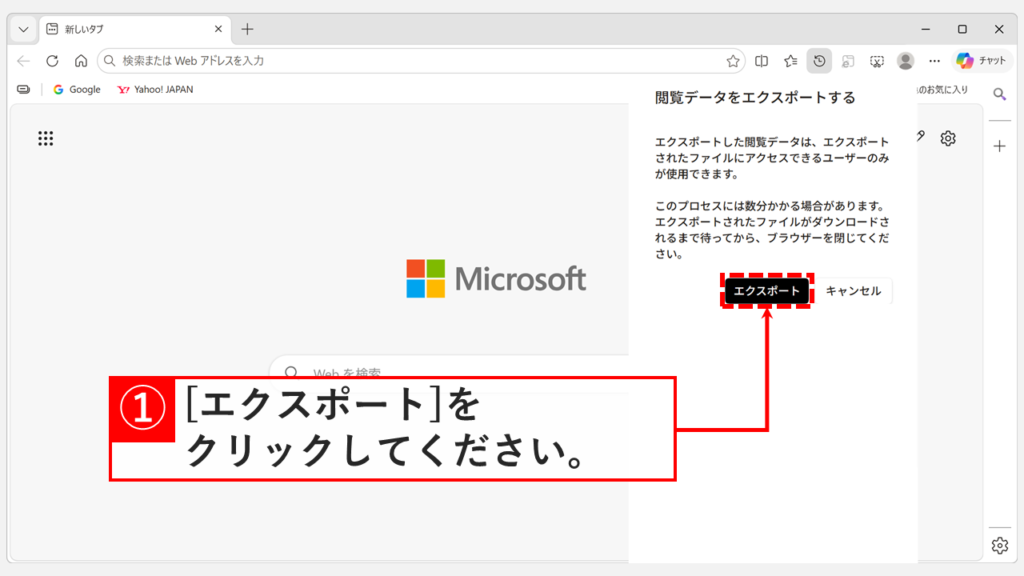
「閲覧データをエクスポートする」を選択すると、「閲覧データをエクスポートする」と書かれた画面が表示されます。
「エクスポート」ボタンをクリック してください。
「エクスポート」ボタンをクリックして次へ進む STEP
ログインパスワードを入力して「OK」ボタンをクリック
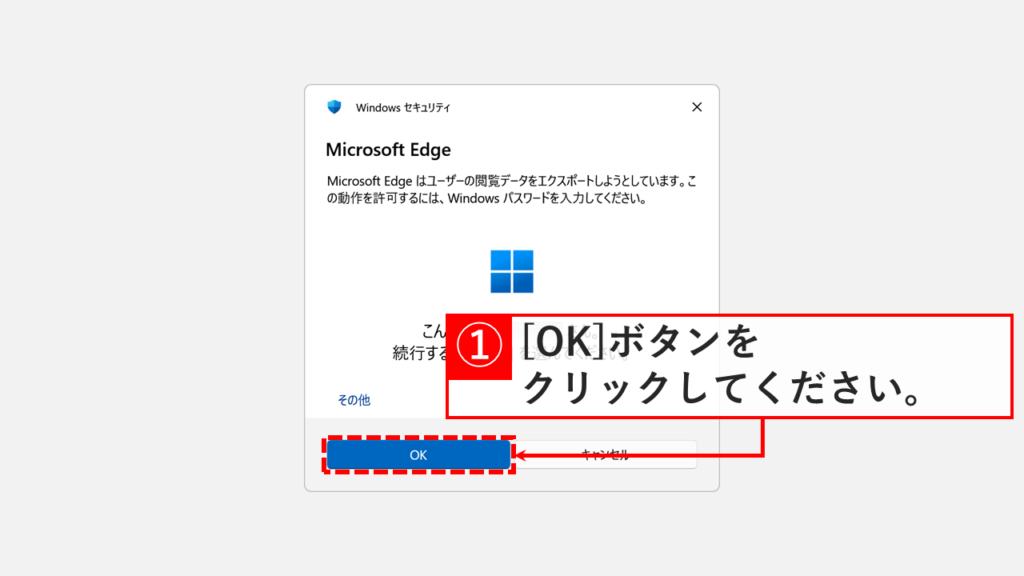
「エクスポート」ボタンをクリックすると、Windowsセキュリティの画面が表示されます。
ログインパスワードを入力して「OK」ボタンをクリック してください。
Windows Hello認証を使用している場合は、顔認証を行ってください。【Windows11】顔認証でログインする方法|Windows Helloの初期設定 」をご覧ください。
Windowsのログインパスワードを入力して「OK」をクリックする STEP
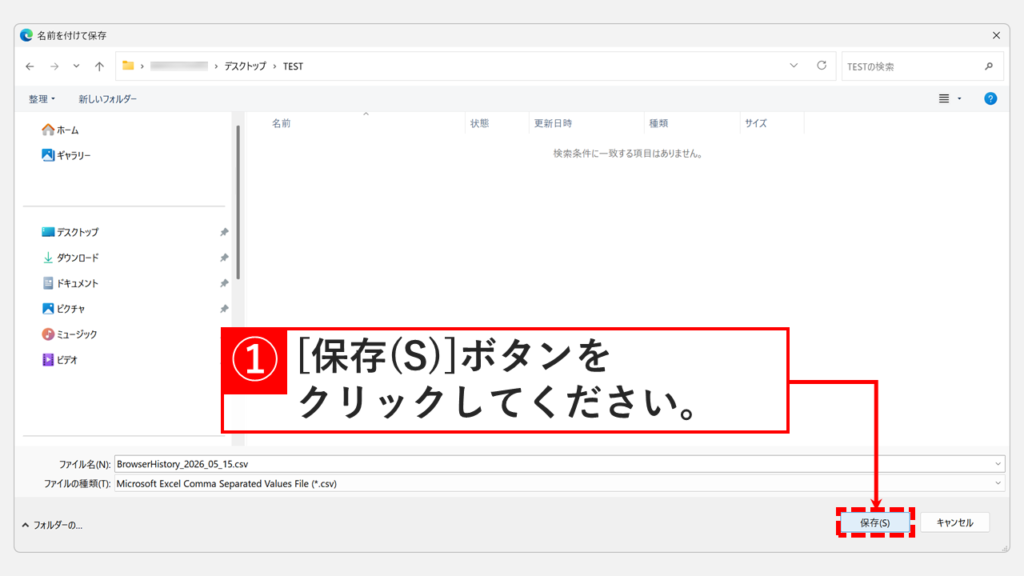
エクスポート先のフォルダーを指定して「保存(S)」ボタンをクリック
「OK」ボタンをクリックすると、閲覧データのエクスポート先を選択する画面が表示されます。
エクスポート先のフォルダーを指定して「保存(S)」ボタンをクリック してください。
保存先フォルダーを指定して「保存(S)」ボタンをクリックする STEP
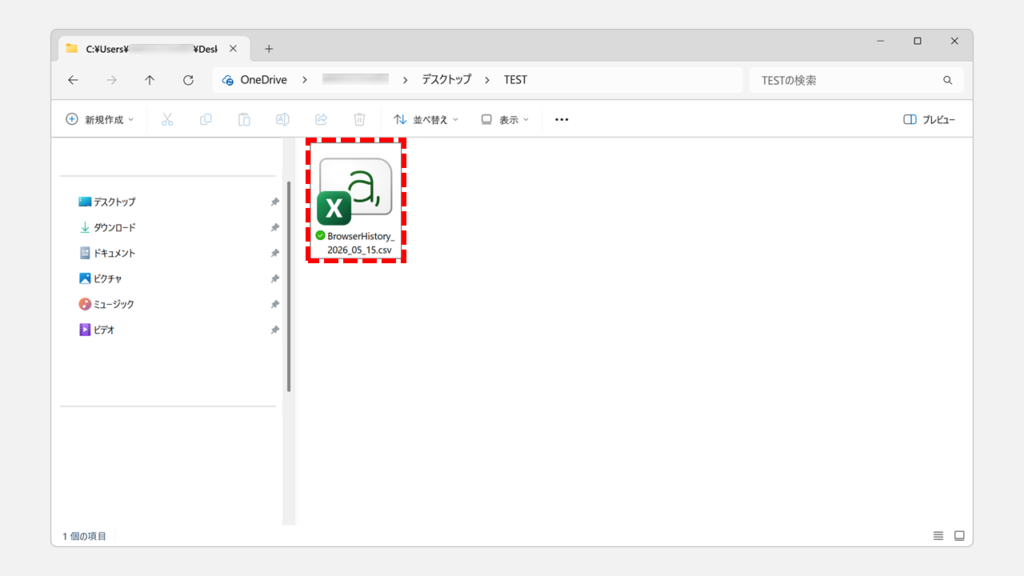
閲覧データがCSV形式でエクスポートされたことを確認する
「保存(S)」ボタンをクリックすると、Microsoft Edgeの閲覧データがCSV形式でエクスポートされます。
CSV形式でエクスポートされたことを確認する
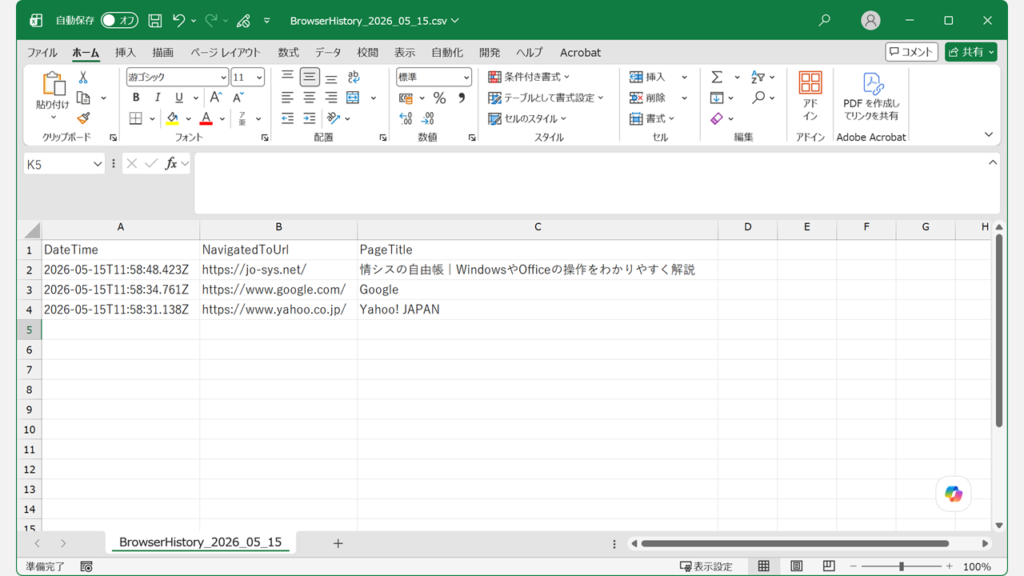
エクスポートした閲覧履歴ファイルの中身
Microsoft Edgeの閲覧履歴をエクスポートすると、「BrowserHistory_年_月_日.csv」 というファイル名のCSVファイルが保存されます。ファイル名にはエクスポートした日付が自動的に入ります。
エクスポートされたCSVファイルをExcelで開いた状態。3列構成になっている CSVファイルはExcelやGoogleスプレッドシートで開くことができます。中身は以下の3列で構成されています。
列名 内容 例 DateTime アクセスした日時(UTC) 2026-05-15T11:58:48.423Z NavigatedToUrl アクセスしたページのURL https://jo-sys.net/ PageTitle アクセスしたページのタイトル 情シスの自由帳|WindowsやOfficeの操作をわかりやすく解説
Microsoft Edgeからエクスポートした閲覧履歴ファイルの中身 「DateTime」列の日時はUTC(協定世界時) で記録されています。日本標準時(JST)はUTCより9時間進んでいるため、実際のアクセス時刻を確認する場合は9時間を足した時刻が正しいアクセス日時になります。
例:DateTime列が「2026-05-15T11:58:48.423Z」の場合、日本時間では「2026年5月15日 20:58:48」になります。
Microsoft Edgeから閲覧履歴がエクスポートできない場合の対処法
閲覧履歴のエクスポート機能はMicrosoft Edgeのバージョン117以降で利用できます。「閲覧データをエクスポートする」が履歴パネルの「…」メニューに表示されない場合は、以下の手順を上から順に試してください。
Edgeの設定画面に「組織が管理しています」と表示されている場合、管理者のポリシーによってエクスポート機能が制限されている可能性があります。その場合は社内のIT管理者にご確認ください。
Microsoft Edgeを最新版にアップデートする
「閲覧データをエクスポートする」メニューが表示されない場合は、まずMicrosoft Edgeを最新版にアップデートしてください。エクスポート機能はバージョン117以降で追加されたため、古いバージョンのEdgeではメニュー自体が表示されません。以下の手順で確認できます。
Microsoft Edgeのアドレスバーにedge://settings/helpと入力してEnterキーを押す
「Microsoft Edgeについて」画面が開き、自動的に更新プログラムの確認が始まる
更新プログラムがある場合は自動でダウンロードとインストールが始まる
完了後に「再起動」ボタンが表示されたらクリックしてEdgeを再起動する
Microsoft Edgeの詳しいアップデート手順は【Microsoft Edge】最新版にアップデートする方法 をご覧ください。
Microsoft Edgeを修復インストールする
Microsoft Edgeを最新版にアップデートしても「閲覧データをエクスポートする」メニューが表示されない場合に試してほしい方法が、Microsoft Edgeの修復インストールです。設定データの破損が原因でエクスポートメニューが表示されないケースに有効で、ブックマークや保存済みパスワードは削除されません。以下の手順で修復インストールしてください。
Windowsキー+Iキーを押して設定アプリを開き、「アプリ」をクリックする「インストールされているアプリ」をクリックする
一覧から「Microsoft Edge」を探し、右側の「…」→「変更」をクリックする
「修復」を選択して「修復」ボタンをクリックする
修復完了後にEdgeを再起動して、「閲覧データをエクスポートする」が表示されるか確認する
Microsoft Edgeの詳しい修復インストール手順は【Microsoft Edge】修復インストールする方法 をご覧ください。
Microsoft Edgeの閲覧履歴のエクスポートに関するよくある質問と答え
Microsoft Edgeの閲覧履歴のエクスポートに関するよくある質問と答えをまとめました。
Microsoft EdgeのどこからCSV形式で閲覧履歴をエクスポートできますか?
Edge右上の「…(三点リーダー)」→「履歴」をクリックして履歴パネルを開き、パネル右上の「…」→「閲覧データをエクスポートする」をクリックします。
エクスポートした閲覧履歴のファイル名はどうなりますか?
「BrowserHistory_年_月_日.csv」という形式で保存されます。
エクスポートした閲覧履歴CSVファイルにはどんな情報が入っていますか?
「DateTime」「NavigatedToUrl」「PageTitle」の3列で構成されています。
CSVファイルの「DateTime」列の時刻が実際のアクセス時刻と9時間ずれているのはなぜですか?
「DateTime」列はUTC(協定世界時)で記録されているためです。
エクスポートした閲覧履歴のCSVファイルはExcelで開けますか?
はい、ExcelやGoogleスプレッドシートで開くことができます。
Microsoft Edgeの閲覧履歴は何日分エクスポートできますか?
Edgeが保持しているすべての閲覧履歴がエクスポートされます。
エクスポートした閲覧履歴CSVをMicrosoft Edgeに再インポートできますか?
いいえ、現時点ではエクスポートしたCSVファイルをMicrosoft Edgeに閲覧履歴としてインポートする機能はありません。
エクスポート時に期間を指定して履歴を絞り込めますか?
いいえ、期間を指定してエクスポートする機能はありません。
「閲覧データをエクスポートする」がメニューに表示されません。なぜですか?
主に2つの原因が考えられます。
Microsoft Edgeを最新版にアップデートするにはどうすればいいですか?
アドレスバーに「edge://settings/help」と入力してEnterキーを押すと、「Microsoft Edgeについて」画面が開いて自動的に更新プログラムの確認が始まります。Microsoft Edgeを最新版にアップデートする方法 をご覧ください。
InPrivateウィンドウで閲覧したページの履歴もエクスポートされますか?
いいえ、InPrivateウィンドウでの閲覧履歴はエクスポートされません。Microsoft EdgeのInPrivateブラウズの使い方 をご覧ください。
エクスポートした閲覧履歴の保存場所はどこですか?
保存先はエクスポート時に自分で指定できます。
複数のEdgeプロファイルを使っている場合、それぞれの閲覧履歴を個別にエクスポートできますか?
はい、プロファイルごとに個別にエクスポートできます。
退職者のPCから閲覧履歴をバックアップしておきたい場合にも使えますか?
はい、使えます。
Edgeの閲覧履歴をエクスポートではなく削除したい場合はどうすればいいですか?
Ctrlキー+Shiftキー+Deleteキーを押すと「閲覧データをクリア」画面が開き、削除する項目と期間を選択して削除できます。Microsoft Edgeの閲覧履歴を終了時に自動削除する設定方法 をご覧ください。
最後までご覧いただき、ありがとうございました。こちらのお問い合わせフォーム からお寄せください。個人の方向けには、トラブルの切り分けや設定アドバイスも実施します。
公式情報・関連資料と検証環境
公式情報・関連資料
実行環境詳細と検証日
OS:Windows 11 Home 25H2(64bit)
ハードウェア:Intel(R) Core(TM) Ultra 7 155H (1.40 GHz) / 32GB RAM
Microsoft Edge:バージョン 148.0.3967.54 (公式ビルド) (64 ビット)
最終検証日:2026年5月13日











コメント