この記事では、Microsoft Edgeのスリープタブを有効にする方法と、スリープさせたくないサイトの除外設定について解説します。
「タブをたくさん開いているとパソコンが重くなる」「メモリ不足でEdgeが落ちる」といった場合、スリープタブを有効にすることで改善できる場合があります。
情シスとして社内PCのサポートをしていると、「Edgeを使っているとパソコンが重くなる」という相談を受けることがあります。確認すると、スリープタブが無効のままタブを大量に開き続けているケースが少なくありません。
この記事では、スリープタブの有効化手順から、スリープまでの時間変更、除外サイトの設定まで詳しく解説します。
目次
Microsoft Edgeのスリープタブとは
スリープタブとは、一定時間操作していないタブを自動的にスリープ状態にして、メモリとCPUの使用量を抑える機能です。
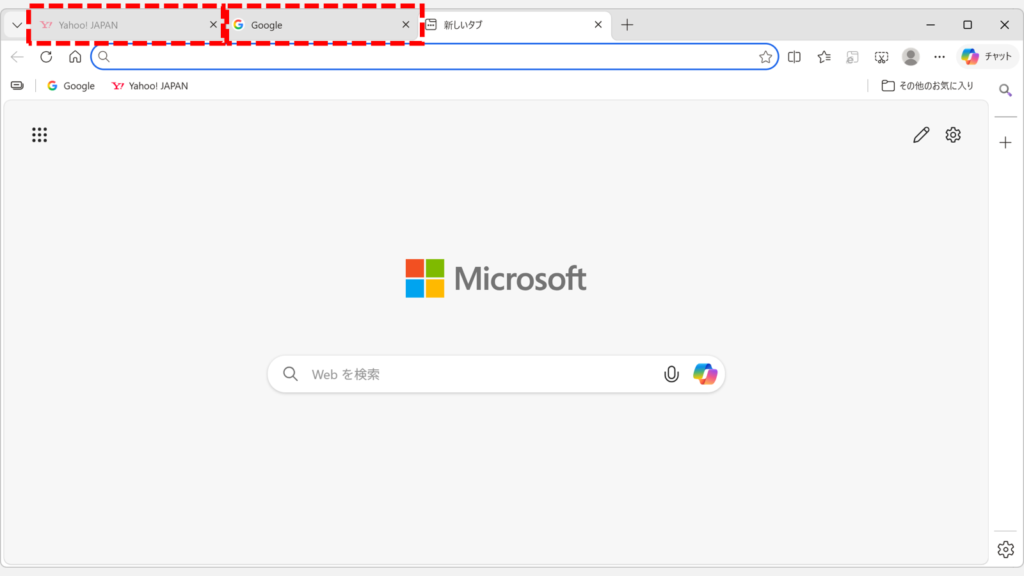
以下の画像のように、スリープ状態になったタブはタブバー上で薄く表示されます。タブをクリックすれば即座に復帰できるため、タブを閉じるわけではありません。
複数のタブを開いたまま作業することが多い場合、使っていないタブがバックグラウンドでメモリを消費し続けます。スリープタブを有効にしておくと、こうした不要なリソース消費を自動で抑えられます。
 スリープ状態のタブはタブバー上で薄く表示される
Microsoft Edgeのスリープタブを有効にする方法
スリープタブは、Microsoft Edgeの設定画面から4ステップで有効にできます。設定と同じ画面からスリープまでの時間も変更できます。
- Microsoft Edgeを起動し、右上の「…(三点リーダー)」をクリックして「設定」を選択する
- 左側メニューの「システムとパフォーマンス」をクリックする
- 「パフォーマンス」をクリックする
- 「タブを自動的にスリープ状態にする」をオンにする
実際の画面を見ながら詳しく解説していきます。
STEP
Microsoft Edge右上の「…(三点リーダー)」→「設定」をクリック
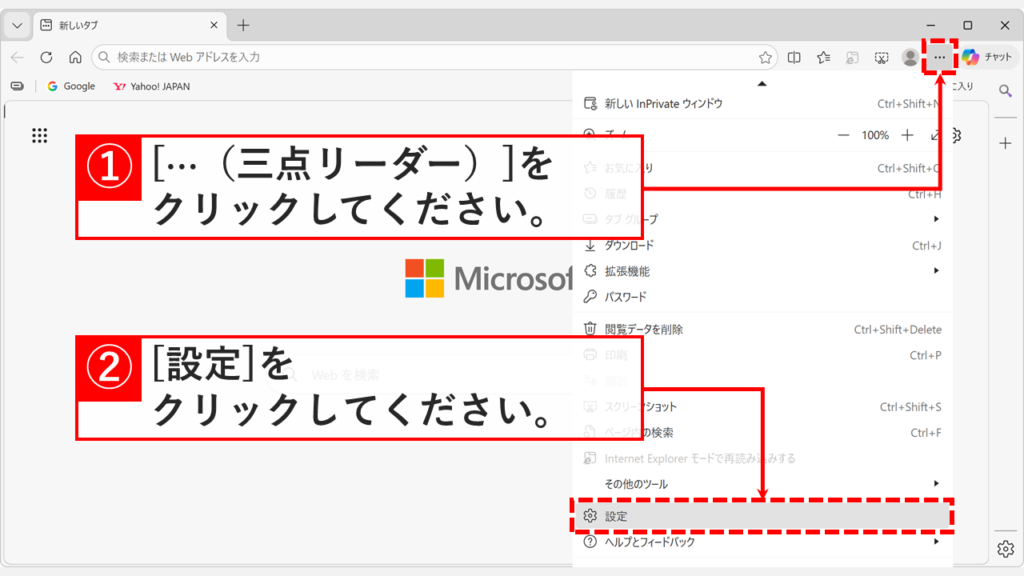
Microsoft Edge右上の「…(三点リーダー)」をクリックし、メニューから「設定」を選択してください。
「…(三点リーダー)」などの、よく見かけるけど読み方のわからない記号はこちらで色々ご紹介しています。興味のある方はぜひご覧ください。
右上の「…(三点リーダー)」をクリックして「設定」を選択する
STEP
「システムとパフォーマンス」をクリック
「設定」を選択すると、Microsoft Edgeの設定画面が表示されます。
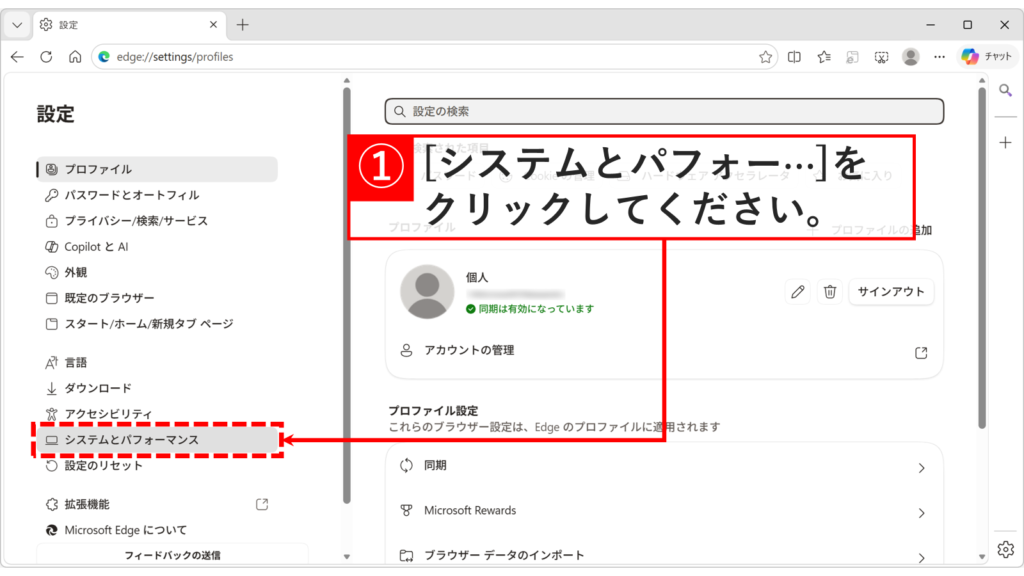
左側のメニューから「システムとパフォーマンス」をクリックしてください。
左側メニューの「システムとパフォーマンス」をクリックする
STEP
「パフォーマンス」をクリック
「システムとパフォーマンス」をクリックすると「システムとパフォーマンス」と書かれた画面に移動します。
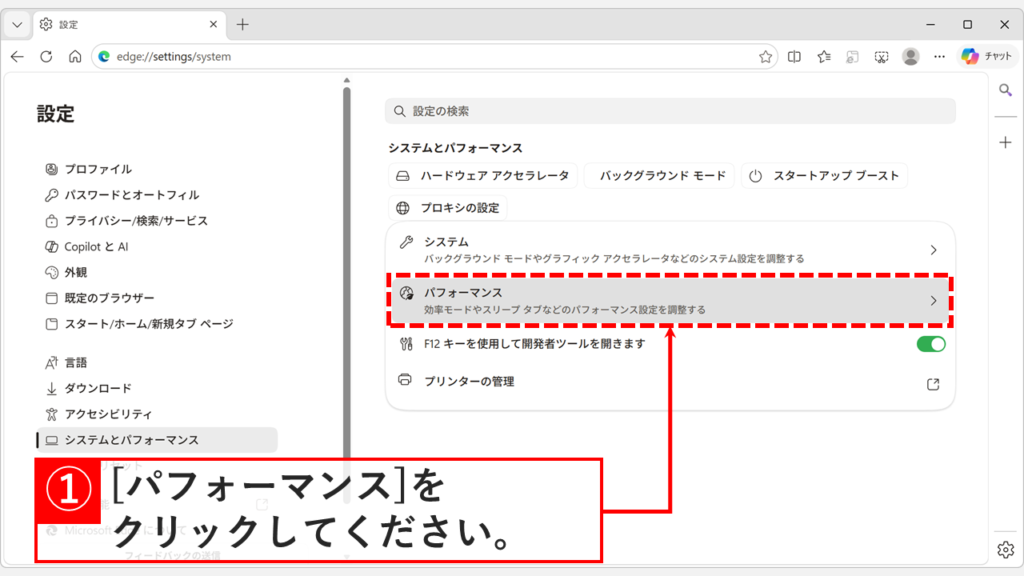
その中にある「パフォーマンス」をクリックしてください。
「パフォーマンス」をクリックしてパフォーマンス設定画面に移動する
STEP
「タブを自動的にスリープ状態にする」を有効にする
「パフォーマンス」をクリックすると「システムとパフォーマンス/パフォーマンス」と書かれた画面に移動します。
Microsoft Edgeのアドレスバーにedge://settings/system/managePerformanceと入力してEnterを押してもこの画面を表示できます。
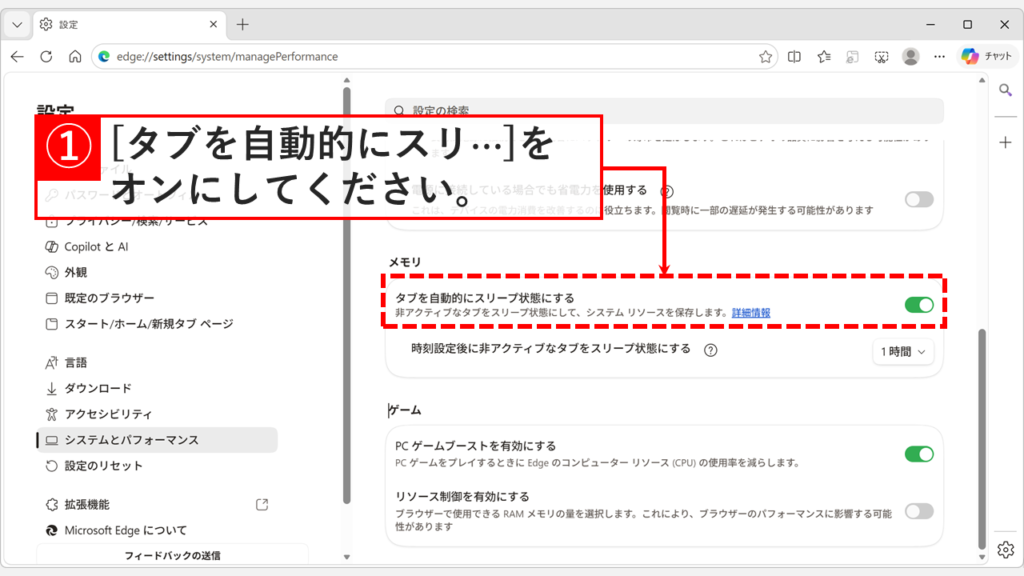
「タブを自動的にスリープ状態にする」を有効(緑色の状態)にしてください。これでMicrosoft Edgeのスリープタブが有効になります。
スリープ状態になるまでの時間は、「タブを自動的にスリープ状態にする」のすぐ下にある「時刻設定後に非アクティブなタブをスリープ状態にする」のプルダウンメニューから変更できます。以下の例では、使用していないタブは1時間後にスリープ状態になります。
頻繁に使用するタブやバックグラウンドで更新し続ける必要があるタブは除外しておくと安全です。除外設定は次の「スリープさせたくないサイトを除外する方法」で詳しく紹介しています。
「タブを自動的にスリープ状態にする」をオンにしてスリープまでの時間を設定する
スリープさせたくないサイトを除外する方法
チャットツールやリアルタイムで更新されるサイトなど、スリープさせたくないサイトは個別に除外できます。除外したサイトはバックグラウンドでも常にアクティブな状態を保ちます。
- 「システムとパフォーマンス/パフォーマンス」画面を開き、「サイトの追加」ボタンをクリックする
- 除外したいサイトのURLを入力して「追加」をクリックする
実際の画面を見ながら詳しく解説していきます。
STEP
「サイトの追加」ボタンをクリック
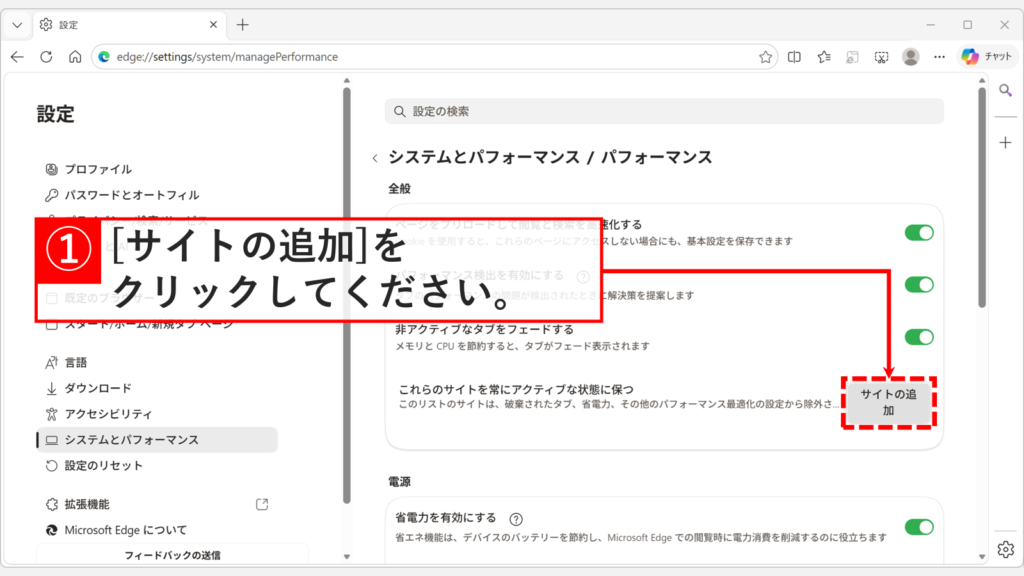
Microsoft Edgeの「システムとパフォーマンス/パフォーマンス」画面を開き、「サイトの追加」ボタンをクリックしてください。
「システムとパフォーマンス/パフォーマンス」画面は、アドレスバーにedge://settings/system/managePerformanceと入力してEnterを押すと直接開けます。または「…(三点リーダー)」→「設定」→「システムとパフォーマンス」→「パフォーマンス」の順に進んでください。
「サイトの追加」ボタンをクリックして除外サイトの追加画面を開く
STEP
スリープタブを除外したいサイトのURLを正しく入力し、「追加」ボタンをクリック
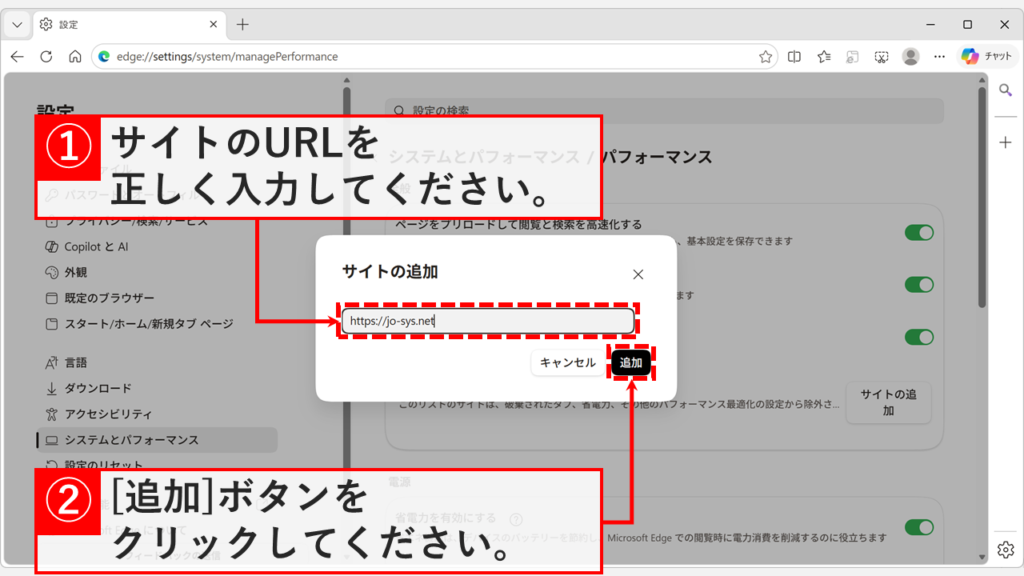
「サイトの追加」ボタンをクリックすると、「サイトの追加」画面がポップアップします。枠内にスリープタブを除外したいサイトのURLを正しく入力し、「追加」ボタンをクリックしてください。
除外したいサイトのURLを正しく入力して「追加」ボタンをクリックする
STEP
追加したサイトが一覧に表示されていることを確認する
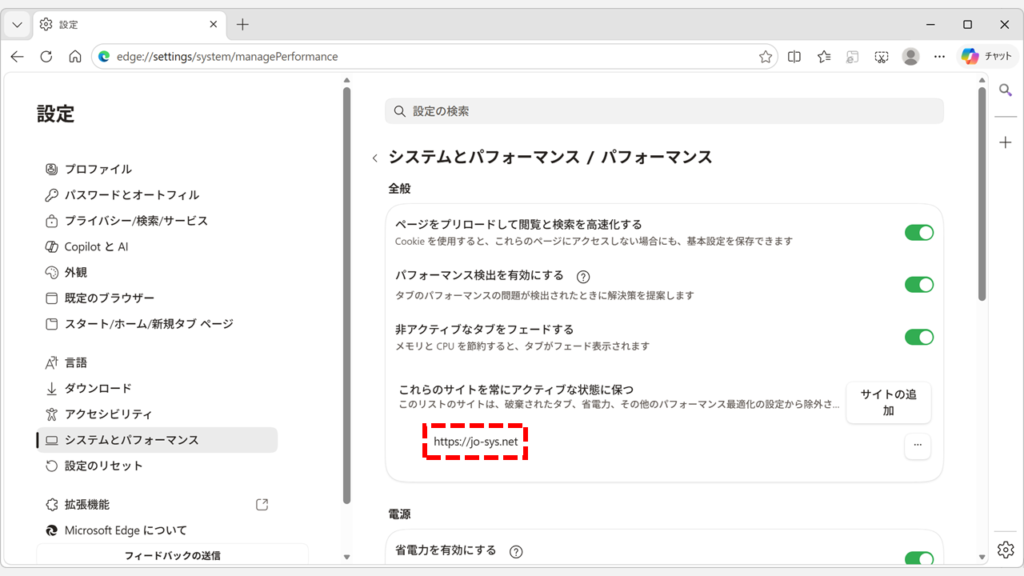
「追加」ボタンをクリックすると「システムとパフォーマンス/パフォーマンス」画面に戻ります。「常にこれらのサイトをアクティブに保つ」の一覧に追加したサイトが表示されていれば設定完了です。このサイトはスリープタブの対象から除外され、バックグラウンドでもアクティブな状態を保ちます。
一覧に追加したサイトが表示されていれば除外設定完了
Microsoft Edgeのスリープタブを有効にする方法に関するよくある質問と答え
Microsoft Edgeのスリープタブを有効にする方法に関するよくある質問と答えをまとめました。
- Microsoft Edgeのスリープタブとはどのような機能ですか?
-
スリープタブとは、一定時間操作していないタブを自動的にスリープ状態にして、メモリとCPUの使用量を抑える機能です。
スリープ状態になったタブはタブバー上で薄く表示されますが、タブをクリックすれば即座に復帰できます。タブを閉じるわけではないため、作業内容が失われることはありません。
- Microsoft Edgeのスリープタブはどこから有効にできますか?
-
Microsoft Edgeの右上にある「…(三点リーダー)」をクリックして「設定」を開き、「システムとパフォーマンス」→「パフォーマンス」の順に進んでください。
「タブを自動的にスリープ状態にする」のトグルをオンにすると有効になります。
- スリープタブはデフォルトでオンになっていますか?
-
はい、Microsoft Edgeではスリープタブがデフォルトでオンになっており、標準では2時間操作していないタブが自動的にスリープ状態になります。
設定を変更していない場合は既に有効になっているため、スリープまでの時間の変更や除外サイトの設定だけ確認すれば十分です。
- タブがスリープ状態になるまでの時間は変更できますか?
-
はい、変更できます。
edge://settings/system/managePerformanceを開き、「タブを自動的にスリープ状態にする」のすぐ下にある「時刻設定後に非アクティブなタブをスリープ状態にする」のプルダウンメニューから変更できます。
30秒・1分・5分・15分・30分・1時間・2時間・3時間・6時間・12時間から選択できます。
- スリープタブを有効にしても、特定のサイトだけスリープさせない方法はありますか?
-
はい、個別に除外できます。
edge://settings/system/managePerformanceを開き、「常にこれらのサイトをアクティブに保つ」の「サイトの追加」ボタンをクリックしてURLを入力してください。 追加したサイトはバックグラウンドでもアクティブな状態を保ち、スリープタブの対象から除外されます。チャットツールやリアルタイムで更新されるサイトを登録しておくと便利です。
- スリープ状態のタブはどうやって見分けられますか?
-
スリープ状態になったタブは、タブバー上でアイコンや文字が薄く(半透明に)表示されます。
タブをクリックすると即座に復帰してページが再読み込みされます。スリープ前の状態がそのまま復元されるわけではなく、ページの再読み込みが発生します。
- スリープタブを有効にするとページが消えてしまいますか?
-
いいえ、ページは消えません。
スリープ状態になってもタブ自体は残っており、クリックすれば再読み込みして復帰します。ただし入力途中のフォームの内容など、ページの状態は保持されない場合があります。重要な入力作業中のタブは、除外設定に登録しておくことをおすすめします。
- タブをたくさん開いているとEdgeが重くなります。スリープタブで改善しますか?
-
はい、改善が期待できます。
開いているタブが多いほどメモリとCPUを消費しますが、スリープタブを有効にするとバックグラウンドのタブのリソースが自動的に解放されます。
それでも改善しない場合は、Edgeのタスクマネージャー(Shiftキー+Escキー)で特定のタブや拡張機能がリソースを大量消費していないか確認してください。
詳しくはEdgeの重いタブ・拡張機能を特定する方法をご覧ください。
- スリープタブを有効にしても動作が改善しません。他に試せることはありますか?
-
拡張機能がメモリを大量消費している可能性があります。拡張機能を一時的にすべて無効にして改善するか確認してください。
詳しくはEdgeの拡張機能を無効にする方法をご覧ください。
また、Edgeを閉じてもプロセスが残っている場合は、「スタートアップブースト」や「バックグラウンドで実行を続ける」設定が原因の場合があります。
詳しくはEdgeを閉じても終了しない場合の対処法もあわせてご確認ください。
- ChromeのメモリセーバーとEdgeのスリープタブは同じ機能ですか?
-
いいえ、別々の機能ですが、目的は似ています。どちらも使っていないタブのリソースを解放してブラウザーの動作を軽くする機能です。
Chromeのメモリセーバーはメモリの解放に特化しており、EdgeのスリープタブはメモリとCPUの両方を対象にします。
ChromeのメモリセーバーについてはChromeのメモリセーバーの設定方法をご覧ください。
最後までご覧いただき、ありがとうございました。
記事の内容は独自検証に基づくものであり、MicrosoftやAdobeなど各ベンダーの公式見解ではありません。
記事内で紹介している手順はあくまで一例です。OSのバージョンやPC環境によって操作画面・手順が異なる場合があり、目的に応じた最適な方法も環境ごとに異なります。参考のうえご利用ください。
誤りのご指摘・追記のご要望・記事のご感想は、記事のコメント欄またはこちらのお問い合わせフォームからお寄せください。個人の方向けには、トラブルの切り分けや設定アドバイスも実施します。
※Microsoft、Windows、Adobe、Acrobat、Creative Cloud、Google Chromeほか記載の製品名・サービス名は各社の商標または登録商標です。
公式情報・関連資料と検証環境
公式情報・関連資料
実行環境詳細と検証日
- OS:Windows 11 Home 25H2(64bit)
※本記事の手順は Windows11 Home / Pro / Enterpriseで共通です(ポリシーで制限された環境を除く)。
- ハードウェア:Intel(R) Core(TM) Ultra 7 155H (1.40 GHz) / 32GB RAM
- Microsoft Edge:バージョン 148.0.3967.96 (公式ビルド) (64 ビット)
- 最終検証日:2026年5月29日


を削除する方法-300x169.png)

コメント