【Microsoft Edge】クレジットカード情報を確認・削除する方法

この記事では、Microsoft Edgeに保存したクレジットカード情報を確認・削除する方法を解説します。

「いつの間にかカード情報をブラウザーに登録してしまった」「共用のパソコンからクレジットカード情報を消しておきたい」——そんな場面に心当たりはありませんか?Microsoft Edgeは、買い物のときにカードの保存を提案してきます。うっかり「保存」を押すと、次回以降の買い物でカード情報を自動入力できるようになります。

情シスとして社内のパソコンを見ていると、貸出用の端末や共用機にカード情報が残っていることがあります。本人に悪気はなく、買い物のときに「保存」を押しただけです。ただ、そのまま次の人に渡すわけにはいきません。

確認と削除の手順に加えて、今後保存させない設定も解説します。カード番号だけでなく、セキュリティコード(CVV)の扱いについてもあわせて整理しました。

Google Chromeをお使いの場合は、Chromeに保存されているクレジットカード情報を確認・削除する方法で解説しています。

目次

Microsoft Edgeに保存したクレジットカード情報を確認する方法

Microsoft Edgeに保存したクレジットカード情報は、設定画面の「お支払い方法」で確認できます。カード番号の下4桁だけでなく、有効期限やセキュリティコードまで確かめたい方に向いています。

  1. Microsoft Edge右上の「…(三点リーダー)」をクリックし、「設定」をクリックする
  2. 左側の「パスワードとオートフィル」をクリックし、「お支払い方法」をクリックする
  3. 確認したいカードをクリックする
  4. PINやパスワードなど、Windowsのサインインに使っている方法で本人確認を済ませる
  5. 「支払い方法の編集」で目のアイコンをクリックし、カード番号とCVVを表示する

実際の画面を見ながら詳しく解説していきます。

STEP
「…(三点リーダー)」から「設定」をクリックする

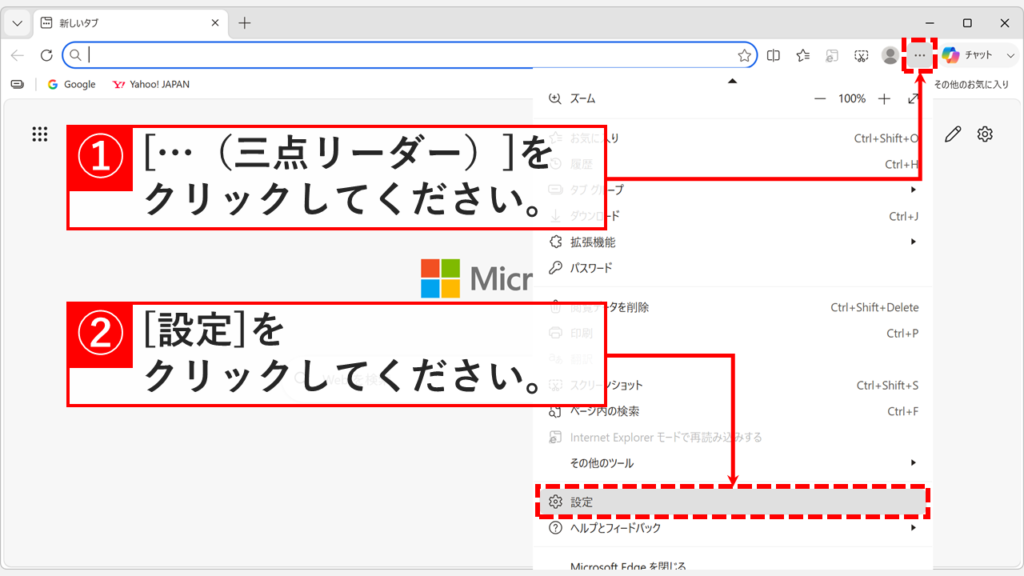
Microsoft Edgeを起動し、画面右上の「…(三点リーダー)」をクリックしてください。

メニューが下に開くので、「設定」をクリックしてください。
「…(三点リーダー)」などの、よく見かけるけど読み方のわからない記号はこちらで色々ご紹介しています。興味のある方はぜひご覧ください。

クレジットカード情報を確認するため、Microsoft Edge右上の「…(三点リーダー)」をクリックし、開いたメニューから「設定」を選ぼうとしているスクリーンショット
「…(三点リーダー)」からメニューを開き「設定」をクリックする
STEP
「パスワードとオートフィル」をクリックする

「設定」をクリックすると、Microsoft Edgeの設定画面が開きます。

左側のメニューにある「パスワードとオートフィル」をクリックしてください。
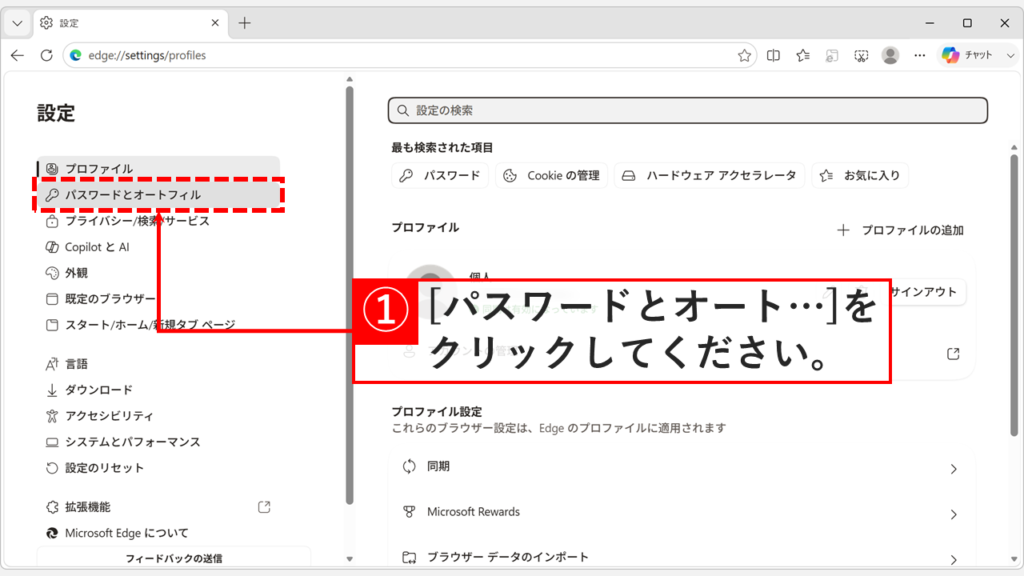
Microsoft Edgeの設定画面で、左側のメニューにある「パスワードとオートフィル」をクリックしようとしているスクリーンショット
設定画面の左側から「パスワードとオートフィル」をクリックする
STEP
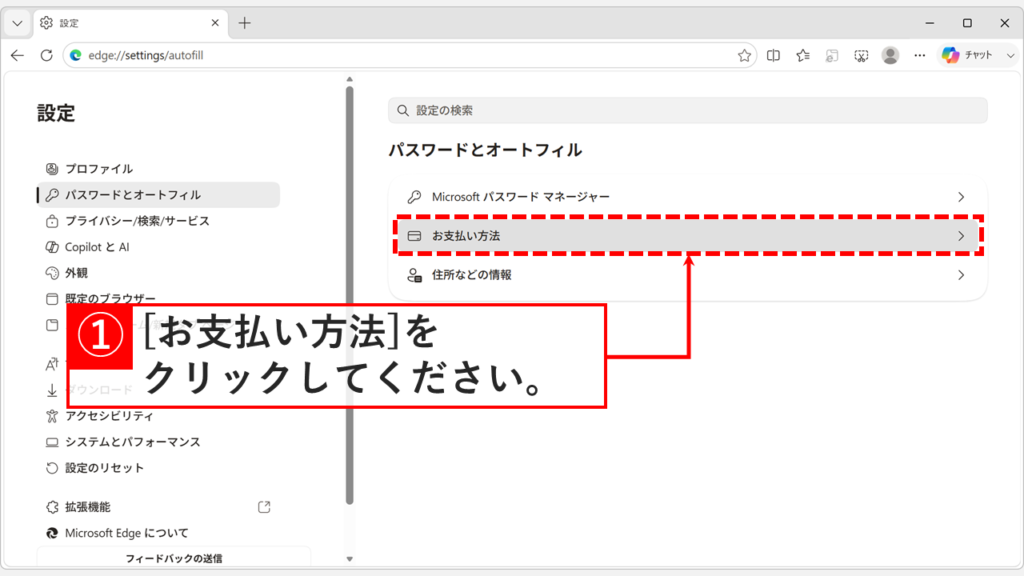
「お支払い方法」をクリックする

「パスワードとオートフィル」をクリックすると、3つの項目が並んで表示されます。

その中の「お支払い方法」をクリックしてください。
同じ画面にある「Microsoft パスワード マネージャー」では、保存したパスワードを確認できます。手順はMicrosoft Edgeで保存したパスワードを表示・編集・削除する方法で解説しています。

Microsoft Edgeの「パスワードとオートフィル」に並んだ3つの項目から、「お支払い方法」をクリックしようとしているスクリーンショット
「パスワードとオートフィル」の中から「お支払い方法」をクリックする
STEP
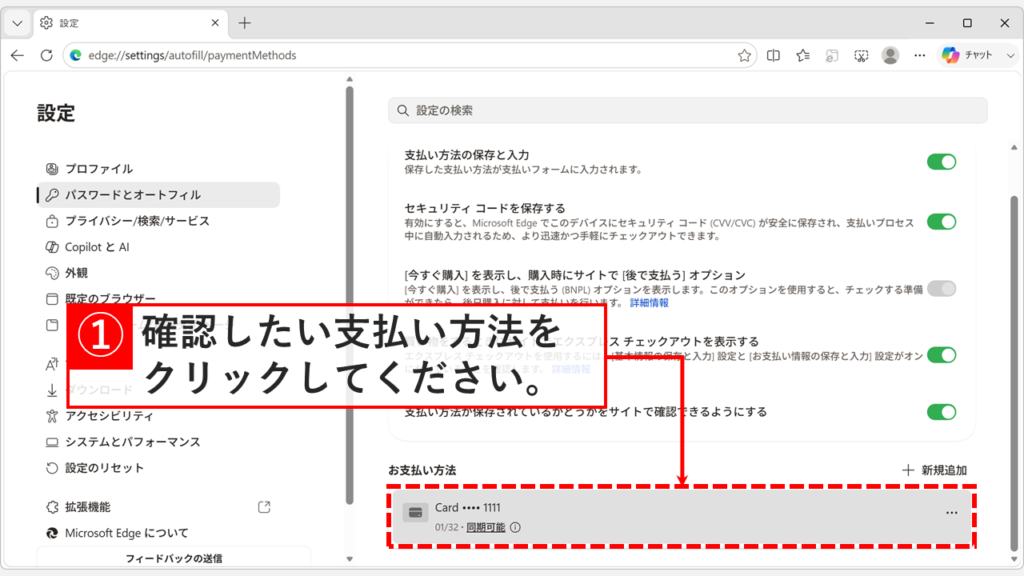
確認したい支払い方法をクリックする

「お支払い方法」をクリックすると、保存したカードの一覧が画面の下に表示されます。

確認したい支払い方法をクリックしてください。
Microsoft Edgeのアドレスバーにedge://settings/autofill/paymentMethodsと入力してEnterを押すと、直接この画面を開けます。

Microsoft Edgeの「お支払い方法」に保存されたクレジットカードの一覧が表示され、確認したいカードをクリックしようとしているスクリーンショット
画面下に並んだカードから、確認したい支払い方法をクリックする
STEP
カード番号とCVVを確認する

支払い方法をクリックすると、本人確認の画面が表示されます。PINやパスワードなど、Windowsのサインインに使っている方法で認証してください。

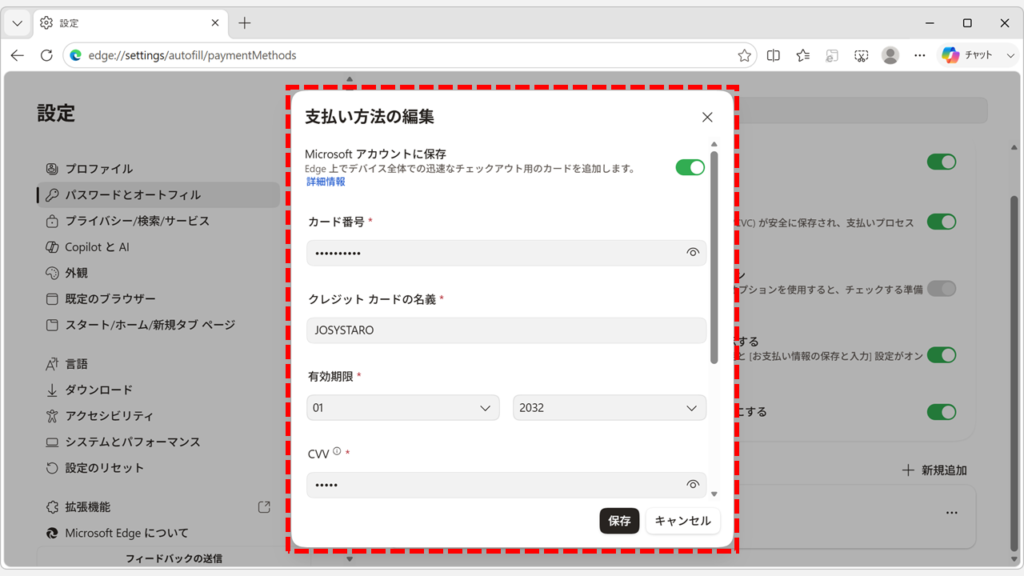
認証が通ると「支払い方法の編集」が開きます。カード番号とCVVは伏せ字になっているので、右端の目のアイコンをクリックして確認してください。

これでカード番号・名義・有効期限を確認できます。セキュリティコードを保存している場合は、CVVも確認できます。
ここで表示できるCVV(セキュリティコード)について、Microsoftは「カードの承認にのみ使用され、Microsoftには保存されない」と案内しています。
詳しくはMicrosoft Edge でクレジット カードまたはデビット カード情報を保存するをご覧ください。

Microsoft Edgeの「支払い方法の編集」が開き、カード番号・クレジットカードの名義・有効期限・CVVが表示されているスクリーンショット
「支払い方法の編集」でカード番号とCVVを確認する

Microsoft Edgeに保存したクレジットカード情報を削除する方法

Microsoft Edgeに保存したクレジットカード情報は、設定画面から削除できます。使わなくなったカードや、人に見られたくないカードを消したい方に向いています。

  1. Microsoft Edge右上の「…(三点リーダー)」をクリックし、「設定」をクリックする
  2. 左側の「パスワードとオートフィル」をクリックし、「お支払い方法」をクリックする
  3. 削除したいカードの右端にある「…(三点リーダー)」をクリックし、「削除」をクリックする
  4. 確認画面で「削除」をクリックする

実際の画面を見ながら詳しく解説していきます。

STEP
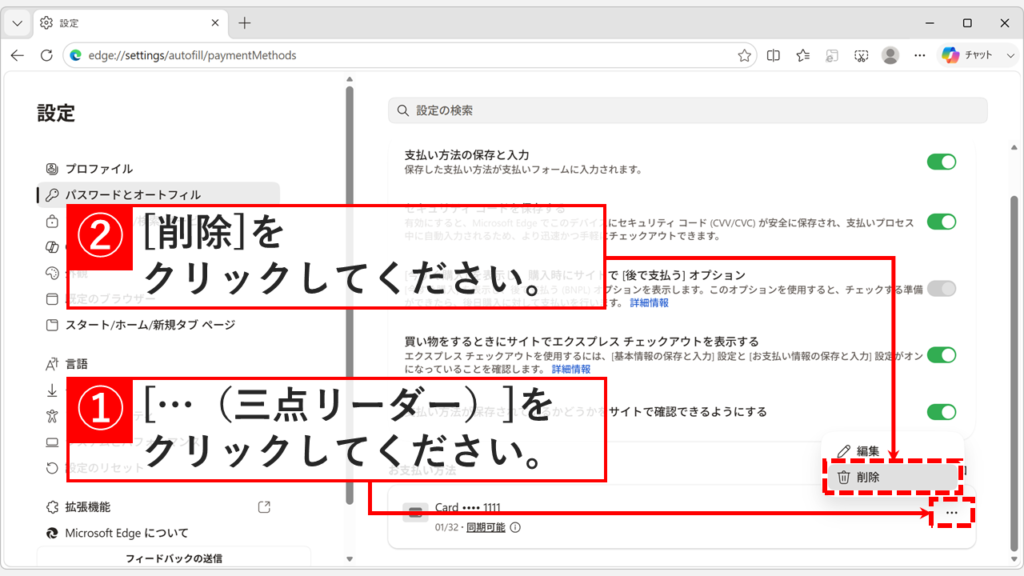
「…(三点リーダー)」から「削除」をクリックする

Microsoft Edgeの設定から、「パスワードとオートフィル」→「お支払い方法」の順に開いてください。

削除したいカードの右端にある「…(三点リーダー)」をクリックしてください。

メニューが開くので、「削除」をクリックしてください。
Microsoft Edgeのアドレスバーにedge://settings/autofill/paymentMethodsと入力してEnterを押すと、直接この画面を開けます。

Microsoft Edgeの「お支払い方法」でカード右端の「…(三点リーダー)」をクリックし、メニューの「削除」を選ぼうとしているスクリーンショット
カード右端の「…(三点リーダー)」から「削除」をクリックする
STEP
確認画面で「削除」をクリックする

「削除」をクリックすると、「支払い方法を削除しますか?」と表示されます。

内容を確認したら、右下の「削除」をクリックしてください。
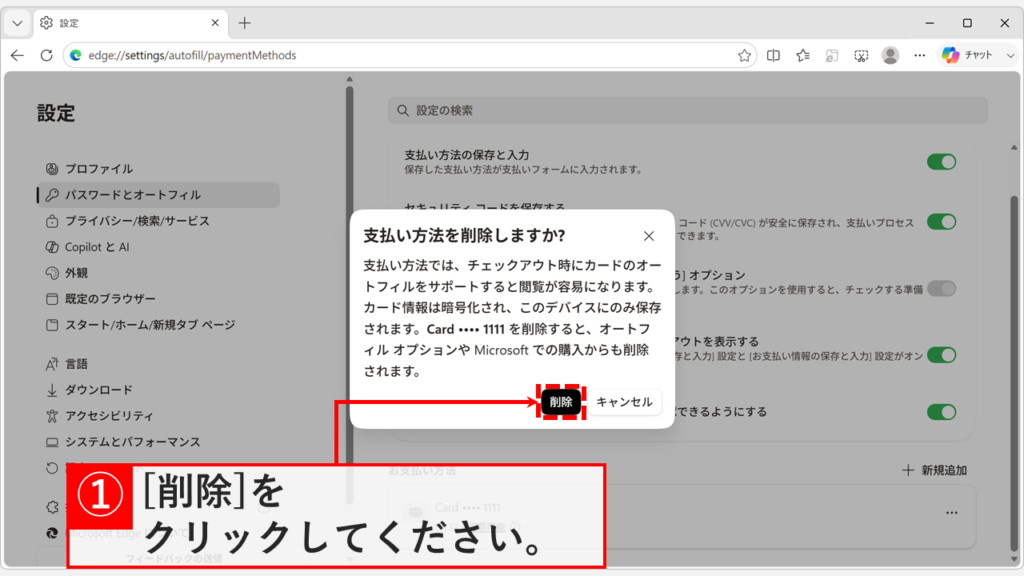
Microsoft Edgeに「支払い方法を削除しますか?」の確認画面が表示され、右下の「削除」をクリックしようとしているスクリーンショット
「支払い方法を削除しますか?」で右下の「削除」をクリックする
STEP
一覧から消えたことを確認する

「削除」をクリックすると、カードが一覧から消えます。

「支払い方法が保存されていません」と表示されていれば、削除は完了です。
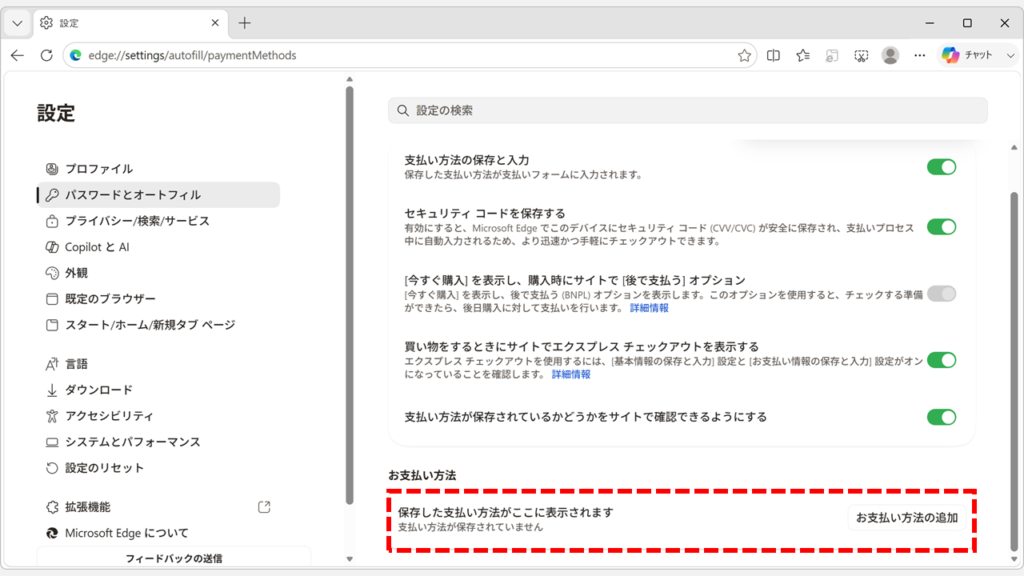
Microsoft Edgeの「お支払い方法」からクレジットカードが削除され、支払い方法が保存されていませんと表示されたスクリーンショット
「支払い方法が保存されていません」に変わり削除が完了する

Microsoft Edgeにクレジットカード情報を保存させない方法

Microsoft Edgeにクレジットカード情報を保存させないようにするには、設定画面のスイッチを1つオフにするだけです。会社のパソコンや共用のパソコンで、カード情報を残したくない方に向いています。

Microsoft Edgeの設定から、「パスワードとオートフィル」→「お支払い方法」の順に開いてください。「支払い方法の保存と入力」のスイッチをクリックしてオフにしてください。
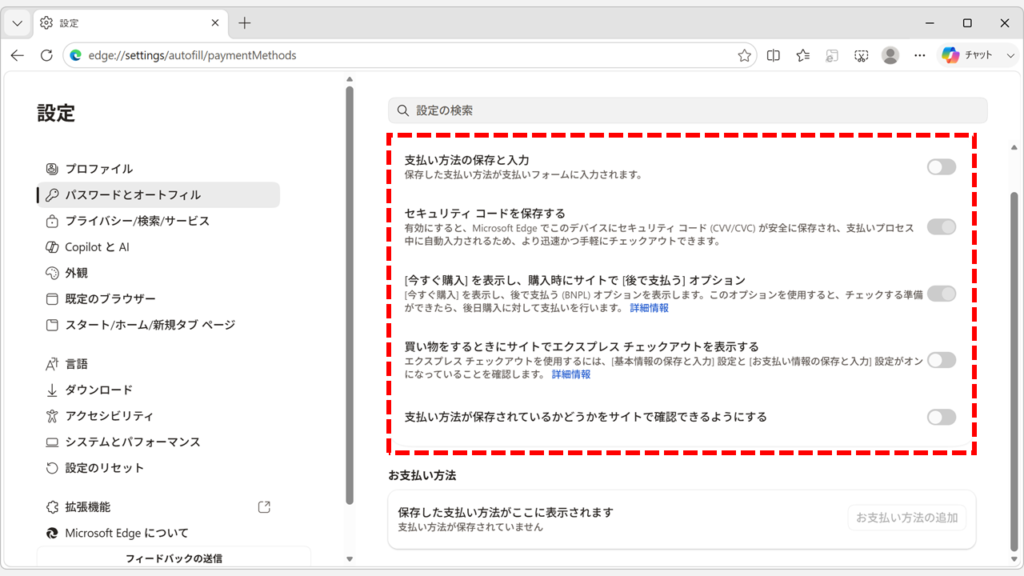
Microsoft Edgeの「支払い方法の保存と入力」をオフにしたことで、「セキュリティ コードを保存する」も一緒にオフになったスクリーンショット
「支払い方法の保存と入力」をオフにして、下の項目も無効になった状態

これで、カードの保存を求めるメッセージが出なくなります。

「セキュリティ コードを保存する」も連動してオフになり、操作できなくなります。これ以降、CVV(セキュリティコード)が新たに保存されることもありません。

「[今すぐ購入] を表示し、購入時にサイトで [後で支払う] オプション」も同じようにオフになります。「お支払い方法の追加」のボタンも押せなくなります。

下の2つはオンのまま残ります。ただしエクスプレス チェックアウトは、「支払い方法の保存と入力」がオンであることが条件です。オフにした状態では使えません。

オフにしても、すでに保存されているカードは残ったままです。消したい場合は、先に削除してください。

Microsoft Edgeのクレジットカード情報の保存を禁止する方法(管理者向け)

ここまでの方法は設定のスイッチを切り替えるだけなので、使う人が自分で元に戻せます。戻されては困る場合は、Windowsのポリシーで固定します。貸出用のパソコンや共用機など、複数台をまとめて管理したい方に向いています。

この方法はレジストリを書き換えるため、管理者権限が必要です。
レジストリはWindowsの動作に関わる設定が多いので、作業前にバックアップを取っておくことをおすすめします。手順は「【Windows11】レジストリをバックアップ・復元する方法(エクスポート/インポート)」で解説しています。

「ターミナル(管理者)」または「コマンドプロンプト(管理者)」を開き、次のコマンドを実行してください。

reg add "HKLM\SOFTWARE\Policies\Microsoft\Edge" /v AutofillCreditCardEnabled /t REG_DWORD /d 0 /f

実行すると「支払い方法の保存と入力」がオフになり、スイッチを操作できなくなります。画面の左下には「組織が管理」と表示されます。Microsoft Edge再起動後に設定が反映されます。

反映されたかどうかは、アドレスバーにedge://policyと入力すると確認できます。AutofillCreditCardEnabledが一覧に表示され、値がfalse、状態が「OK」になっていれば適用されています。

元に戻すときは、次のコマンドを実行してください。

reg delete "HKLM\SOFTWARE\Policies\Microsoft\Edge" /v AutofillCreditCardEnabled /f

上のコマンドは、ユーザーが変更できない「必須」の設定です。初期値だけ変えて、使う人の判断で戻せるようにしたい場合は、パスの末尾に\Recommendedを付けます。

reg add "HKLM\SOFTWARE\Policies\Microsoft\Edge\Recommended" /v AutofillCreditCardEnabled /t REG_DWORD /d 0 /f

このポリシーの正式名称は「支払い方法のオートフィルを有効にする」です。クレジットカードだけでなく、後払い(BNPL)やエクスプレス チェックアウトも対象になるとMicrosoft Edge ブラウザー ポリシー ドキュメント AutofillCreditCardEnabledに記載があります。

コマンドの意味

reg addは、レジストリに値を追加するコマンドです。引用符で囲まれた部分が書き込む場所で、先頭のHKLMは、そのパソコンを使う全員に適用される範囲を表します。

スラッシュから始まる部分は、それぞれ次の意味です。

  • /v 値の名前
  • /t 値の種類。REG_DWORDは数値を入れる形式
  • /d 値の中身。0で無効、1で有効
  • /f 確認メッセージを表示せずに書き込む

キーが無い場合は自動で作られます。すでに他のポリシーが入っていても、その値は消えません。

また、レジストリエディターから操作することもできます。HKEY_LOCAL_MACHINE\SOFTWARE\Policies\Microsoft\Edgeを開き、右側の空白を右クリックして「新規」から「DWORD (32 ビット) 値」を作成してください。
名前をAutofillCreditCardEnabledにすれば完了です。新規作成した値のデータは0なので、変更する必要はありません。

Microsoft Edgeでクレジットカード情報を確認・削除する方法に関するよくある質問と答え

Microsoft Edgeでクレジットカード情報を確認・削除する方法に関するよくある質問と答えをまとめました。

Microsoft Edgeに保存したクレジットカード情報はどこで確認できますか?

Microsoft Edge右上の「…(三点リーダー)」から「設定」を開き、「パスワードとオートフィル」、「お支払い方法」の順にクリックすると確認できます。
アドレスバーにedge://settings/autofill/paymentMethodsと入力しても、同じ画面を直接開けます。

クレジットカード番号を表示するのにWindowsの認証は必要ですか?

はい、必要です。「お支払い方法」でカードをクリックすると本人確認の画面が表示され、PINやパスワードなど、Windowsのサインインに使っている方法で認証します。
認証が通ると「支払い方法の編集」が開き、右端の目のアイコンでカード番号とセキュリティコードを表示できます。

クレジットカードのセキュリティコード(CVV)もMicrosoft Edgeに保存されるのですか?

はい、「セキュリティ コードを保存する」がオンの場合、お使いのパソコンに保存されます。

保存したクレジットカードの有効期限や名義を変更できますか?

はい、変更できます。「お支払い方法」でカードをクリックすると「支払い方法の編集」が開き、名義や有効期限などを書き換えられます。
変更したら右下の「保存」をクリックしてください。

Microsoft Edgeから削除したクレジットカード情報を元に戻せますか?

いいえ、削除したカード情報を元に戻す機能はありません。必要になった場合は、もう一度カード情報を入力して保存し直すことになります。
削除する前に、そのカードを今後も使うかどうかを確認してください。

「支払い方法の保存と入力」をオフにすると、保存済みのカード情報も消えますか?

いいえ、消えません。オフにすると今後の保存と自動入力が止まるだけで、すでに保存されているカードは一覧に残ります。
消したい場合は「お支払い方法」の一覧から個別に削除してください。

自分で保存した覚えのないクレジットカード情報が表示されます。

共用のパソコンや譲り受けたパソコンでは、前に使っていた人の情報が残っていることがあります。
買い物のときに出る「保存しますか」のメッセージで、内容を確認せずに「保存」を押した場合も同じ状態になります。
心当たりがなければ削除して構いません。削除しても、カード会社との契約や実際のカードには影響しません。

パソコンを人に譲る前に、クレジットカード情報を消す必要はありますか?

消しておくことをおすすめします。
カード番号とセキュリティコードはパソコンの中に保存されており、Windowsにサインインできる人なら「支払い方法の編集」から表示できます。
会社に返却する端末や、家族に渡すパソコンでも同様です。

「組織が管理」と表示されて設定が変更できません。会社のパソコンではありません。

レジストリにMicrosoft Edgeのポリシーが登録されていると、個人のパソコンでもこの表示になります。
アドレスバーにedge://policyと入力すると、適用されているポリシーの一覧を確認できます。

過去にIEモードのボタンを表示させる設定などを入れていると、その値が原因になっていることがあります。

閲覧履歴やCookieを削除すると、クレジットカード情報も消えますか?

いいえ、消えません。閲覧履歴やCookie、キャッシュを削除しても、「お支払い方法」に保存されたカードは一覧に残ります。カード情報は「お支払い方法」から個別に削除する必要があります。
履歴やCookieの削除手順はMicrosoft Edgeで閲覧履歴やCookieを削除する手順をご覧ください。

Microsoft Edgeの設定をリセットすると、クレジットカード情報は消えますか?

いいえ、消えません。設定のリセットで戻るのは、起動ページや新しいタブ ページ、既定の検索エンジンなどです。支払い情報や住所、パスワードはプロファイルに残ります。
リセットの手順と、削除されるもの・残るものはMicrosoft Edgeの設定を初期化する手順で解説しています。

共用のパソコンでカードを削除すると、自分のパソコンからも消えますか?

「Microsoft アカウントに保存」がオンのカードは消えます。
削除の確認画面に「オートフィル オプションや Microsoft での購入からも削除されます」と表示されるとおり、Microsoft側からも削除されます。同じMicrosoftアカウントでサインインしている自宅のパソコンでも使えなくなります。
自宅で使い続けたい場合は、共用のパソコンで削除したあと、自宅のパソコンで登録し直してください。

最後までご覧いただき、ありがとうございました。
記事の内容は独自検証に基づくものであり、MicrosoftやAdobeなど各ベンダーの公式見解ではありません。

記事内で紹介している手順はあくまで一例です。OSのバージョンやPC環境によって操作画面・手順が異なる場合があり、目的に応じた最適な方法も環境ごとに異なります。参考のうえご利用ください。

誤りのご指摘・追記のご要望・記事のご感想は、記事のコメント欄またはこちらのお問い合わせフォームからお寄せください。個人の方向けには、トラブルの切り分けや設定アドバイスも実施します。

※Microsoft、Windows、Adobe、Acrobat、Creative Cloud、Google Chromeほか記載の製品名・サービス名は各社の商標または登録商標です。

公式情報・関連資料と検証環境
公式情報・関連資料
実行環境詳細と検証日
  • OS:Windows 11 Home 25H2(64bit)
    ※本記事の手順は Windows11 Home / Pro / Enterpriseで共通です(ポリシーで制限された環境を除く)。
  • ハードウェア:Intel(R) Core(TM) Ultra 7 155H (1.40 GHz) / 32GB RAM
  • Microsoft Edge:バージョン 151.0.4129.78 (公式ビルド) (64 ビット)
  • 最終検証日:2026年8月14日
よかったらシェアしてね!
  • URLをコピーしました!

この記事を書いた人

情シスの自由帳管理人のアバター 情シスの自由帳管理人 情シスの自由帳管理人

社内SE歴15年以上。現在も社内のPC管理・ネットワーク・サーバー運用から、日常的なトラブル対応、プログラム開発まで幅広く従事しています。
「情シスの自由帳」では、パソコンが苦手な方や新人の社内SEの方、テレワーク中に困りごとがある方に向けて、実務経験に基づいた再現性の高い解説を心がけています。

【基本検証環境】
Windows 11 Home(64bit)/Intel(R) Core(TM) Ultra 7 155H(1.40GHz)/32GB RAM

コメント

コメントする

目次