この記事では、PDFを開いたときの表示倍率を100%に固定する方法を解説します。
PDFを開くたびに文字が小さかったり、逆に大きく拡大されたりして、そのつど倍率を変えている方は多いのではないでしょうか。ファイルによって見え方が違うため、「勝手に設定が変わっている」と感じることも多いはずです。
情シスとして社内PCのサポートをしていると、「PDFの大きさが毎回違う」という相談を受けることがあります。原因は1つではありません。Acrobat側の設定と、PDFファイル側の設定が関係しています。
この記事では、環境設定で表示倍率を100%に固定する手順を解説します。あわせて、設定しても倍率が変わってしまう場合の原因と対処もまとめました。
目次
Acrobat/Readerの環境設定でPDFの表示倍率を100%に固定する方法
PDFの表示倍率を100%に固定するには、Acrobat/Readerの環境設定を変更します。すべてのPDFに共通する既定値になるため、開くたびに倍率を直している場合はこの方法から試してください。
- AcrobatまたはReaderで
Ctrlキー+Kキーを押し、「環境設定」を開く
- 左側の「分類」から「ページ表示」をクリックする
- 「デフォルトレイアウトとズーム」の「ズーム」で「100%」を選ぶ
- 「OK」ボタンをクリックする
実際の画面を見ながら詳しく解説していきます。
STEP
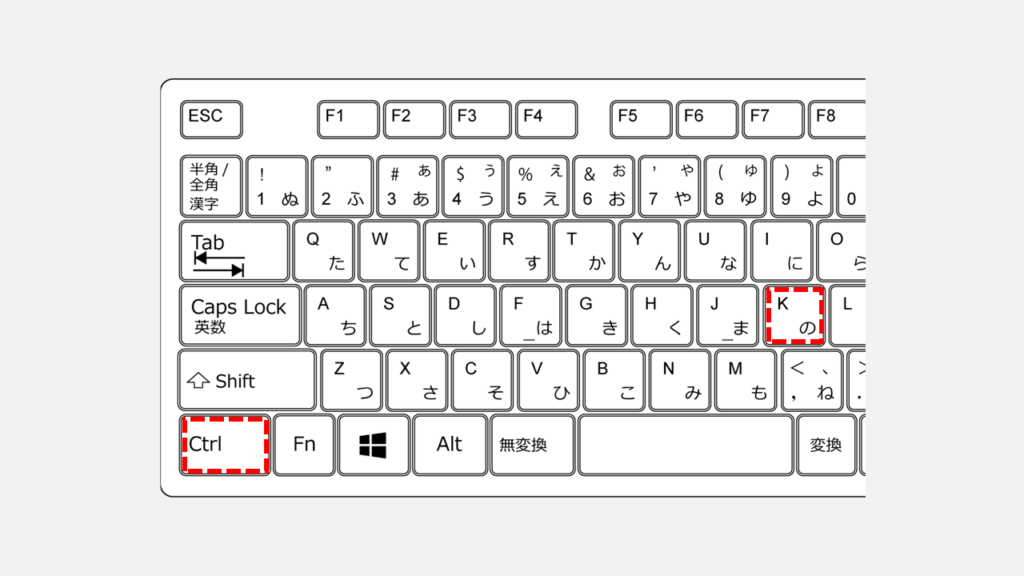
Ctrlキー+Kキーで環境設定を開く
AcrobatまたはReaderを起動した状態で、キーボードのCtrlキー+Kキーを同時に押してください。
 Ctrlキー+Kキーを同時に押して環境設定を開く
STEP
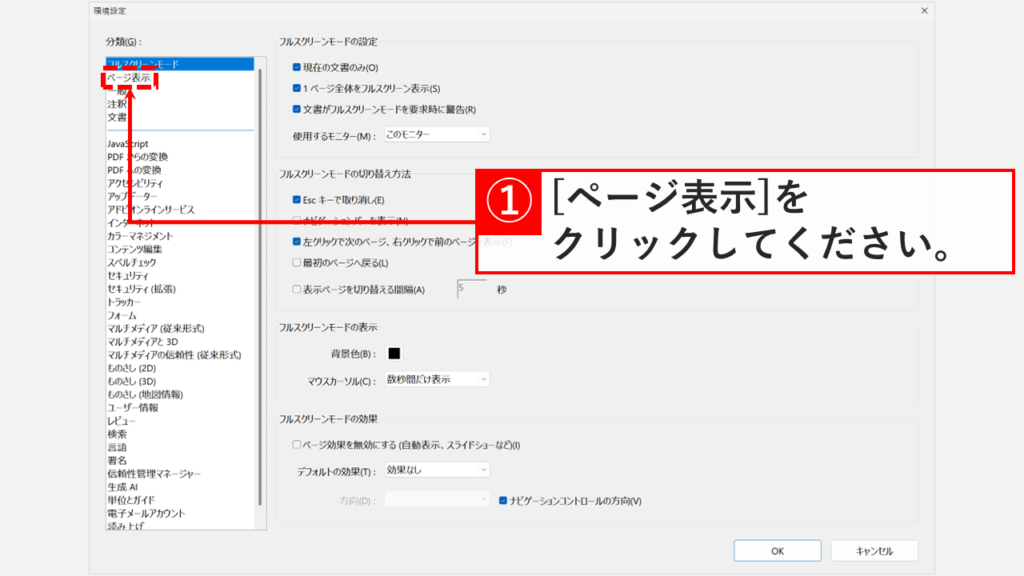
分類から「ページ表示」を選ぶ
Ctrlキー+Kキーを押すと「環境設定」が表示されます。左側の「分類」から「ページ表示」をクリックしてください。
開いたときに選ばれている分類は、環境によって異なります。
分類の一覧から「ページ表示」をクリックする
STEP
ズームを「100%」にして表示倍率を固定する
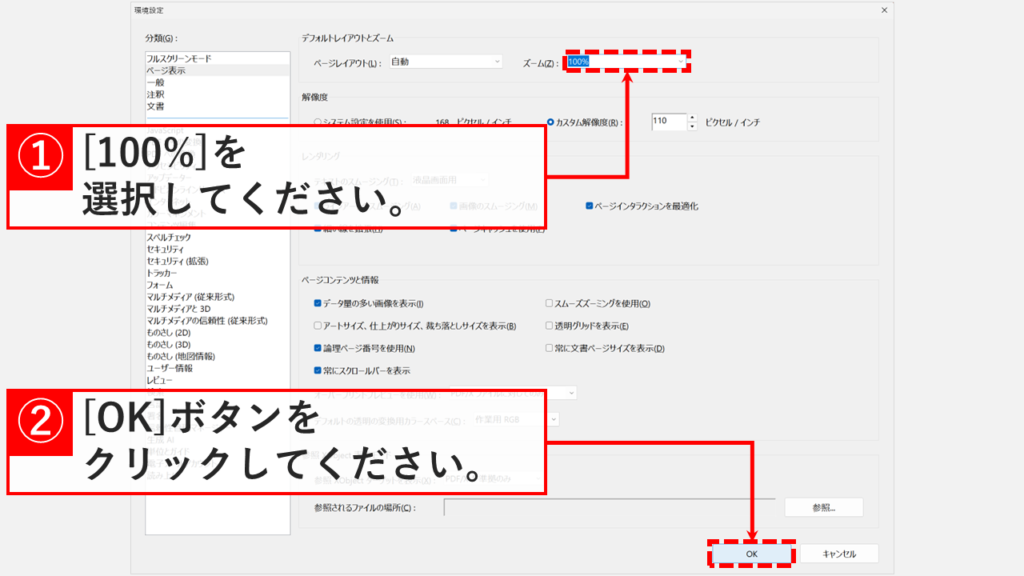
「ページ表示」をクリックすると、右側に「デフォルトレイアウトとズーム」が表示されます。「ズーム」の右側をクリックし、一覧から「100%」を選択してください。
選択できたら「OK」ボタンをクリックしてください。
これで、PDFを開いたときの既定の表示倍率が100%になります。
「ズーム」で「100%」を選んで「OK」をクリックする
PDFの表示倍率を100%に設定しても固定されない場合
PDFの表示倍率を100%に設定したのに勝手に変わってしまう場合、原因は2つに分かれます。
どのPDFでも100%にならない場合は環境設定、特定のPDFだけ倍率が変わってしまう場合は、そのPDF自体に倍率が指定されています。ここでは、すべてのPDFに影響する環境設定側の対処を解説します。
- AcrobatまたはReaderで
Ctrlキー+Kキーを押し、「環境設定」を開く
- 左側の「分類」から「文書」をクリックする
- 「文書を再び開くときに前回のビュー設定を復元」のチェックを外す
- 「OK」ボタンをクリックする
実際の画面を見ながら詳しく解説していきます。
STEP
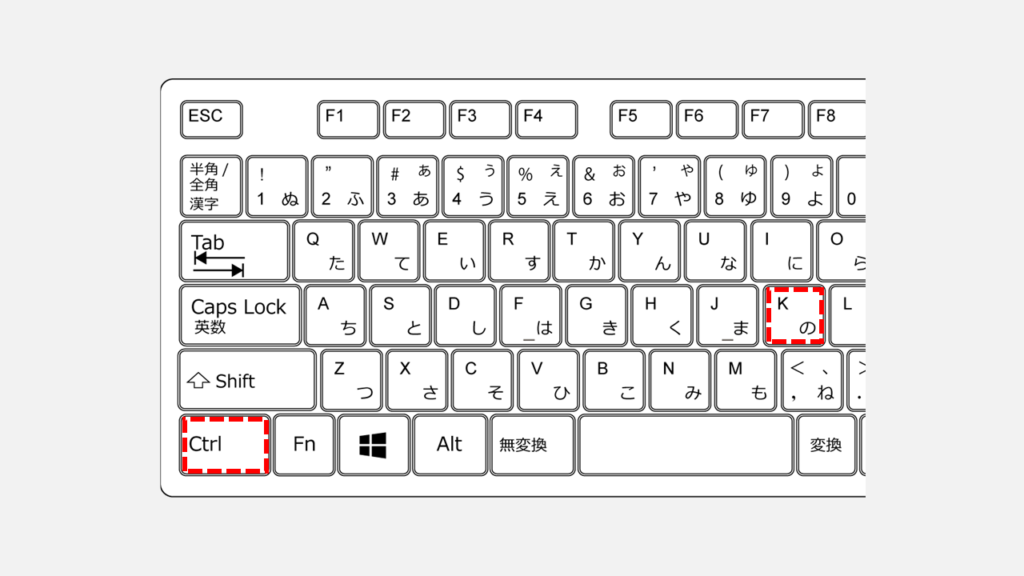
Ctrlキー+Kキーで環境設定を開く
AcrobatまたはReaderを起動した状態で、キーボードのCtrlキー+Kキーを同時に押してください。
Ctrlキー+Kキーで環境設定を表示する
STEP
分類から「文書」を選ぶ
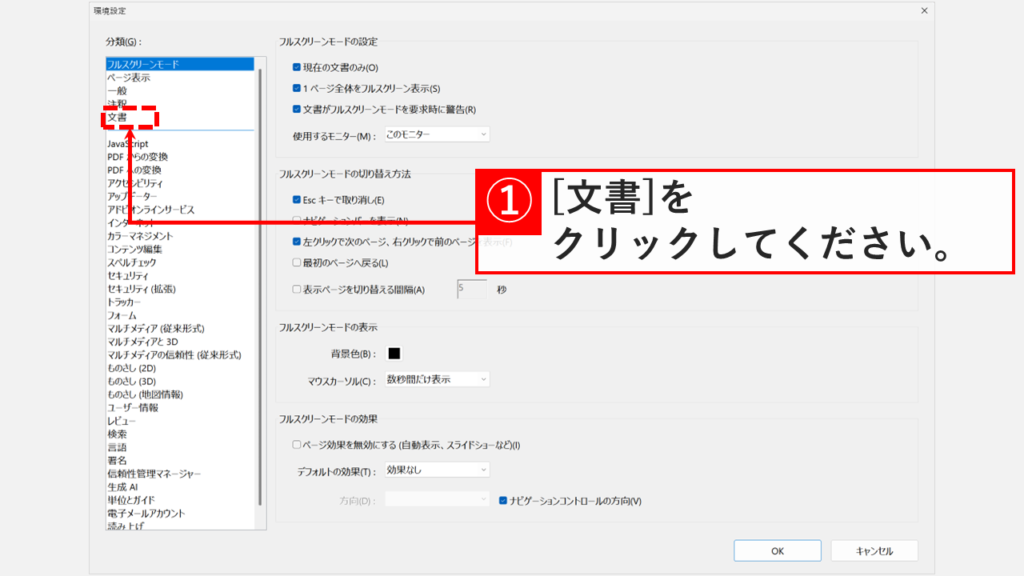
Ctrlキー+Kキーを押すと「環境設定」が表示されます。左側の「分類」から「文書」をクリックしてください。
分類の一覧から「文書」をクリックする
STEP
「前回のビュー設定を復元」のチェックを外す
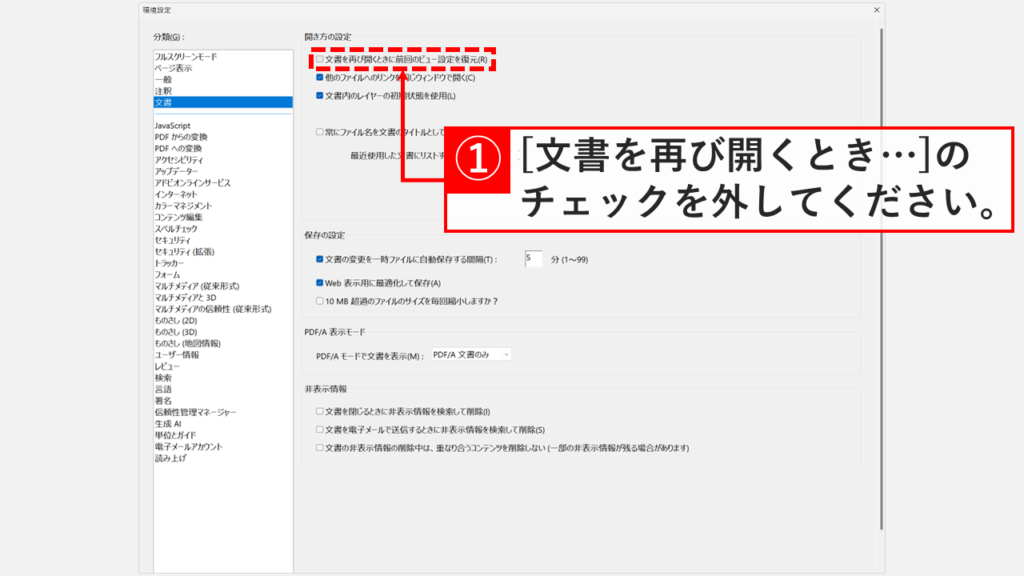
「文書」をクリックすると、右側に「開き方の設定」が表示されます。「文書を再び開くときに前回のビュー設定を復元」のチェックを外してください。
この項目が有効だと、前回閉じたときの倍率が優先されます。
「前回のビュー設定を復元」のチェックを外す
STEP
「OK」ボタンで環境設定を閉じる
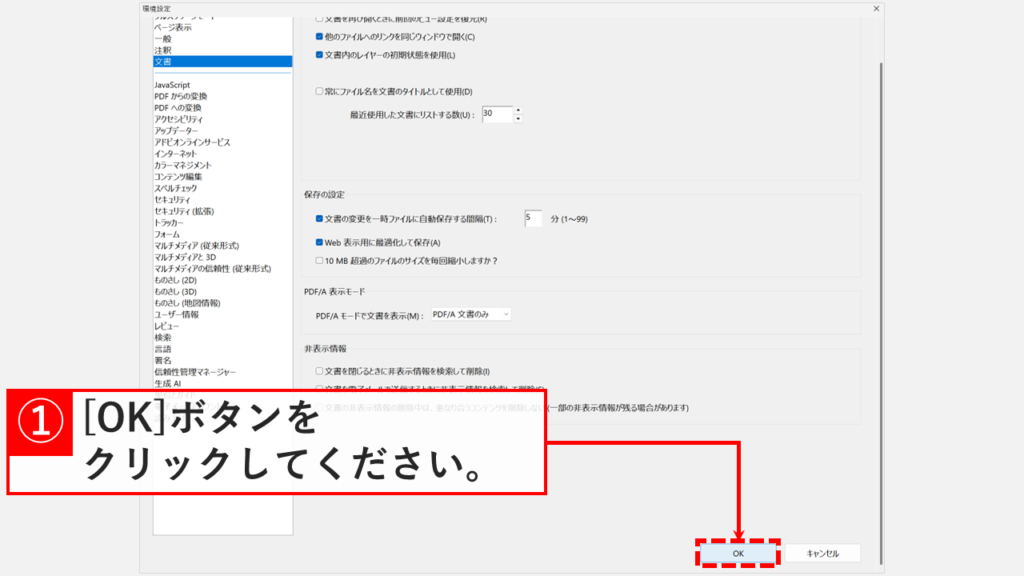
チェックを外したら、環境設定の画面を下にスクロールします。右下の「OK」ボタンをクリックしてください。
これで前回の表示倍率が復元されなくなり、環境設定の倍率が使われるようになります。
画面を下にスクロールして「OK」をクリックする
環境設定を変更しても、特定のPDFだけ倍率が違う場合があります。
そのPDFには「開き方」で倍率が指定されており、環境設定よりPDF側の設定が優先されるためです。書き換える手順は、このあとのAcrobat向けの操作で解説します。
特定のPDFだけ100%で開くようにする方法(Acrobat向け)
この方法にはAcrobatが必要です。Readerには「開き方」タブがないため、PDF側の倍率は確認も変更もできません。それぞれの違いは「無料のAdobe Acrobat Readerと有料のAdobe Acrobatの違いを徹底解説!」で解説しています。
特定のPDFだけ100%で開くようにするには、そのPDFの「文書のプロパティ」で倍率を指定します。配布資料など、開いた人全員に同じ倍率で見せたい場合に向いています。
- 対象のPDFをAcrobatで開き、
Ctrlキー+Dキーを押す
- 「文書のプロパティ」の「開き方」タブをクリックする
- 「レイアウトと倍率」の「倍率」で「100%」を選ぶ
- 「ウィンドウオプション」のチェックを3つとも外す
- 「OK」をクリックし、
Ctrlキー+Sキーで上書き保存する
実際の画面を見ながら詳しく解説していきます。
STEP
Ctrlキー+Dキーで文書のプロパティを開く
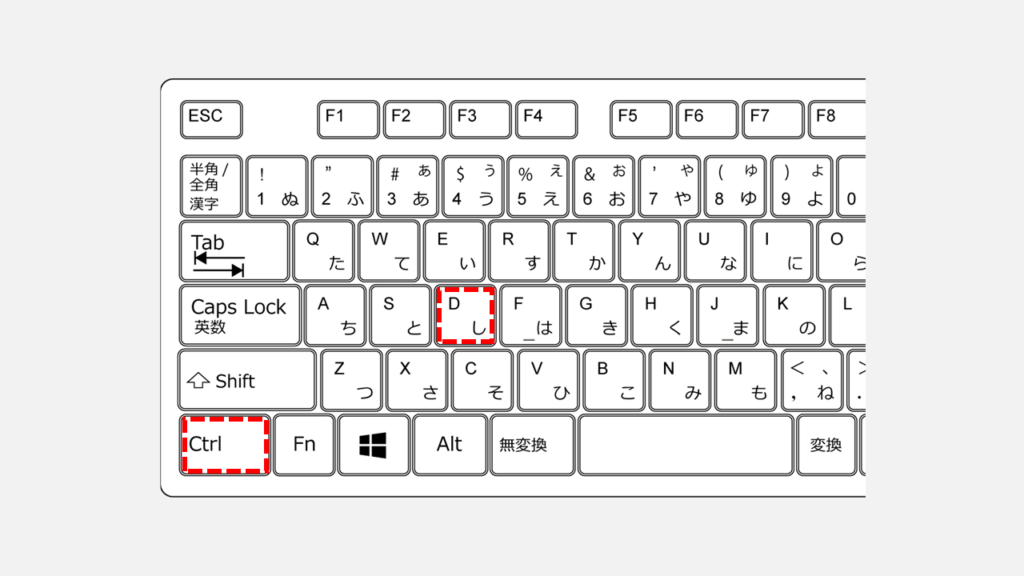
倍率を固定したいPDFファイルをAcrobatで開き、キーボードのCtrlキー+Dキーを同時に押してください。
Ctrlキー+Dキーを押して文書のプロパティを開く
STEP
「開き方」タブで倍率を100%にする
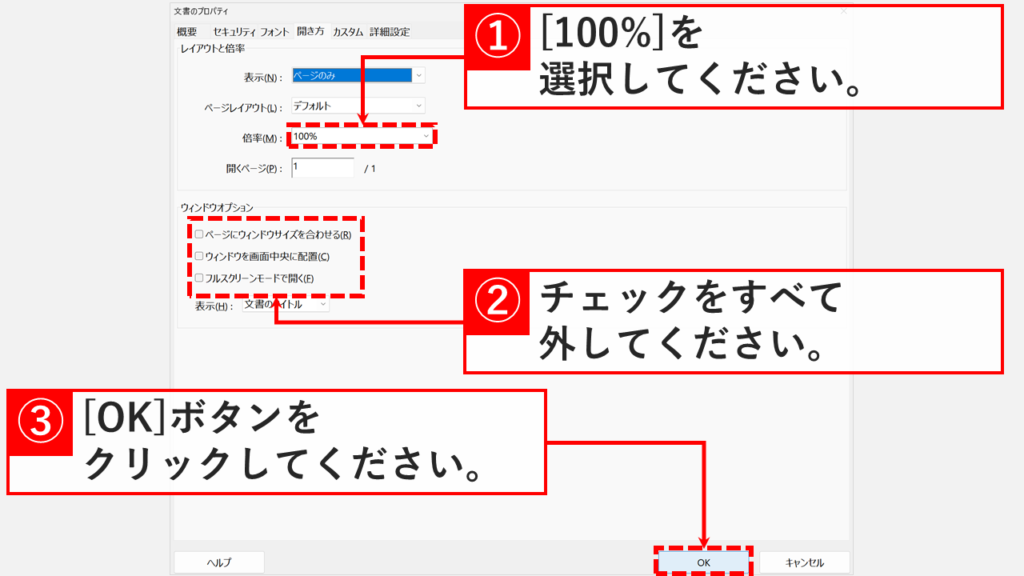
Ctrlキー+Dキーを押すと「文書のプロパティ」が表示されます。上部の「開き方」タブをクリックしてください。
「開き方」タブでは、そのPDFを開いたときの表示方法を個別に指定できます。「レイアウトと倍率」の「倍率」から「100%」を選択してください。
続いて「ウィンドウオプション」のチェックを3つとも外してください。
「フルスクリーンモードで開く」が有効だと全画面で開くため、指定した倍率を確認できません。
設定できたら「OK」ボタンをクリックしてください。
「倍率」を「100%」に変更しウィンドウオプションのチェックを外す
STEP
Ctrlキー+SキーでPDFを上書き保存する
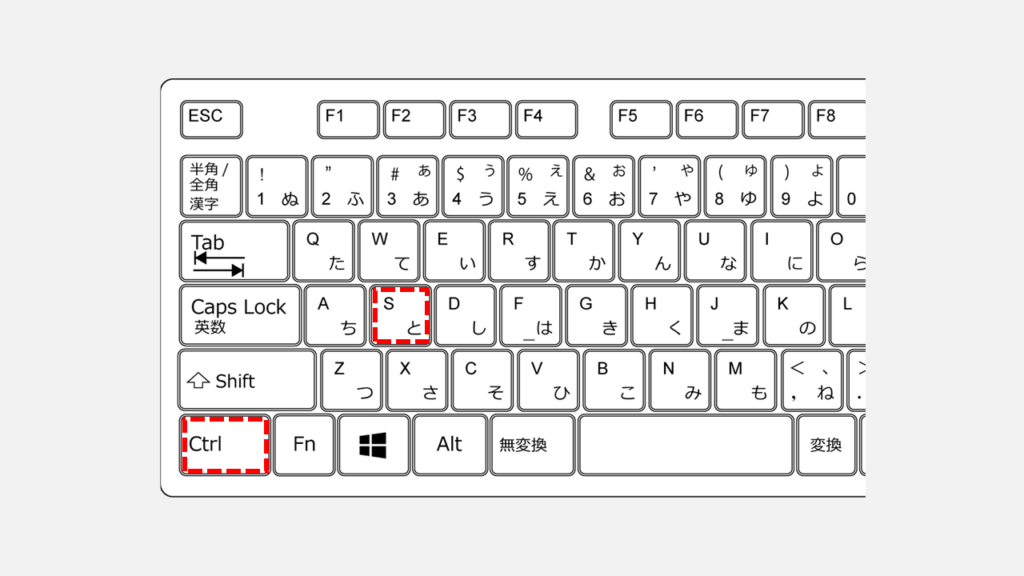
「OK」をクリックしただけでは、変更はPDFに反映されません。キーボードのCtrlキー+Sキーを同時に押してください。
これで、このPDFは次に開いたときから表示倍率100%で表示されます。なお、PDFをタブではなく新しいウィンドウで開きたい場合は「Acrobat/ReaderでPDFをタブではなく新しいウィンドウで開く方法」で解説しています。
Ctrlキー+Sキーを押してPDFを上書き保存する
PDFを開いたときの表示倍率を100%に固定する方法に関するよくある質問と答え
PDFを開いたときの表示倍率を100%に固定する方法に関するよくある質問と答えをまとめました。
- PDFを開くたびに表示倍率が勝手に変わるのはなぜですか?
-
PDFを開いたときの倍率は、Acrobat/Readerの環境設定と、PDFファイル自体に埋め込まれた設定の2か所で決まります。
環境設定の「ズーム」が固定の倍率になっていない場合、ページの大きさに合わせて自動的に調整されます。そのためファイルごとに見え方が変わります。
- PDFを常に100%の大きさで開くように設定できますか?
-
はい、できます。Acrobat/Readerの環境設定で「ページ表示」の「ズーム」を「100%」にすると、開いたときの既定の倍率が100%になります。
ただしPDFファイル側に倍率が指定されている場合は、そちらが優先されます。
- Acrobat/Readerのズームの設定はどこにありますか?
-
Acrobat/Readerの環境設定の「ページ表示」にあります。Ctrlキー+Kキーで環境設定を開き、左側の「分類」から「ページ表示」をクリックすると、「デフォルトレイアウトとズーム」の中に「ズーム」があります。
ここで「100%」を選ぶと、PDFを開いたときの既定の倍率が100%になります。
- 無料のAdobe Acrobat ReaderでもPDFの表示倍率を100%に固定できますか?
-
はい、できます。Readerにも「ページ表示」の分類があり、Acrobatと同じ手順で「ズーム」を「100%」に変更できます。
ただしPDFファイル1つずつに倍率を埋め込む操作は、Readerでは行えません。
- Acrobatの環境設定でズームを100%にしたのに、PDFを開くと倍率が変わります。
-
「文書」の分類にある「文書を再び開くときに前回のビュー設定を復元」が有効になっていると考えられます。この設定が有効な場合、前回そのPDFを閉じたときの倍率が優先されます。
Ctrlキー+Kキーで環境設定を開き、「文書」をクリックしてチェックを外してください。
- Acrobatの環境設定にある「文書を再び開くときに前回のビュー設定を復元」とは何ですか?
-
PDFを閉じたときの表示状態を記憶し、次に開いたときへ引き継ぐ設定です。表示倍率もこの対象に含まれるため、有効にしていると環境設定で指定した倍率で開かなくなります。
この設定はAcrobat/Readerの環境設定の「文書」の分類にあります。
- 特定のPDFだけ表示倍率が100%になりません。
-
原因は2つ考えられます。そのPDFに「開き方」で倍率が指定されているか、「文書を再び開くときに前回のビュー設定を復元」が有効で、そのファイルを前回別の倍率で閉じた状態が記憶されているかのどちらかです。
まず環境設定の「文書」で「前回のビュー設定を復元」のチェックを外し、それでも変わらない場合はPDF側の設定を確認してください。
- Acrobatの環境設定とPDFファイル側の倍率は、どちらが優先されますか?
-
PDFファイル側の設定が優先されます。「文書のプロパティ」の「開き方」で倍率が指定されているPDFは、環境設定で100%にしていてもその倍率で開きます。
配布されたPDFだけ見え方が違う場合は、この設定が入っていると考えられます。
- PDFファイル自体に表示倍率が設定されているか確認できますか?
-
はい、Acrobatであれば確認できます。対象のPDFを開いてCtrlキー+Dキーを押し、「文書のプロパティ」の「開き方」タブを表示すると、「倍率」の指定内容が分かります。
Adobe Acrobat Readerには「開き方」タブがないため、確認できません。
- AcrobatでPDFの「文書のプロパティ」はどうやって開きますか?
-
対象のPDFをAcrobatで開いた状態で、Ctrlキー+Dキーを押します。「文書のプロパティ」が表示され、上部の「開き方」タブをクリックすると倍率やページレイアウトを指定できます。
変更したあとはCtrlキー+Sキーでの上書き保存が必要です。
- Adobe Acrobat Readerの「文書のプロパティ」に「開き方」タブがありません。
-
Readerには「開き方」タブがありません。Readerの「文書のプロパティ」は「概要」「セキュリティ」「フォント」「カスタム」「詳細設定」の5つで構成されており、PDF側の倍率を確認・変更する機能は含まれていません。
PDFごとに倍率を指定するにはAcrobatが必要です。
- PDFの「開き方」で倍率を変更したのに、開き直すと元に戻ります。
-
変更後にPDFを上書き保存していないことが原因です。「文書のプロパティ」で「OK」をクリックしただけでは、変更はPDFファイルに書き込まれません。
Ctrlキー+Sキーを押して保存してから、開き直して確認してください。
- 「文書のプロパティ」の「ウィンドウオプション」のチェックは外す必要がありますか?
-
はい、外しておくことをおすすめします。特に「フルスクリーンモードで開く」が有効だと、PDFが全画面で開くため指定した倍率を確認できません。
「ページにウィンドウサイズを合わせる」「ウィンドウを画面中央に配置」も、開いたときのウィンドウの表示方法を指定する項目です。
- 倍率を設定したPDFを他の人に渡すと、相手の画面でも100%で開きますか?
-
はい、開きます。「開き方」で指定した倍率はPDFファイル自体に保存されるため、渡した相手の環境でも適用されます。
社内で配布する資料の見え方をそろえたい場合に使える方法です。
- PDFの「開き方」にある「実際のサイズ」と「100%」の違いは何ですか?
-
どちらもPDFを100%の大きさで開く指定です。「実際のサイズ」は「全体表示」「幅に合わせる」と並ぶ表示モードの名称です。クラシック表示のAcrobatでは、同じ項目が「100% 表示」と表示されます。
倍率を100%に固定する場合は、どちらの画面デザインでも同じ名前で選べる「100%」を使うと迷いません。
- 社内の全PCでPDFの表示倍率をそろえることはできますか?
-
環境設定はPCごとの設定のため、全台にそろえるには1台ずつ変更する必要があります。配布する資料の見え方だけをそろえたい場合は、PDF側の「開き方」で倍率を指定するほうが確実です。
設定がファイルに残るので、受け取った側の環境に左右されません。
- PDFを開いたときのページレイアウトを固定することはできますか?
-
はい、できます。Acrobat/Readerの環境設定で「ページ表示」を開くと、「デフォルトレイアウトとズーム」に「ページレイアウト」の項目があります。
表示倍率と同じ画面で指定できます。
- PDFの表示倍率が100%に固定されたか確認する方法はありますか?
-
はい、PDFを開き直せば確認できます。設定を変更したあと、AcrobatまたはReaderを一度閉じてからPDFを開き、画面右下にある倍率の表示が100%になっているかを見てください。
特定のPDFだけ違う場合は、そのファイル側に倍率が指定されています。
- PDFの表示倍率の設定を元に戻したいときはどうすればいいですか?
-
環境設定の「ページ表示」を開き、「ズーム」を元の値に戻してください。初期状態では固定の倍率ではなく、ページの大きさに合わせて自動的に調整される設定になっています。
PDF側に指定した倍率を消す場合は、「文書のプロパティ」の「開き方」で「倍率」を「デフォルト」に戻して上書き保存してください。
- PDFがブラウザーで開いてしまい、Acrobatの設定が反映されません。
-
PDFの関連付けがブラウザーになっているため、Acrobat/Readerの環境設定は適用されません。既定のアプリをAcrobatまたはReaderに変更すると、設定した表示倍率で開くようになります。
詳しくはPDFをブラウザーで開かないようにする方法をご覧ください。
- Acrobatの画面にメニューバーがなく、環境設定が見つかりません。
-
Ctrlキー+Kキーを押せば、メニューバーがなくても「環境設定」を開けます。Acrobat/Readerは新しい画面デザインになっており、メニューの位置が解説と異なる場合があります。
画面デザインはツールパネルをクラシック表示に戻す方法で切り替えられます。
最後までご覧いただき、ありがとうございました。
記事の内容は独自検証に基づくものであり、MicrosoftやAdobeなど各ベンダーの公式見解ではありません。
記事内で紹介している手順はあくまで一例です。OSのバージョンやPC環境によって操作画面・手順が異なる場合があり、目的に応じた最適な方法も環境ごとに異なります。参考のうえご利用ください。
誤りのご指摘・追記のご要望・記事のご感想は、記事のコメント欄またはこちらのお問い合わせフォームからお寄せください。個人の方向けには、トラブルの切り分けや設定アドバイスも実施します。
※Microsoft、Windows、Adobe、Acrobat、Creative Cloud、Google Chromeほか記載の製品名・サービス名は各社の商標または登録商標です。
公式情報・関連資料と検証環境
公式情報・関連資料
実行環境詳細と検証日
- OS:Windows 11 Home 25H2(64bit)
※この記事の手順は Windows11 Home / Pro / Enterpriseで共通です(ポリシーで制限された環境を除く)。
- ハードウェア:Intel(R) Core(TM) Ultra 7 155H (1.40 GHz) / 32GB RAM
- Adobe Acrobat:Acrobat Standard バージョン26.001.21771.0(64ビット)
- Adobe Acrobat Reader:バージョン2026.001.21789(64ビット)
- 最終検証日:2026年8月17日



コメント