
この記事では、Bing検索の一番上に表示される「Copilot Search」をオフ(非表示)にする方法を解説します。Bingの設定を変えるのではなく、検索キーワードの末尾に「-ai」を付けるだけで非表示にできます。
「調べものをしたいだけなのに、毎回AIの回答が先に出てきて邪魔」と感じたことはないでしょうか。目的のサイトを開くまでにスクロールする回数が増え、以前より検索しづらくなります。
情シスとして社内PCのサポートをしていると、「Bingの検索結果が前と変わって見づらい」という相談を受けることがあります。実際にBingの検索設定をひととおり開いて確認しましたが、Copilot Searchをオフにする項目は用意されていませんでした。
そこでこの記事では、検索キーワードに「-ai」を付けてその場で消す方法と、Microsoft Edgeに検索エンジンを登録して常に消しておく方法を、実際の画面を使いながら解説します。元の表示に戻す手順もあわせてまとめました。
Copilot Searchを非表示にする方法|検索キーワードの末尾に「-ai」を付ける
Copilot Searchを今すぐ消したい場合は、検索キーワードの末尾に半角スペースを空けて「-ai」と入力してください。設定を変更せずに済むので、会社のパソコンで設定を触りたくない方や、たまにしか消さない方に向いています。
- Bingの検索ボックスに調べたいキーワードを入力する
- キーワードの末尾に半角スペースを空けて
-aiと入力する Enterキーを押して検索する
Bingの検索ボックスに調べたいキーワードを入力したら、そのうしろに半角スペースを空けて-aiと入力し、Enterキーを押してください。
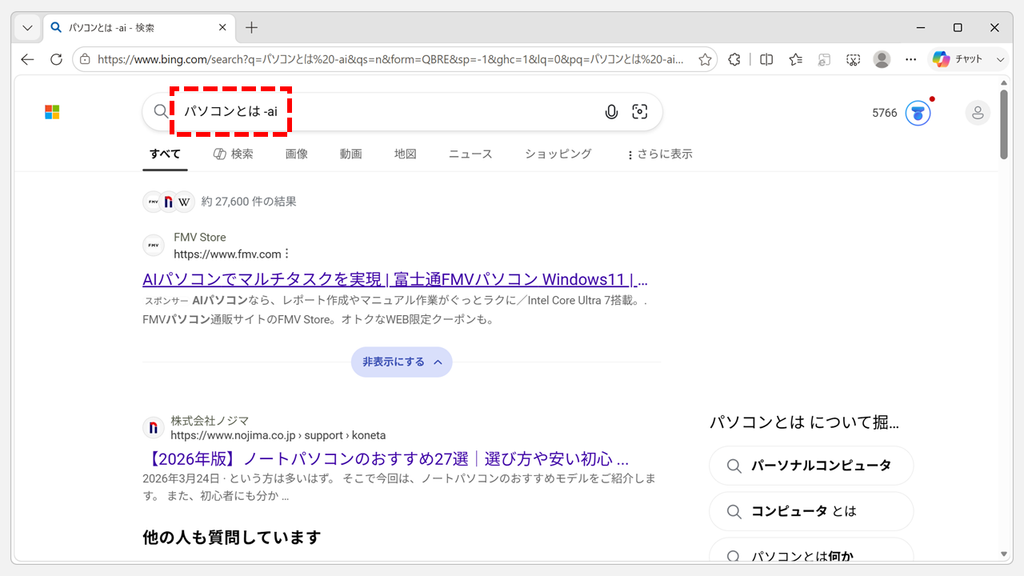
上の画像では「パソコンとは -ai」で検索しています。検索結果の一番上にCopilot Searchが表示されず、通常の検索結果から始まっているのがわかります。
「-ai」を付けるだけなので、Bingのトップページから検索する場合でも、アドレスバーから検索する場合でも同じように使えます。
ただし「-ai」には注意点があります。Bingの「-(半角ハイフン)」は、そのうしろに書いた語を含むページを検索結果から除外する指定です。そのため「-ai」を付けると、Copilot Searchが消えると同時に「ai」という語を含むページも検索結果から除外されます。
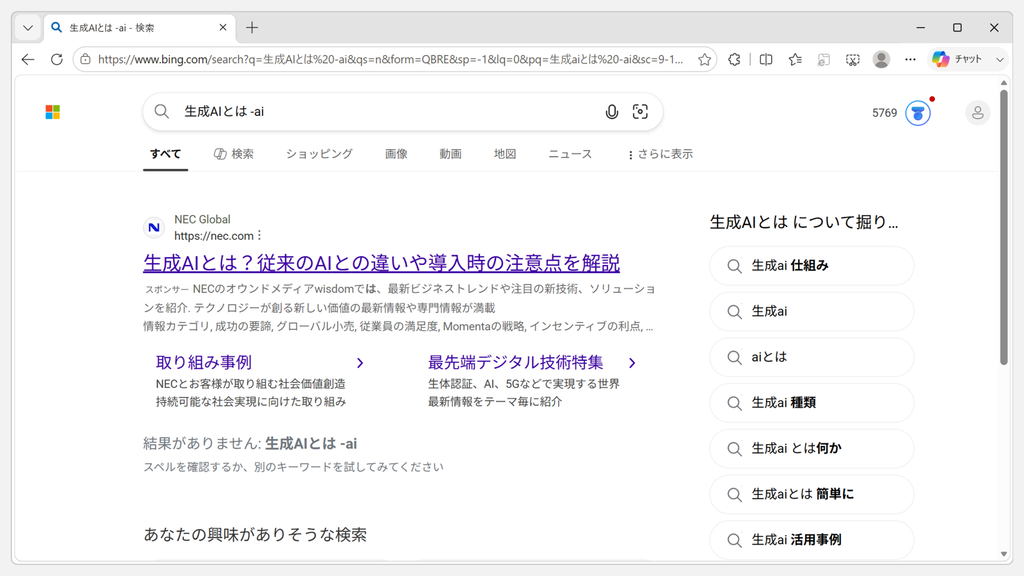
実際に「生成AIとは -ai」で検索すると「結果がありません」と表示され、通常の検索結果が1件も出てきません。AIそのものについて調べたいときは「-ai」を外して検索してください。
Copilot Searchを常に非表示にする方法|Edgeに検索エンジンを登録する
Copilot Searchを常に非表示にしたい場合は、「-ai」を自動で付ける検索エンジンをMicrosoft Edgeに登録し、既定に設定します。検索のたびに「-ai」と入力する手間がなくなるので、Bingを毎日使う方に向いています。
- Edgeの右上にある「…」をクリックし、「設定」をクリックする
- 設定画面の左側にある「プライバシー/検索/サービス」をクリックする
- 一番下にある「検索と接続されたエクスペリエンス」をクリックする
- 一番下にある「アドレス バーと検索」をクリックする
- 「検索エンジン」をクリックする
- 右上にある「検索エンジンの追加」をクリックする
- 名前・ショートカット・URL(
https://www.bing.com/search?q=%s+-ai)を入力して「追加」をクリックする - 追加された検索エンジンの右にある「…」をクリックし、「既定に設定する」をクリックする
- アドレスバーにキーワードを入力して
Enterキーを押す
実際の画面を見ながら詳しく解説していきます。
Microsoft Edgeを起動し、右上にある「…」(三点リーダー)をクリックしてください。
「…」をクリックするとメニューが表示されます。その中にある「設定」をクリックしてください。
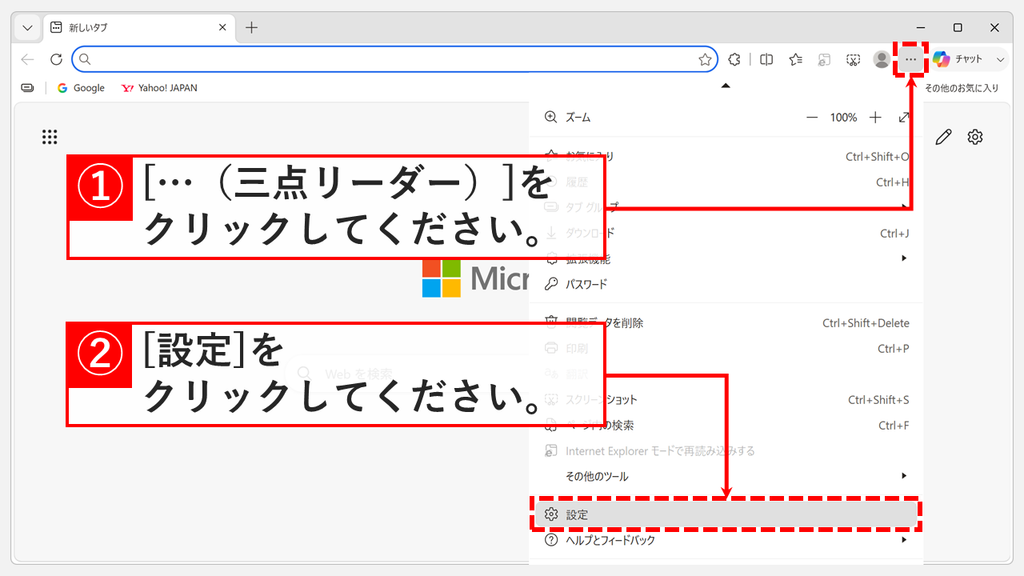
「設定」をクリックすると、Edgeの設定画面が開きます。
画面の左側にある「プライバシー/検索/サービス」をクリックしてください。
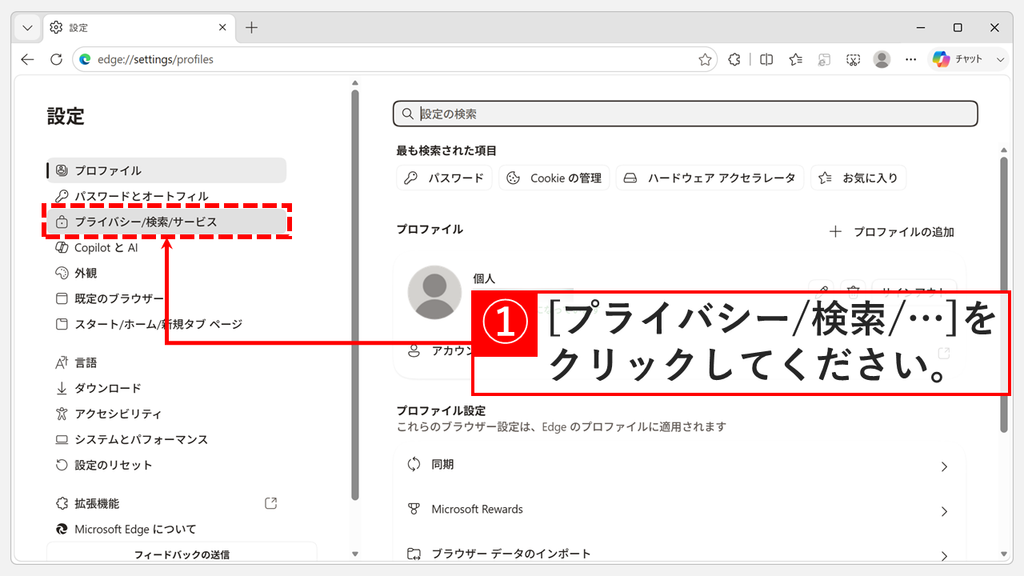
「プライバシー/検索/サービス」をクリックすると、プライバシーに関する設定が一覧で表示されます。
下までスクロールし、一番下にある「検索と接続されたエクスペリエンス」をクリックしてください。
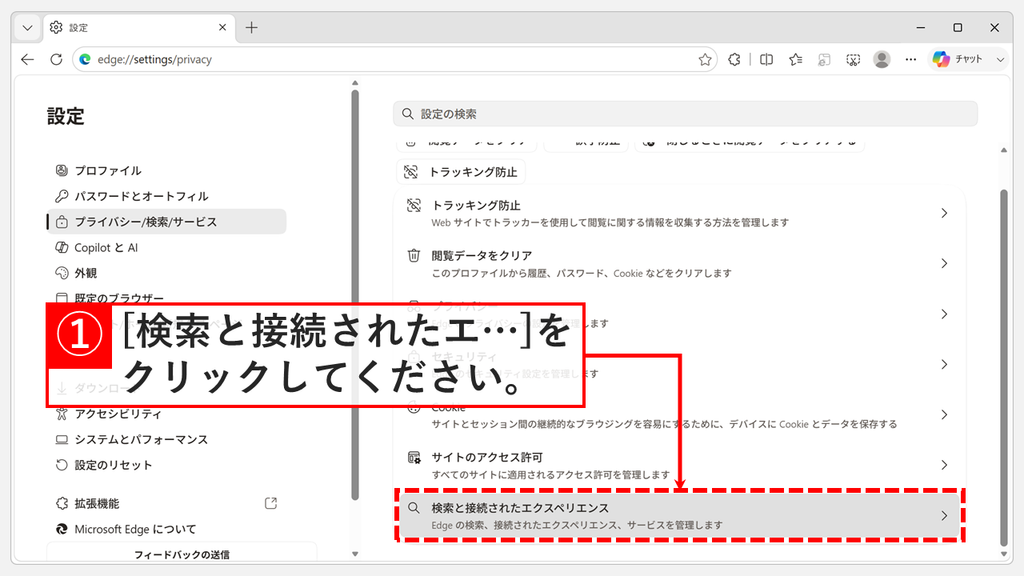
「検索と接続されたエクスペリエンス」をクリックすると、Edgeが使用するWebサービスの設定が表示されます。
一番下にある「アドレス バーと検索」をクリックしてください。
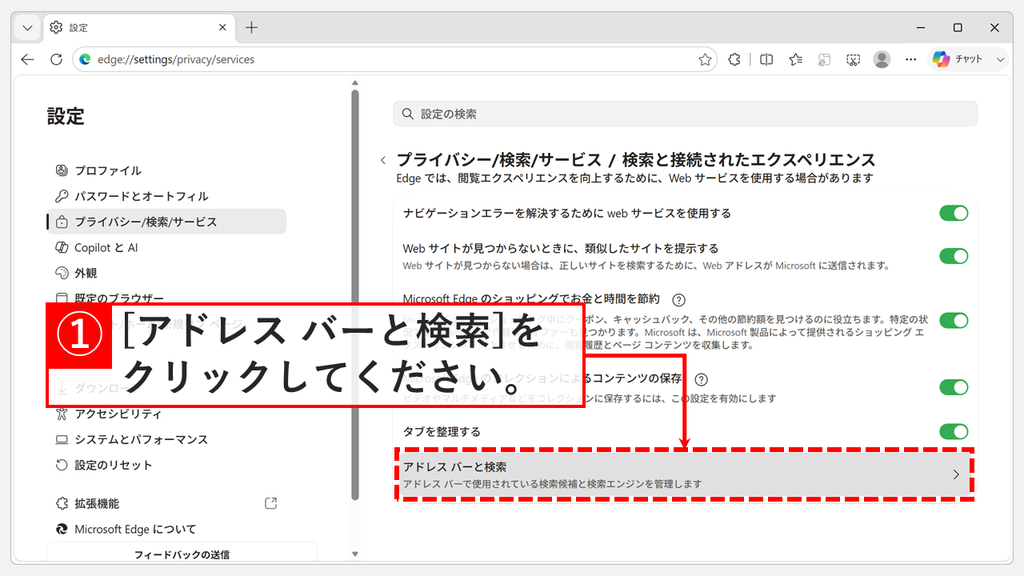
「アドレス バーと検索」をクリックすると、「アドレス バーで使用する検索エンジン」が表示されます。
その下にある「検索エンジン」をクリックしてください。
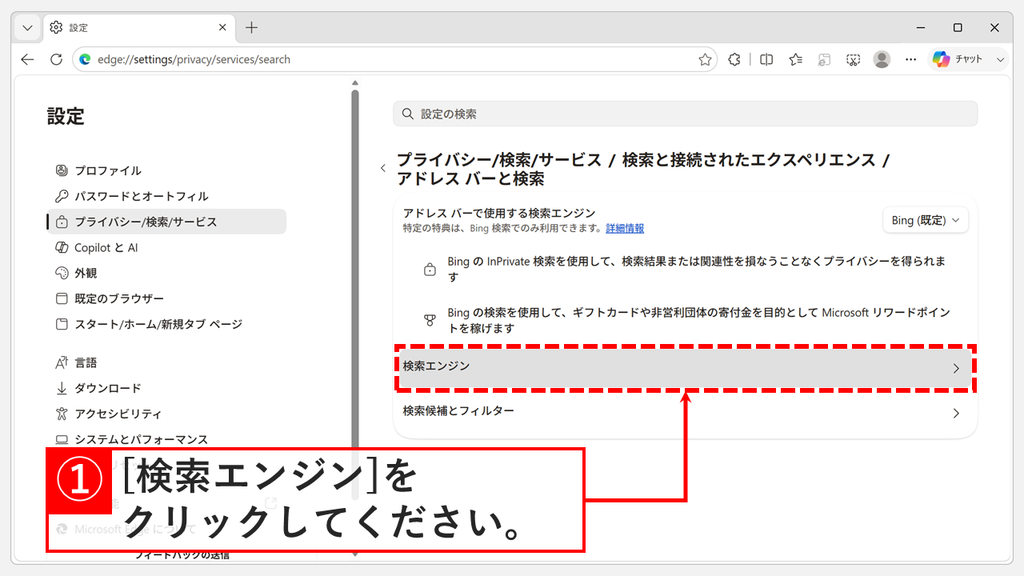
「検索エンジン」をクリックすると、「アドレス バーの検索エンジン」の一覧が表示されます。Bing・Yahoo! JAPAN・Googleなど、登録済みの検索エンジンが並んでいます。
一覧の右上にある「検索エンジンの追加」をクリックしてください。
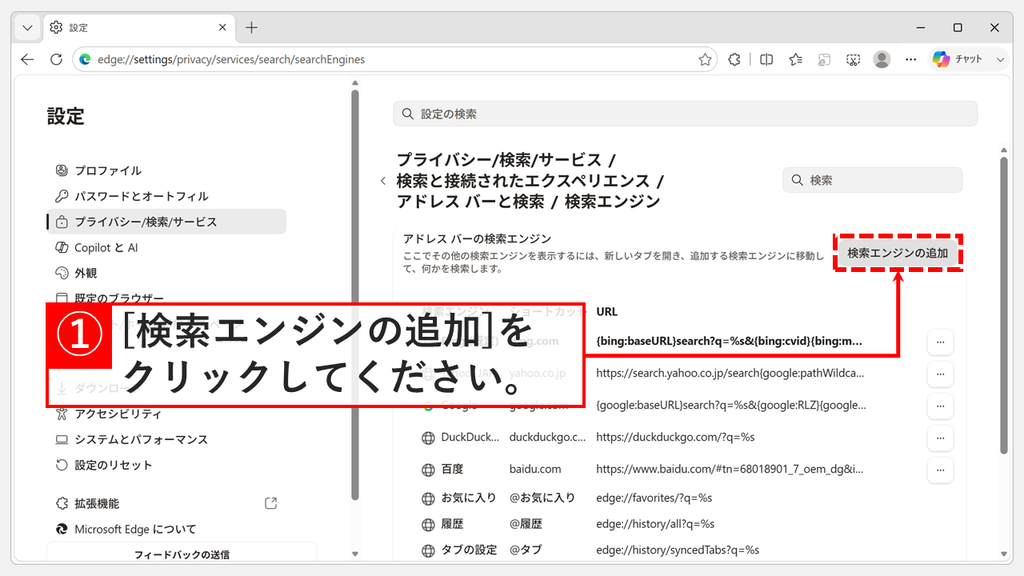
「検索エンジンの追加」をクリックすると、「検索エンジンの追加」と書かれた画面が表示されます。
その中に以下の項目を入力してください。
| 項目 | 入力する文字 |
|---|---|
| 検索エンジン | Bing(AIなし)など、わかりやすい名前を入力してください。 |
| ショートカット | b |
| クエリの代わりに %s を使用した URL | https://www.bing.com/search?q=%s+-ai |
一番上の「検索エンジン」は名前を入力する欄です。ここにURLを入力すると、一番下のURL欄が空のままになり「追加」ボタンをクリックできません。
入力を終えたら「追加」をクリックしてください。
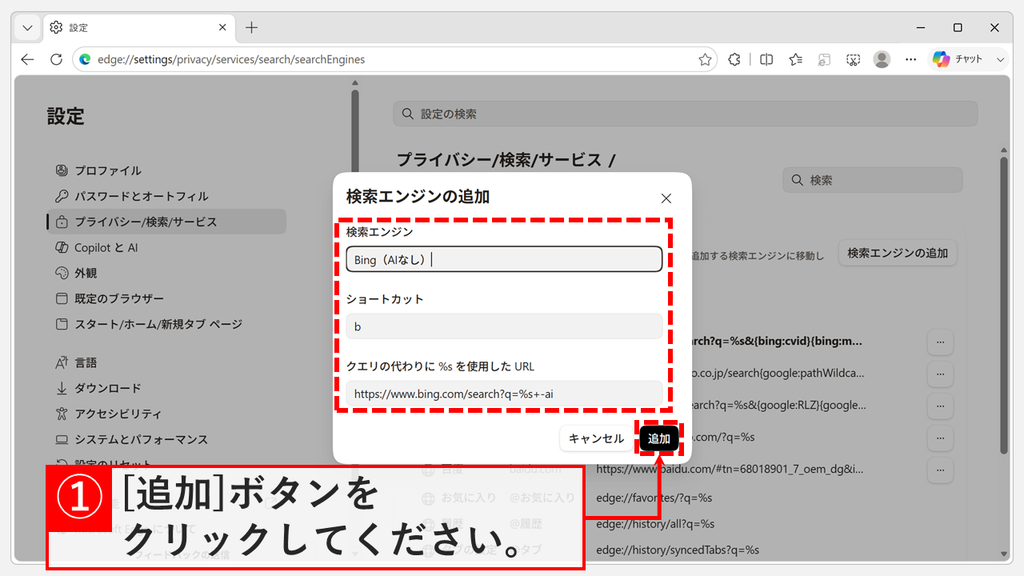
「追加」をクリックすると、「アドレス バーの検索エンジン」の一覧に「Bing(AIなし)」が追加されます。
追加された「Bing(AIなし)」の行の右端にある「…」(三点リーダー)をクリックしてください。
表示されたメニューの中にある「既定に設定する」をクリックしてください。
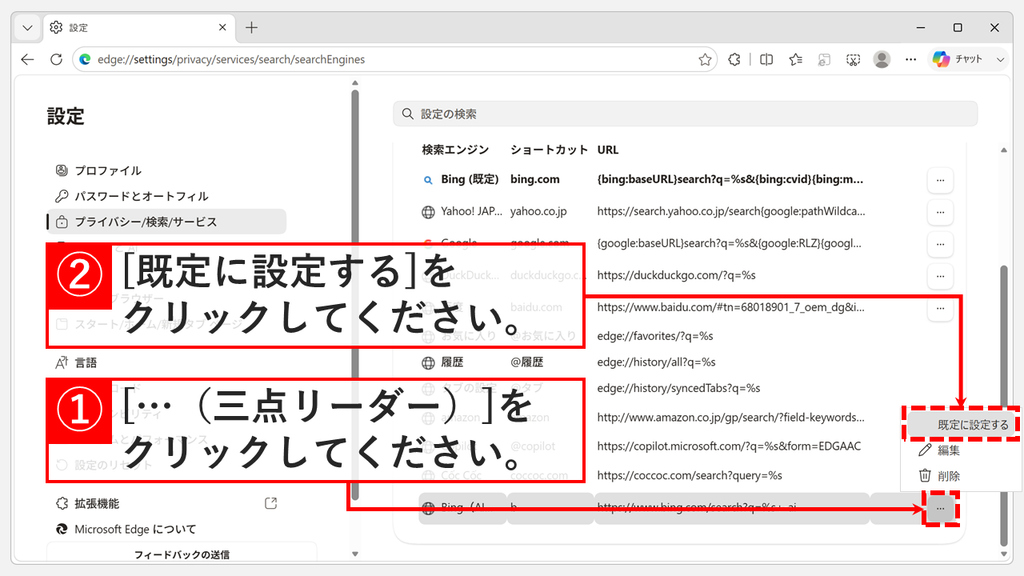
「既定に設定する」をクリックすると、アドレスバーからの検索で「Bing(AIなし)」が使われるようになります。
新しいタブを開き、アドレスバーに調べたいキーワードを入力してEnterキーを押してください。
キーワードを入力したとき、すぐ下にSTEP7で追加した「Bing(AIなし)検索」と表示されていれば、追加した検索エンジンが使われています。
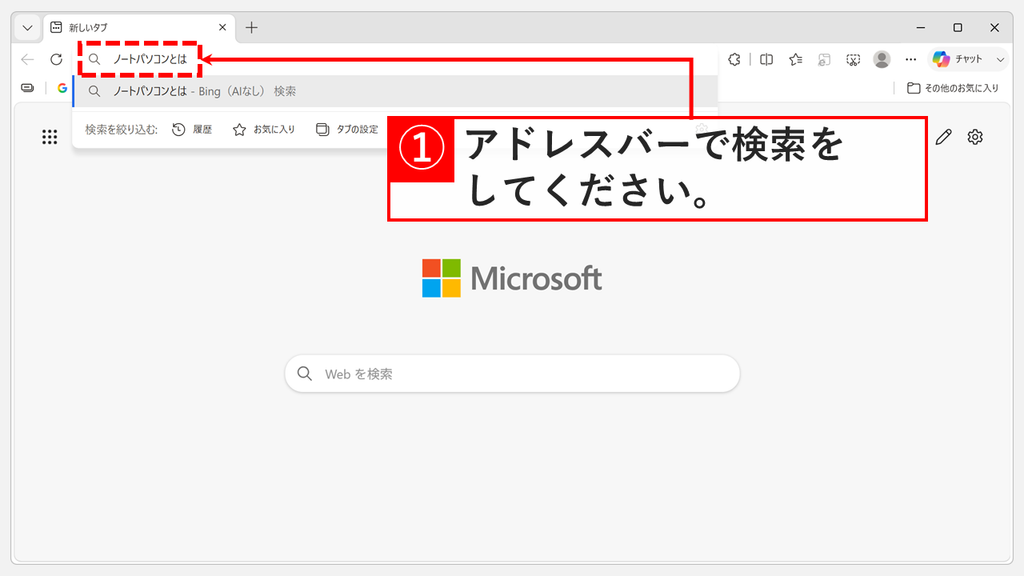
Enterキーを押すと、Bingの検索結果が表示されます。
検索ボックスを見ると、入力していない「-ai」が自動で付いています。検索結果の一番上にCopilot Searchが表示されていなければ設定は完了です。
これで、毎回「-ai」を入力しなくてもCopilot Searchが表示されなくなります。
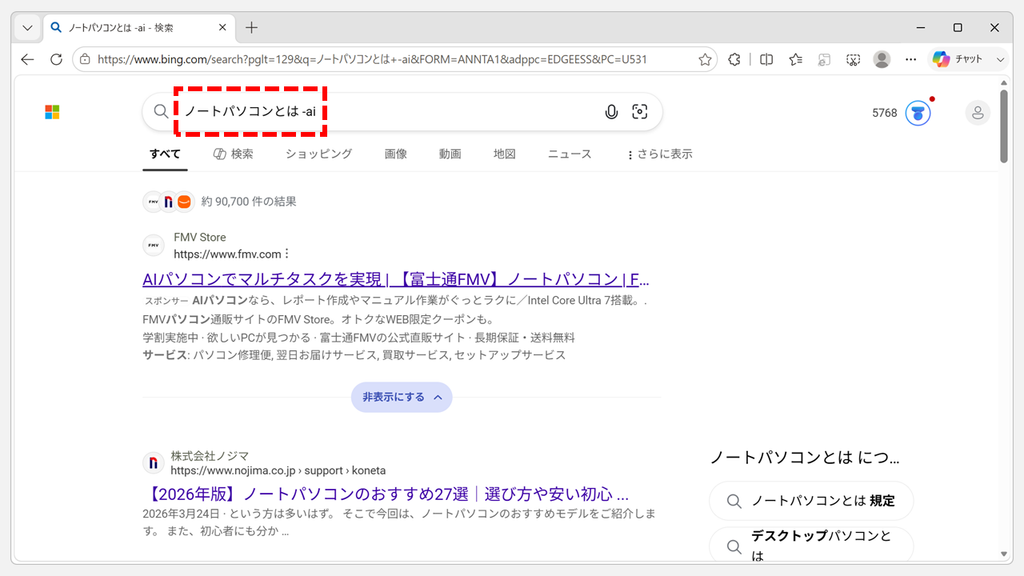
この設定が適用されるのは、アドレスバーから検索したときだけです。Bingのトップページを開き、ページ内の検索ボックスから検索した場合は「-ai」が自動で付かないため、Copilot Searchが表示されます。その場合は自分で「-ai」を入力すれば消せます。
Google Chromeで設定する場合
BingをGoogle Chromeで使っている場合も、同じ考え方でCopilot Searchを非表示にできます。設定画面の名称が違うだけで、登録するURLはEdgeとまったく同じです。
- Chromeのアドレスバーに
chrome://settings/searchEnginesと入力してEnterキーを押す - 「サイト内検索」の横にある「追加」をクリックする
- 「名前」にBing(AIなし)、「ショートカット」にb、「URL」に
https://www.bing.com/search?q=%s+-aiを入力して「追加」をクリックする - 追加された「Bing(AIなし)」の右にある「⋮」(縦の三点リーダー)をクリックし、「デフォルトに設定」をクリックする
設定を終えたらアドレスバーから検索し、検索ボックスに「-ai」が付いているか確認してください。付いていない場合は「デフォルトに設定」がクリックできていない可能性があります。
Copilot Searchを再表示する方法
Copilot Searchをまた表示したくなった場合は、Edgeの「アドレス バーの検索エンジン」の一覧で「Bing (既定)」の右にある「…」をクリックし、「既定に設定する」をクリックしてください。Chromeの場合も同じように、「Bing」の「⋮」から「デフォルトに設定」をクリックすれば戻せます。
追加した「Bing(AIなし)」を削除する必要はありません。残しておけば、また消したくなったときに既定を切り替えるだけで済みます。
Bing検索で「Copilot Search」をオフ(非表示)にする方法に関するよくある質問と答え
Bing検索で「Copilot Search」をオフ(非表示)にする方法に関するよくある質問と答えをまとめました。
最後までご覧いただき、ありがとうございました。
記事の内容は独自検証に基づくものであり、MicrosoftやAdobeなど各ベンダーの公式見解ではありません。
記事内で紹介している手順はあくまで一例です。OSのバージョンやPC環境によって操作画面・手順が異なる場合があり、目的に応じた最適な方法も環境ごとに異なります。参考のうえご利用ください。
誤りのご指摘・追記のご要望・記事のご感想は、記事のコメント欄またはこちらのお問い合わせフォームからお寄せください。個人の方向けには、トラブルの切り分けや設定アドバイスも実施します。
※Microsoft、Windows、Adobe、Acrobat、Creative Cloud、Google Chromeほか記載の製品名・サービス名は各社の商標または登録商標です。
公式情報・関連資料
- 高度な検索オプション - Microsoftサポート
- Bing が検索結果を提供する方法 - Microsoftサポート
- Microsoft Edge で既定の検索エンジンを変更する - Microsoftサポート
- 既定の検索エンジンとサイト内検索のショートカットを設定する - Google Chrome ヘルプ
実行環境詳細と検証日
- OS:Windows 11 Home 25H2(64bit)
※本記事の手順は Windows11 Home / Pro / Enterpriseで共通です(ポリシーで制限された環境を除く)。 - ハードウェア:Intel(R) Core(TM) Ultra 7 155H (1.40 GHz) / 32GB RAM
- 最終検証日:2026年9月10日



コメント