この記事では、Wordで旧字体・旧漢字・異体字を出す方法を3つ解説します。「髙」「﨑」のような旧字体から、「辻」の1点しんにょうのような細かな字形の違いまで、Wordで入力できます。
なお、「髙」「﨑」などは一般に「旧字体」「旧漢字」と呼ばれることがありますが、厳密には異体字にあたります。この記事では、検索でよく使われる呼び方に合わせて「旧字体」「旧漢字」という表現も使用しています。
名簿や宛名を作っているときに、名字の旧字体が変換候補に出てこなかったり、読み方が分からず入力できなかったりしたことはないでしょうか。「辻」のしんにょうの点の数のように、変換候補では出せない字もあります。
情シスとして社内PCのサポートをしていると、「取引先の名字を正しい字で入れたい」という相談を受けます。宛名の字が違うと失礼にあたるため、点の数まで合わせたいという相談もあります。
この記事では、3つの方法を実際の画面を使って解説します。やりたいことに合わせて、次の表から方法を選んでください。
やりたいこと別に選ぶ、Wordで旧字体・旧漢字・異体字を出す3つの方法
目次
Wordで旧字体(異体字)を出す方法 - IMEパッドの手書きで「髙」「﨑」を探す
Wordで旧字体を出すなら、IMEパッドの手書きで探す方法がいちばん手軽です。読み方が分からない字や、変換候補に出てこない「髙」「﨑」のような字を探したいときに向いています。
手書き(IMEパッド)はMicrosoft IME専用の機能です。Google日本語入力などを使っている場合はMicrosoft IMEに切り替えてください。IMEの切り替え方法は「【Windows11】IME・入力ソフトを切り替えるショートカット」で解説しています。
- Wordで旧字体を入力したい位置をクリックする
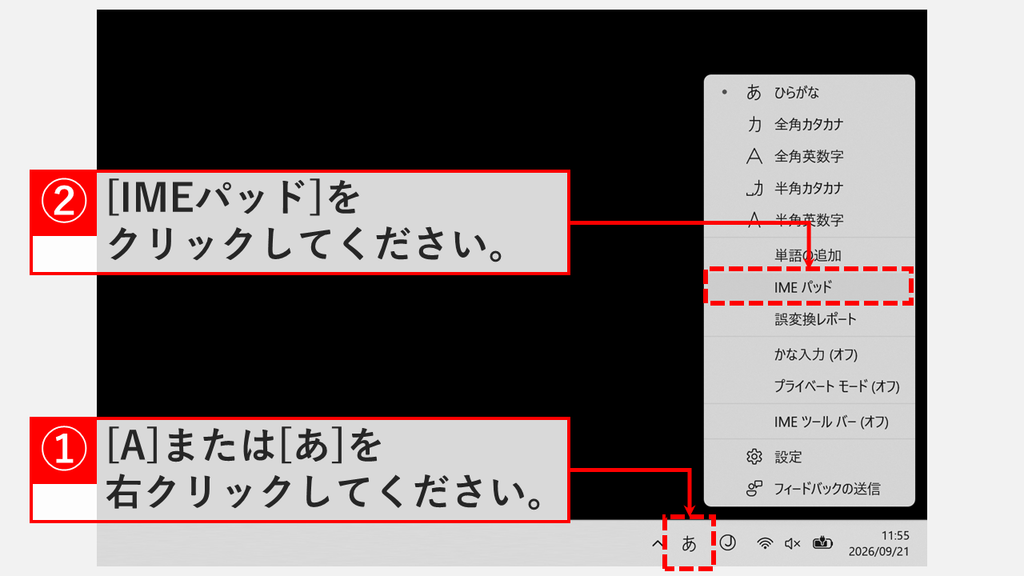
- タスクバーの「あ」または「A」を右クリックし、「IME パッド」をクリックする
- 「IME パッド - 手書き」の左の枠に、出したい字をマウスで書く
- 右側に表示された候補から、出したい旧字体をクリックする
実際の画面を見ながら詳しく解説していきます。
STEP
Wordで旧字体を入力する位置をクリックする
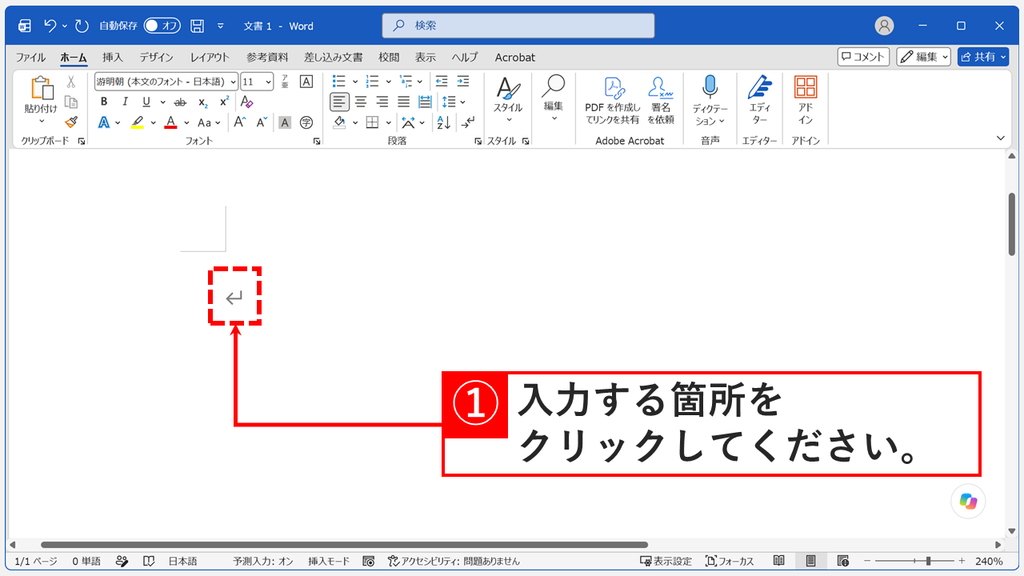
Wordで文書を開き、旧字体を入力したい位置をクリックしてください。
 旧字体を入力したい位置をクリックしてカーソルを置く
STEP
IMEパッドの手書きで旧字体を書き、候補からクリックする
「IME パッド」をクリックすると、「IME パッド - 手書き」が表示されます。
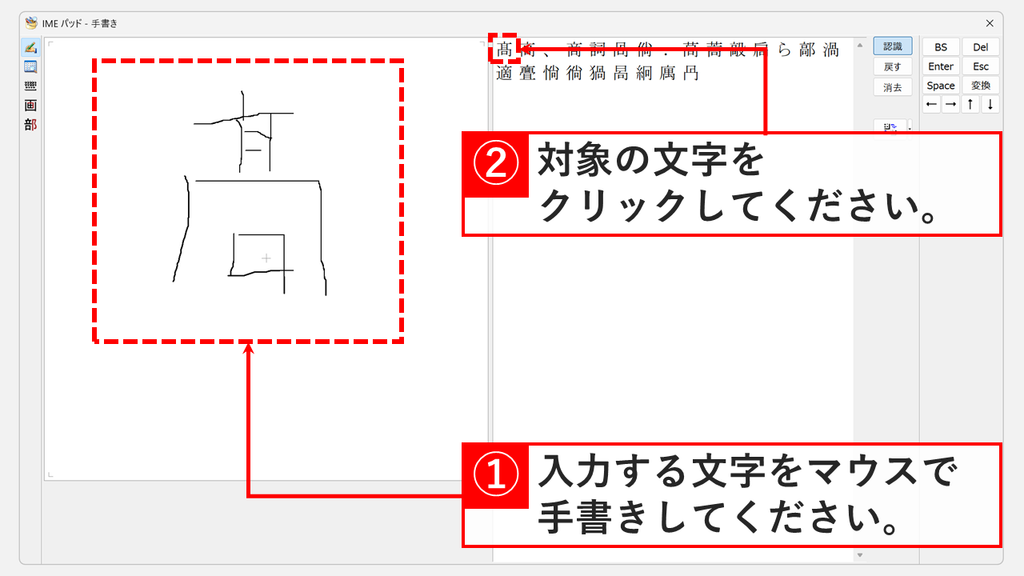
左側の枠に、出したい旧字体をマウスで書いてください。書いた形に近い字が右側に一覧で表示されるので、出したい字をクリックしてください。
はしご高の「髙」なら、上の部分を「口」ではなく「はしご」の形で書くと候補に出ます。
上の部分を「はしご」の形で書くと、候補の先頭に「髙」が表示される
STEP
Wordに旧字体が入力されたことを確認する
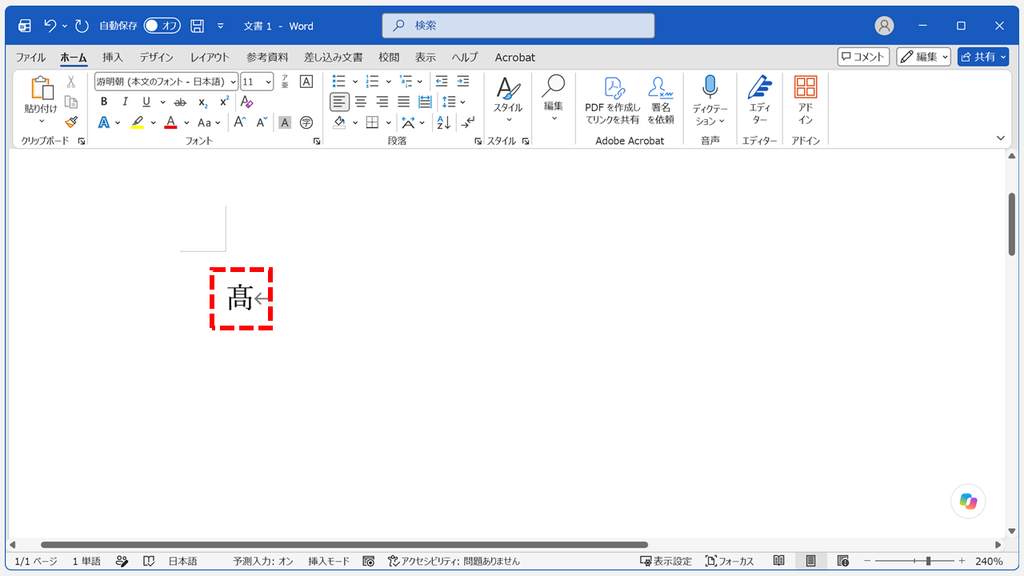
候補の字をクリックすると、Wordでクリックしておいた位置に旧字体が入力されます。
これで、IMEパッドを使って旧字体を出す操作は完了です。
クリックしておいた位置に旧字体の「髙」が入力される
Wordで旧漢字を文字コードから出す方法 - Altキー+Xキーで変換する
Wordで旧漢字を出したいとき、その字の文字コード(「髙」なら「9AD9」)が分かっている場合は、Altキー+Xキーで変換できます。Wordの機能で、IMEパッドを開かずにキーボードだけで入力できます。文字コードが分からない場合は、IMEパッドの手書きで探してください。
ExcelではAltキー+Xキーが使えないため、UNICHAR関数を使います。手順は「【Excel】旧字体・旧漢字・異体字を出す方法 - IMEパッドとUNICHAR関数」で解説しています。
文字コードは、文字情報基盤検索システムの詳細検索で調べられます。部首や総画数、読みで探せるので、入力できない字でも検索結果の「対応するUCS」でコードを確認できます。
- Wordに文字コードを半角で入力する(例:9AD9)
- 入力した文字コードを選択する
Altキー+Xキーを押す
実際の画面を見ながら詳しく解説していきます。
STEP
Wordに旧漢字の文字コードを入力して選択する
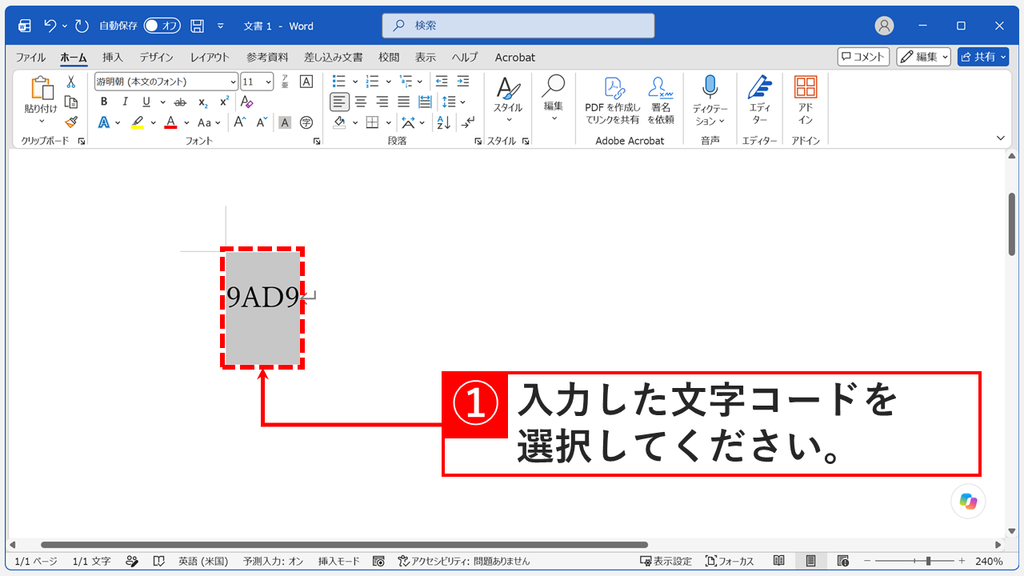
Wordで旧漢字を入力したい位置に、文字コードを半角で入力してください。「髙」の場合は「9AD9」です。
続けて、入力した文字コードをドラッグして選択してください。
文字コードの直前に数字や英字があると、それも文字コードの一部として読まれ、別の字に変わってしまいます。選択しておけば、選んだ範囲だけが変換されます。
文字コードは選択してから変換すると、前の文字とつながらない
STEP
Altキー+Xキーを押して文字コードを旧漢字に変換する
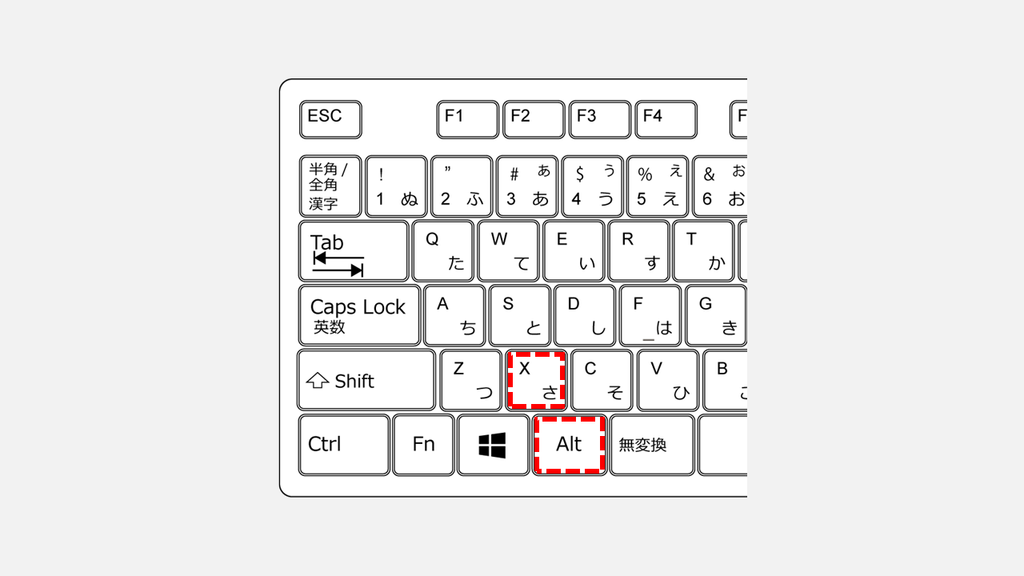
文字コードを選択したまま、キーボードのAltキー+Xキーを押してください。
文字コードを選択したままAltキー+Xキーを押す
STEP
文字コードが旧漢字に変わったことを確認する
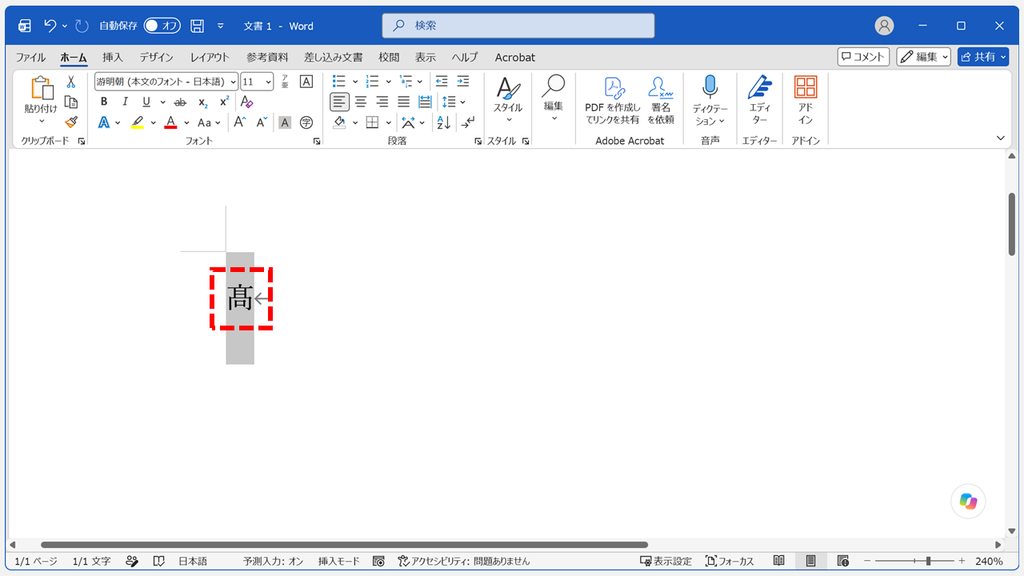
Altキー+Xキーを押すと、選択していた「9AD9」が「髙」に変わります。
これで、文字コードから旧漢字を出す操作は完了です。
「9AD9」がはしご高の「髙」に変わる
Wordで異体字を出す方法 - IPAmj明朝で「辻」の1点しんにょうを入力する
Wordで「辻」の1点しんにょうのような異体字を出すには、IPAmj明朝というフォントを使います。名字や地名の字形を、戸籍や住民票と同じ形にそろえたいときに向いています。同じ「辻」でも、字形を指定するコードを後ろに付けると、1点しんにょうと2点しんにょうを出し分けられます。
- IPAmj明朝をダウンロードしてインストールする
- 文字情報基盤検索システムで、出したい字形のコードを調べる(「辻」の1点しんにょうは8FBBとE0102)
- Wordのフォントを「IPAmj明朝」にする
- 「8FBB」を入力して選択し、
Altキー+Xキーを押す
- 「辻」の後ろに「E0102」を入力して選択し、
Altキー+Xキーを押す
実際の画面を見ながら詳しく解説していきます。
IPAmj明朝をダウンロードしてインストールする
IPAmj明朝は、人名などを正確に表記する行政業務向けに整備された、約6万文字の漢字を扱える無料フォントです。文字情報技術促進協議会のIPAmj明朝フォントのページで「IPAフォントライセンス」を確認し、同意したうえでダウンロードしてください。
- IPAmj明朝フォントのページで、IPAフォントライセンスの内容を確認する
- 窓の杜のIPAmj明朝フォントのページで「窓の杜からダウンロード」をクリックする
- ダウンロードしたZIPファイル(ipamjm00601.zip)を右クリックして展開する
- 展開した「ipamjm00601」フォルダーの「ipamjm.ttf」をダブルクリックし、「インストール」をクリックする
フォントのインストール方法について詳しくは「【Windows11】フォントを追加する方法をわかりやすく解説」で解説しています。
インストールが終わったら、Wordを開き直してフォントの一覧に「IPAmj明朝」があるか確かめてください。一覧に出てこない場合は、Wordをいったん閉じてから起動し直すと表示されます。
文字情報基盤検索システムで異体字のコードを調べる
「辻」の1点しんにょうのような字形を指定するコードは、文字情報技術促進協議会の文字情報基盤検索システムで調べられます。
- 文字情報基盤検索システムを開き、「漢字を検索する」の入力欄に「辻」と入力して「検索」をクリックする
- 検索結果の一覧で、「MJ文字図形名」の字形画像と「総画数」を見比べて、出したい字形の行を探す(「辻」は1点しんにょうが5画、2点しんにょうが6画)
- その行の「対応するUCS」に表示された〈8FBB,E0102〉を控える
〈〉の中の1つ目「8FBB」が漢字そのもののコード、2つ目「E0102」が字形を指定するコードです。Wordでは、この2つを順番に入力して、それぞれAltキー+Xキーで変換します。
Wordで「辻」の1点しんにょうを入力する
IPAmj明朝をインストールしてコードを調べたら、Wordで「辻」の1点しんにょうを入力します。フォントを「IPAmj明朝」にしてから、「8FBB」と「E0102」を順にAltキー+Xキーで変換します。
STEP
Wordのフォントを「IPAmj明朝」にする
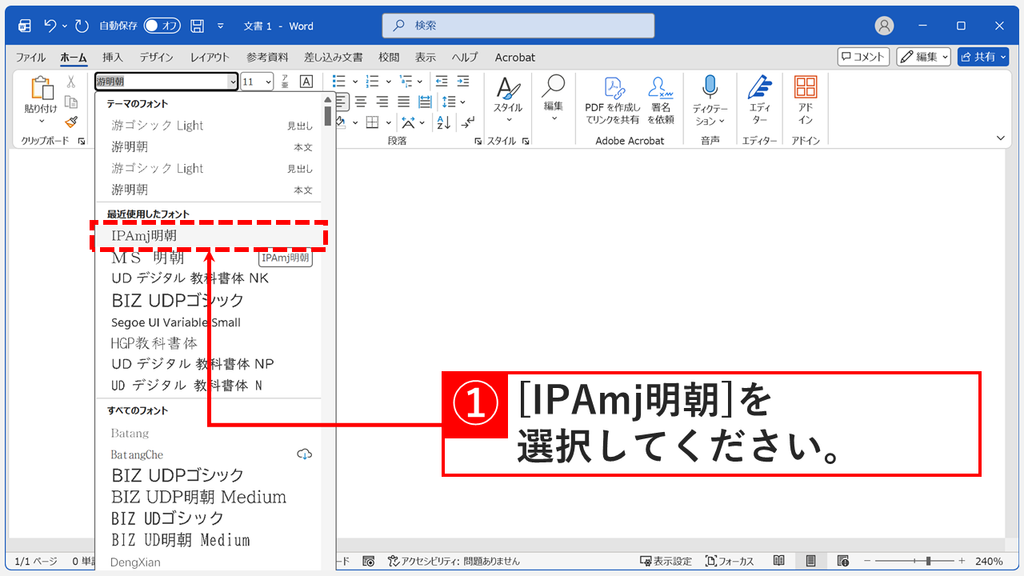
Wordで文書を開き、「ホーム」タブのフォント名の欄をクリックしてください。フォントの一覧から「IPAmj明朝」を選択してください。
フォントの一覧から「IPAmj明朝」を選択する
STEP
漢字の文字コード「8FBB」を入力して選択する
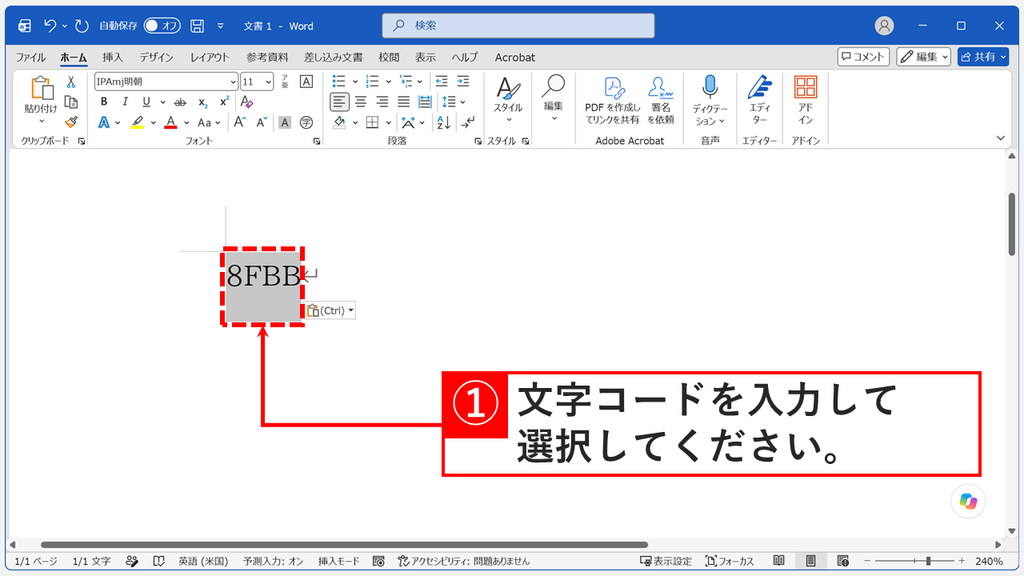
フォントを「IPAmj明朝」にしたら、「辻」の文字コード「8FBB」を半角で入力してください。続けて、入力した「8FBB」を選択してください。
「辻」の文字コード「8FBB」を入力して選択する
STEP
Altキー+Xキーを押して「辻」に変換する
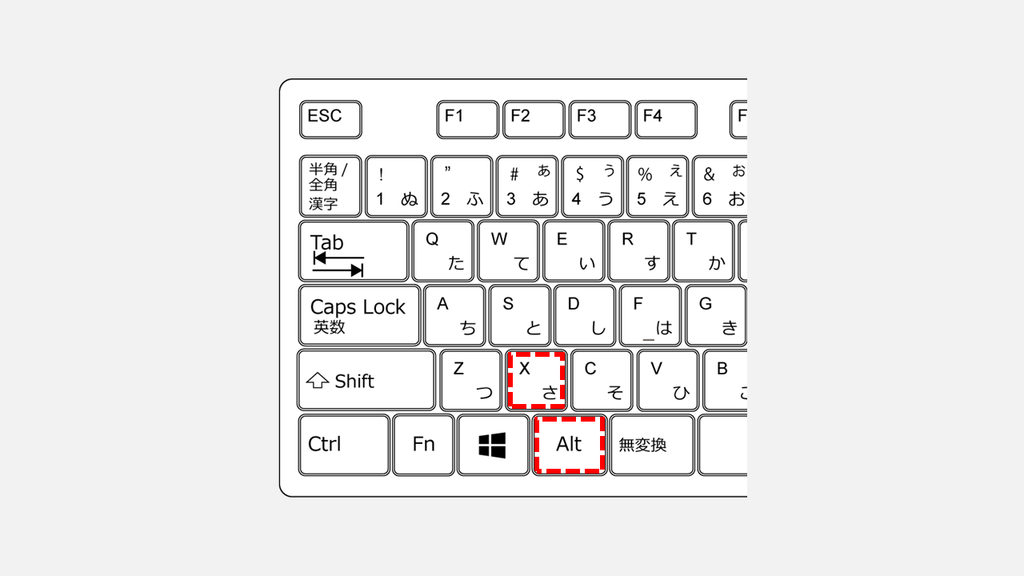
「8FBB」を選択したまま、Altキー+Xキーを押してください。
「8FBB」を選択したままAltキー+Xキーを押す
STEP
字形を指定するコード「E0102」を入力して選択する
Altキー+Xキーを押すと、「8FBB」が「辻」に変わります。この時点の「辻」は、IPAmj明朝では2点しんにょうです。
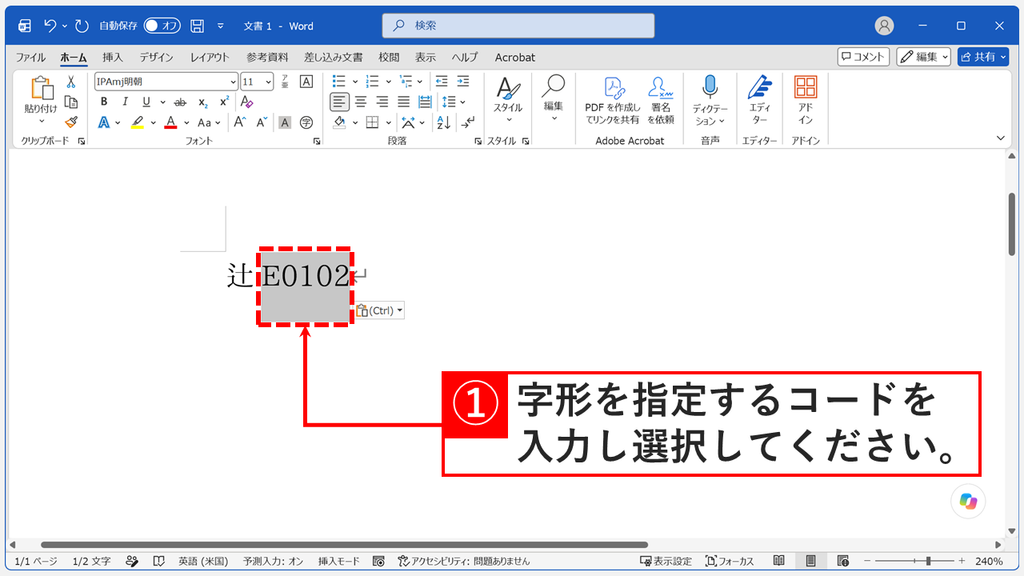
「辻」のすぐ後ろに、字形を指定するコード「E0102」を半角で入力してください。続けて、「E0102」だけを選択してください。
「辻」の後ろに「E0102」を入力し、E0102だけを選択する
STEP
もう一度Altキー+Xキーを押して字形を指定する
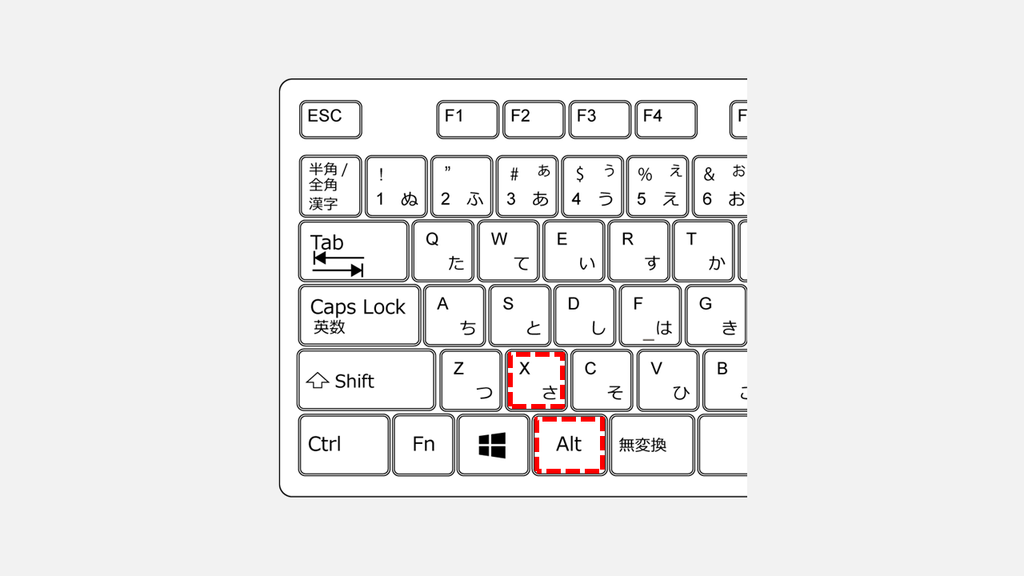
「E0102」を選択したまま、Altキー+Xキーを押してください。
「E0102」を選択したまま、もう一度Altキー+Xキーを押す
STEP
「辻」が1点しんにょうに変わったことを確認する
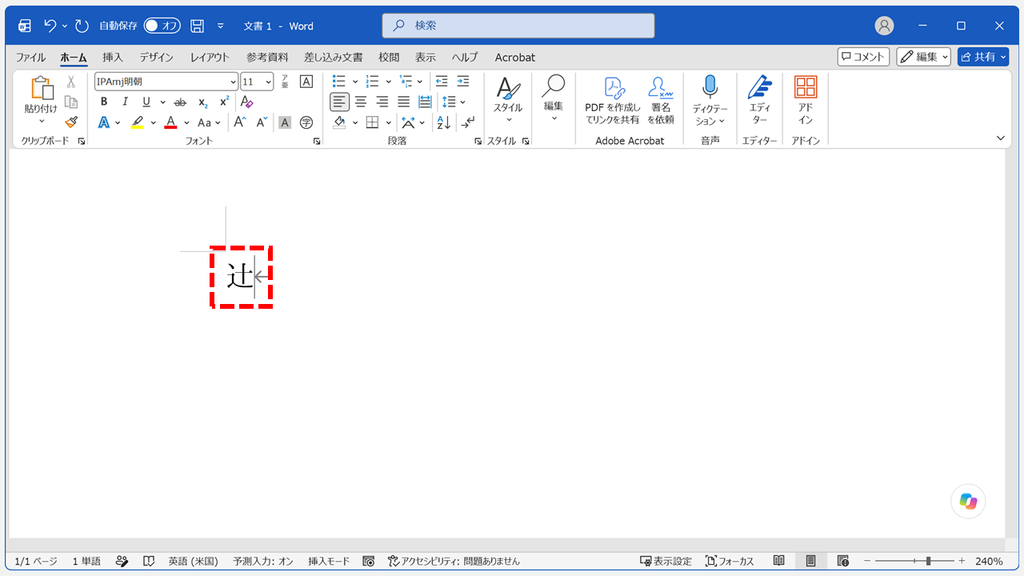
Altキー+Xキーを押すと、「E0102」が見えなくなり、「辻」が1点しんにょうの字形に変わります。
これで、IPAmj明朝で「辻」の1点しんにょうを出す操作は完了です。
字形を指定するコードは、IPAmj明朝だけでなく、Windowsに入っている游明朝やMS 明朝でも使えます。
たとえばフォントを游明朝にして、「8FBB」のあとに「E0100」を入力してAltキー+Xキーで変換すると、「辻」が1点しんにょうになります。「遡」「祇」「葛」なども、游明朝では「E0100」で字形が変わります。ただし、同じ字でもフォントによってコードが違い(「辻」の1点しんにょうは游明朝では「E0100」、IPAmj明朝では「E0102」)、文字情報基盤検索システムで調べられるのはIPAmj明朝用のコードです。
E0102が見えなくなり、「辻」が1点しんにょうに変わる
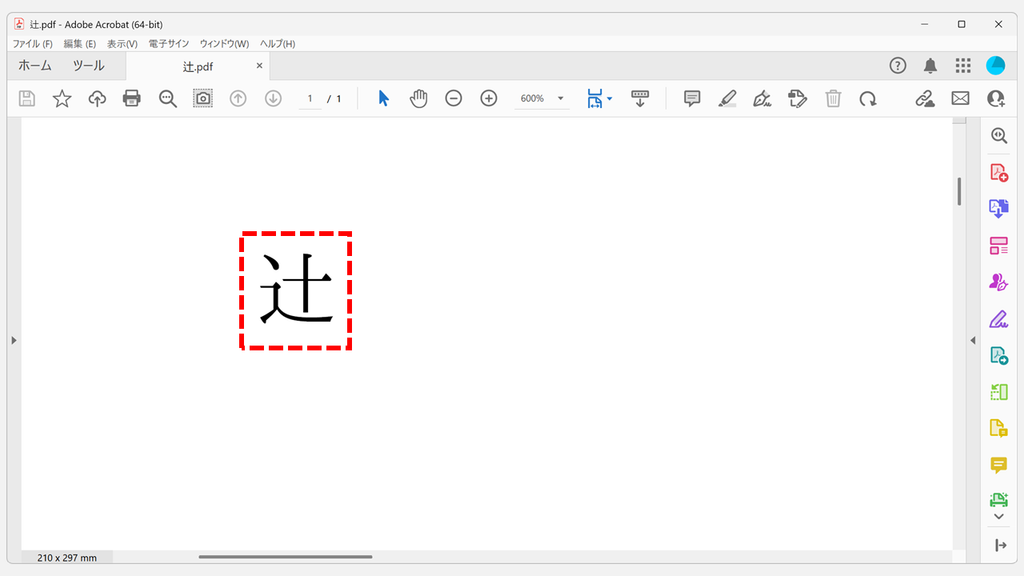
PDFにしても1点しんにょうのまま表示される
入力した「辻」の1点しんにょうは、PDFに書き出しても字形が変わりません。
PDFにしたときに字形やフォントが変わってしまう場合は、Wordの「フォントを埋め込む」設定を確認してください。詳しくは「【Word】PDF変換時にフォントが変わってしまう原因と解決法」で解説しています。
IPAmj明朝がPDFに埋め込まれ、1点しんにょうのまま表示される
Wordで旧字体・旧漢字・異体字を出す方法に関するよくある質問と答え
Wordで旧字体・旧漢字・異体字を出す方法に関するよくある質問と答えをまとめました。
- IMEパッドの手書きで書いても、目的の旧字体が候補に出てきません。
-
IMEパッドの手書きで旧字体が候補に出ない場合は、IMEパッド左側の「画」(総画数)や「部」(部首)のボタンから探してください。
総画数や部首で絞り込んだ一覧から選べるので、形を正確に書けない字でも探せます。
手書きで探すときは、「髙」の上の「はしご」の形のように、旧字体と新字体で違う部分を省略せずに書いてください。
- 旧字体・旧漢字・異体字は、それぞれ何が違うのですか?
-
旧字体は、1949年(昭和24年)の「当用漢字字体表」で新字体が定められる前に使われていた字の形で、「澤」(新字体は「沢」)や「邊」(新字体は「辺」)がその例です。旧漢字は、旧字体とほぼ同じ意味で使われる呼び方です。
異体字は、読みと意味が同じで形だけが違う字をまとめた呼び方で、旧字体も異体字に含まれます。「髙」「﨑」は「高」「崎」の異体字で、厳密には旧字体ではありません。「辻」の1点しんにょうと2点しんにょうのように、文字コードが同じで形だけが違うものも異体字として扱われます。
新字体が定められた経緯は、国立国会図書館の漢字表(字種・字体の変遷)を調べるページで確認できます。
- Wordで旧字体の名字を何度も入力するのが大変です。簡単に入力する方法はありますか?
-
はい、Microsoft IMEの「単語の追加」に旧字体の名字を登録すると、読みを入力して変換できるようになります。
タスクバーの「あ」または「A」を右クリックして「単語の追加」をクリックし、「単語」に旧字体の名字、「よみ」に読み方を入力して登録してください。「髙橋」を「たかはし」で登録すれば、次からは変換候補に「髙橋」が表示されます。
辞書登録を何度も行う場合は、辞書登録の画面をデスクトップから開くショートカットを作っておけます。手順は「辞書登録へのショートカットをデスクトップに作成する方法」で解説しています。
- Wordでよく使う名字の旧字体の文字コードを教えてください。
-
名字によく使われる旧字体の文字コードは、「髙」が9AD9、「﨑」がFA11、「德」が5FB7、「濵」が6FF5、「邉」が9089、「邊」が908Aです。「嶋」は5D8B、「齊」は9F4A、「澤」は6FA4、「橫」は6A6Bです。
Wordで文字コードを半角で入力して選択し、Altキー+Xキーを押すと、その旧字体に変わります。
- Wordで入力済みの旧字体の文字コードを調べることはできますか?
-
はい、Wordでは旧字体の直後にカーソルを置いてAltキー+Xキーを押すと、その字の文字コードが表示されます。「髙」の直後で押すと「9AD9」に変わります。コードを控えたら、もう一度Altキー+Xキーを押すと元の字に戻ります。
取引先から届いた文書の名字のコードを控えておけば、次からは同じコードで入力できます。
- Wordで「高」や「辻」を検索すると、「髙」や1点しんにょうの「辻」も見つかりますか?
-
いいえ、WordでCtrlキー+Fキーを押してナビゲーションウィンドウで検索しても、「高」では「髙」は見つかりません。「辻」で検索した場合も、1点しんにょうの「辻」は「一致なし」になりました。
名簿の中から旧字体や異体字の名字を探すときは、検索欄に同じ字をコピーして貼り付けて検索してください。
- Wordで「辻」に「E0100」や「E0101」を付けても、IPAmj明朝の1点しんにょうになりません。
-
IPAmj明朝で「辻」を1点しんにょうにするコードは「E0102」です。字形を指定するコードは、フォントが対応している字形の一覧(コレクション)ごとに割り当てが異なります。
IPAmj明朝は文字情報基盤の一覧に対応しているため、ほかの一覧のコードを付けても1点しんにょうにはなりません。「E0100」「E0101」を付けてブラウザで表示を確かめたところ、IPAmj明朝ではない別のフォントの字形で表示されました。反対に、游明朝やMS 明朝では「E0100」が1点しんにょうに割り当てられていて、Wordで游明朝に「8FBB」と「E0100」を入力したところ、「辻」が1点しんにょうになりました。
IPAmj明朝で使うコードは、文字情報基盤検索システムの「対応するUCS」に表示された値を使ってください。仕組みは文字情報技術促進協議会のIVD/IVSの説明ページで解説されています。
- 「E0102」のような字形を指定するコードとは何ですか?
-
「E0102」のようなコードは、IVS(異体字セレクタ)と呼ばれる、漢字の細かな字形の違いを指定する仕組みです。
「辻」の1点しんにょうと2点しんにょうは、文字コードとしてはどちらも「8FBB」です。「8FBB」の後ろに「E0102」のような枝番号を付けて、どの字形で表示するかを指定します。
仕組みは文字情報技術促進協議会のIVD/IVSの説明ページで解説されています。
- Wordで「辻」以外の異体字(「葛」など)も、IPAmj明朝で同じように出せますか?
-
はい、「葛」など「辻」以外の異体字も、同じ手順でIPAmj明朝の字形を出し分けられます。
文字情報基盤検索システムで字を検索し、出したい字形の行の「対応するUCS」に表示された2つのコードを控えてください。
Wordのフォントを「IPAmj明朝」にしてから、2つのコードを順番に入力し、それぞれAltキー+Xキーで変換してください。
- Wordで入力した「辻」の1点しんにょうは、フォントを変更したり別のパソコンで開いたりすると文字化けしますか?
-
はい、IPAmj明朝の「E0102」で指定した1点しんにょうは、フォントを変えると字形が変わります。
「辻」+「E0102」を游明朝・MS 明朝・游ゴシックで表示したところ、どれも2点しんにょうになりました。反対に、HGゴシックMやHG創英プレゼンスEBは、字形の指定に関係なく「辻」がもともと1点しんにょうで表示されます。
IPAmj明朝が入っていないパソコンで開くと別のフォントに置き換わるため、字形が変わることがあります。
取引先に送る文書や印刷を頼む文書は、IPAmj明朝が埋め込まれるPDFにしてから渡してください。
- IPAmj明朝が不要になったら、Windows11から削除できますか?
-
はい、IPAmj明朝はほかのフォントと同じように、Windows11の設定から削除(アンインストール)できます。Windowsキー+Iキーを押して設定を開き、「個人用設定」→「フォント」からIPAmj明朝を選んで削除してください。削除すると、IPAmj明朝で作った文書は別のフォントで表示され、「辻」の1点しんにょうなどの字形も2点しんにょうに戻ります。
手順は使わないフォントを削除する方法で解説しています。
- Wordと同じやり方で、Excelでも旧字体・異体字を出せますか?
-
IMEパッドの手書きはExcelでも同じ手順で使えますが、Altキー+XキーはExcelでは使えません。Excelのセルで押しても「X」が入力されるだけです。
Excelでは、=UNICHAR(HEX2DEC("9AD9"))のようにUNICHAR関数で文字コードから字を出します。「辻」の1点しんにょうも、IPAmj明朝のセルに=UNICHAR(HEX2DEC("8FBB"))&UNICHAR(HEX2DEC("E0102"))と入力すれば出せます。
最後までご覧いただき、ありがとうございました。
記事の内容は独自検証に基づくものであり、MicrosoftやAdobeなど各ベンダーの公式見解ではありません。
記事内で紹介している手順はあくまで一例です。OSのバージョンやPC環境によって操作画面・手順が異なる場合があり、目的に応じた最適な方法も環境ごとに異なります。参考のうえご利用ください。
誤りのご指摘・追記のご要望・記事のご感想は、記事のコメント欄またはこちらのお問い合わせフォームからお寄せください。個人の方向けには、トラブルの切り分けや設定アドバイスも実施します。
※Microsoft、Windows、Adobe、Acrobat、Creative Cloud、Google Chromeほか記載の製品名・サービス名は各社の商標または登録商標です。
公式情報・関連資料と検証環境
公式情報・関連資料
実行環境詳細と検証日
- OS:Windows 11 Home 25H2(64bit)
※本記事の手順は Windows11 Home / Pro / Enterpriseで共通です(ポリシーで制限された環境を除く)。
- ハードウェア:Intel(R) Core(TM) Ultra 7 155H (1.40 GHz) / 32GB RAM
- Word:Microsoft 365 MSO (バージョン 2608 ビルド 16.0.20326.20072) 64 ビット
- 最終検証日:2026年9月22日



コメント