【Windows11】スタートメニューを小さくする方法 - 「スタート メニューのサイズ」の設定

この記事では、Windows11でスタートメニューを小さくする方法を、設定の「スタート メニューのサイズ」を使って解説します。

Windows10ではスタートメニューの端をドラッグして大きさを変えられましたが、Windows11にはこれまで大きさを変える設定がありませんでした。2026年8月に公開された更新プログラムで、「スタート メニューのサイズ」から「自動 (既定)」「小」「大」を選べるようになりました。

私のパソコンでも、更新プログラムのあとに「個人用設定 > スタート」の画面へ「スタート メニューのサイズ」が追加されていました。「小」を選ぶと再起動なしでスタートメニューが小さくなり、「ピン留め済み」に並ぶアプリは1行8個から6個に減りました。

「小」と「大」の違いや元に戻す方法、設定が表示されない場合の対処法も紹介します。やりたいことに合わせて、次の表から読み始めてください。

やりたいこと参照する見出し
スタートメニューを小さくしたいスタートメニューを小さくする方法
「小」と「大」で何が変わるか知りたいスタートメニューのサイズ「自動 (既定)」「小」「大」の違いと元に戻す方法
小さくしたスタートメニューを元の大きさに戻したいスタートメニューのサイズ「自動 (既定)」「小」「大」の違いと元に戻す方法
「スタート メニューのサイズ」が見つからないスタートメニューを小さくできない・「スタート メニューのサイズ」が表示されない場合
Windows10のようにドラッグで大きさを変えたいスタートメニューを小さくする方法に関するよくある質問と答え
やりたいこと別の参照先
目次

スタートメニューを小さくする方法

スタートメニューを小さくするには、「個人用設定 > スタート」にある「スタート メニューのサイズ」で「小」を選びます。スタートメニューを開くと後ろの画面が大きく隠れるのが気になる方に向いています。設定はすぐに反映され、再起動は必要ありません。

  1. Windowsキーを押してスタートメニューを開き、「設定」をクリックする
  2. 左のメニューの「個人用設定」をクリックする
  3. 「スタート」をクリックする
  4. 「スタート メニューのサイズ」のプルダウンで「小」を選択する

実際の画面を見ながら詳しく解説していきます。

STEP
スタートメニューの「設定」をクリックする

Windowsキーを押してスタートメニューを開き、「ピン留め済み」にある「設定」をクリックしてください。
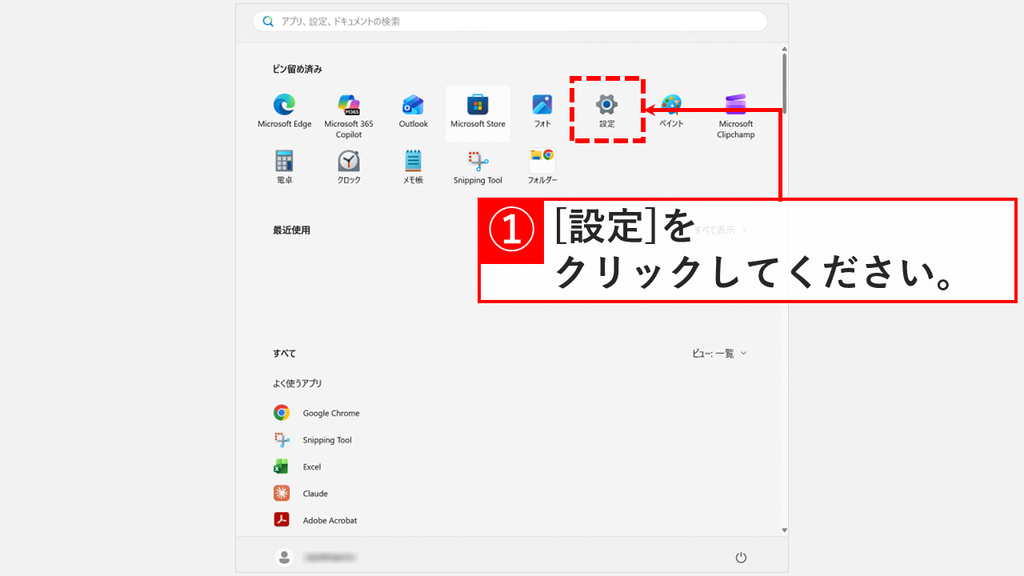
スタートメニューを小さくするため、Windows11のスタートメニューを開き、「ピン留め済み」にある「設定」をクリックするスクリーンショット
スタートメニューの「ピン留め済み」にある「設定」をクリックする
STEP
設定の「個人用設定」をクリックする

「設定」をクリックすると、設定が開き、「ホーム」が表示されます。左のメニューの「個人用設定」をクリックしてください。
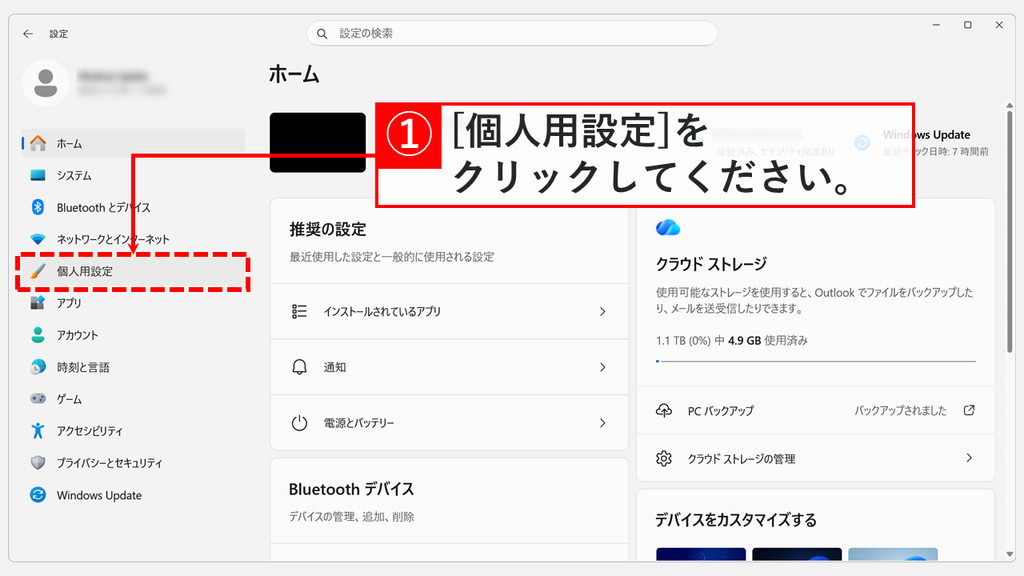
設定の「ホーム」が表示された画面で、左のメニューの「個人用設定」をクリックするスクリーンショット
設定の左のメニューから「個人用設定」をクリックする
STEP
個人用設定の「スタート」をクリックする

「個人用設定」をクリックすると、「個人用設定」の画面が表示されます。下にスクロールし、「スタート」をクリックしてください。
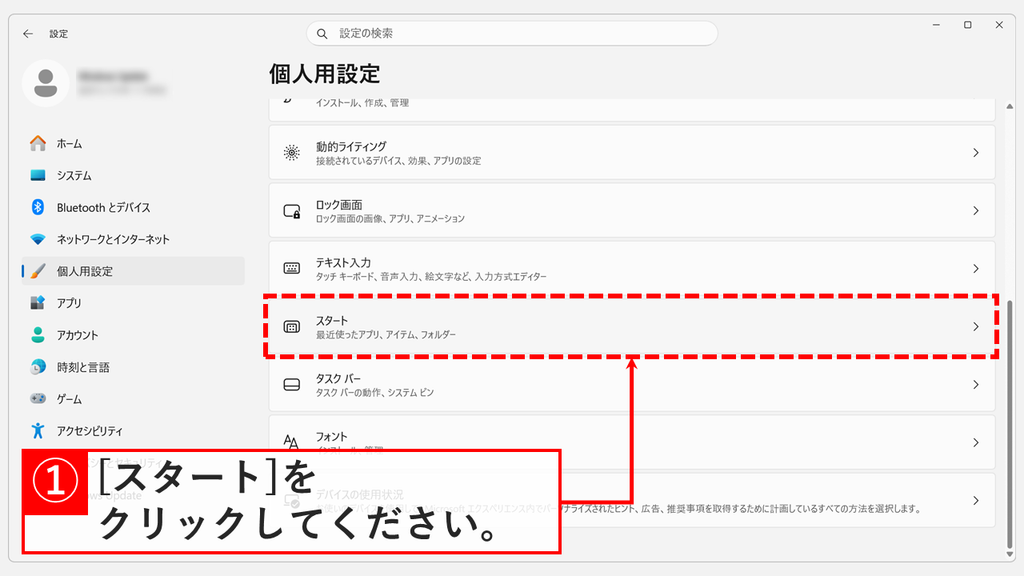
「スタート」のすぐ下にある「タスク バー」では、「タスク バーのサイズ調整」でタスクバーを小さくできます。詳しくはタスクバーの大きさを小さくする方法をご覧ください。

「個人用設定」の画面を下にスクロールし、「最近使ったアプリ、アイテム、フォルダー」と書かれた「スタート」をクリックするスクリーンショット
「個人用設定」の画面を下にスクロールし、「スタート」をクリックする
STEP
「スタート メニューのサイズ」で「小」を選択する

「スタート」をクリックすると、「個人用設定 > スタート」の画面が表示されます。

Windowsキー+Rキーで「ファイル名を指定して実行」を開き、ms-settings:personalization-startと入力して「OK」をクリックすると、「個人用設定 > スタート」の画面を直接開けます。ほかの設定画面を開くコマンドは「ファイル名を指定して実行」で使えるコマンド一覧にまとめています。

「スタート メニューのサイズ」のプルダウンをクリックし、「小」を選択してください。

画面に「スタート メニューのサイズ」がない場合は、スタートメニューを小さくできない・「スタート メニューのサイズ」が表示されない場合をご覧ください。
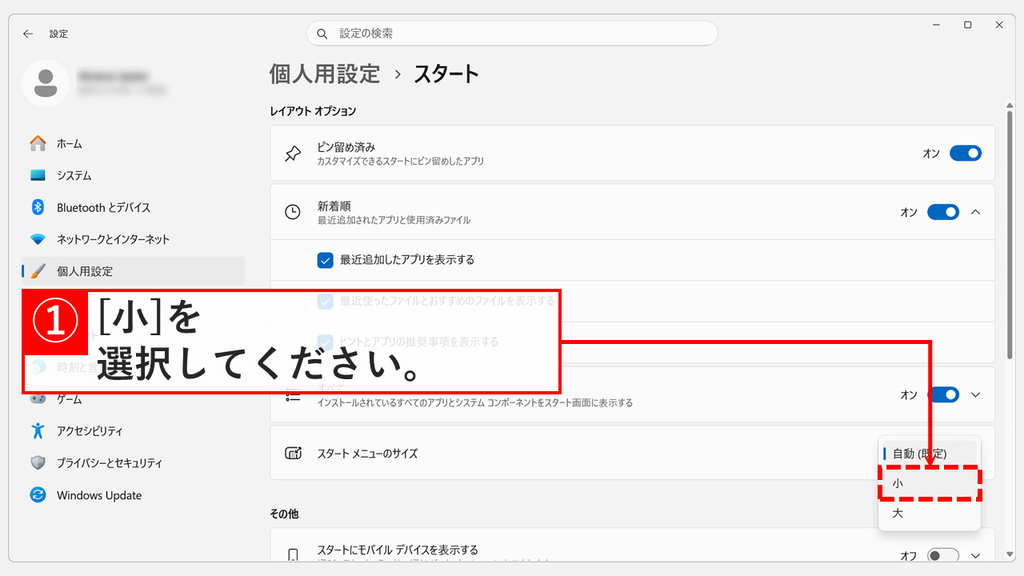
「個人用設定 > スタート」の画面で「スタート メニューのサイズ」のプルダウンを開き、「自動 (既定)」「小」「大」の中から「小」を選択するスクリーンショット
「スタート メニューのサイズ」のプルダウンから「小」を選択する
STEP
「スタート メニューのサイズ」が「小」になったことを確認する

「小」を選択すると、「スタート メニューのサイズ」に「小」と表示されます。

これで、スタートメニューを小さくできました。設定はすぐに反映され、再起動やサインアウトは必要ありません。「小」にするとスタートメニューがどう変わるかは、スタートメニューのサイズ「自動 (既定)」「小」「大」の違いと元に戻す方法で紹介しています。
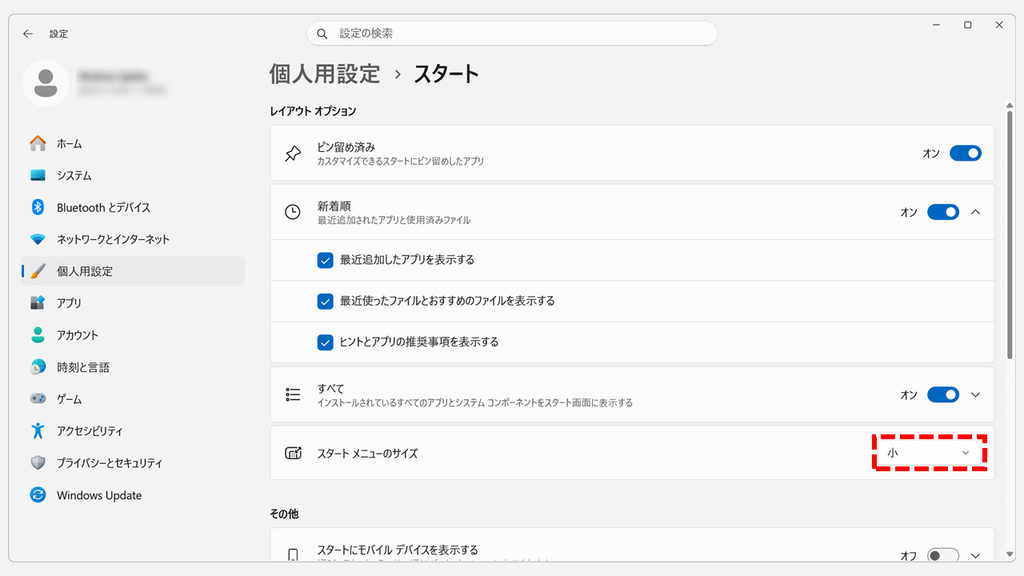
「個人用設定 > スタート」の画面で、「スタート メニューのサイズ」に「小」と表示され、スタートメニューが小さく設定されたスクリーンショット
「スタート メニューのサイズ」に「小」と表示されたことを確認する

スタートメニューのサイズ「自動 (既定)」「小」「大」の違いと元に戻す方法

「スタート メニューのサイズ」は、「自動 (既定)」「小」「大」の3つから選べます。下の画像は、「大」と「小」でスタートメニューを開いて並べたものです(左が「大」、右が「小」)。
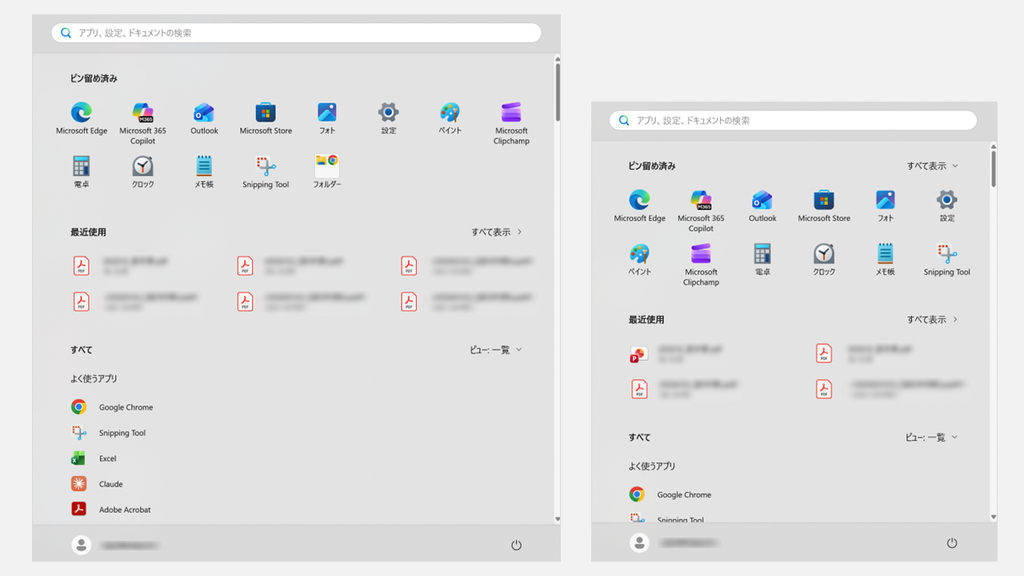
スタート メニューのサイズを「大」にしたスタートメニュー(左)と「小」にしたスタートメニュー(右)を並べ、「小」ではピン留め済みが1行6個、最近使用が2列になり、ピン留め済みの右に「すべて表示」が出ている比較のスクリーンショット
スタート メニューのサイズ「大」(左)と「小」(右)の比較
欄大小
ピン留め済み1行に8個並ぶ1行に6個並び、2行に入りきらないアプリは隠れる。
見出しの右に「すべて表示」が出る
最近使用3列で6件2列で4件
すべてスクロールせずに「よく使うアプリ」が
5個見える
「よく使うアプリ」は2個目の途中まで

「小」にすると、メニュー全体が小さくなるだけでなく、一度に見えるアプリやファイルの数も減ります。

元の大きさに戻すときは、STEP4と同じ画面で「スタート メニューのサイズ」のプルダウンから「自動 (既定)」を選択してください。検証したパソコンでは、「自動 (既定)」のときのスタートメニューは「大」と同じ並び方でした。

スタートメニューを小さくできない・「スタート メニューのサイズ」が表示されない場合

「個人用設定 > スタート」を開いても「スタート メニューのサイズ」が見当たらない場合は、Windows Updateで更新プログラムを確認してください。

「スタート メニューのサイズ」は、2026年8月27日に公開された更新プログラム「KB5120998」で追加された設定です。Microsoftのリリースノートでは「段階的なロールアウト」に分類されていて、同じ更新プログラムを入れていても、設定が表示される時期はパソコンによって異なります。

同じKB5120998では、タスクバーの位置を上・左・右に移動できる「タスク バーの位置」も追加されました。「スタート メニューのサイズ」と同じように、表示されないパソコンがあります。詳しくはタスクバーの位置を上・左・右に移動する方法をご覧ください。

Windows11 Home 26H2(OSビルド26300.9550)では、「スタート メニューのサイズ」が表示されることを確認しています。

早く受け取りたい場合は、「利用可能になったらすぐに最新の更新プログラムを入手する」をオンにしてから、更新プログラムを確認します。

  1. Windowsキー+Iキーを押して設定を開く
  2. 左のメニューの「Windows Update」をクリックする
  3. 「利用可能になったらすぐに最新の更新プログラムを入手する」をオンにする
  4. 「更新プログラムのチェック」をクリックする
  5. 表示された更新プログラムをインストールし、パソコンを再起動する

Windows Updateの手順について詳しくはWindowsアップデートを手動で実行する方法で解説しています。

再起動したあと、もう一度「個人用設定 > スタート」を開き、「スタート メニューのサイズ」が表示されているか確認してください。会社から支給されたパソコンでは、「利用可能になったらすぐに最新の更新プログラムを入手する」を管理者がポリシーで管理できるため、自分で切り替えられないことがあります。

スタートメニューを小さくする方法に関するよくある質問と答え

スタートメニューを小さくする方法に関するよくある質問と答えをまとめました。

Windows11でスタートメニューのサイズを変更する方法を教えてください。

Windows11でスタートメニューのサイズを変更するには、Windowsキー+Iキーを押して設定を開き、「個人用設定」→「スタート」の順にクリックしてください。
「スタート メニューのサイズ」のプルダウンで「自動 (既定)」「小」「大」のいずれかを選ぶと、スタートメニューの大きさが切り替わります。
詳しくは「スタートメニューを小さくする方法」をご覧ください。

Windows11のスタートメニューを大きくすることはできますか?

はい、「スタート メニューのサイズ」で「大」を選ぶと大きくできます。
Windowsキー+Iキーを押して設定を開き、「個人用設定」→「スタート」の順に進み、「スタート メニューのサイズ」のプルダウンから「大」を選択してください。
「小」と比べると、「ピン留め済み」に1行で並ぶアプリが6個から8個に増え、「最近使用」も2列から3列になります。

小さくなったスタートメニューを元に戻すにはどうすればいいですか?

小さくなったスタートメニューを元に戻すには、「スタート メニューのサイズ」で「自動 (既定)」を選択してください。
Windowsキー+Iキーを押して設定を開き、「個人用設定」→「スタート」の順に進むと、「スタート メニューのサイズ」のプルダウンがあります。
「小」になっている場合は、ここを「自動 (既定)」に変えてください。PCを再起動しなくても、すぐに元の大きさに戻ります。

スタートメニューの「おすすめ」を非表示にできますか?

はい、「個人用設定」→「スタート」の「レイアウト オプション」で、欄ごとに表示と非表示を切り替えられます。
以前の「おすすめ」にあたる欄は、設定では「新着順」、スタートメニューでは「最近使用」という見出しです。「新着順」をオフにすると、この欄を非表示にできます。
同じ「レイアウト オプション」で、「ピン留め済み」と「すべて」も個別にオフにできます。

スタートメニューを左寄せにして、Windows10風にできますか?

はい、タスクバーのアイコンを左揃えにすると、スタートボタンが左端に移り、スタートメニューも左側から開くようになります。
Windowsキー+Iキーを押して設定を開き、「個人用設定」→「タスク バー」→「タスク バーの動作」の順に進み、「タスク バー アイコンの配置」で「左揃え」を選んでください。
詳しくはタスクバーを左寄せにする方法をご覧ください。

「スタート メニューのサイズ」の「自動 (既定)」はどんな大きさですか?

「自動 (既定)」は、スタートメニューのサイズをWindowsに任せる選択肢です。
Microsoftのリリースノートでも、「自動 (既定)」に加えて小さいスタートメニューと大きいスタートメニューを選べるようになったと説明されています。
検証したパソコン(Windows11 Home 26H2)では、「自動 (既定)」のときのスタートメニューは「大」と同じ並び方でした。

「スタート メニューのサイズ」はどの更新プログラムで追加されましたか?

「スタート メニューのサイズ」は、2026年8月27日に公開された更新プログラムKB5120998(OSビルド26200.9278および26100.9278)で追加されました。
対象はWindows11 25H2と24H2です。
自分のパソコンのOSビルドは、Windowsキー+Rキーで「ファイル名を指定して実行」を開き、「winver」と入力して「OK」をクリックすると表示される画面で確認できます。

「スタート メニューのサイズ」を変更したら再起動は必要ですか?

いいえ、再起動やサインアウトは必要ありません。
「スタート メニューのサイズ」のプルダウンで「小」や「大」を選ぶと、次にスタートメニューを開いたときから選んだ大きさで表示されます。
大きさを見比べたい場合は、設定の画面を開いたまま、スタートメニューを開いて確認できます。

Windows10のようにスタートメニューの端をドラッグして大きさを変えられますか?

いいえ、Windows11のスタートメニューは、端をドラッグして大きさを変えることはできません。
Windows11でスタートメニューの大きさを変えるには、設定の「個人用設定」→「スタート」にある「スタート メニューのサイズ」で「小」または「大」を選んでください。
選べる大きさは「自動 (既定)」「小」「大」の3つです。

スタートメニューの幅だけを変更できますか?

いいえ、スタートメニューの幅や高さだけを変える設定はありません。
「個人用設定」→「スタート」にあるのは「スタート メニューのサイズ」の「自動 (既定)」「小」「大」の3つだけで、幅と高さは一緒に変わります。
幅を狭くしたい場合は、「小」を選んでください。

スタートメニューを小さくすると、ピン留めしたアプリはどうなりますか?

スタートメニューを「小」にすると、「ピン留め済み」に1行で並ぶアプリは6個、表示されるのは2行分までです。
2行に入りきらないアプリは隠れ、「ピン留め済み」の見出しの右に「すべて表示」が表示されます。
ピン留めしたアプリが消えるわけではないので、「自動 (既定)」や「大」に戻すと、すべてのアプリが並んだ状態に戻ります。

スタートメニューのアイコンだけを小さくできますか?

いいえ、スタートメニューのアイコンの大きさだけを変える設定はありません。
「スタート メニューのサイズ」で「小」を選んでも、アイコンや文字の大きさは変わらず、1行に並ぶアプリの数が減ります。

スタートメニューに最近使ったファイルを表示させない方法はありますか?

はい、「個人用設定」→「スタート」にある「ジャンプ リストとエクスプローラーで最近使った項目を表示します」をオフにすると、最近使ったファイルがスタートメニューに表示されなくなります。
このスイッチは、タスクバーのジャンプリストやエクスプローラーに表示される最近使った項目にも関係します。
詳しくはタスクバーに表示される最近使ったアイテムを非表示にする方法をご覧ください。

スタートメニューの色を変更できますか?

はい、「個人用設定」→「色」にある「スタートとタスク バーにアクセント カラーを表示する」をオンにすると、選んだアクセントカラーがスタートメニューに反映されます。
この設定を使うには、Windowsのモードをダークにする必要があります。「モードを選ぶ」で「カスタム」を選んでいる場合も、Windowsモードを「ダーク」にしてください。
詳しくはタスクバーの色を変更する方法をご覧ください。

スタートメニューと同じように、タスクバーも小さくできますか?

はい、タスクバーも設定で小さくできます。
Windowsキー+Iキーを押して設定を開き、「個人用設定」→「タスク バー」→「タスク バーの動作」の順に進み、「タスク バーのサイズ調整」で「小」を選んでください。
詳しくはタスクバーの大きさを小さくする方法をご覧ください。

最後までご覧いただき、ありがとうございました。
記事の内容は独自検証に基づくものであり、MicrosoftやAdobeなど各ベンダーの公式見解ではありません。

記事内で紹介している手順はあくまで一例です。OSのバージョンやPC環境によって操作画面・手順が異なる場合があり、目的に応じた最適な方法も環境ごとに異なります。参考のうえご利用ください。

誤りのご指摘・追記のご要望・記事のご感想は、記事のコメント欄またはこちらのお問い合わせフォームからお寄せください。個人の方向けには、トラブルの切り分けや設定アドバイスも実施します。

※Microsoft、Windows、Adobe、Acrobat、Creative Cloud、Google Chromeほか記載の製品名・サービス名は各社の商標または登録商標です。

公式情報・関連資料と検証環境
公式情報・関連資料
実行環境詳細と検証日
  • OS:Windows 11 Home 26H2(OSビルド 26300.9550、64bit)
    ※本記事の手順は Windows11 Home / Pro / Enterpriseで共通です(ポリシーで制限された環境を除く)。
  • ハードウェア:Intel(R) Core(TM) Ultra 7 155H (1.40 GHz) / 32GB RAM
  • 最終検証日:2026年10月14日
よかったらシェアしてね!
  • URLをコピーしました!

この記事を書いた人

情シスの自由帳管理人のアバター 情シスの自由帳管理人 情シスの自由帳管理人

社内SE歴15年以上。現在も社内のPC管理・ネットワーク・サーバー運用から、日常的なトラブル対応、プログラム開発まで幅広く従事しています。
「情シスの自由帳」では、パソコンが苦手な方や新人の社内SEの方、テレワーク中に困りごとがある方に向けて、実務経験に基づいた再現性の高い解説を心がけています。

【基本検証環境】
Windows 11 Home(64bit)/Intel(R) Core(TM) Ultra 7 155H(1.40GHz)/32GB RAM

コメント

コメントする

目次