【Windows11】Win+F・フィードバックHubを無効化する方法

この記事ではWindows11のWin+F(Windowsキー+Fキー)とフィードバック Hubを無効化する方法を解説します。フィードバック Hubをアンインストールする方法と、PowerToysでWin+Fだけを無効化する方法の2つです。

Windowsキー+Fキーを押すと、「フィードバック Hub」の画面が開きます。Windowsキー+Dキーなど、ほかのショートカットキーのつもりで押し間違えると、作業の途中で画面が開いてしまいます。

Windowsの設定の「キーボード」にも、フィードバック Hubの「設定」にも、Windowsキー+Fキーを無効化する項目はありませんでした。

やりたいことに合わせて、次の表から読み始めてください。

やりたいこと参照する見出し
Win+Fもフィードバック Hubも使わないWin+F・フィードバックHubを無効化する方法 - アンインストール
フィードバック Hubを残して、Win+Fだけ止めたいWin+Fだけを無効化する方法 - PowerToys Keyboard Manager
フィードバック Hubが何か知りたいフィードバックHubとは
Win+F・フィードバックHubを無効化したいときの、やりたいこと別の参照先
目次

Win+F・フィードバックHubを無効化する方法 - アンインストール

Win+FとフィードバックHubは、フィードバック Hubをアンインストールすると無効化できます。Microsoftにフィードバックを送らず、ほかのアプリを追加したくない方に向いています。

  1. Windowsキーを押してスタートメニューを開き、「設定」をクリックする
  2. 左のメニューの「アプリ」をクリックする
  3. 「インストールされているアプリ」をクリックする
  4. 「フィードバック Hub」の「…」をクリックし、「アンインストール」をクリックする
  5. 確認の「アンインストール」をクリックする

実際の画面を見ながら詳しく解説していきます。

STEP
スタートメニューの「設定」をクリックする

Windowsキーを押してスタートメニューを開き、「ピン留め済み」にある「設定」をクリックしてください。
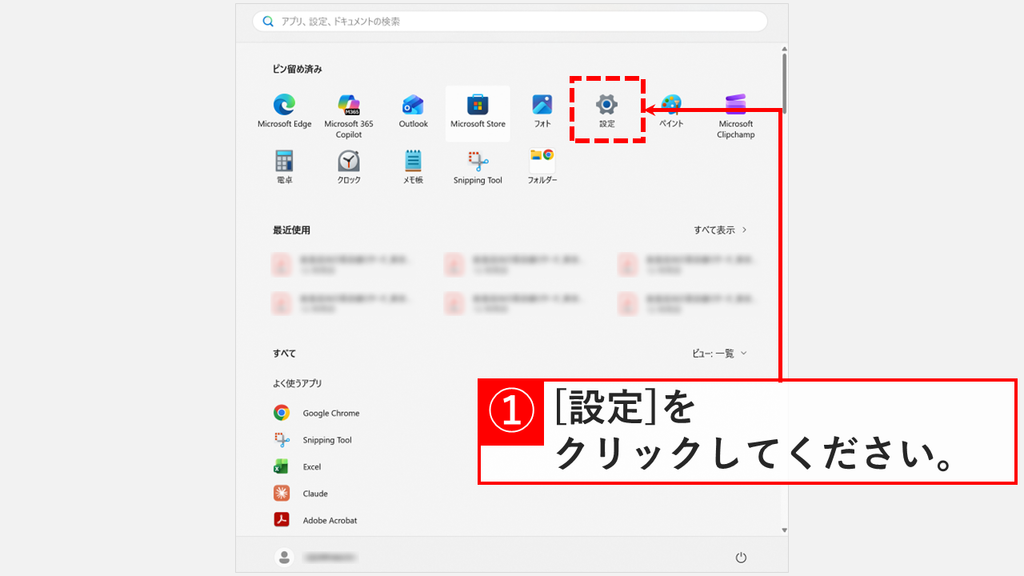
Win+FとフィードバックHubを無効化するため、Windows11のスタートメニューを開き、ピン留め済みの「設定」を赤枠で示したスクリーンショット
スタートメニューのピン留め済みにある「設定」をクリックする
STEP
設定の「アプリ」をクリックする

「設定」をクリックすると、Windowsの設定が開き、「ホーム」が表示されます。

キーボードのWindowsキー+Iキーを押すことでも、Windowsの設定画面を開けます。
また、Windowsの設定アプリを開くショートカットをデスクトップに作成すると便利です。

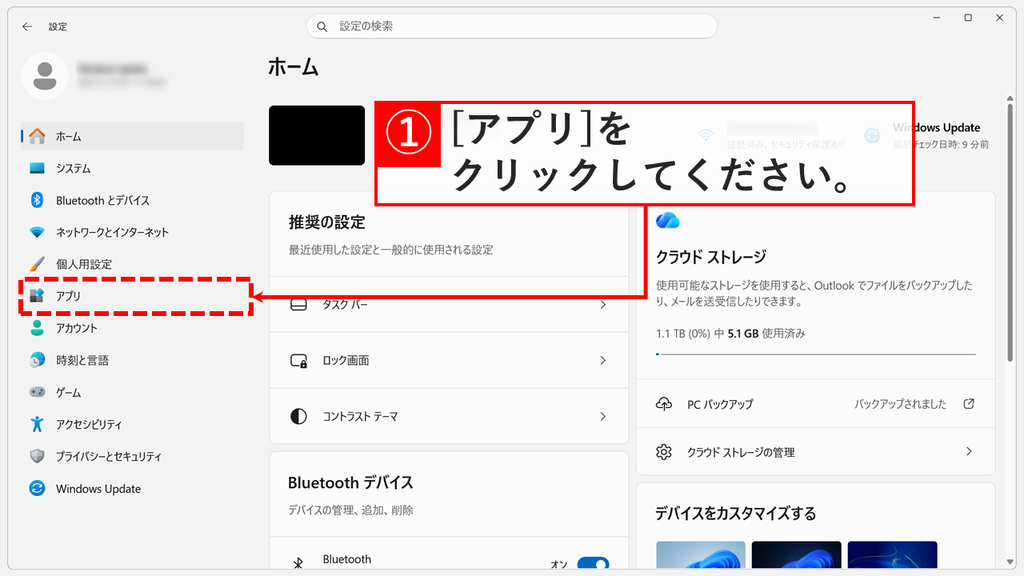
左のメニューの「アプリ」をクリックしてください。

Windowsの設定のホーム画面で、左のメニューの「アプリ」を赤枠で示したスクリーンショット
設定の左のメニューで「アプリ」をクリックする
STEP
「アプリ」の「インストールされているアプリ」をクリックする

「アプリ」をクリックすると、「アプリ」の画面が表示されます。

「インストールされているアプリ」をクリックしてください。「インストールされているアプリ」の下には「PC 上のアプリのアンインストールと管理」と書かれています。
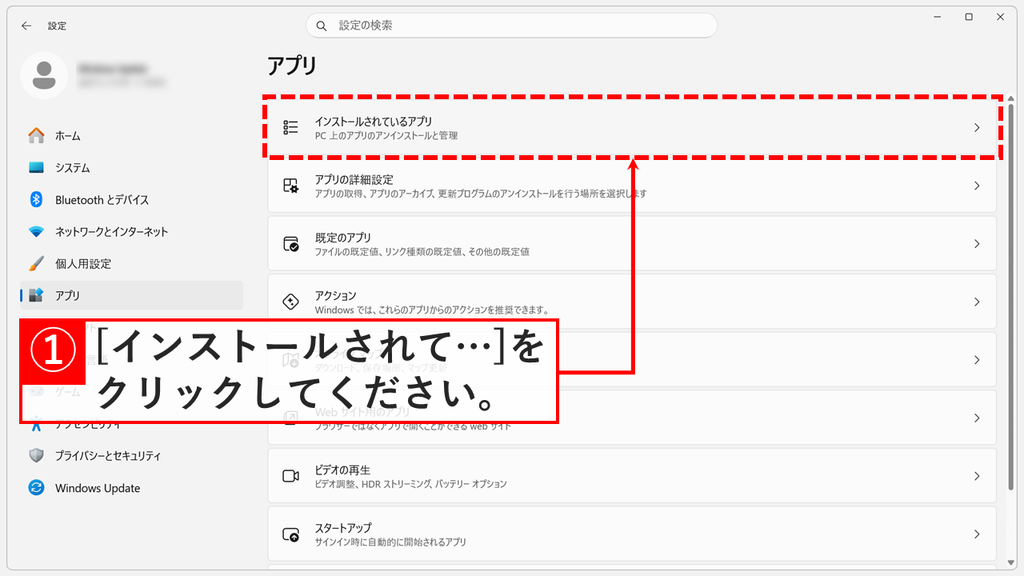
設定の「アプリ」の画面で、「インストールされているアプリ」を赤枠で示したスクリーンショット
「アプリ」の「インストールされているアプリ」をクリックする
STEP
「フィードバック Hub」の「…」→「アンインストール」をクリックする

「インストールされているアプリ」をクリックすると、「アプリ > インストールされているアプリ」が表示されます。

「アプリ > インストールされているアプリ」は、Windows+Rで「ファイル名を指定して実行」ウィンドウを開き、その中にms-settings:appsfeaturesと入力してEnterを押すと開けます。
「ファイル名を指定して実行」で使用できるコマンドについては、「ファイル名を指定して実行で使えるコマンド一覧 - Windows 11」で詳しく解説しています。

下にスクロールし、「フィードバック Hub」の右の「…(三点リーダー)」をクリックして、「アンインストール」をクリックしてください。
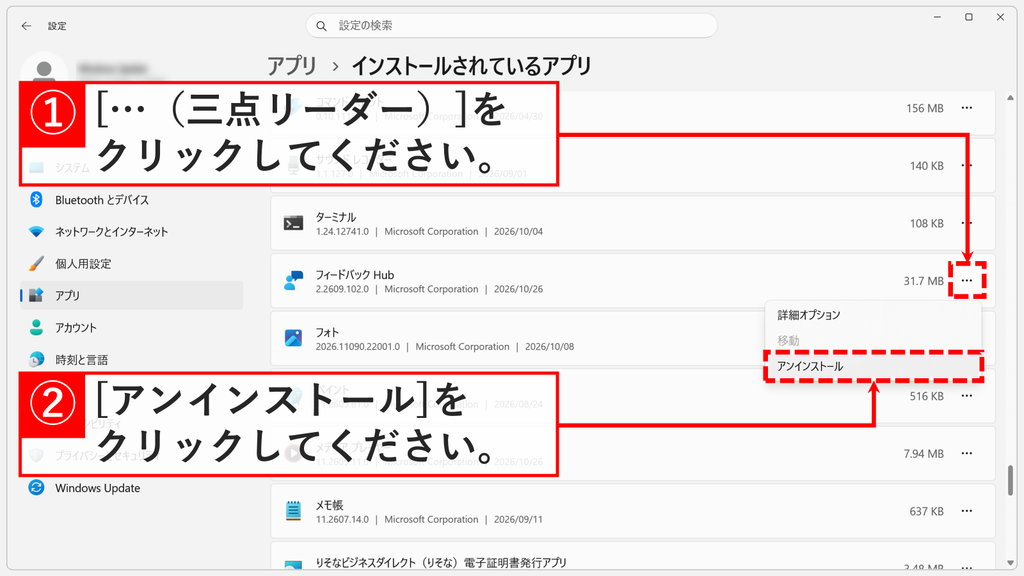
「アプリ > インストールされているアプリ」で、フィードバック Hubの「…」を開き、「アンインストール」を赤枠で示したスクリーンショット
フィードバック Hubの「…」から「アンインストール」をクリックする
STEP
確認の「アンインストール」をクリックする

「アンインストール」をクリックすると、「このアプリとその関連情報がアンインストールされます。」と表示されます。

もう一度「アンインストール」をクリックしてください。
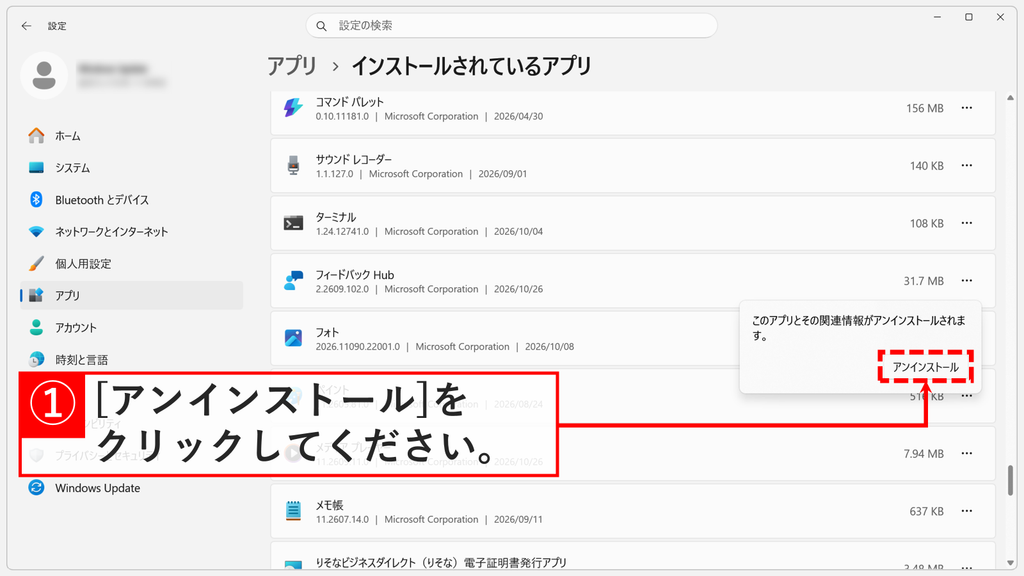
「このアプリとその関連情報がアンインストールされます。」と表示され、確認の「アンインストール」を赤枠で示したスクリーンショット
確認の「アンインストール」をクリックする
STEP
「アンインストール済み」と表示されたことを確認する

確認の「アンインストール」をクリックすると、「フィードバック Hub」の行に「アンインストール済み」と表示されます。これで操作は完了です。

私のパソコン(Windows11 Home 26H2)では、アンインストールしたあとにWin+F(Windowsキー+Fキー)を押しても、何も起きなくなりました。
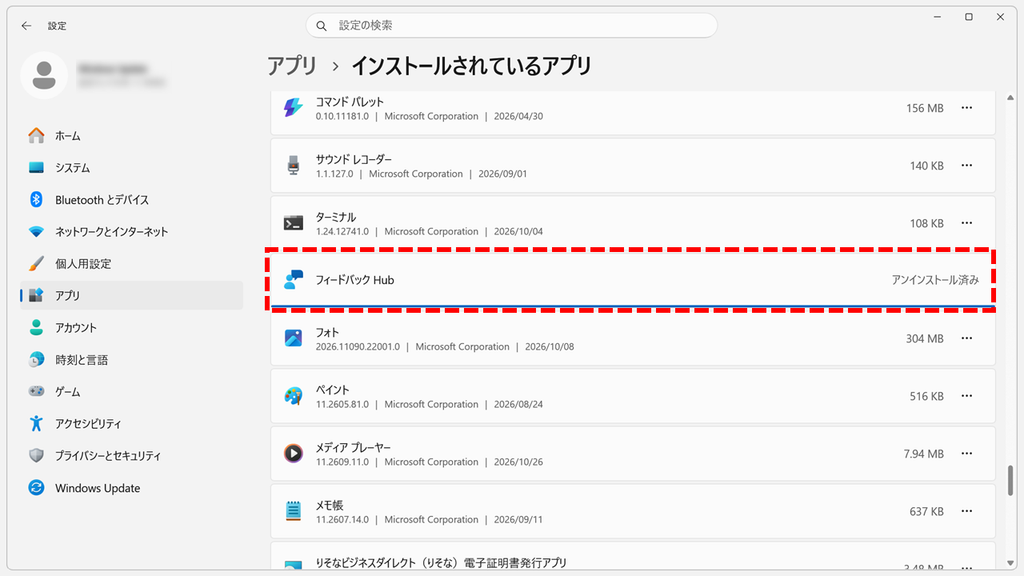
元に戻すときは、Microsoft Storeで「フィードバック Hub」を入れ直してください。入れ直すと、Win+Fで開くようになります。

フィードバック Hubの行に「アンインストール済み」と表示されたスクリーンショット
「アンインストール済み」と表示されれば、フィードバックHubの無効化は完了になる

Win+Fだけを無効化する方法 - PowerToys Keyboard Manager

Win+Fだけを無効化するには、PowerToysのKeyboard Managerを使います。フィードバック Hubを残したい方や、すでにPowerToysを使っている方に向いています。ただし、設定が効くのはPowerToysが起動しているあいだだけです。

PowerToysのインストール方法は「PowerToysのインストール方法」をご覧ください。

  1. PowerToysの設定を開き、「Keyboard Manager」をクリックする
  2. 「ショートカットの再マップ」をクリックする
  3. 「ショートカットの再マップを追加」をクリックする
  4. 「ショートカット」の鉛筆アイコンをクリックする
  5. WindowsキーとFキーを押し、「OK」をクリックする
  6. 「マップ先」のプルダウンで「Disable」を選び、「OK」をクリックする

実際の画面を見ながら詳しく解説していきます。

STEP
PowerToysの「Keyboard Manager」をクリックする

「PowerToys の設定」を開き、右の「ユーティリティ」にある「Keyboard Manager」をクリックしてください。
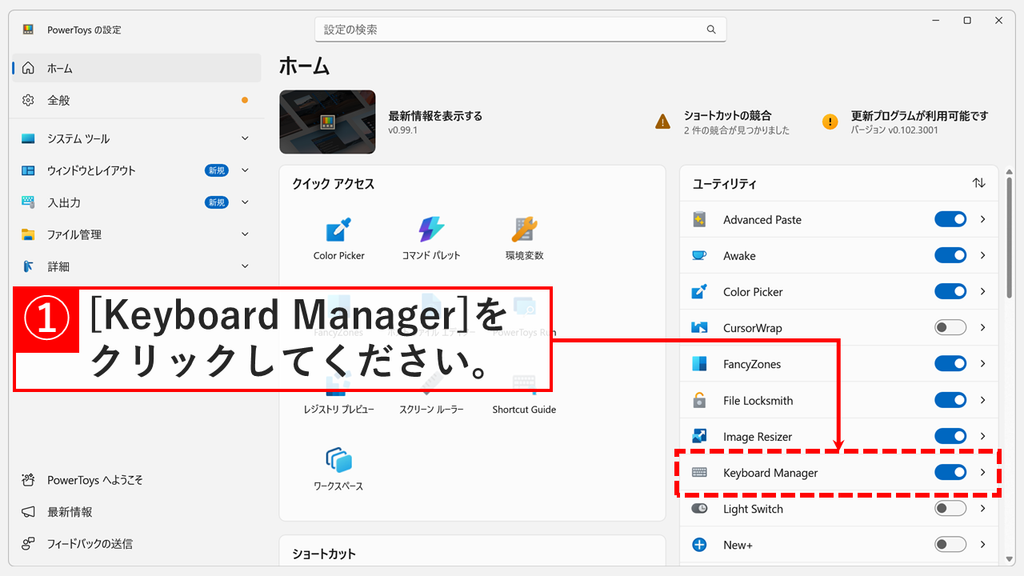
PowerToys の設定のホーム画面で、ユーティリティの「Keyboard Manager」を赤枠で示したスクリーンショット
PowerToysのユーティリティで「Keyboard Manager」をクリックする
STEP
「ショートカットの再マップ」をクリックする

「Keyboard Manager」をクリックすると、「Keyboard Manager」の画面が表示されます。

「ショートカット」にある「ショートカットの再マップ」をクリックしてください。
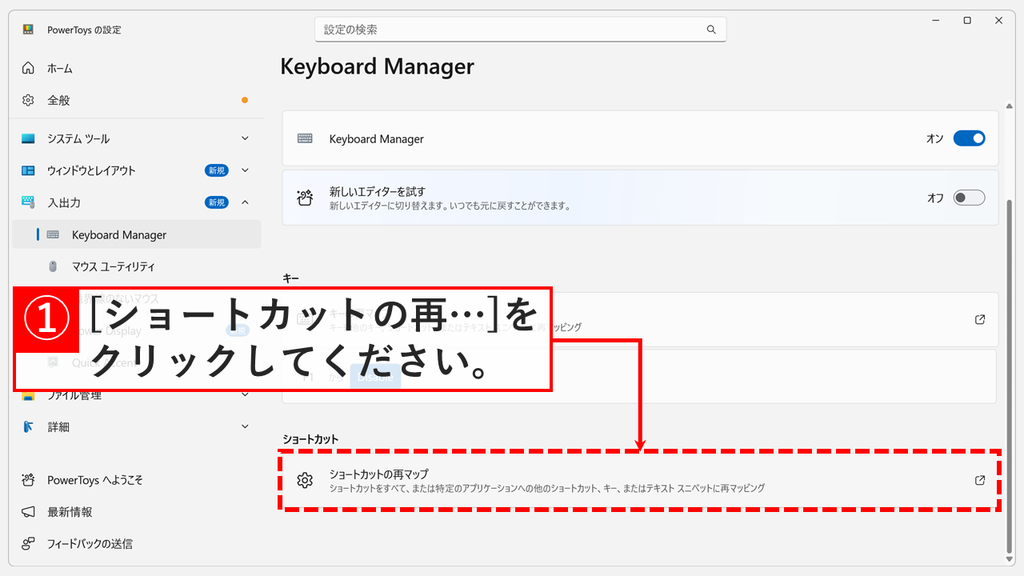
PowerToysの「Keyboard Manager」の画面で、「ショートカットの再マップ」を赤枠で示したスクリーンショット
Keyboard Managerの「ショートカットの再マップ」をクリックする
STEP
「ショートカットの再マップを追加」をクリックする

「ショートカットの再マップ」をクリックすると、「ショートカットの再マップ」のウィンドウが開きます。

「ショートカットの再マップを追加」をクリックしてください。
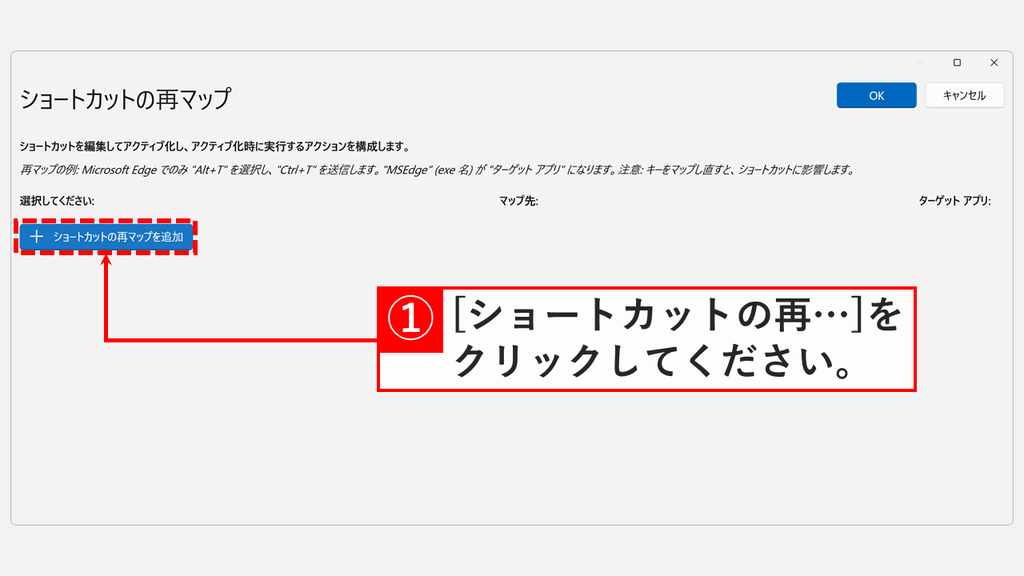
「ショートカットの再マップ」のウィンドウで、「ショートカットの再マップを追加」を赤枠で示したスクリーンショット
「ショートカットの再マップを追加」をクリックする
STEP
「ショートカット」の鉛筆アイコンをクリックする

「ショートカットの再マップを追加」をクリックすると、設定の行が追加されます。

左の「ショートカット」にある鉛筆アイコンをクリックしてください。
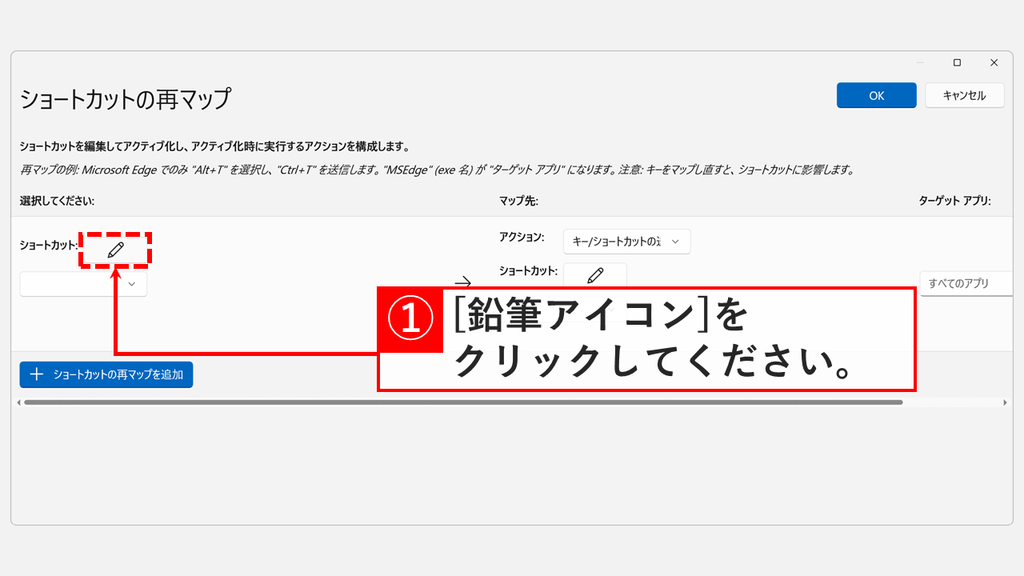
「ショートカットの再マップ」に行が追加され、左の「ショートカット」の鉛筆アイコンを赤枠で示したスクリーンショット
「ショートカット」の鉛筆アイコンをクリックする
STEP
WindowsキーとFキーを押して「OK」をクリックする

鉛筆アイコンをクリックすると、「ショートカットのキーを選択する」が表示されます。

WindowsキーとFキーを押してください。「選択されたキー」に「Win (Left)」「F」と表示されたら、「OK」をクリックしてください。
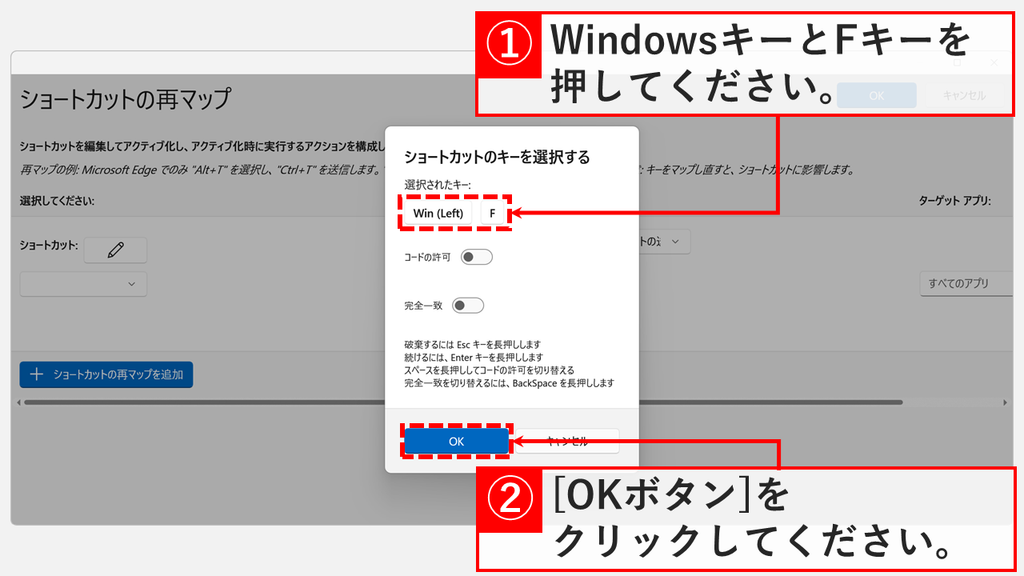
「ショートカットのキーを選択する」の「選択されたキー」に「Win (Left)」「F」と表示され、「OK」を赤枠で示したスクリーンショット
WindowsキーとFキーを押して「OK」をクリックする
STEP
「Disable」を選択して「OK」をクリックする

「OK」をクリックすると、左に「Win (Left)」「F」と表示されます。

「マップ先」のプルダウンで「Disable」を選択し、右上の「OK」をクリックしてください。
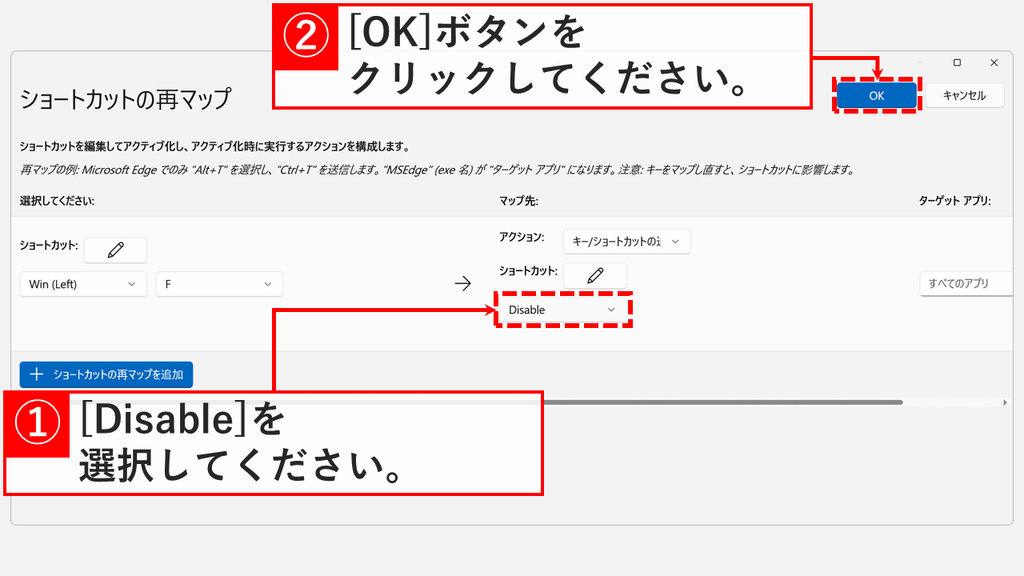
左に「Win (Left)」「F」が入り、「マップ先」のプルダウンで「Disable」を選んで、右上の「OK」を赤枠で示したスクリーンショット
「Disable」を選択し、右上の「OK」をクリックする
STEP
「Win (Left)」「F」から「Disable」と表示されたことを確認する

「OK」をクリックすると、「Keyboard Manager」の画面に戻り、「ショートカット」の下に「Win (Left)」「F」から「Disable」と表示されます。これで操作は完了です。

元に戻すときは、「Keyboard Manager」のスイッチをオフにしてください。ほかのキーの再マップも止まります。
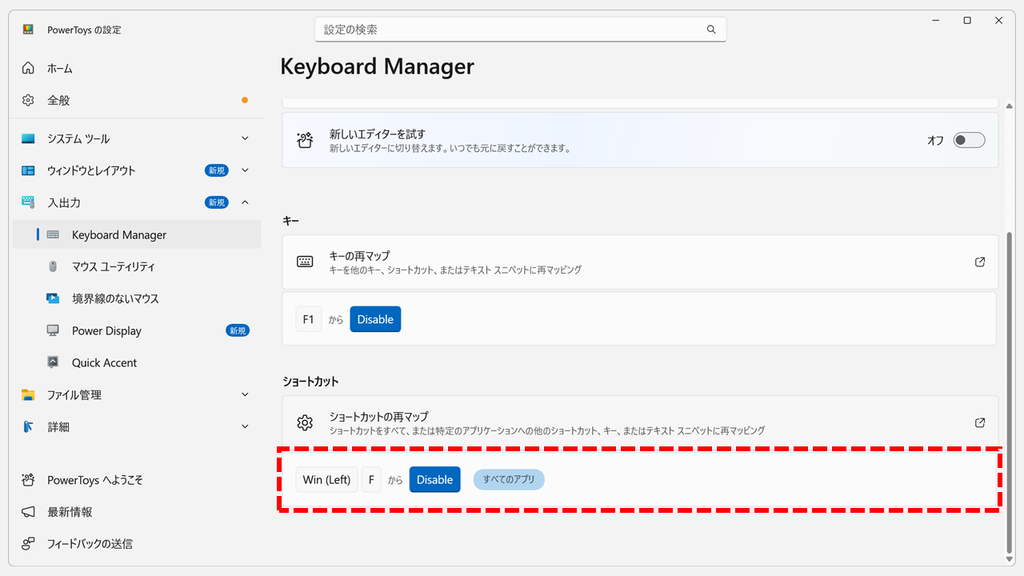
画面の「F1」の行は私のパソコンに入れてある別の設定です。Keyboard Managerの基本的な使い方は「F1キーのヘルプ機能を無効化する方法」で解説しています。

PowerToysの「Keyboard Manager」の「ショートカット」に、「Win (Left)」「F」から「Disable」と表示されたスクリーンショット
「Win (Left)」「F」から「Disable」と表示されれば、Win+Fの無効化は完了になる

フィードバックHubとは

フィードバック Hubは、Windowsの問題の報告や提案をMicrosoftに送るアプリです。Win+F(Windowsキー+Fキー)を押すと、スクリーンショットを撮ったあとにフィードバック Hubが開きます。
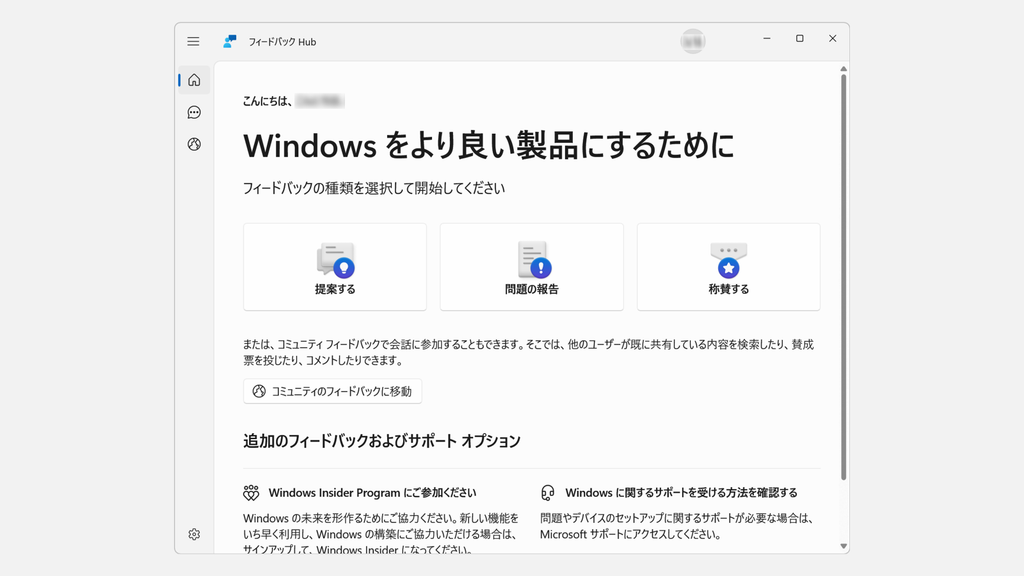
Windowsの設定の「診断とフィードバック」にある「フィードバックの間隔」は、Windowsがフィードバックを求める頻度を選ぶ項目です。「診断とフィードバック」に、Win+F(Windowsキー+Fキー)を切り替える項目はありません。

フィードバックHubの画面のスクリーンショット
フィードバックHubの起動画面

Win+F・フィードバックHubを無効化する方法に関するよくある質問と答え

Win+F・フィードバックHubを無効化する方法に関するよくある質問と答えをまとめました。

Win+Fを押すと何が起きますか?

Win+F(Windowsキー+Fキー)を押すと、フィードバック Hubが開きます。

Win+Fを無効化するにはどうすればいいですか?

Win+F(Windowsキー+Fキー)を無効化するには、以下の手順でフィードバック Hubをアンインストールするのが最も簡単です。
Windowsキー+Iキーを押して設定を開き、「アプリ」→「インストールされているアプリ」の順にクリックして、「フィードバック Hub」の「…」から「アンインストール」をクリックします。
詳しくは「Win+F・フィードバックHubを無効化する方法 - アンインストール」をご覧ください。

Windowsの設定でWin+Fを無効にできますか?

いいえ、Windowsの設定の「Bluetooth とデバイス」→「キーボード」に、Win+F(Windowsキー+Fキー)を変更する項目はありません。
Win+Fを止めるには、フィードバック Hubをアンインストールするか、PowerToysのKeyboard Managerを使ってください。

フィードバック Hubの設定でWin+Fを無効にできますか?

いいえ、フィードバック Hubの「設定」に、ショートカットを切り替える項目はありません。
「設定」にあるのは、「テーマ モード」「詳細オプション」「デバイス情報」「プレビュー ビルドの状態」「バージョン情報」です。

フィードバック Hubはアンインストールしても大丈夫ですか?

はい、フィードバック Hubは設定からアンインストールできて、Microsoft Storeから入れ直せます。
アンインストールすると、フィードバック HubからMicrosoftに問題の報告や提案を送れなくなります。
Windows11 Home 26H2のパソコンでは、アンインストールしたあとにWin+F(Windowsキー+Fキー)を押しても、何も起きなくなりました。

フィードバック Hubは必要ですか?

フィードバック Hubが必要なのは、Windowsの問題の報告や提案をMicrosoftに送りたい場合です。
使わない場合は、アンインストールするか、PowerToysでWin+F(Windowsキー+Fキー)だけを無効化できます。

アンインストールしたフィードバック Hubを元に戻すにはどうすればいいですか?

フィードバック Hubを元に戻すには、Microsoft Storeから「フィードバック Hub」を入れ直してください。
入れ直すと、Win+F(Windowsキー+Fキー)でフィードバック Hubが開くようになります。
Microsoft Storeの開き方はMicrosoft Storeの開き方をご覧ください。

Win+Fを無効にするなら、アンインストールとPowerToysのどちらがいいですか?

フィードバック Hubを使わないなら、アンインストールがおすすめです。ほかのアプリを追加せず、PowerToysの起動も必要ありません。
フィードバック Hubを残したい場合は、PowerToysのKeyboard Managerを使ってください。

PowerToysを終了すると、Win+Fはどうなりますか?

PowerToysのKeyboard Managerの設定は、PowerToysが起動しているあいだだけ有効です。
PowerToysを終了すると、Win+F(Windowsキー+Fキー)の無効化も効かなくなります。

フィードバック Hubをアンインストールできません。

フィードバック Hubをアンインストールできない場合は、アプリをアンインストールできない場合の対処法をご覧ください。
会社のパソコンでは、管理者に制限されている場合があるので、社内のIT担当者に確認してください。

Microsoft Storeが開かず、フィードバック Hubを入れ直せません。

Microsoft Storeが正常に開かない場合は、Microsoft Storeが開かない場合の対処法をご覧ください。

Win+CのCopilotキーも無効にできますか?

はい、Win+C(Windowsキー+Cキー)とCopilotキーは、Windowsの設定で「右コントロール」に変更すると実質的に無効になります。
手順はCopilotキー(Win+Cキー)を無効にする方法をご覧ください。

最後までご覧いただき、ありがとうございました。
記事の内容は独自検証に基づくものであり、MicrosoftやAdobeなど各ベンダーの公式見解ではありません。

記事内で紹介している手順はあくまで一例です。OSのバージョンやPC環境によって操作画面・手順が異なる場合があり、目的に応じた最適な方法も環境ごとに異なります。参考のうえご利用ください。

誤りのご指摘・追記のご要望・記事のご感想は、記事のコメント欄またはこちらのお問い合わせフォームからお寄せください。個人の方向けには、トラブルの切り分けや設定アドバイスも実施します。

※Microsoft、Windows、Adobe、Acrobat、Creative Cloud、Google Chromeほか記載の製品名・サービス名は各社の商標または登録商標です。

公式情報・関連資料と検証環境
公式情報・関連資料
実行環境詳細と検証日
  • OS:Windows11 Home 26H2(OSビルド26300.9818、64bit)
    ※記事の手順は Windows11 Home / Pro / Enterpriseで共通です(ポリシーで制限された環境を除く)。
  • ハードウェア:Intel(R) Core(TM) Ultra 7 155H (1.40 GHz) / 32GB RAM
  • 最終検証日:2026年11月4日
よかったらシェアしてね!
  • URLをコピーしました!

この記事を書いた人

情シスの自由帳管理人のアバター 情シスの自由帳管理人 情シスの自由帳管理人

社内SE歴15年以上。現在も社内のPC管理・ネットワーク・サーバー運用から、日常的なトラブル対応、プログラム開発まで幅広く従事しています。
「情シスの自由帳」では、パソコンが苦手な方や新人の社内SEの方、テレワーク中に困りごとがある方に向けて、実務経験に基づいた再現性の高い解説を心がけています。

【基本検証環境】
Windows 11 Home(64bit)/Intel(R) Core(TM) Ultra 7 155H(1.40GHz)/32GB RAM

コメント

コメントする

目次