
この記事では、Windows11のタスクバーの時計に曜日を表示する方法をわかりやすく解説します。
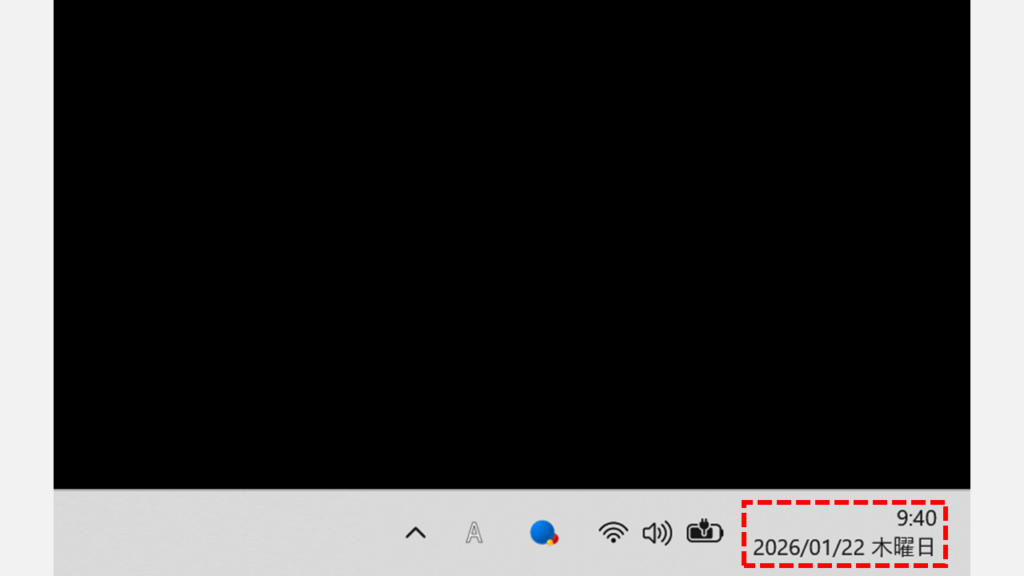
Windows11では地域設定を変更することでタスクバーの時計に曜日を追加できますが、「設定が反映されない」というトラブルも情シスの現場では意外と多く発生します。
そこで今回は、初心者の方でもできる「設定画面からの表示方法」から、設定が反映されない時に使える「コマンドを用いた初期化手順」まで、実務で実際に効果があった解決策を紹介します。
タスクバーの時計に曜日を表示する方法
Windows11では、「地域」設定から日付の表示形式を変更することでタスクバーの時計に曜日を表示できます。
まずは以下の手順で、タスクバーの時計に曜日を表示してみましょう。
- 「ファイル名を指定して実行」を開いてintl.cplを実行する
- 「追加の設定」をクリック
- 「日付」タブをクリック
- 「短い形式」を「yyyy/MM/dd dddd」に変更
- タスクバーの時計に曜日が表示されたか確認する
ここからは、詳しい手順を画像付きで解説します。
Windowsキー+Rキーを押して「ファイル名を指定して実行」ウィンドウを開いてください。
その中にintl.cplと入力してEnterキーを押してください。
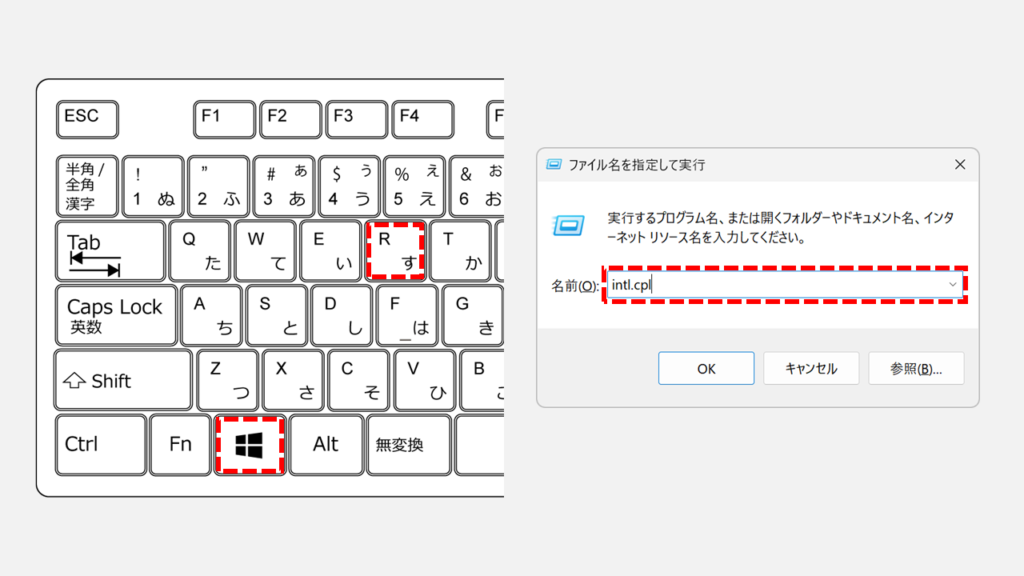
Win+Rを押して「ファイル名を指定して実行」を開き、intl.cplと入力します。Enterキーを押すと「地域」と書かれたウィンドウが表示されます。
ウィンドウの右下にある「追加の設定(D)...」をクリックしてください。
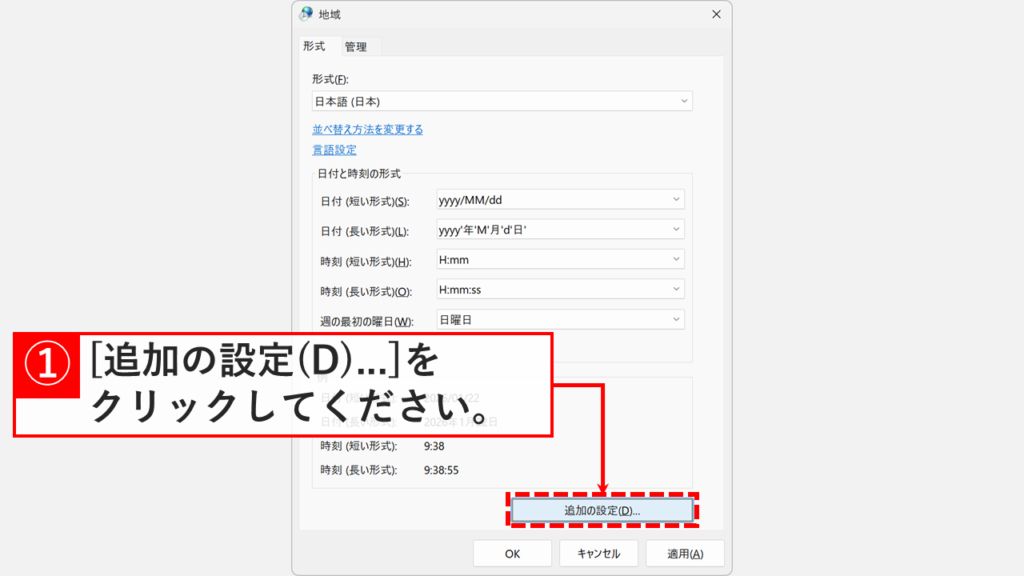
「追加の設定(D)...」をクリックすると「形式のカスタマイズ」と書かれたウィンドウが表示されます。
上部にある「日付」タブをクリックしてください。
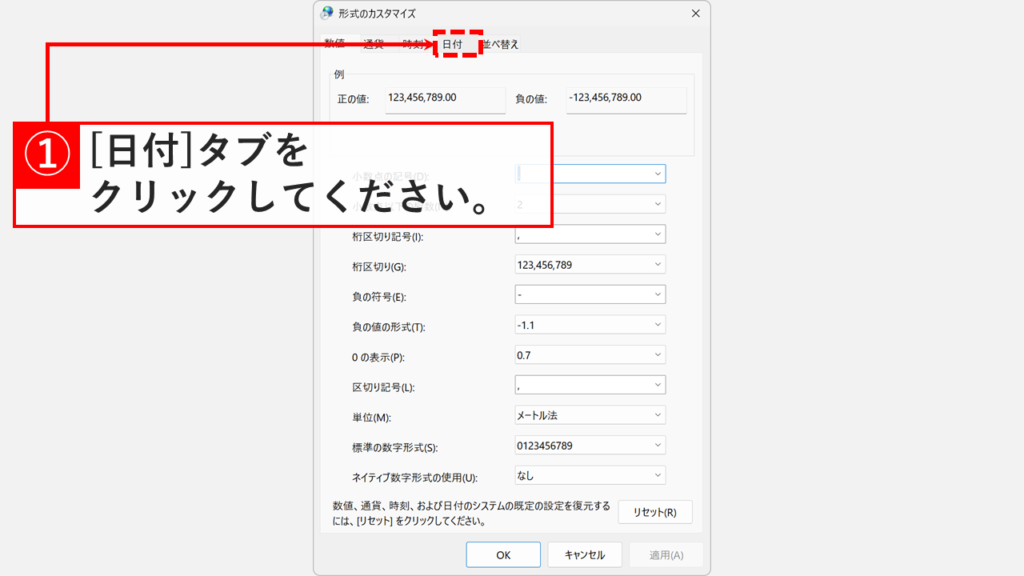
「日付」タブの中にある「短い形式(S)」を「yyyy/MM/dd dddd」に変更して「適用(A)」ボタンをクリックしてください。
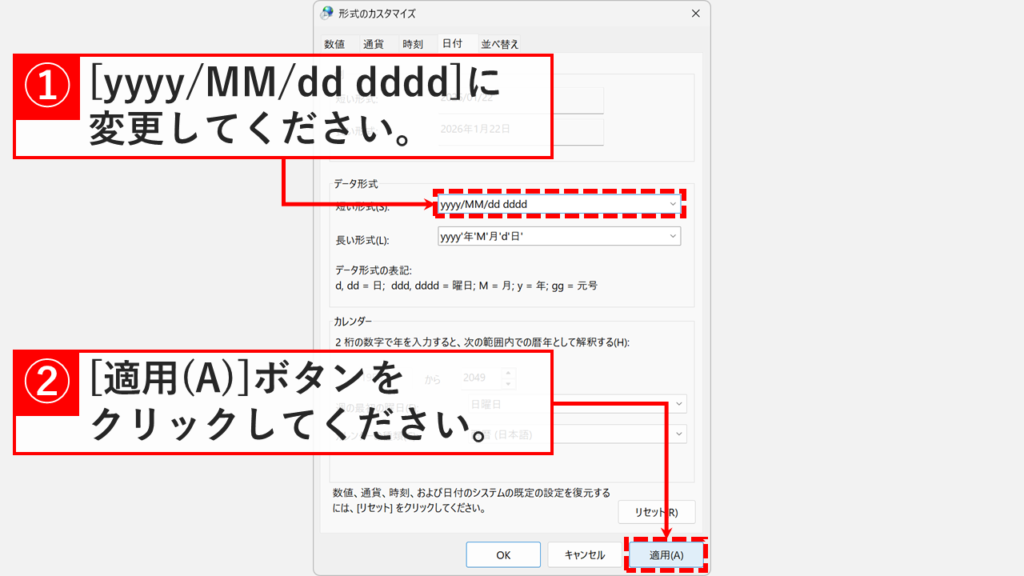
ddddを追記します。これが曜日を表示させるためのコードです。「適用(A)」ボタンをクリックすると、タスクバーの時計に曜日が表示されます。
この時点で曜日が表示されない場合は、次の「タスクバーの時計に曜日が表示されない場合の対処法」に進んでください。
タスクバーの時計に曜日が表示されない場合の対処法
日付の表示形式を変更したにもかかわらず時計に曜日が表示されない場合や、そもそも設定が正しく反映されない場合は、Windowsの表示機能(エクスプローラー)やレジストリ設定に一時的な不具合が発生している可能性があります。
ここからは、システム内部の表示機能をリセットして曜日表示を復旧させるための対処法を順に解説します。
エクスプローラーを再起動する
日付の表示設定を変更したにもかかわらず時計に曜日が表示されない場合、タスクバーやデスクトップの表示を管理している「エクスプローラー」に一時的な不具合が発生している可能性があります。
以下の手順でエクスプローラーの再起動を試してください。
- キーボードの
Ctrl+Shift+Escを同時に押してタスクマネージャーを開く - 一覧から「エクスプローラー」を探して右クリックする
- 「再起動」をクリックする
タスクバーの時計の設定を初期化(リセット)する
曜日の表示形式を変更した後に元に戻したい場合や、設定がうまく反映されない場合は、以下のコマンドを使ってタスクバーの時計の設定を初期化(リセット)することで解決できます。
この操作には管理者権限が必要です。スタートボタンを右クリックし、「ターミナル(管理者)」または「PowerShell(管理者)」を起動して実行してください。
Set-ItemProperty -Path "HKCU:\Control Panel\International" -Name "iCalendarType" -Value 1; Set-ItemProperty -Path "HKCU:\Control Panel\International" -Name "sShortDate" -Value "yyyy/MM/dd"; Stop-Process -Name explorerこのコマンドは以下の処理を実行します。
- iCalendarTypeを1に設定: カレンダー形式を西暦に戻す
- sShortDateをyyyy/MM/ddに設定: 短い日付形式をWindows11の標準に戻す
- エクスプローラーを再起動: 設定変更を即座に反映
コマンド実行後、画面が一瞬暗転して再描画されます。これで時計の表示が初期化(リセット)されるか確認してください。
タスクバーの時計に曜日を表示する方法に関するよくある質問と答え
タスクバーの時計に曜日を表示する方法に関するよくある質問と答えをまとめました。
最後までご覧いただき、ありがとうございました。
記事の内容は独自検証に基づくものであり、MicrosoftやAdobeなど各ベンダーの公式見解ではありません。
環境によって結果が異なる場合がありますので、参考のうえご利用ください。
誤りのご指摘・追記のご要望・記事のご感想は、記事のコメント欄またはこちらのお問い合わせフォームからお寄せください。個人の方向けには、トラブルの切り分けや設定アドバイスも実施します。
※Microsoft、Windows、Adobe、Acrobat、Creative Cloud、Google Chromeほか記載の製品名・サービス名は各社の商標または登録商標です。
公式情報・関連資料
実行環境詳細と検証日
- OS:Windows 11 Home 25H2(64bit)
※本記事の手順は Windows11 Home / Pro / Enterpriseで共通です(ポリシーで制限された環境を除く)。 - ハードウェア:Intel(R) Core(TM) Ultra 7 155H (1.40 GHz) / 32GB RAM
- 最終検証日:2026年1月23日

コメント