この記事では、Windows11で「マウスのプロパティ」を開く方法を解説します。
「マウスのプロパティってどこにあるの?」「設定アプリを見てもマウスのプロパティが見当たらない」というご質問をよくいただきます。Windows11では、コントロールパネルへの導線が少なくなったため、以前のWindowsに慣れている方ほど迷いやすくなっています。
情シスとして社内PCのサポートをしていると、マウスの設定変更を依頼されることは少なくありません。毎回メニューをたどるよりも、main.cplを直接実行する方法を覚えておくと、作業効率が大きく上がります。
この記事では、「ファイル名を指定して実行」を使った最速の起動方法から、設定アプリ・コントロールパネル経由の手順、デスクトップショートカットの作成方法まで詳しく解説します。
目次
マウスのプロパティを「ファイル名を指定して実行」から開く(最速)
マウスのプロパティを最も素早く開く方法が、main.cplをキーボード操作で直接実行する方法です。マウス操作なしで起動できるため、キーボード派の方や素早く開きたい方に向いています。
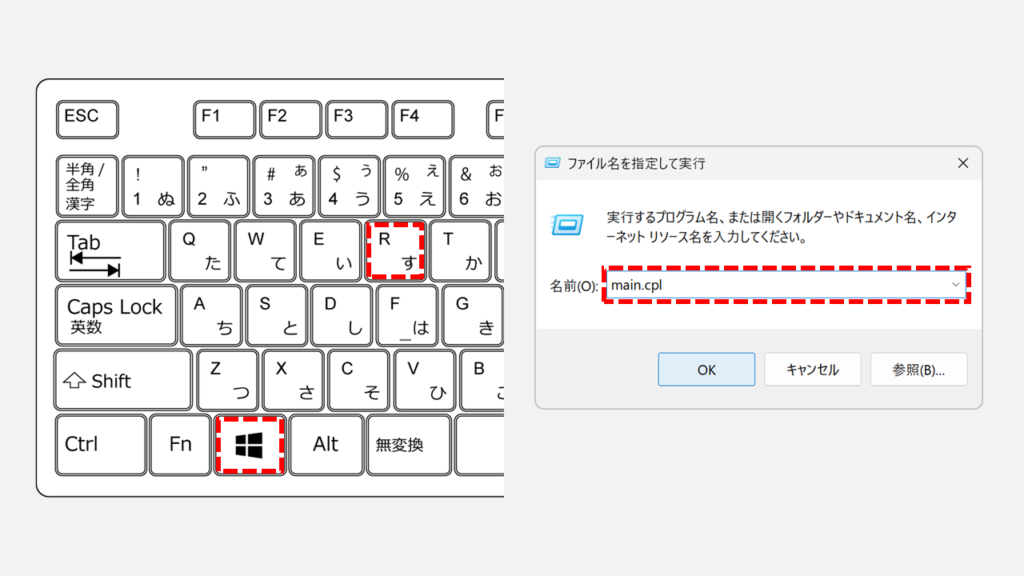
Windowsキー+Rキーを押して「ファイル名を指定して実行」を開く- 入力欄に
main.cplと入力し、Enterキーを押す
- 「マウスのプロパティ」が開いたことを確認する
実際の画面を見ながら詳しく解説していきます。
STEP
「ファイル名を指定して実行」ウィンドウでmain.cplを実行する
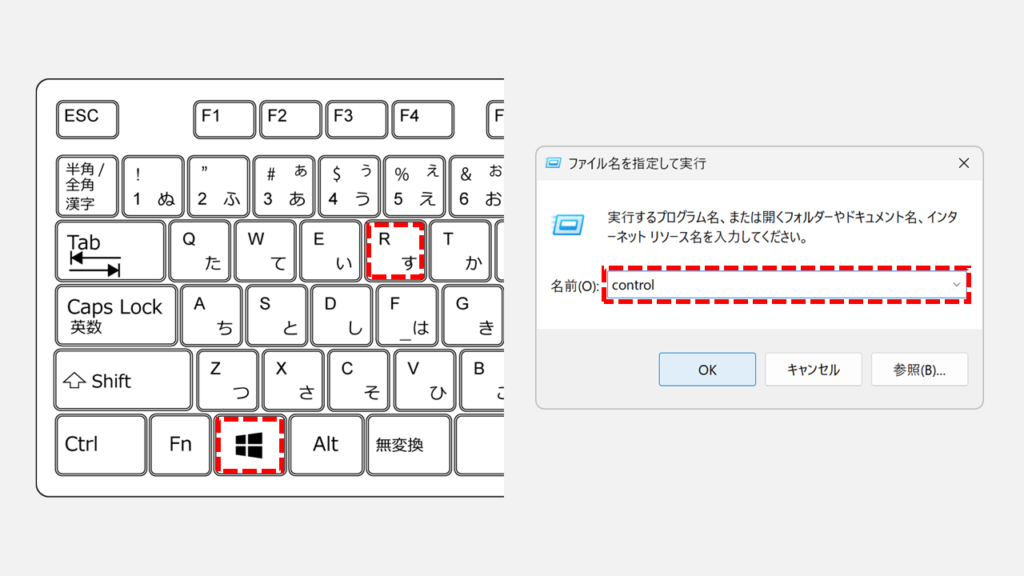
キーボードのWindowsキーを押しながらRキーを押してください。
画面左下に「ファイル名を指定して実行」と書かれた小さなウィンドウが表示されます。
「名前(O):」と書かれた入力欄にmain.cplと入力し、「OK」ボタンをクリックするかEnterキーを押してください。
その他「ファイル名を指定して実行」で使用できるコマンドについては、「ファイル名を指定して実行で使えるコマンド一覧 - Windows 11」で詳しく解説しています。ぜひご覧ください。
 「ファイル名を指定して実行」にmain.cplと入力してOKをクリックする
STEP
「マウスのプロパティ」が開いたことを確認する
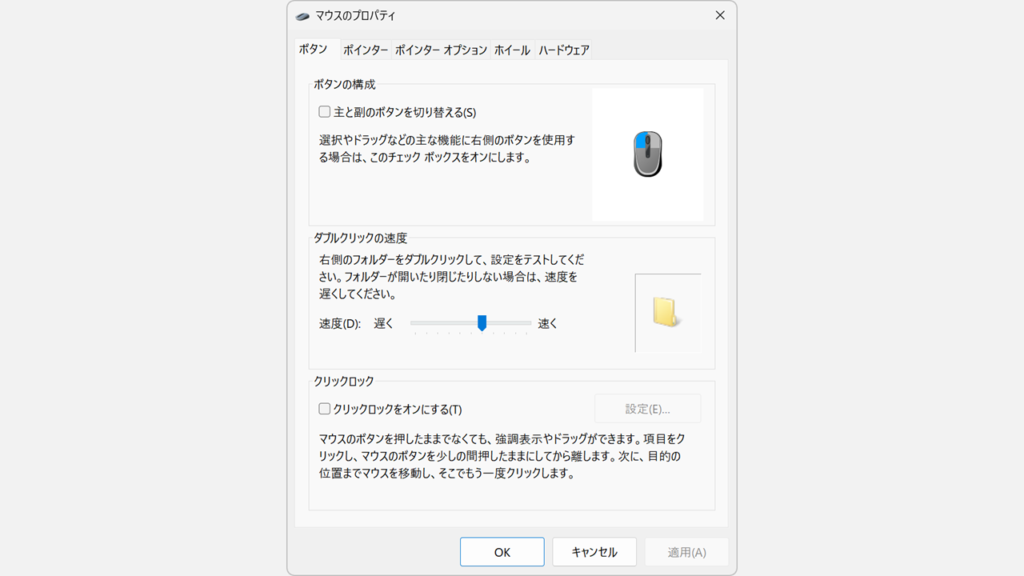
「OK」ボタンをクリックすると、「マウスのプロパティ」が開きます。
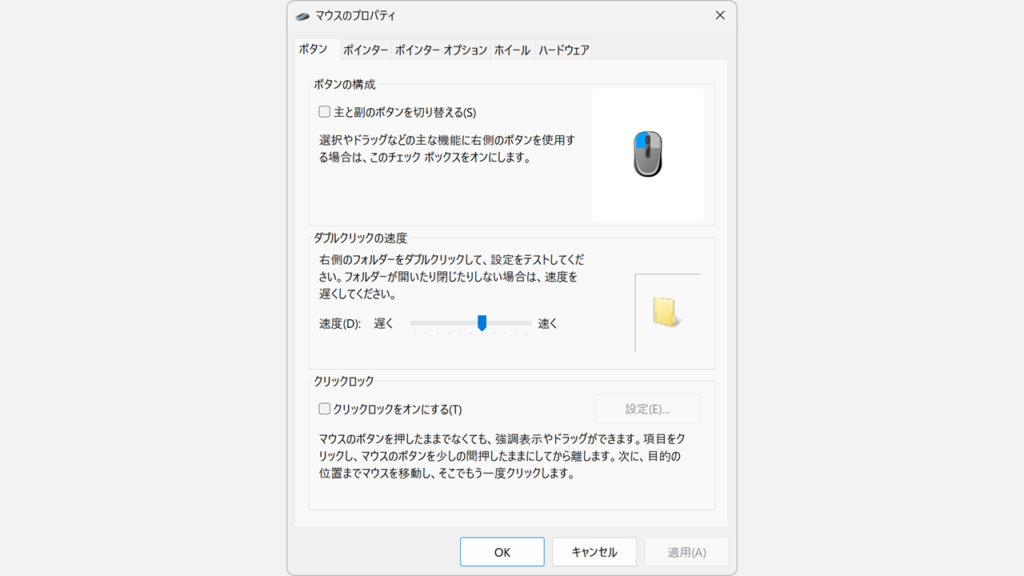
ここでマウスに関する詳細な設定を変更することができます。
マウスのプロパティが開いたことを確認する
マウスのプロパティをWindowsの設定アプリから開く
マウスのプロパティをマウス操作だけで開きたい方に向いているのが、Windowsの設定アプリから開く方法です。手順はやや多いですが、スタートメニューさえ開ければたどり着けます。
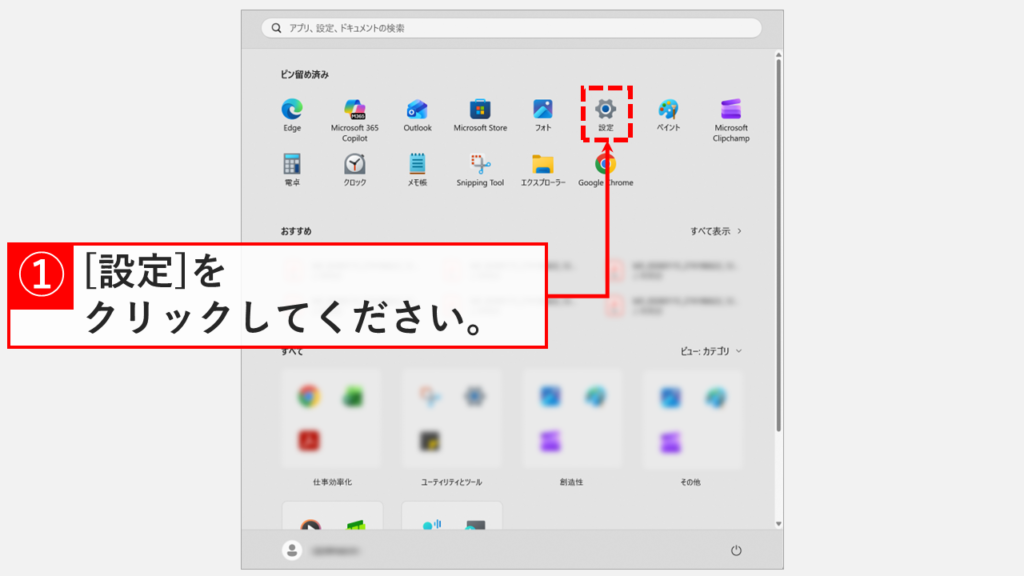
Windowsキーを押してスタートメニューを開き、「設定」をクリックする- 左側の「Bluetoothとデバイス」をクリックする
- 「マウス」をクリックする
- 画面下部の「マウスの追加設定」をクリックする
- 「マウスのプロパティ」が開いたことを確認する
実際の画面を見ながら詳しく解説していきます。
STEP
Windowsキーを押して「設定」をクリック
キーボードのWindowsキーを押すか、タスクバーにあるWindowsロゴをクリックしてください。
スタートメニューが表示されたら、歯車のアイコンの「設定」をクリックします。
スタートメニューから「設定」をクリックする
STEP
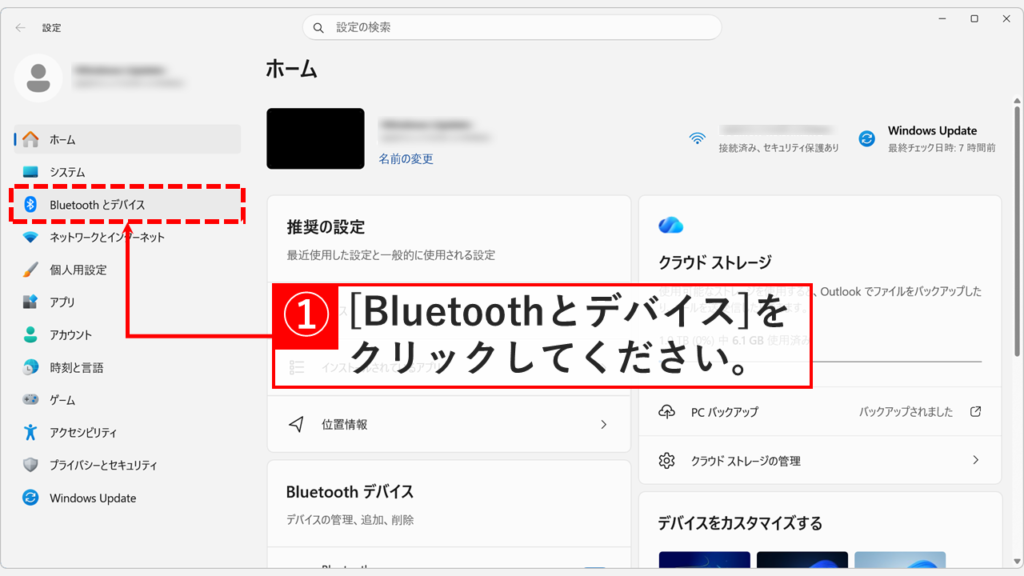
「Bluetoothとデバイス」をクリック
「設定」をクリックすると、「ホーム」と表示されたWindowsの設定アプリが開きます。
キーボードのWindowsキー+Iキーを押すことでも、Windowsの設定アプリを開くことができます。
また、Windowsの設定アプリを開くショートカットをデスクトップに作成すると便利です。
左側にある「Bluetoothとデバイス」をクリックしてください。
左側メニューの「Bluetoothとデバイス」をクリックする
STEP
「マウス」をクリック
「Bluetoothとデバイス」をクリックすると、Bluetoothとデバイスの管理画面が表示されます。
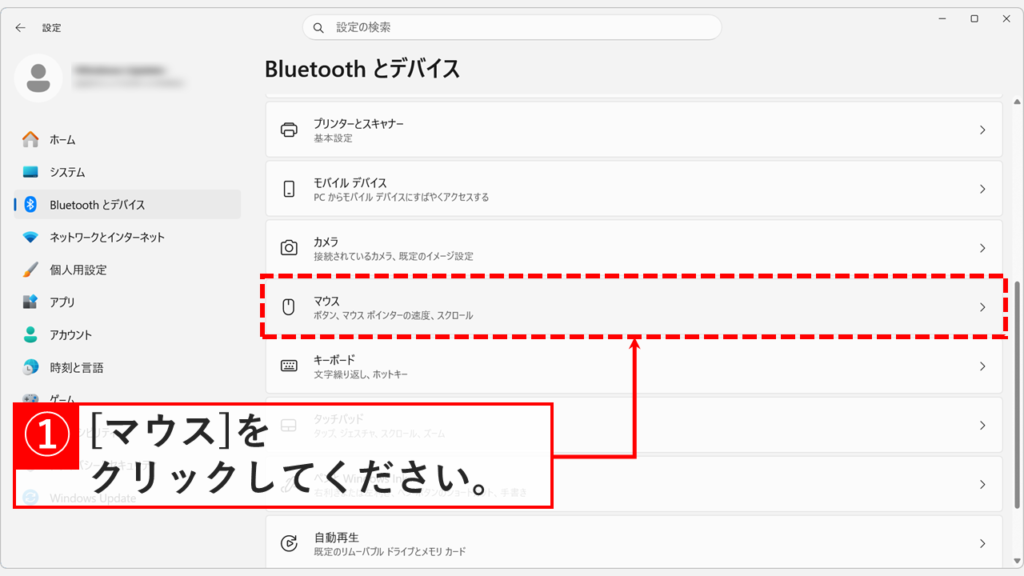
画面を下にスクロールして「マウス」をクリックしてください。
「Bluetoothとデバイス」画面を下にスクロールして「マウス」をクリックする
STEP
「マウスの追加設定」をクリック
「マウス」をクリックすると、マウスの詳細設定画面が表示されます。
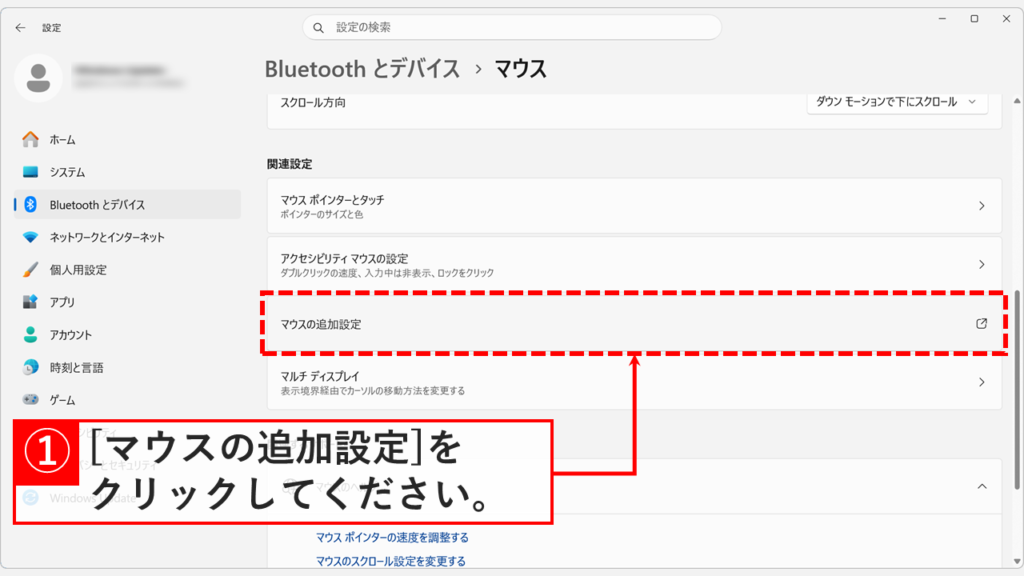
その中にある「マウスの追加設定」をクリックしてください。
Windows11ではこの画面でマウスに関する主な設定を変更できます。
「マウスの追加設定」をクリックする
STEP
「マウスのプロパティ」が開いたことを確認する
「マウスの追加設定」をクリックすると、「マウスのプロパティ」ウィンドウが表示されます。
ここでマウスに関する詳細な設定を変更することができます。
マウスのプロパティが開いたことを確認する
マウスのプロパティをコントロールパネルから開く
マウスのプロパティはコントロールパネルの「マウス」からも開くことができます。コントロールパネルを普段から使い慣れている方や、コントロールパネルの開き方を改めて確認したい方にも便利です。
Windowsキー+Rキーを押して「ファイル名を指定して実行」を開き、controlと入力してEnterキーを押す- 右上の「カテゴリ」をクリックし、表示方法を「小さいアイコン」に変更する
- 「マウス」をクリックする
- 「マウスのプロパティ」が開いたことを確認する
実際の画面を見ながら詳しく解説していきます。
STEP
「ファイル名を指定して実行」ウィンドウでcontrolを実行する
キーボードのWindowsキーを押しながらRキーを押してください。
画面左下に「ファイル名を指定して実行」と書かれた小さなウィンドウが表示されます。
「名前(O):」と書かれた入力欄にcontrolと入力し、「OK」ボタンをクリックするかEnterキーを押してください。
「ファイル名を指定して実行」にcontrolと入力してOKをクリックする
STEP
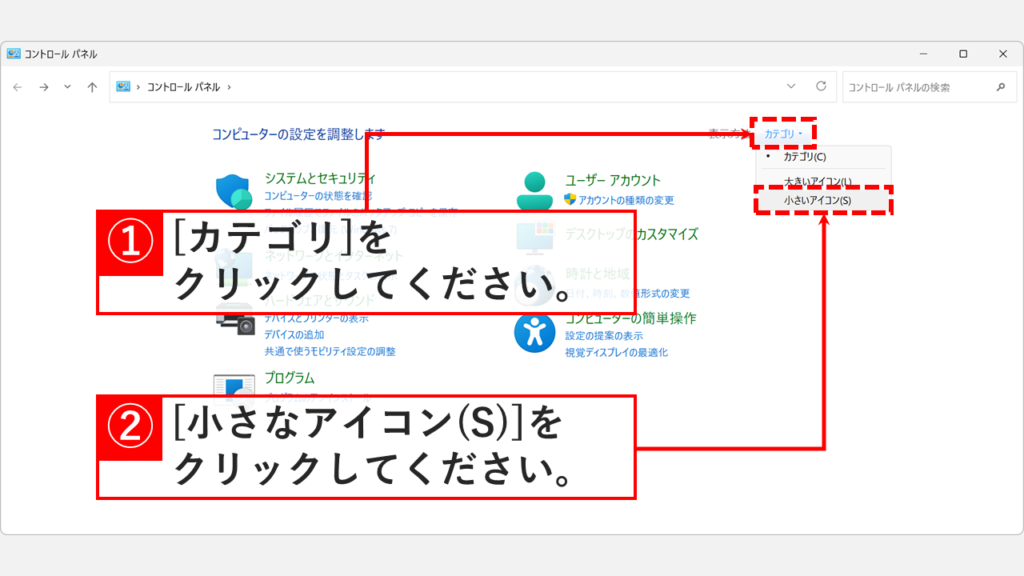
「カテゴリ」をクリックして表示方法を「小さいアイコン(S)」に変更
「OK」ボタンをクリックするとコントロールパネルが開きます。右上の「カテゴリ」をクリックし、表示方法を「小さいアイコン(S)」に変更してください。
コントロールパネルを頻繁に使う場合は、デスクトップなどにコントロールパネルのショートカットを作成しておくと便利です。
右上の「カテゴリ」をクリックして表示方法を「小さいアイコン」に変更する
STEP
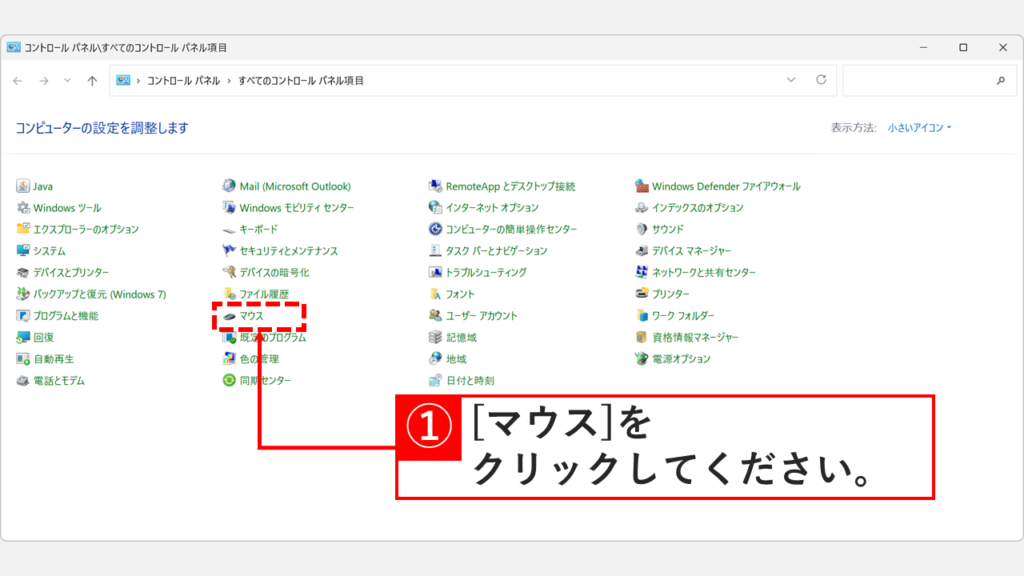
「マウス」をクリック
コントロールパネルの表示方法を「小さいアイコン」に変更したら、その中にある「マウス」をクリックしてください。
コントロールパネルの一覧から「マウス」をクリックする
STEP
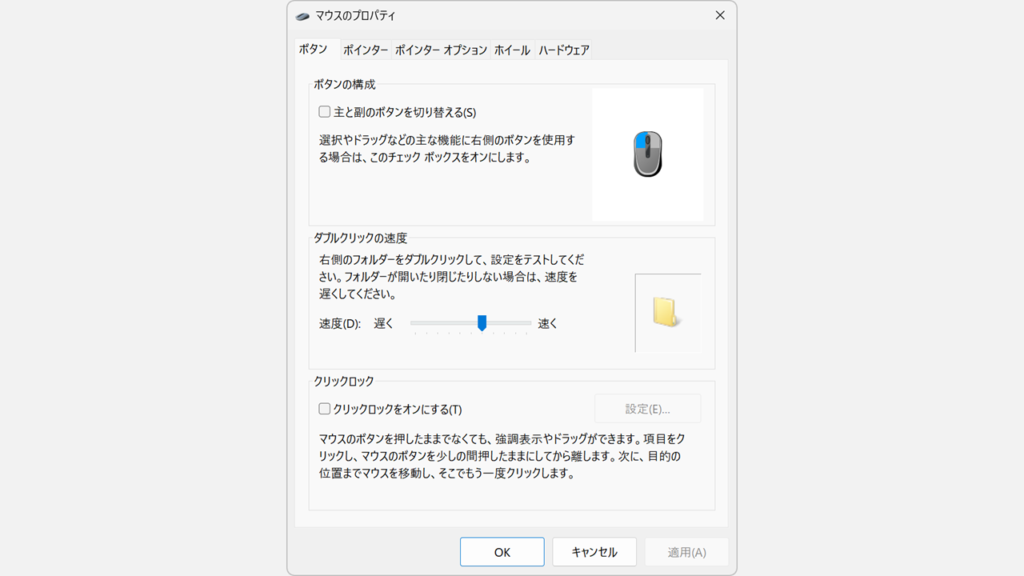
「マウスのプロパティ」が開いたことを確認する
「マウス」をクリックすると、「マウスのプロパティ」が開きます。
ここでマウスに関する詳細な設定を変更することができます。
マウスのプロパティが開いたことを確認する
マウスのプロパティのショートカットを作成する方法
マウスのプロパティのショートカットをデスクトップなどに作成しておくと、次回からダブルクリック一発で開くことができます。頻繁に設定変更をする方や、サポート担当者がすぐに開けるようにしたい場合に便利です。
- デスクトップの空いている場所を右クリックし、「新規作成」→「ショートカット」を選択する
- 項目の場所に
main.cplと入力し、「次へ」をクリックする
- 任意の名前(例:マウスのプロパティ)を入力し、「完了」をクリックする
- 作成されたショートカットをダブルクリックして動作を確認する
実際の画面を見ながら詳しく解説していきます。
STEP
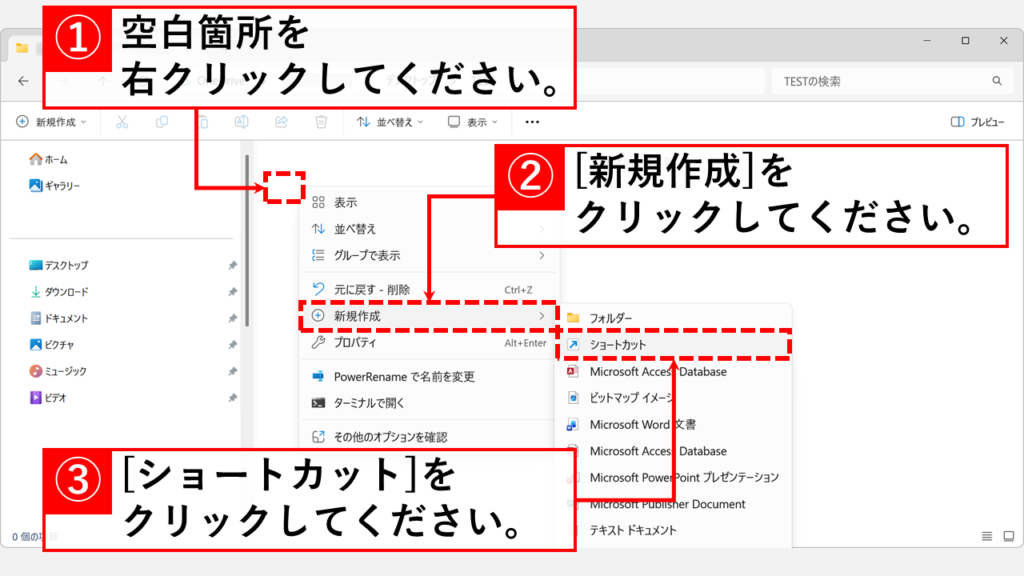
ショートカットを作成したい場所で右クリックし、「新規作成」→「ショートカット」を選択
デスクトップなど、ショートカットを作成したい場所で右クリックし、表示されたメニューで「新規作成」から「ショートカット」を選択してください。
Windows11以降、右クリックメニューのデザインがすっきりとし、項目数も減りました。
Windows10以前の右クリックメニューに戻したい場合は、「Windows11の右クリックメニューを以前の形に戻す方法」をご覧ください。
デスクトップを右クリックして「新規作成」→「ショートカット」を選択する
STEP
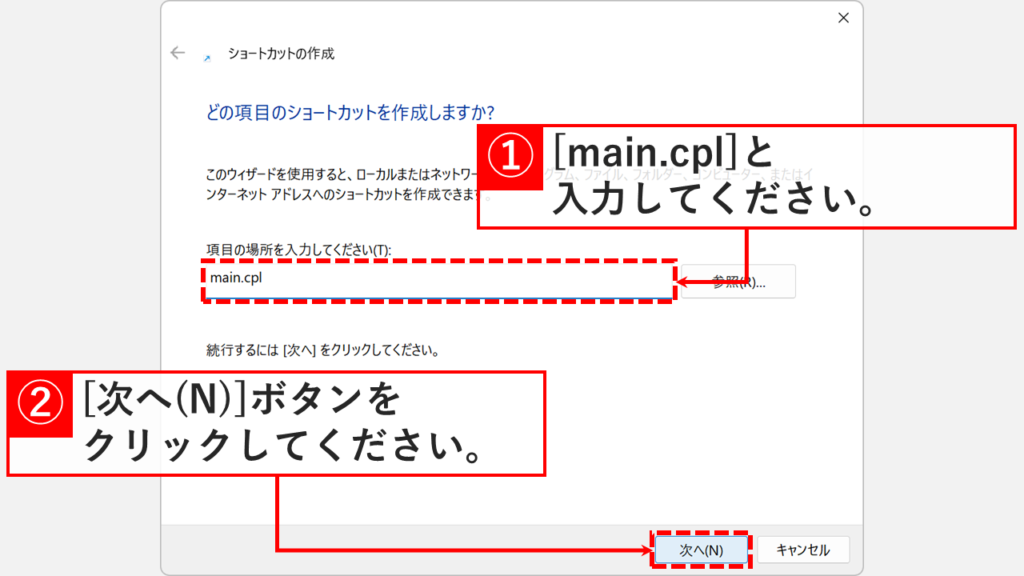
「main.cpl」を入力し、「次へ」をクリック
「ショートカット」を選択すると「ショートカットの作成ウィザード」が開きます。
「項目の場所を入力してください(T):」欄に以下の文字をコピー&ペースト(貼り付け)し、「次へ(N)」ボタンをクリックしてください。
入力欄にmain.cplと入力して「次へ」をクリックする
STEP
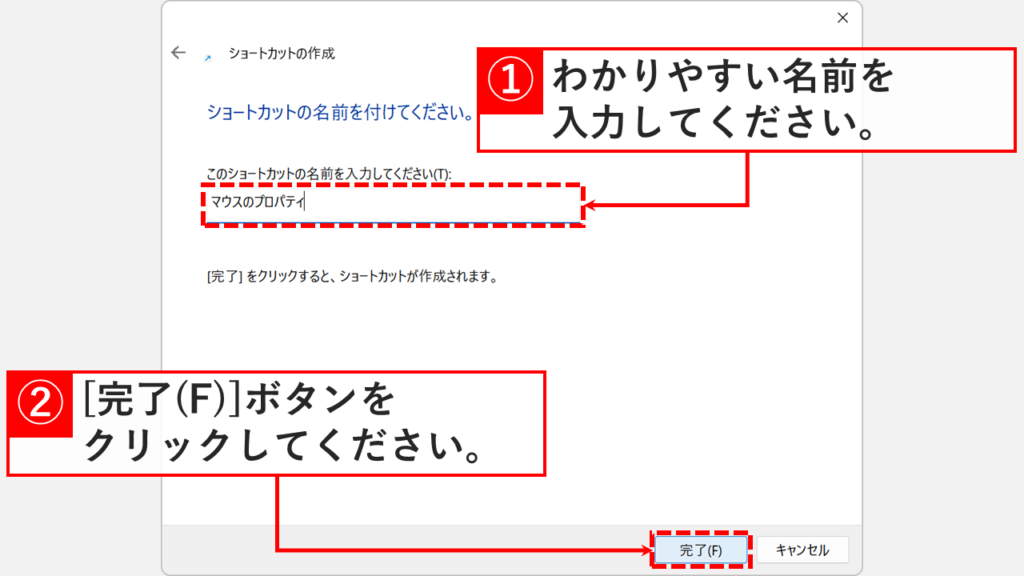
ショートカットの名前を入力し、「完了」をクリック
「次へ(N)」ボタンをクリックすると、「ショートカットの名前を付けてください。」と書かれた画面に移動します。
任意の名前(例: マウスのプロパティ)を入力し、「完了(F)」ボタンをクリックしてください。
任意の名前を入力して「完了」をクリックする
STEP
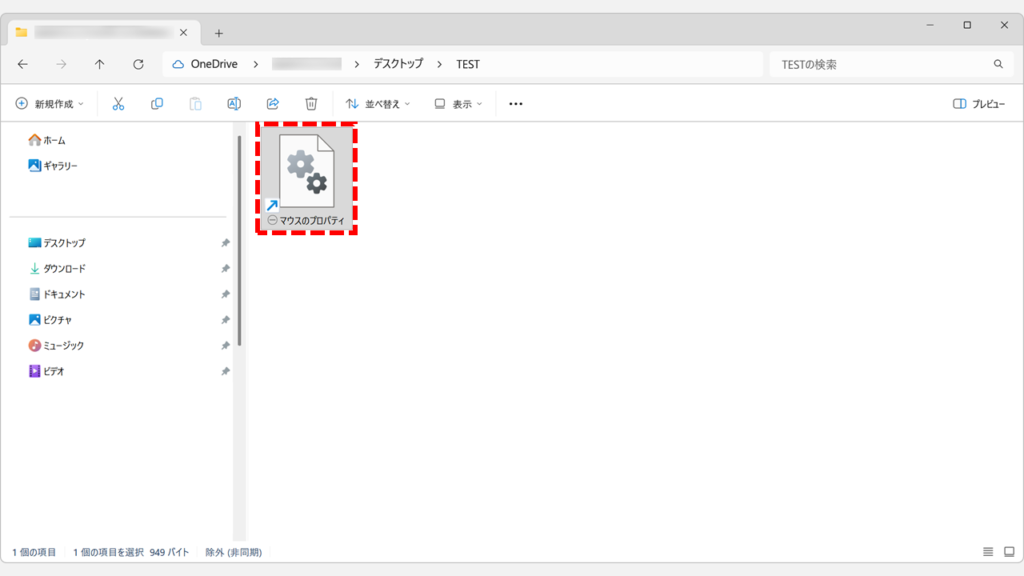
マウスのプロパティのショートカットが作成されたことを確認する
「完了(F)」ボタンをクリックするとマウスのプロパティのショートカットが作成されます。
ショートカットのアイコン画像を変更したい場合は、Windows11でショートカットやフォルダーのアイコン画像を変更する方法 で紹介している手順を参考にしてください。
デスクトップにマウスのプロパティのショートカットが作成される
STEP
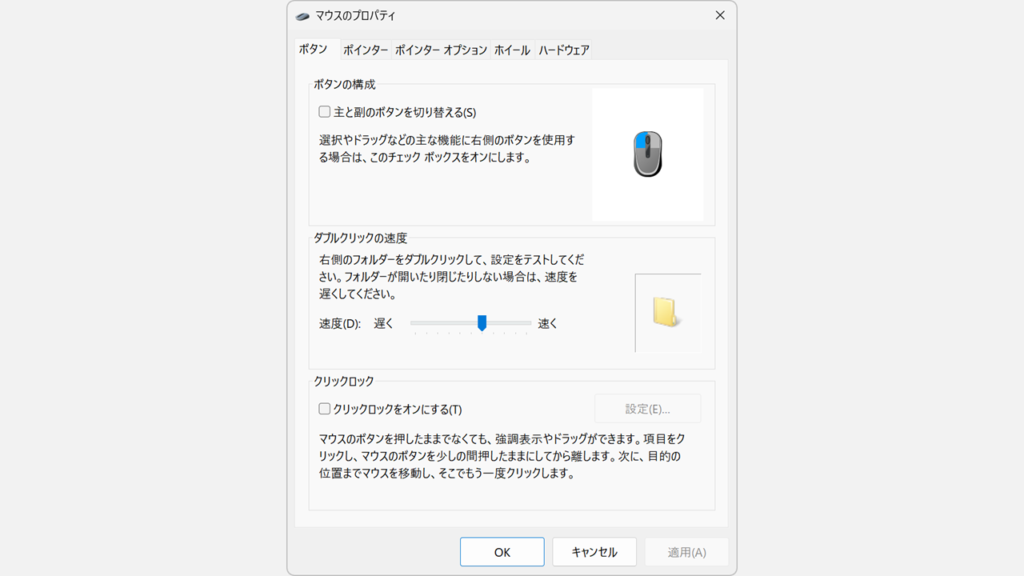
ショートカットが正常に動作することを確認する
作成されたショートカットをダブルクリックし、Windows11のマウスのプロパティが表示されることを確認してください。
ショートカットをダブルクリックしてマウスのプロパティが開くことを確認する
マウスのプロパティでできること
マウスのプロパティでできることをタブごとにまとめました。各タブの役割を把握しておくと、目的の設定にすばやくたどり着けます。
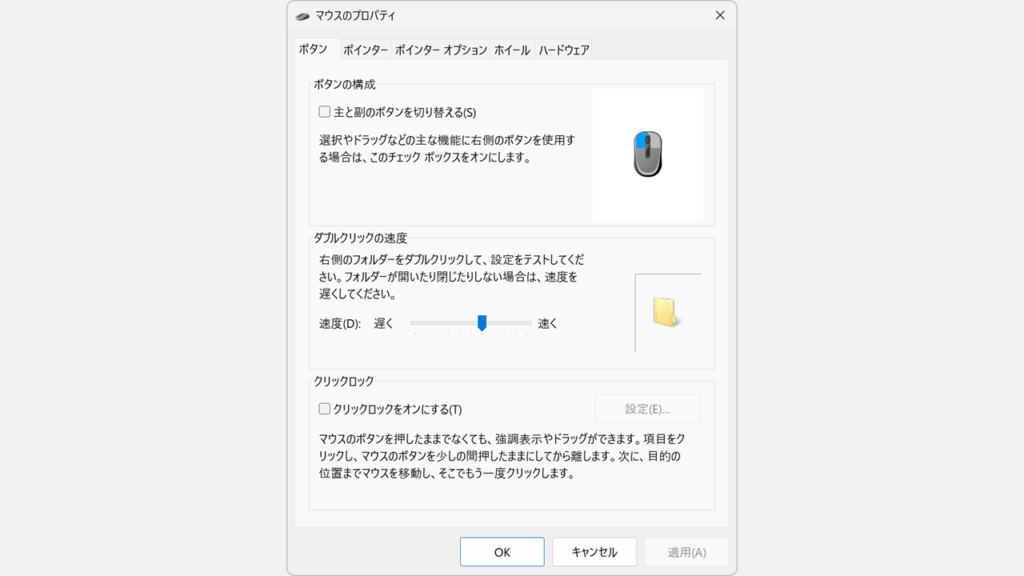
「マウスのプロパティ」では、Windowsのマウスに関する詳細な設定を一か所でまとめて変更できます。設定アプリの「Bluetoothとデバイス」→「マウス」画面よりも多くの項目が用意されており、より細かい調整が可能です。
マウスのプロパティは「ボタン」「ポインター」「ポインターオプション」「ホイール」「ハードウェア」の5つのタブで構成されています。
マウスのプロパティは5つのタブで構成されている
それぞれのタブで設定できる主な項目は以下のとおりです。
- 「ボタン」タブ
-
左利き用のボタン入れ替え・ダブルクリックの速度調整・クリックロックの設定ができます。ボタンの入れ替えについては「左利き用にマウスの設定を最適化する方法」をご覧ください。
- 「ポインター」タブ
-
ポインタースキームの変更や、状況ごとのカーソル画像を個別に変更できます。詳しくは「マウスカーソルを好きなキャラクターに変更する方法」をご覧ください。
- 「ポインターオプション」タブ
-
ポインターの移動速度・加速機能・軌跡表示・Ctrlキーによる位置表示などを設定できます。詳しくは「マウスの速度とスクロールする量を変更する方法」をご覧ください。
- 「ホイール」タブ
-
ホイール1回転あたりの垂直スクロール行数と、チルトホイールの水平スクロール量を変更できます。詳しくは「マウスの速度とスクロールする量を変更する方法」をご覧ください。
- 「ハードウェア」タブ
-
接続されているマウスのデバイス名・製造元・動作状態を確認できます。マウスが正しく認識されているか確認したい場合に使います。
マウスのプロパティに関するよくある質問と答え
マウスのプロパティに関するよくある質問と答えをまとめました。
- マウスのプロパティを開く方法はいくつかありますか?
-
Windows11でマウスのプロパティを開く方法は主に3つあります。
Windowsキー+Rキーで「ファイル名を指定して実行」を開きmain.cplを実行する方法、Windowsの設定アプリから「Bluetoothとデバイス」→「マウス」→「マウスの追加設定」と進む方法、コントロールパネルから「マウス」をクリックする方法です。
最も素早く開けるのはmain.cplを使う方法です。
- main.cplってなんですか?
-
main.cplはWindows11の「マウスのプロパティ」を直接開くためのコマンドです。
Windowsキー+Rキーで「ファイル名を指定して実行」を開き、入力欄にmain.cplと入力してEnterキーを押すと、マウスのプロパティがすぐに起動します。
コントロールパネルを経由する手順を省けるため、設定変更を頻繁に行うIT管理者やサポート担当者にとって便利なコマンドです。
- マウスのプロパティのショートカットをデスクトップに作る方法は?
-
デスクトップの空いている場所を右クリックし、「新規作成」→「ショートカット」を選択します。
「項目の場所を入力してください」欄にmain.cplと入力し、「次へ」をクリックします。
任意の名前(例:マウスのプロパティ)を入力して「完了」をクリックすると、ショートカットが作成されます。
次回からはそのショートカットをダブルクリックするだけでマウスのプロパティを開くことができます。
- マウスのプロパティはWindows10と同じ場所にありますか?
-
マウスのプロパティ自体の内容はWindows10と同じですが、開き方の導線が変わっています。
Windows11ではコントロールパネルへの入り口が減り、設定アプリから開く場合も「Bluetoothとデバイス」→「マウス」→「マウスの追加設定」と複数の手順が必要です。
main.cplコマンドはWindows10でも使えるため、慣れておくと両方のOSで便利です。
- マウスのプロパティが開けない・見つからない場合はどうすればいいですか?
-
Windowsキー+Rキーを押して「ファイル名を指定して実行」を開き、main.cplと入力してEnterキーを押してください。
この方法で開けない場合は、入力内容にスペルミスがないか確認してください。
それでも開けない場合は、PCを一度再起動してから試してください。
- マウスの左右ボタンを入れ替えることはできますか?
-
はい、マウスのプロパティの「ボタン」タブから入れ替えることができます。
main.cplでマウスのプロパティを開き、「ボタン」タブの「ボタンの構成」で「主ボタンと副ボタンを切り替える」にチェックを入れてください。
詳しくは左利き用のマウスボタン設定方法をご覧ください。
- マウスのポインターの色や大きさを変えるにはどこから設定しますか?
-
マウスポインターの色や大きさはマウスのプロパティではなく、Windowsの設定アプリの「アクセシビリティ」→「マウスポインターとタッチ」から変更します。
Windowsキー+Iキーで設定アプリを開き、「アクセシビリティ」→「マウスポインターとタッチ」と進んでください。
詳しくはマウスポインターの色や大きさを変更する方法をご覧ください。
- マウスポインターを好きなキャラクターや画像に変えることはできますか?
-
はい、マウスのプロパティの「ポインター」タブから変更できます。
main.cplでマウスのプロパティを開き、「ポインター」タブで変更したい状態(標準・テキスト選択・読み込み中など)を選択し、「参照」ボタンから.curまたは.aniファイルを指定してください。
詳しくはマウスカーソルを好きなキャラクターに変更する方法をご覧ください。
- マウスポインターの移動速度はマウスのプロパティで変更できますか?
-
はい、マウスのプロパティの「ポインターオプション」タブから変更できます。
main.cplでマウスのプロパティを開き、「ポインターオプション」タブの「ポインターの速度を選択する」スライダーで調整してください。
スクロール量の変更も含めた詳しい手順はマウスの速度とスクロール量を変更する方法をご覧ください。
- 「ポインターの精度を高める」とはどういう意味ですか?オフにしても大丈夫ですか?
-
「ポインターの精度を高める」はマウスの加速機能のことで、マウスをゆっくり動かすと少しだけ移動し、速く動かすと大きく移動するよう自動調整する機能です。
日常的なPC操作では有効のままで問題ありません。
ゲームや画像編集など、マウスの移動量と画面上の移動距離を一定に保ちたい場面ではオフにする方が正確な操作がしやすくなります。
- マウスの残像(軌跡)を消すにはどこを設定すればいいですか?
-
マウスのプロパティの「ポインターオプション」タブにある「ポインターの軌跡を表示する」のチェックを外すと残像が消えます。
main.cplでマウスのプロパティを開き、「ポインターオプション」タブで設定してください。
詳しくは「マウスの残像を消す方法」をご覧ください。
- マウスのプロパティの「ポインター」タブと設定アプリの「マウスポインターとタッチ」の違いは何ですか?
-
マウスのプロパティの「ポインター」タブはカーソルの画像を変更する設定です。標準・テキスト選択・読み込み中など、状況ごとのカーソルデザインを個別に差し替えることができます。
一方、設定アプリの「アクセシビリティ」→「マウスポインターとタッチ」はポインターの色(白・黒・反転・カスタム)や大きさを変更する設定です。
デザイン全体を変えたい場合は「ポインター」タブ、色や大きさだけ変えたい場合は設定アプリを使うと覚えておくと便利です。
- マウスのプロパティの設定はすべてのユーザーアカウントに反映されますか?
-
いいえ、マウスのプロパティの設定はサインインしているユーザーアカウントにのみ反映されます。
同じPCを複数人で使用している場合、他のユーザーアカウントには設定が引き継がれません。
社内の共有PCで全ユーザーに同じ設定を適用したい場合は、グループポリシーなどの管理者向けの方法を検討してください。
- マウスのプロパティの設定を初期値(デフォルト)に戻す方法はありますか?
-
マウスのプロパティには「すべてを初期値に戻す」ボタンは用意されていません。
各タブで個別に設定値を標準の状態に戻す必要があります。主な初期値は、ダブルクリックの速度はスライダー中央、ポインターの速度はスライダー中央よりやや右、スクロール量は3行です。
「ポインター」タブのカスタマイズは「既定の設定(F)」をクリックすると標準のカーソルデザインに戻ります。
- マウスのプロパティはWindows11のどのエディションでも使えますか?
-
はい、マウスのプロパティはWindows11のHome・Pro・Enterpriseなど、すべてのエディションで使用できます。
main.cplコマンドやコントロールパネル経由など、どの開き方でも同様に利用できます。
エディションによる機能差はなく、表示されるタブ・設定項目も同じです。
最後までご覧いただき、ありがとうございました。
記事の内容は独自検証に基づくものであり、MicrosoftやAdobeなど各ベンダーの公式見解ではありません。
記事内で紹介している手順はあくまで一例です。OSのバージョンやPC環境によって操作画面・手順が異なる場合があり、目的に応じた最適な方法も環境ごとに異なります。参考のうえご利用ください。
誤りのご指摘・追記のご要望・記事のご感想は、記事のコメント欄またはこちらのお問い合わせフォームからお寄せください。個人の方向けには、トラブルの切り分けや設定アドバイスも実施します。
※Microsoft、Windows、Adobe、Acrobat、Creative Cloud、Google Chromeほか記載の製品名・サービス名は各社の商標または登録商標です。
公式情報・関連資料と検証環境
公式情報・関連資料
実行環境詳細と検証日
- OS:Windows 11 Home 25H2(64bit)
※本記事の手順は Windows11 Home / Pro / Enterpriseで共通です(ポリシーで制限された環境を除く)。
- ハードウェア:Intel(R) Core(TM) Ultra 7 155H (1.40 GHz) / 32GB RAM
- 最終検証日:2026年4月17日



コメント