
こんな人にオススメの記事です
- 0x80070002エラーが出てWindows Updateが進まない人
- 0x80070002エラーの対処法を知りたい人
この記事では、Windows Update時に稀に出る0x80070002エラーの対処法を、実際の画面も用いながらわかりやすく解説していきます。
0x80070002エラーとは何なのか
0x80070002エラーは主にWindows Updateに何か不具合がある場合に表示されるエラーで、このエラーが表示されると何かしらの対処をしないとWindows Updateを完了することができません。
また、個人的にはこのエラーが表示されたからといって、すぐにパソコンが使えなくなるなどの「重大な不具合には繋がりにくい」と考えていますが、この表示が続く場合は重大な障害に繋がる可能性があります。
0x80070002が表示された場合の対処法
ここからは、Windows Update時に稀に出る0x80070002エラーの対処法をいくつかご紹介していきます。
上から順番に試してみてください。
パソコンの日時が正しい日時になっているか確認する
Windows Updateはパソコン内の時計を参照しています。
そのため、時計が大幅にずれている場合、Windows Updateで0x80070002が表示される場合があります。
パソコンの日時を確認し、正しい日時が表示されていない場合はこちらの「Windows11でパソコン内の時計がずれてしまった場合の対処方法を徹底解説」を参考にパソコンの日時を修正してください。
正しい日時が表示されている場合は次の「Windowsのトラブルシューティング機能を利用する」進んでください。
Windowsのトラブルシューティング機能を利用する
次に行って頂きたいのがWindowsに標準搭載されているトラブルシューティングです。
ここからは、実際の画面も用いながらWindowsに標準搭載されているトラブルシューティングツールの使い方をわかりやすく解説していきます。
Windowsのホーム画面を開く
キーボードのWindowsキーを押して(タスクバーにあるWindowsロゴをクリックして)ください。
キーボードのWindowsキーを押すと上に向かってメニューが展開されます。
展開されたメニューの中にある[設定]をクリックしてください。
印刷に変更する方法2-1024x576.png)
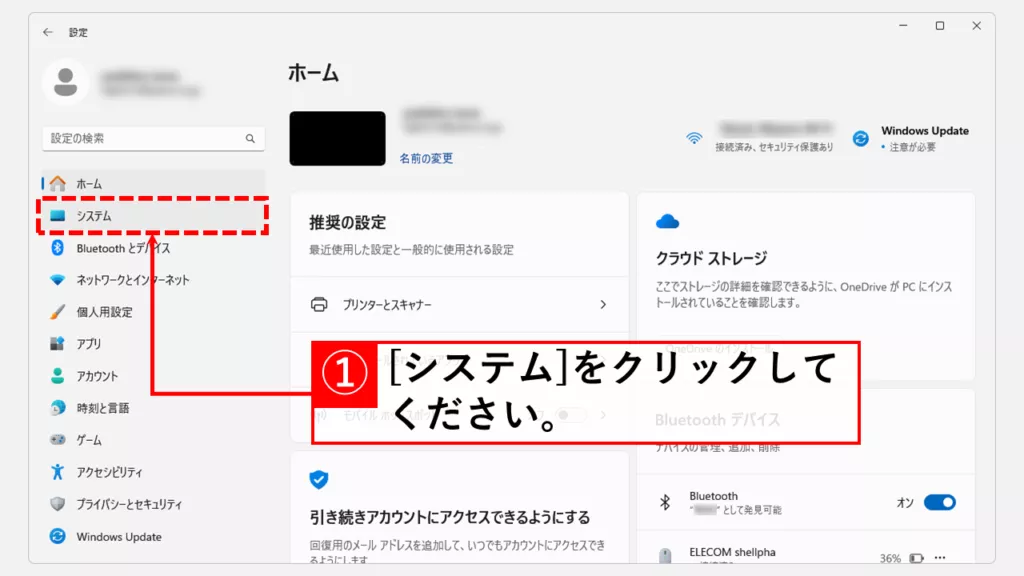
Windowsのホーム画面左側にある[システム]をクリック
[設定]をクリックすると、「ホーム」と大きく書かれたWindowsのホーム画面が開きます。
左側にある[システム]をクリックしてください。
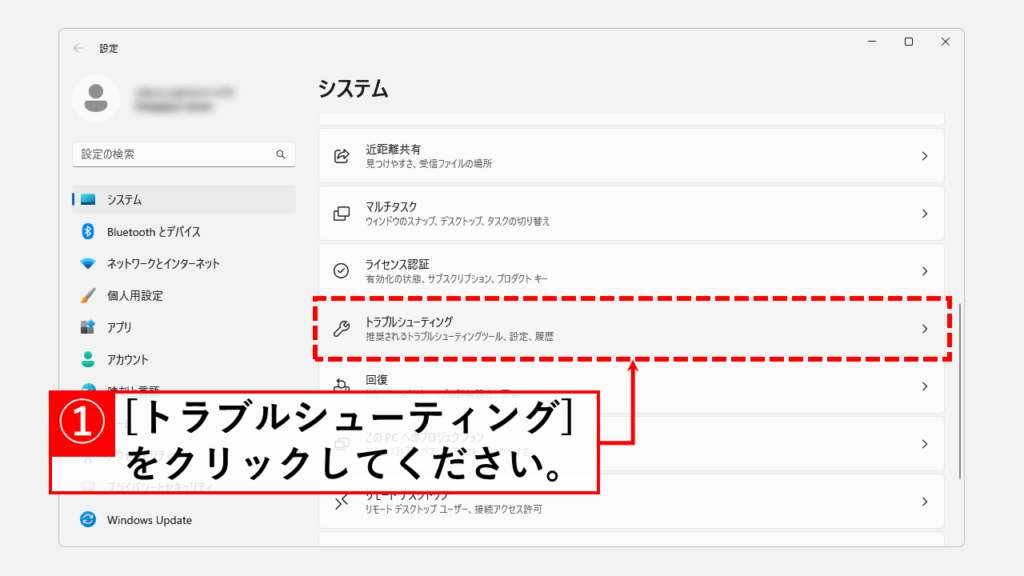
[トラブルシューティング]をクリック
[システム]をクリックすると「システム」と書かれたWindowsの設定画面が開きます。
その画面を少し下にスクロールし、[トラブルシューティング]をクリックしてください。
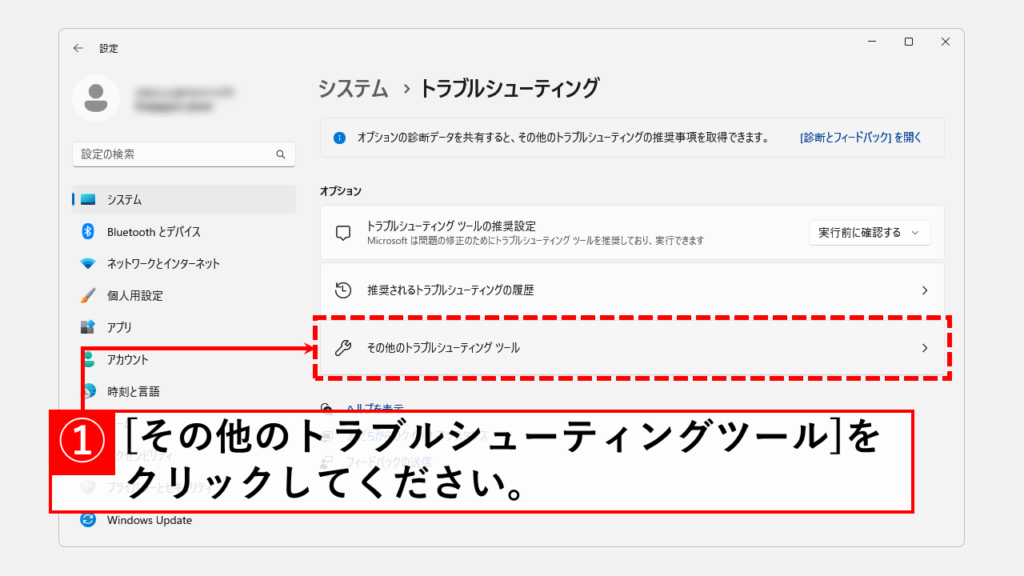
[その他のトラブルシューティングツール]をクリック
[トラブルシューティング]をクリックすると「システム > トラブルシューティング」と書かれた画面に移動します。
その中にある[その他のトラブルシューティングツール]をクリックしてください。
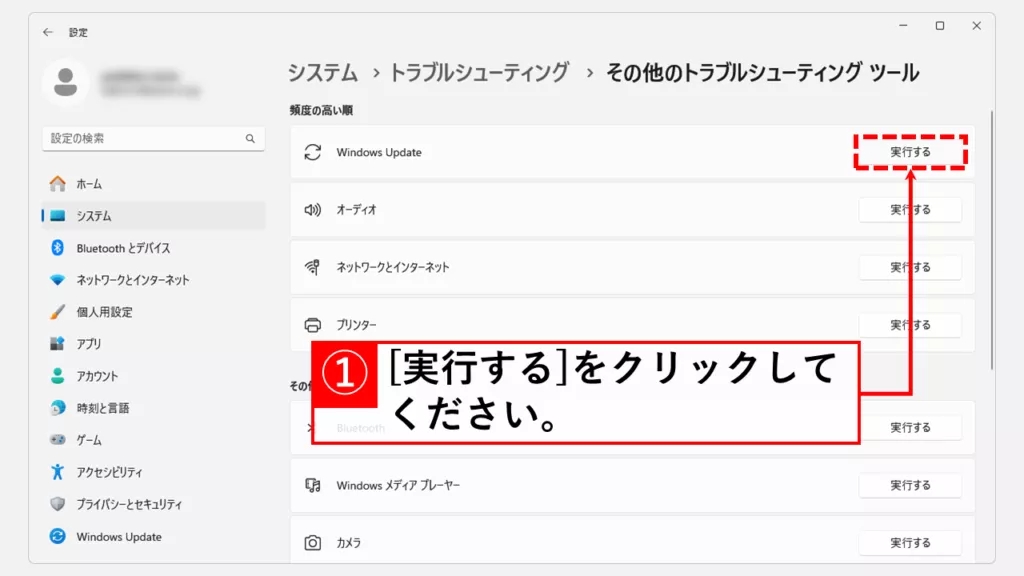
Windows Updateの右側にある[実行する]をクリック
[その他のトラブルシューティングツール]をクリックすると、トラブルシューティングツールに対応した昨日の一覧が表示されます。
Windows Updateの右側にある[実行する]をクリックしてください。
トラブルシューティングツールの終了を待つ
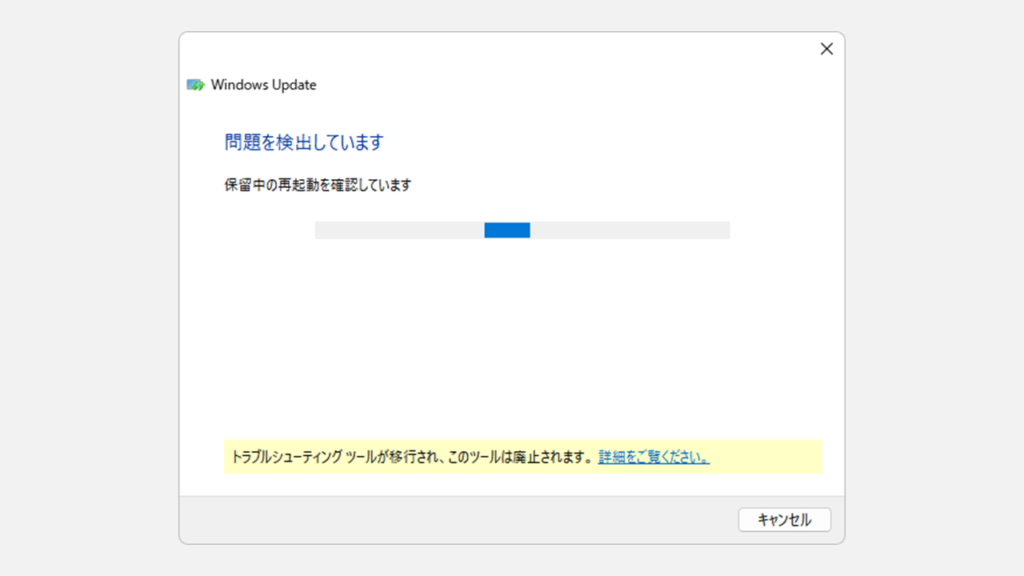
[実行する]をクリックすると、トラブルシューティングツールが起動し、問題を検出し、自動的に修復まで行います。
画面が切り替わるのをこのまま待ちます。
[閉じる]をクリックしてトラブルシューティングツールを終了する
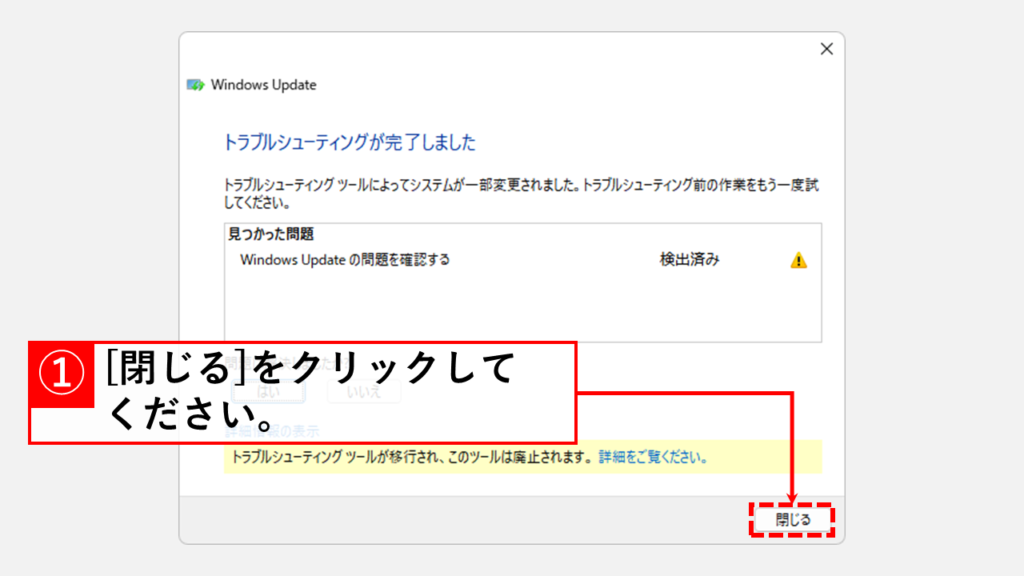
トラブルシューティングツールの画面上に「トラブルシューティングが完了しました」と表示されたら右下にある[閉じる]をクリックし、トラブルシューティングツールを終了してください。
トラブルシューティングツールを終了した後にWindows Updateを実行し、0x80070002エラーが解消されているか確認してください。
解消されていない場合は次の「Windowsのシステムファイルに異常が無いか確認する」に進んでください。
Windowsのシステムファイルに異常が無いか確認する
次にシステムファイルチェッカーを使って、Windowsのシステムファイルに異常が無いか確認してください。
DISM(システムイメージ修復ツール)やsfc /scannow(システムファイルの修復)を実行することで、Windowsの重要なシステムファイルが修復され、0x80070002エラーが解消する可能性があります。
ここからは、Windowsのシステムファイルに異常が無いか確認する方法を実際の画面も用いながらわかりやすく解説していきます。
コマンドプロンプトを管理者として起動する
システムファイルチェッカーを使うために、まずはコマンドプロンプトを管理者として起動させる必要があります。
以下の記事を参考にコマンドプロンプトを管理者として起動してください。
DISM(システムイメージ修復ツール)を実行
コマンドプロンプトを管理者として起動させたら、次はDISM(システムイメージ修復ツール)を使って修復します。
を実行-1024x576.png)
コマンドプロンプトに以下のコマンドを入力してエンターキーを押してコマンドを実行してください。
DISM.exe /Online /Cleanup-image /Restorehealth
これは、Windowsのシステムイメージをチェックし、不具合が見つかった場合はWindows Updateを通じて不具合のあるファイルを修復してくれるコマンドです。
を実行2-1024x576.png)
「復元操作は正常に完了しました。」と表示されれば成功です。
sfc /scannowを実行
DISM(システムイメージ修復ツール)を実行したら次はsfcコマンドを使ってWindowsで保護されているシステムファイルの修復を行います。
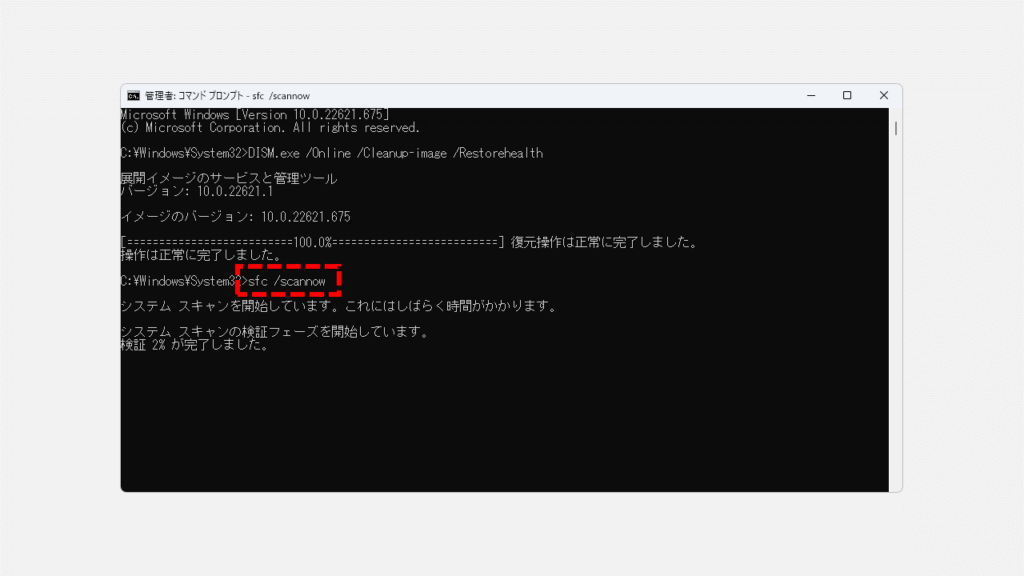
コマンドプロンプトに以下のコマンドを入力してエンターキーを押してコマンドを実行してください。
sfc /scannow
このコマンドはWindowsで保護されているシステムファイルに異常がある場合に修復してくれるコマンドです。
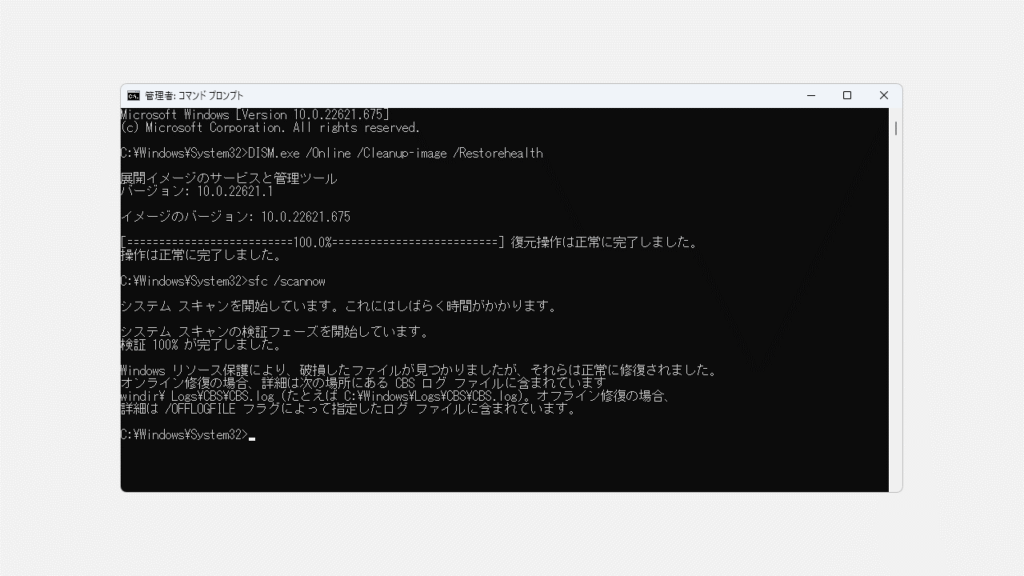
「検証100%が完了しました。」と表示され、その下に実行結果が表示されます。
実行結果が表示されれば終了です。コマンドプロンプト右上にある✕印をクリックしてウィンドウを閉じてWindows Updateを再度実行し、0x80070002エラーが解消されているか確認してください。
解消されていない場合は次の「SoftwareDistributionフォルダの中をすべて削除する」に進んでください。
SoftwareDistributionフォルダの中をすべて削除する
最後にWindows Updateに関する情報が保存されているSoftwareDistributionフォルダの中の情報を削除していきます。
このフォルダはWindows Update時に自動的に再作成されるため削除しても問題ありません。
Windows Updateを完全に停止するには、管理者としてコマンドプロンプトを立ち上げ、コマンドを実行する必要があります。
以下の記事を参考にコマンドプロンプトを管理者として起動してください。
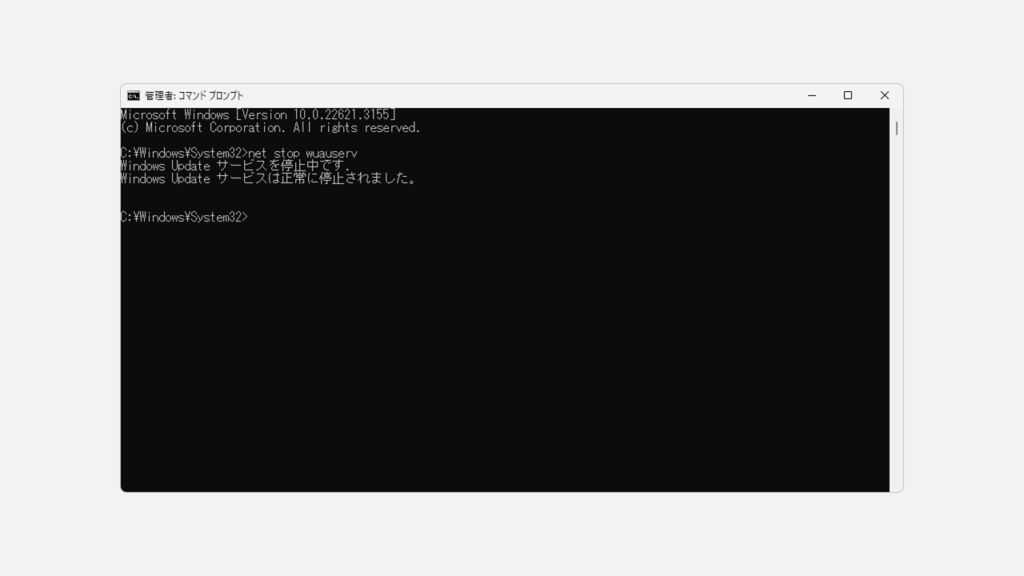
コマンドプロンプトを管理者として起動したら、次は以下のコマンドを実行してください。
net stop wuauserv
以下の画像のように「サービスは正常に停止されました。」と表示されれば成功です。
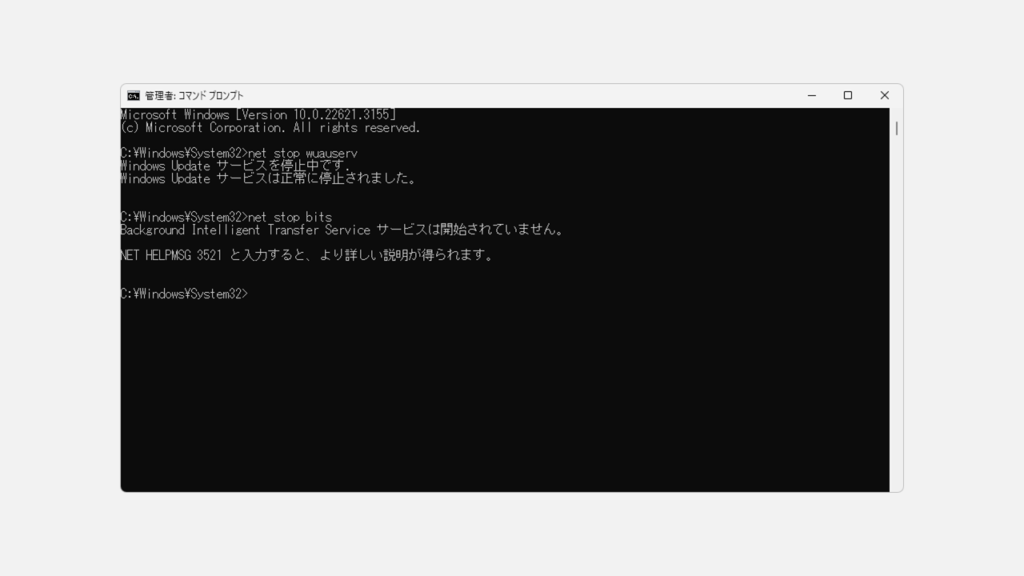
次に、以下のコマンドを実行してください。
net stop bits
「サービスは正常に停止されました。」または「サービスは開始されていません」と表示されれば成功です。
次にファイル名を指定して実行ウィンドウからSoftwareDistributionを開きます。
キーボードのWindows+Rでファイル名を指定して実行ウィンドウを立ち上げ、その中にC:\Windows\SoftwareDistributionと入力して[OK]をクリックしてください。
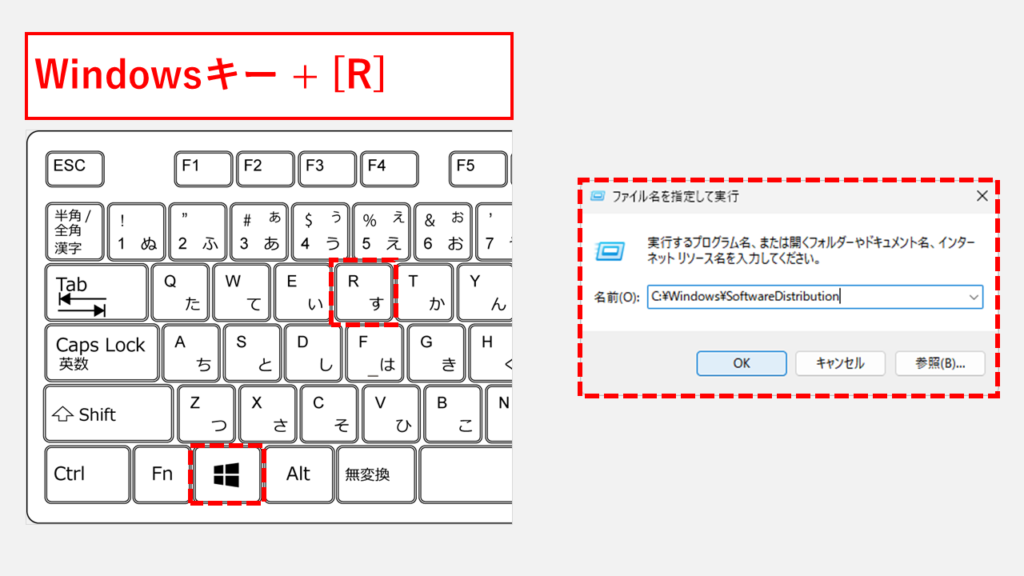
SoftwareDistributionが開いたらその中にあるフォルダ、ファイルをすべて削除してください。
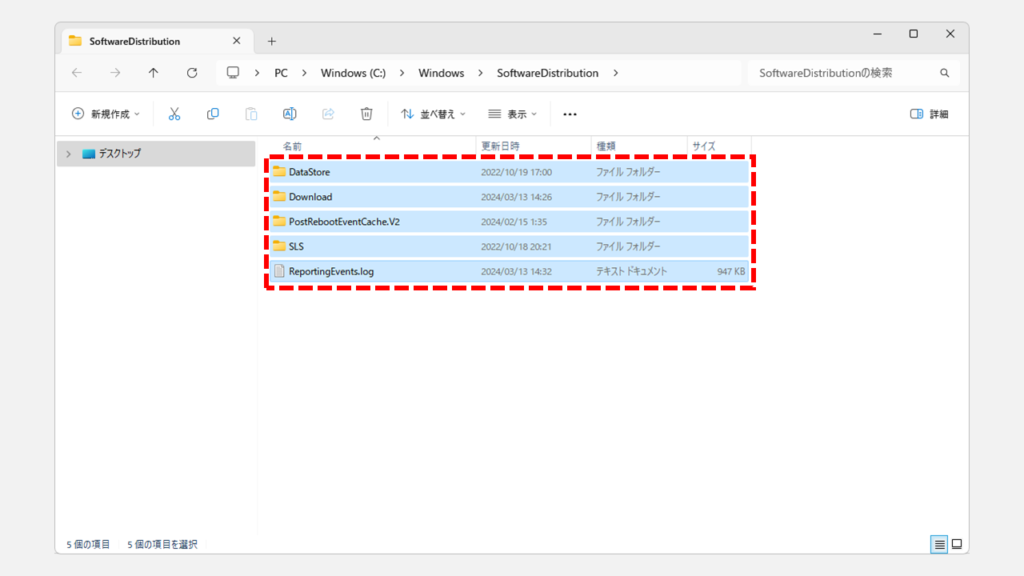
SoftwareDistribution内にあるデータをすべて削除したら、パソコンを再起動し、再度Windows Updateを実行して0x80070002エラーが解消されているか確認してください。
その他Windows11に関する記事
その他のWindows11に関する記事はこちらです。ぜひご覧ください。
-

【Microsoft Edge】Webサイトの広告をブロックする方法
この記事では、Microsoft Edgeで表示される広告を非表示にする方法を、初心者の方でも迷わないように、標準機能とAdGuardの2つに分けて解説します。 「ページを開くたび... -
【Windows11】スマートアプリコントロールをオフにする手順と注意点
この記事では、Windows11でスマートアプリコントロール(Smart App Control)をオフにする方法を解説します。 スマートアプリコントロールが原因で、e-Taxソフトや業務... -
【Windows11】トラブルシューティングツールを起動して実行する方法
この記事では、Windows11のトラブルシューティングツールを起動して実行する方法を解説します。 「音が出なくなったけどどうすればいい?」「Wi-Fiがつながらないときは... -
Microsoft Edgeでシークレットモード(InPrivate ブラウズ)を使う方法
こんな人にオススメの記事です 共用パソコンなどでインターネットの閲覧履歴(閲覧履歴、インターネット一時ファイル、Cookie など)を残したくない人 Microsoft Edgeの閲... -
【Windows11】Windowsツールの開き方|実はスタートメニューにあります
Windows11にアップグレードしたら、「Windowsツール」がどこにあるか分からなくなった――。 この記事では、そんな悩みを解決するため、「Windowsツール」を簡単に見つけ... -
【Windows11】回復ドライブ(リカバリーメディア)の作成方法
この記事では、Windows11で回復ドライブ(リカバリーメディア)を作成する方法と、作成できない場合の対処法を解説します。 回復ドライブは、PC購入後の初期設定が落ち... -
デュアルディスプレイで壁紙を別々に設定する方法 - Windows11
こんな人にオススメの記事です デュアルディスプレイで壁紙を別々に設定したい人 デュアルディスプレイで壁紙を別々に設定することが出来ない人 デュアルディスプレイの... -
【Windows11】ショートカットやフォルダーのアイコン画像を変更する方法
こんな人にオススメの記事です ファイルやショートカットのアイコンを変更したい人 どんなアイコン画像があるか知りたい人 アイコン画像がどこに保存されているか知りた... -
Windows11でタスクバーの色を変更する方法!基本設定からトラブル対策まで徹底解説
こんな人にオススメの記事です タスクバーの色を変更したい人 「スタートとタスクバーにアクセントカラーを表示する」をオンにできなくて困っている人 タスクバーの色を...
最後までご覧いただき、ありがとうございました。
記事の内容は独自検証に基づくものであり、MicrosoftやAdobeなど各ベンダーの公式見解ではありません。
記事内で紹介している手順はあくまで一例です。OSのバージョンやPC環境によって操作画面・手順が異なる場合があり、目的に応じた最適な方法も環境ごとに異なります。参考のうえご利用ください。
誤りのご指摘・追記のご要望・記事のご感想は、記事のコメント欄またはこちらのお問い合わせフォームからお寄せください。個人の方向けには、トラブルの切り分けや設定アドバイスも実施します。
※Microsoft、Windows、Adobe、Acrobat、Creative Cloud、Google Chromeほか記載の製品名・サービス名は各社の商標または登録商標です。

![[デバイスのセットアップを完了しましょう]を非表示にする方法](https://jo-sys.net/wp-content/uploads/2022/02/デバイスのセットアップを完了しましょうを非表示にする方法-300x169.png)
コメント