
Windows 11でWindowsセキュリティが開かない、または起動しないといったトラブルに遭遇していませんか?
この記事では、Windowsセキュリティが正常に動作しない場合の様々な対処法を解説します。
「Windowsセキュリティが開かない」「Windowsセキュリティが起動しない」「Windowsセキュリティ 設定 表示されない」などの問題は、Windows Updateの不具合、システムファイル破損、Microsoft Defenderの不調など、さまざまな原因が考えられます。
この記事で紹介する手順は、比較的簡単なものから、より専門的なものへと進んでいきます。
まずは、上から順番にお試しください。
Windowsの時刻設定を確認する
Windowsセキュリティが開かない、起動しないといった問題は、Windowsの時刻設定がずれていることが原因で発生する場合があります。
セキュリティ証明書の有効期限の確認など、Windowsセキュリティの機能の多くは正確な時刻情報を必要とするため、まずはWindowsの時計を確認し、日時がズレている場合は以下の手順で時刻設定を改善してください。
パソコン(Windows11)を再起動する
Windowsセキュリティが開かない、起動しないといった問題が発生した場合、まず最初に試すべき最も基本的な対処法は、パソコン(Windows11)の再起動です。
パソコンの再起動は、以下の3つの効果によって、Windowsセキュリティの問題を解決することがあります。
- メモリをリフレッシュ: パソコンのメモリ(RAM)に溜まった不要なデータを消去し、動作を軽くします。
- プロセス・サービスを再起動: エラーを起こしている可能性のあるプログラムを強制終了し、正常な状態に戻します。
- 軽微なシステムファイル修復: 一時的なエラーで破損したシステムファイルを、自動的に修復することがあります。
Windowsセキュリティが開かない、起動しない場合は、まずパソコン(Windows11)を再起動してください。
Windows UpdateでWindowsセキュリティを最新の状態にする
Windows Updateは、Windowsセキュリティの定義ファイル(ウイルスやマルウェアの情報を記録したファイル)を最新の状態に保つためにも重要です。
定義ファイルが古いと、最新の脅威に対応できず、Windowsセキュリティが正常に機能しない場合があります。
まずはWindows Updateを手動で実行し、システム全体を最新の状態にしましょう。
Windowsの設定アプリからWindowsセキュリティをリセット(初期化)する
Windowsセキュリティの動作に問題がある場合、以下の手順でWindowsセキュリティの「リセット」機能を使うことで改善する可能性があります。
- Windowsの設定アプリを開く
- 左側にある「システム」をクリック
- 右側の一覧から「システムコンポーネント」をクリック
- Windowsセキュリティの右側にある「…」をクリックし、「詳細オプション」を選択
- 「リセット」ボタンをクリック
- 再度「リセット」ボタンをクリック
- Windowsセキュリティのリセットが完了したことを確認する
リセット機能は、Windowsセキュリティの関連ファイルや設定に問題がないかをチェックし、異常があれば自動的に修正を試みるため、設定の不具合や軽微なファイル破損などが原因でWindowsセキュリティが起動しない、開かないといった問題を解決できることがあります。
ここからは、Windowsセキュリティの「リセット」機能を使用する方法を、実際の画面を使いながらわかりやすく解説していきます。
キーボードのWindowsを押して(タスクバーにあるWindowsロゴをクリックして)ください。
キーボードのWindowsを押すとスタートメニューが表示されます。
その中にある歯車のアイコンの「設定」をクリックしてください。
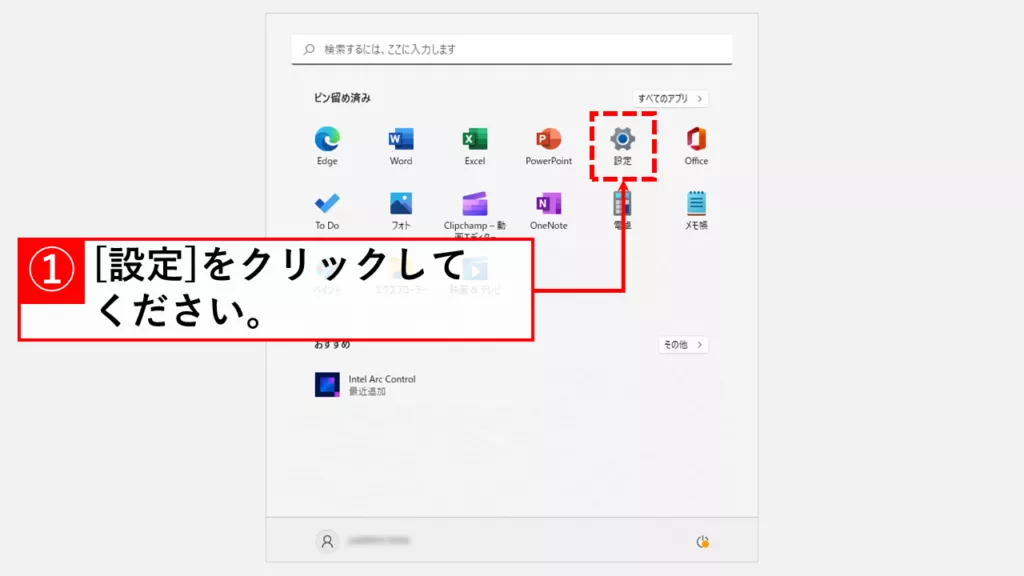
「設定」をクリックすると、「ホーム」と大きく書かれたWindowsの設定アプリが開きます。
左側にある「システム」をクリックしてください。

次に、右側の一覧から「システムコンポーネント」をクリックしてください。

「システムコンポーネント」をクリックすると、「システム > システムコンポーネント」と大きく書かれた画面が表示されます。
Windowsセキュリティの右側にある「…」(三点リーダ)をクリックし、「詳細オプション」を選択してください。

[詳細オプション]をクリックすると「アプリ > システムコンポーネント > Windowsセキュリティ」と書かれた画面に移動します。
その中にある「リセット」ボタンをクリックしてください。

「リセット」ボタンをクリックすると「これにより、ユーザー設定やサインインの詳細など、このデバイス上のシステムコンポーネントのデータが完全に削除されます。」と確認メッセージが表示されます。
問題無ければ、再度「リセット」ボタンをクリックし、Windowsセキュリティをリセットしてください。

Windowsセキュリティのリセットが完了すると、「リセット」ボタンの右側にチェックマークが表示されます。
以上で、Windowsセキュリティのリセットは完了です。

システムファイルチェッカー(SFC)でWindowsのシステムファイルを修復する
Microsoft Defenderのリセットで問題が解決しない場合、システムファイルチェッカー(SFC) を実行して、Windows 11 システム全体のファイルに破損がないか確認し、修復を試みることができます。
SFC スキャンは、Windowsのシステムファイルに破損や異常がある場合に、それを検出し、自動的に修復を試みる強力なツールです。
Windowsセキュリティが開かない、起動しないといった問題の原因が、システムファイルの破損にある場合、SFCスキャンで問題が解決する可能性があります。
以下の手順でシステムファイルチェッカー(SFC) を実行し、Windowsセキュリティが正常に動作するようになるか確認してください。
システムファイルチェッカーを使うために、まずはコマンドプロンプトを管理者として起動させる必要があります。
以下の記事を参考にコマンドプロンプトを管理者として起動してください。
コマンドプロンプトを管理者として起動させたら、次はDISM(システムイメージ修復ツール)を使って修復します。

コマンドプロンプトに以下のコマンドを入力してエンターキーを押してコマンドを実行してください。
DISM.exe /Online /Cleanup-image /Restorehealth
これは、Windowsのシステムイメージをチェックし、不具合が見つかった場合はWindows Updateを通じて不具合のあるファイルを修復してくれるコマンドです。

「復元操作は正常に完了しました。」と表示されれば成功です。
DISM(システムイメージ修復ツール)を実行したら次はsfcコマンドを使ってWindowsで保護されているシステムファイルの修復を行います。
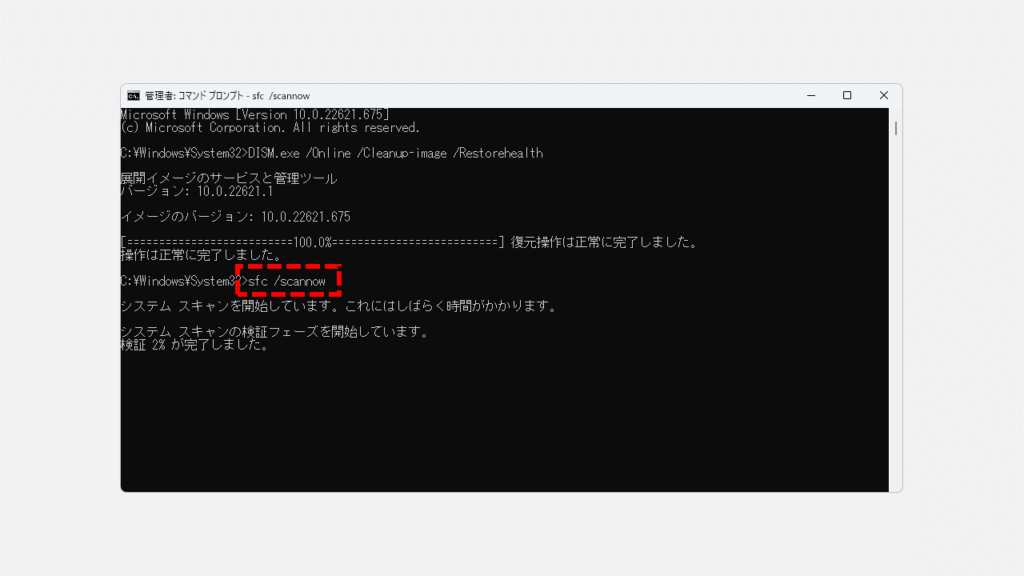
コマンドプロンプトに以下のコマンドを入力してエンターキーを押してコマンドを実行してください。
sfc /scannow
このコマンドはWindowsで保護されているシステムファイルに異常がある場合に修復してくれるコマンドです。
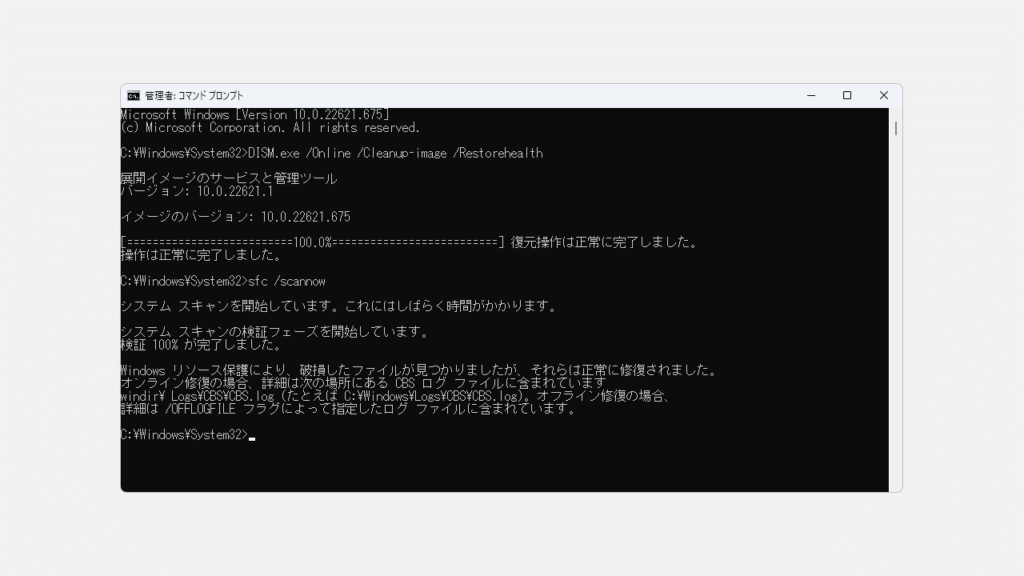
「検証100%が完了しました。」と表示され、その下に実行結果が表示されます。
実行結果が表示されれば終了です。コマンドプロンプト右上にある✕印をクリックしてウィンドウを閉じてください。
PowerShellコマンドでWindowsセキュリティをリセット(初期化)する
Windows11の再起動やWindows Update、システムファイルチェッカー(SFC)での修復を試してもWindowsセキュリティが開かない・起動しない問題が解決しない場合、最終手段としてWindowsセキュリティアプリのリセットを検討してください。
リセットは、Windowsセキュリティの設定を初期状態に戻すため、設定の破損や競合、誤った設定などが原因で生じている問題を解消できる可能性があります。
ただし、これまでにカスタマイズした設定は失われるため、注意が必要です。
Windowsのスタートメニューを開き、検索バーに「PowerShell」と入力してください。
検索結果に表示された「Windows PowerShell」を右クリックし、表示されるメニューから「管理者として実行」を選択してください。
PowerShellの画面に以下のコマンドをコピー&ペーストし、Enterキーを押します。
Get-AppxPackage Microsoft.SecHealthUI -AllUsers | Reset-AppxPackage処理が完了するまで、しばらく待ちます(数秒から数十秒)。
特にメッセージは表示されませんが、プロンプト(入力待ちの状態)に戻れば完了です。
パソコンを再起動してから、再度Windowsセキュリティを開いてください。
Windowsセキュリティが開かない、起動しないトラブルの対処法に関するよくある質問と答え
Windowsセキュリティが開かない、起動しないトラブルの対処法に関するよくある質問と答えをまとめました。
その他Windows11に関する記事
その他のWindows11に関する記事はこちらです。ぜひご覧ください。
-

【Windows11】スマートアプリコントロールをオフにする手順と注意点
この記事では、Windows11でスマートアプリコントロール(Smart App Control)をオフにする方法を解説します。 スマートアプリコントロールが原因で、e-Taxソフトや業務... -
【Microsoft Edge】Webサイトの広告をブロックする方法
この記事では、Microsoft Edgeで表示される広告を非表示にする方法を、初心者の方でも迷わないように、標準機能とAdGuardの2つに分けて解説します。 「ページを開くたび... -
【Windows11】トラブルシューティングツールを起動して実行する方法
この記事では、Windows11のトラブルシューティングツールを起動して実行する方法を解説します。 「音が出なくなったけどどうすればいい?」「Wi-Fiがつながらないときは... -
【e-Gov】電子公文書のXMLファイルを"読める形"で開く方法5選
この記事では、e-Gov電子申請サービスから送られてくる電子公文書(XMLファイル)を"読める形"で開く方法を5つ解説します。 e-Govなどから送られてくる電子公文書はXML... -
PCを起動した日時とシャットダウンした日時を確認する方法 Windows11
こんな人にオススメの記事です パソコンの起動/終了のログ(履歴)を確認したい人 パソコンを最後に起動した日時を確認したい人 イベントビューアーの便利な使い方を知... -
【Windows11】回復ドライブ(リカバリーメディア)の作成方法
この記事では、Windows11で回復ドライブ(リカバリーメディア)を作成する方法と、作成できない場合の対処法を解説します。 回復ドライブは、PC購入後の初期設定が落ち... -
【Windows11】Windowsツールの開き方 - システムツール・管理ツールの場所
この記事では、Windows11で「Windows ツール」を開く5つの方法と、「Windows ツール」に入っているツールを解説します。Windows10の「Windows 管理ツール」や「Windows ... -
Microsoft Edgeでシークレットモード(InPrivate ブラウズ)を使う方法
こんな人にオススメの記事です 共用パソコンなどでインターネットの閲覧履歴(閲覧履歴、インターネット一時ファイル、Cookie など)を残したくない人 Microsoft Edgeの閲... -
【Windows11】サウンドレコーダーの開き方と録音方法
この記事では、Windows11でサウンドレコーダーの開き方と録音方法を解説します。 情シスとして企業のPCサポートをしていると、「会議の議事録を取るために録音したい」...

最後までご覧いただき、ありがとうございました。
記事の内容は独自検証に基づくものであり、MicrosoftやAdobeなど各ベンダーの公式見解ではありません。
記事内で紹介している手順はあくまで一例です。OSのバージョンやPC環境によって操作画面・手順が異なる場合があり、目的に応じた最適な方法も環境ごとに異なります。参考のうえご利用ください。
誤りのご指摘・追記のご要望・記事のご感想は、記事のコメント欄またはこちらのお問い合わせフォームからお寄せください。個人の方向けには、トラブルの切り分けや設定アドバイスも実施します。
※Microsoft、Windows、Adobe、Acrobat、Creative Cloud、Google Chromeほか記載の製品名・サービス名は各社の商標または登録商標です。


コメント