
Windows11のセキュリティ対策に欠かせないMicrosoft Defender。
通常は自動で更新されますが、インターネットに接続できない環境や、Windowsアップデートがうまくいかない場合など、オフラインでの更新が必要になることがあります。
この記事では、Microsoft Defenderをオフラインで更新する方法を、実際の画面を使いながらわかりやすく解説していきます。
Microsoft Defenderの定義ファイルをダウンロードしてオフラインで更新する方法
ここからは、Microsoft Defenderの定義ファイルをダウンロードしてオフラインで更新する手順と、更新が正しく適用されたかを確認する方法を、順を追って解説していきます。
Microsoft Defenderの定義ファイルをダウンロードして更新する
Microsoft Defenderの定義ファイルをダウンロードしてオフラインで更新するには以下の手順で行います。
- Microsoft セキュリティ インテリジェンスの更新プログラム ページを開く
- Windows OSに対応するバージョンの「64-bit」または「32-bit」をクリックして、定義ファイルをダウンロード
- Microsoft Defenderの定義ファイル(mpam-fe.exe)をダブルクリックして実行
ここからは、Microsoft Defenderの定義ファイルをダウンロードし、オフライン環境で更新する方法を、実際の画面を使いながらわかりやすく解説します。
Microsoft Defender の定義ファイルを手動でダウンロードするには、まず、Microsoft セキュリティ インテリジェンスの更新プログラム ページを開いてください。
次に、お使いのWindows OSに対応するバージョンの「64-bit」または「32-bit」をクリックして、定義ファイルをダウンロードします。
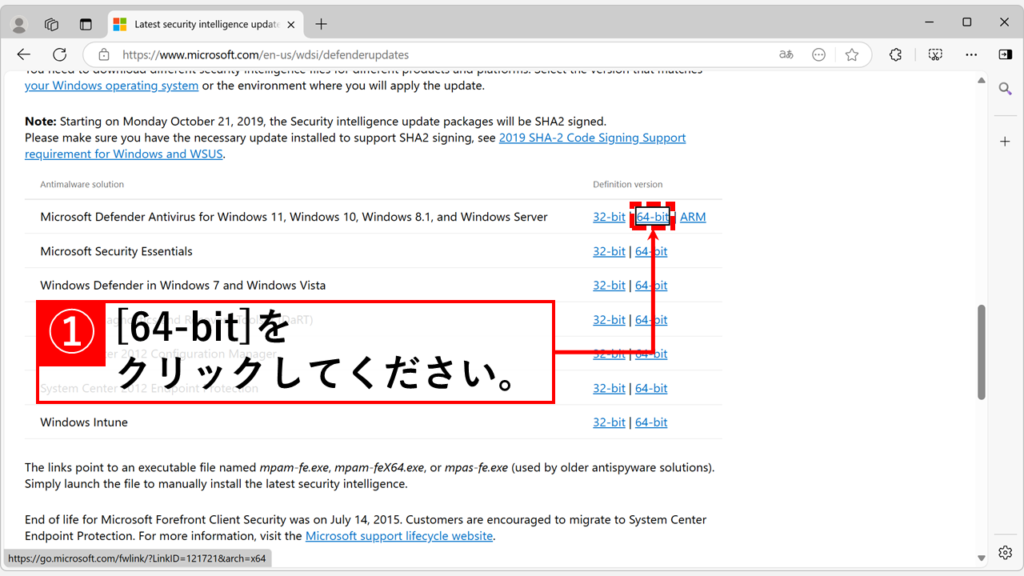
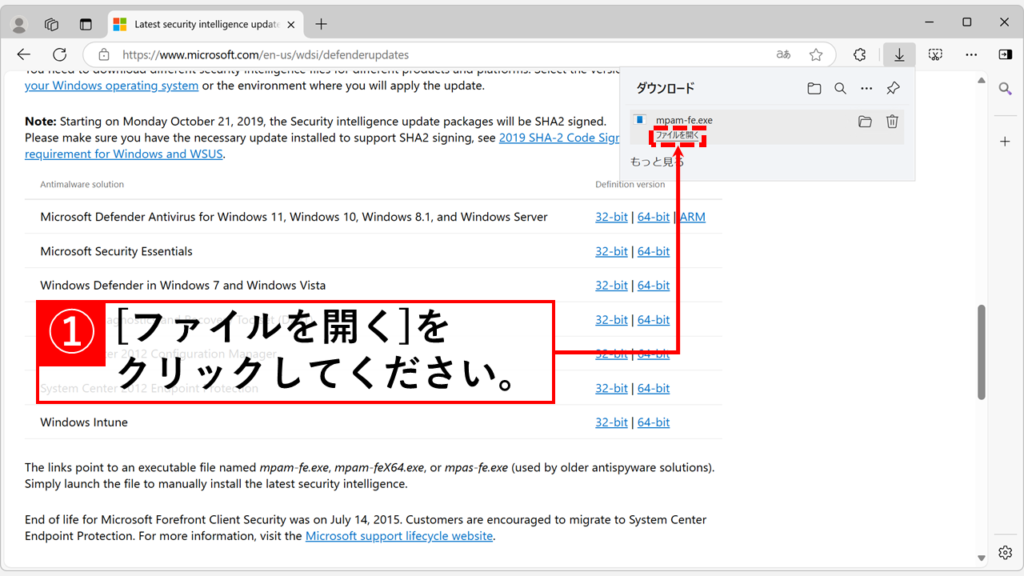
「64-bit」をクリックすると、「mpam-fe.exe」という名前のファイル (定義ファイル) がダウンロードされます。ダウンロードが完了したら、mpam-fe.exe ファイルをダブルクリックして実行してください。
ファイルを実行しても、特にメッセージや画面表示はありませんが、バックグラウンドで Microsoft Defender の定義ファイルが更新されます。
Microsoft Defender の定義ファイルが正しく更新されたかを確認するには、以下のMicrosoft Defenderが最新バージョンに更新されたことを確認するに進んでください。
Microsoft Defenderが最新バージョンに更新されたことを確認する
Microsoft Defenderの更新が完了したら、バージョン番号を確認して、最新の状態になっているかを以下の手順で確認してください。
- Windowsキーを押し、メニューの右上にある「すべてのアプリ」(すべて)をクリック
- アプリや機能の一覧から「Windowsセキュリティ」をクリック
- 「ウイルスと脅威の防止」をクリック
- 「保護の更新」をクリック
- セキュリティ インテリジェンスのバージョン情報を確認する
- Microsoft セキュリティ インテリジェンスの更新プログラム ページに書かれている最新バージョンと一致するか確認する
ここでは、Windows セキュリティの画面からバージョン番号を確認する手順を解説します。
キーボードの Windowsキーを押すか、タスクバーの Windows ロゴをクリックします。
展開されたメニューの右上にある「すべてのアプリ」(すべて)をクリックしてください。
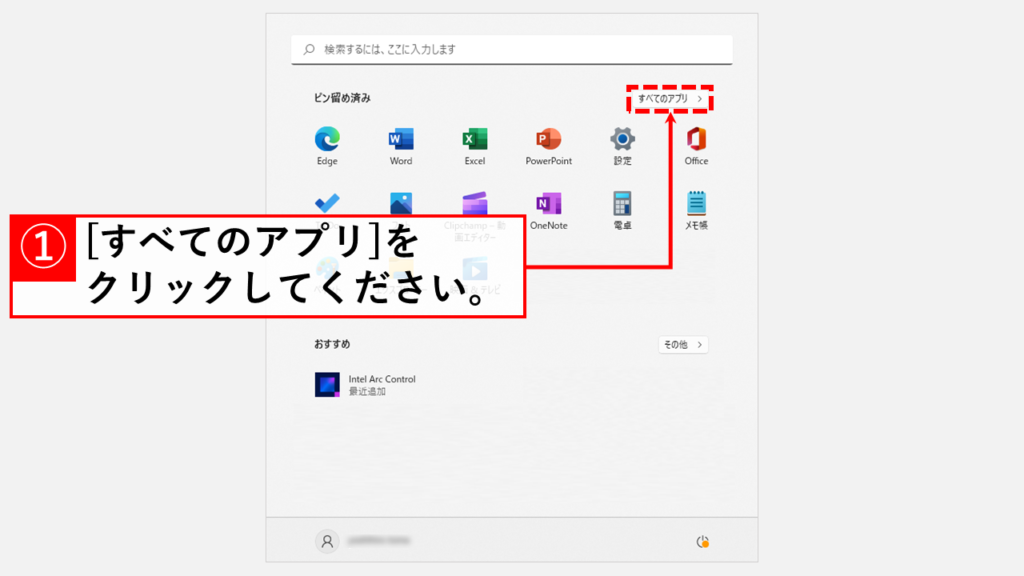
「すべてのアプリ」(すべて)をクリックすると、Windows11にインストールされているアプリや機能の一覧が表示されます。
その中にある「Windowsセキュリティ」を探してクリックしてください。
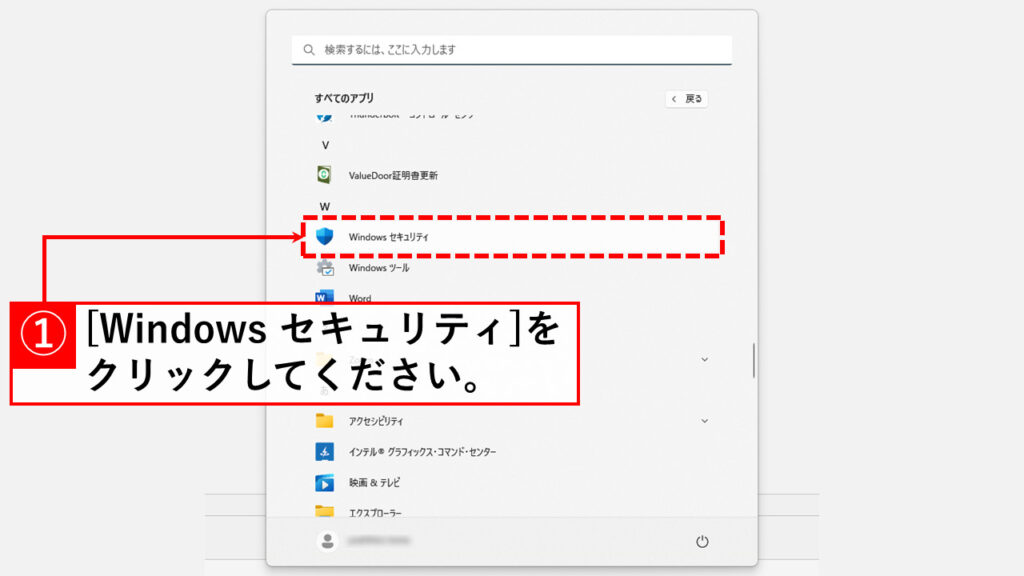
「Windows セキュリティ」をクリックすると、Windows セキュリティが起動し、現在のセキュリティ状態が表示されます。ウィンドウ上部には、「セキュリティの概要」と大きく表示されます。
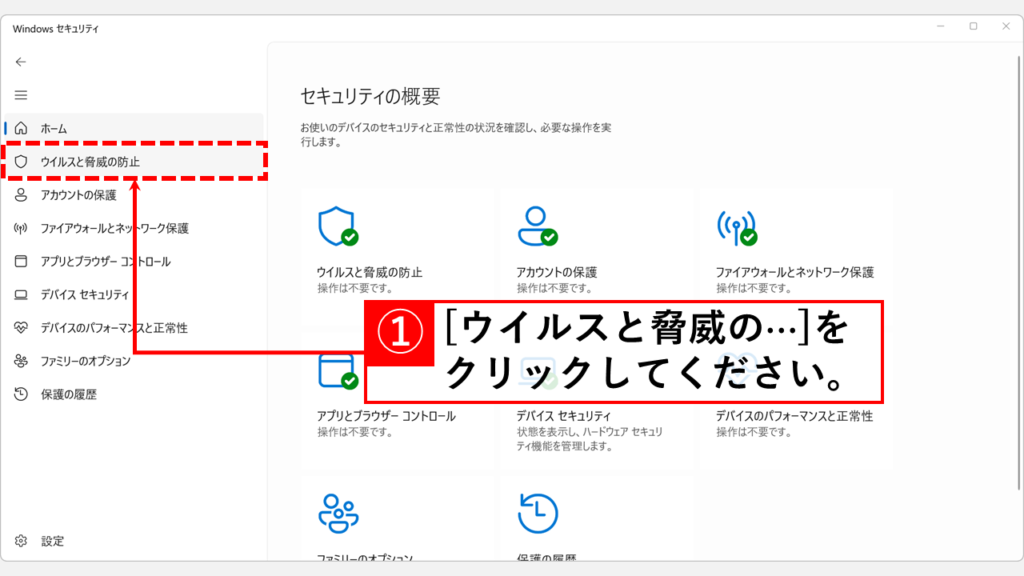
表示されたWindows セキュリティのウィンドウの左側にあるメニューから、「ウイルスと脅威の防止」をクリックしてください。
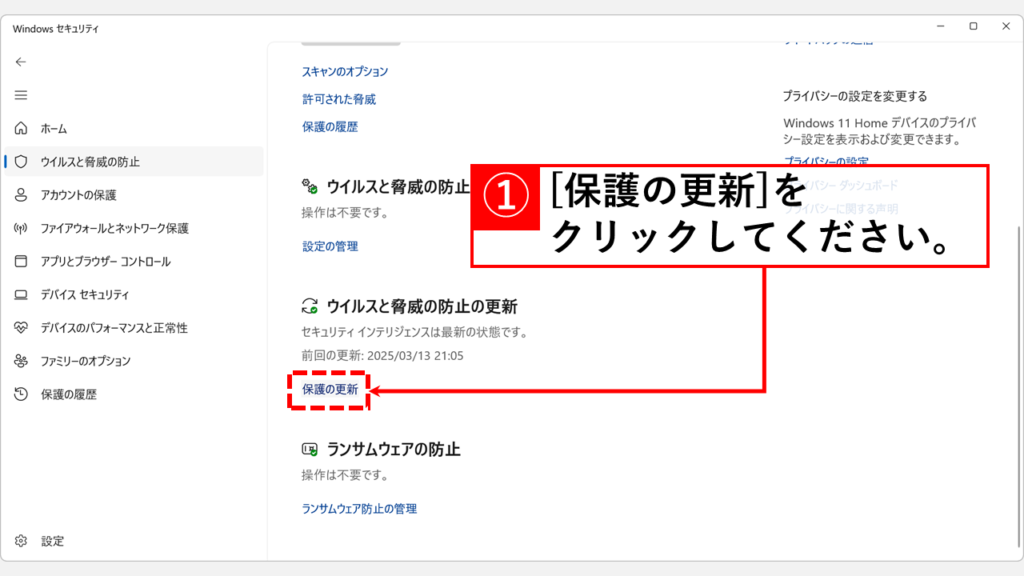
次に、「ウイルスと脅威の防止の更新」の下にある「保護の更新」をクリックしてください。
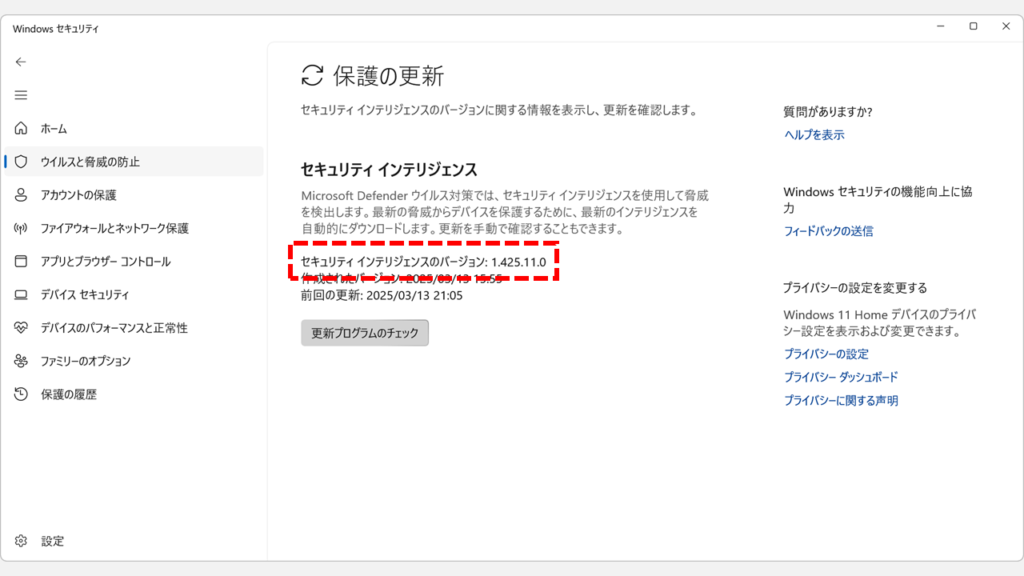
「保護の更新」をクリックすると、セキュリティ インテリジェンスのバージョン情報が表示されます。ここで、以下の項目を確認します。
- セキュリティインテリジェンスのバージョン: 現在のセキュリティ インテリジェンスのバージョン番号
- 作成されたバージョン: セキュリティ インテリジェンスが作成された日時
- 前回の更新: セキュリティ インテリジェンスが最後に更新された日時
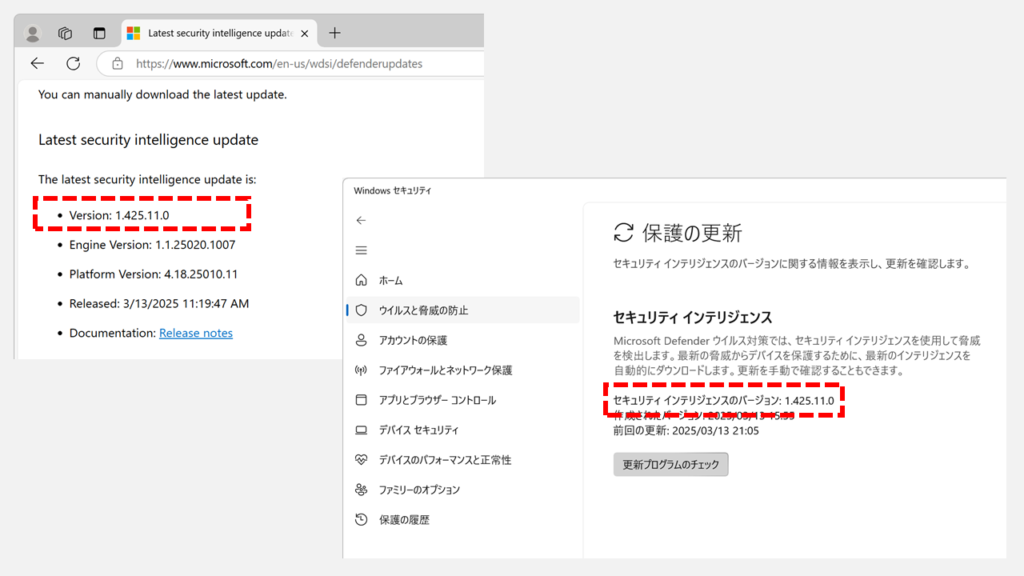
これらの情報と、、Microsoft セキュリティ インテリジェンスの更新プログラム ページで公開されている最新のバージョン情報を比較することで、Microsoft Defender が最新の状態になっているかを確認できます。
Microsoft Defenderをオフラインで更新する方法に関するよくある質問と答え
Microsoft Defenderをオフラインで更新する方法に関するよくある質問と答えをまとめました。
その他Windows11に関する記事
その他のWindows11に関する記事はこちらです。ぜひご覧ください。
-

【Windows11】スマートアプリコントロールをオフにする手順と注意点
この記事では、Windows11でスマートアプリコントロール(Smart App Control)をオフにする方法を解説します。 スマートアプリコントロールが原因で、e-Taxソフトや業務... -
【Windows11】Windowsツールの開き方|実はスタートメニューにあります
Windows11にアップグレードしたら、「Windowsツール」がどこにあるか分からなくなった――。 この記事では、そんな悩みを解決するため、「Windowsツール」を簡単に見つけ... -
Windows11でタスクバーの色を変更する方法!基本設定からトラブル対策まで徹底解説
こんな人にオススメの記事です タスクバーの色を変更したい人 「スタートとタスクバーにアクセントカラーを表示する」をオンにできなくて困っている人 タスクバーの色を... -
Microsoft Edgeでシークレットモード(InPrivate ブラウズ)を使う方法
こんな人にオススメの記事です 共用パソコンなどでインターネットの閲覧履歴(閲覧履歴、インターネット一時ファイル、Cookie など)を残したくない人 Microsoft Edgeの閲... -
【Windows11】トラブルシューティングツールを起動して実行する方法
この記事では、Windows11のトラブルシューティングツールを起動して実行する方法を解説します。 「音が出なくなったけどどうすればいい?」「Wi-Fiがつながらないときは... -
PCを起動した日時とシャットダウンした日時を確認する方法 Windows11
こんな人にオススメの記事です パソコンの起動/終了のログ(履歴)を確認したい人 パソコンを最後に起動した日時を確認したい人 イベントビューアーの便利な使い方を知... -
【Microsoft Edge】Webサイトの広告をブロックする方法
この記事では、Microsoft Edgeで表示される広告を非表示にする方法を、初心者の方でも迷わないように、標準機能とAdGuardの2つに分けて解説します。 「ページを開くたび... -
【Windows11】ユーザーに管理者権限を付与する方法|設定・コマンド・PowerShell
この記事では、Windows11で、特定のユーザーアカウントを「標準ユーザー」から「管理者」に変更(権限を付与)する方法を、実際の画面を使いながらわかりやすく解説しま... -
【Windows11】サウンドレコーダーの開き方と録音方法
この記事では、Windows11でサウンドレコーダーの開き方と録音方法を解説します。 情シスとして企業のPCサポートをしていると、「会議の議事録を取るために録音したい」...


最後までご覧いただき、ありがとうございました。
記事の内容は独自検証に基づくものであり、MicrosoftやAdobeなど各ベンダーの公式見解ではありません。
記事内で紹介している手順はあくまで一例です。OSのバージョンやPC環境によって操作画面・手順が異なる場合があり、目的に応じた最適な方法も環境ごとに異なります。参考のうえご利用ください。
誤りのご指摘・追記のご要望・記事のご感想は、記事のコメント欄またはこちらのお問い合わせフォームからお寄せください。個人の方向けには、トラブルの切り分けや設定アドバイスも実施します。
※Microsoft、Windows、Adobe、Acrobat、Creative Cloud、Google Chromeほか記載の製品名・サービス名は各社の商標または登録商標です。



コメント