
この記事では、Windows11でドライバーを削除・アンインストールする方法を画像付きで解説します。
デバイスが正常に動作しない、古いデバイスのドライバーが残っている——情シスとして現場でよく遭遇するこうしたトラブルは、デバイスマネージャーからドライバーを削除することで解決できるケースが多くあります。
ただし、削除手順を誤ると別の不具合を引き起こすリスクもあります。この記事では、ドライバー削除前の判断基準から実際の削除手順、トラブル時の対処法まで、実務経験をもとに解説します。
Windows11でドライバーを削除・アンインストールする前に知っておくこと
ドライバーを削除する操作は、トラブル解消に役立つ一方で、やり方を間違えると別の不具合を引き起こすことがあります。安全に作業を進めるためには、「削除しても問題が起きにくいケース」と「削除するとトラブルになりやすいケース」を事前に理解しておくことが重要です。
ドライバーは、Windowsとハードウェアをつなぐ重要な役割を持っています。そのため、すべてのドライバーが削除対象になるわけではありません。ここでは、Windows11でドライバーを削除する前に知っておきたい基本的な考え方を解説します。
ドライバーを削除しても問題が起きにくいケースとは
次のような場合は、ドライバーを削除しても大きな問題につながりにくい傾向があります。
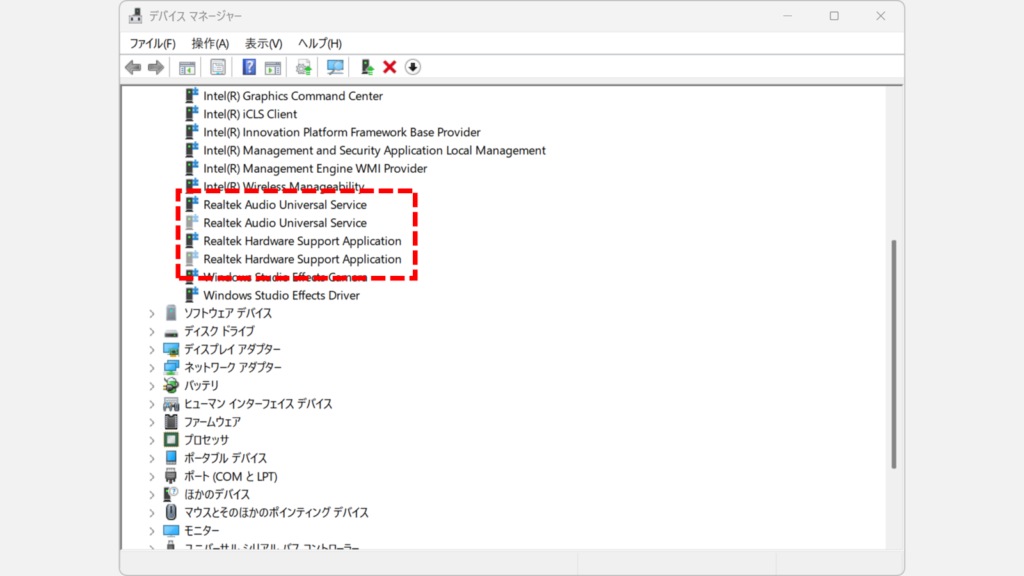
たとえば、デバイスマネージャーで半透明で表示されているデバイスは、現在は使用されていない「非表示デバイス」です。過去に接続していたUSB機器や、更新前の情報が残っているだけのため、削除してもPCの動作に影響しないことがほとんどです。
また、同じ名前のデバイスが複数表示されており、現在使用中のものとは別に半透明の項目がある場合も、安全に削除できるケースに該当します。
削除するとトラブルになりやすいケースとは
一方で、削除するとトラブルにつながりやすいドライバーもあります。
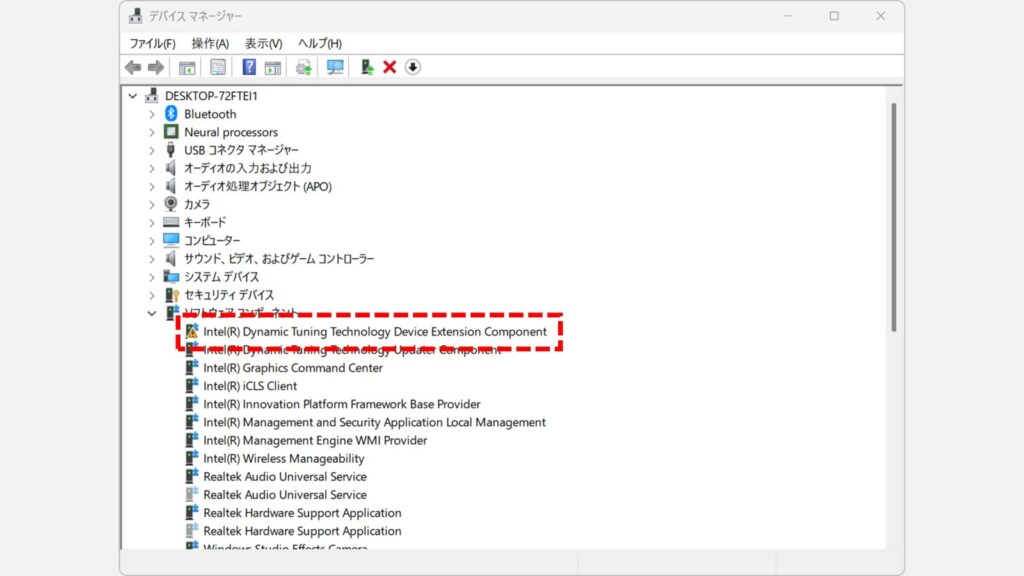
デバイスマネージャーで黄色い「!」マークが表示されているドライバーは、正常に動作していない状態を示しています。この状態で安易に削除すると、状況が悪化する場合があります。
また、チップセットや電源管理、システム制御に関わるドライバー(Intel系・System・Firmware など)は、Windowsの動作全体に影響するため、削除は慎重に判断してください。
Windows11でドライバーを安全に削除・アンインストールする手順
デバイスマネージャーからドライバーを削除する基本的な流れは以下のとおりです。
- デバイスマネージャーを開く
- 「表示(V)」→「非表示のデバイスの表示(W)」をクリック
- 削除したいドライバーを右クリック→「デバイスのアンインストール(U)」
- 確認画面で「アンインストール」をクリック
- PCを再起動
ここからは、Windows11でドライバーを安全に削除・アンインストールする手順を、実際の画面を使いながらわかりやすく解説します。
まずは、スタートボタンを右クリック→「デバイスマネージャー」をクリックしてデバイスマネージャーを開いてください。
Windows11では、スタートメニューやショートカットキーなど、複数の方法でデバイスマネージャーを起動できます。詳しい開き方は以下の記事で画像付きで解説しています。
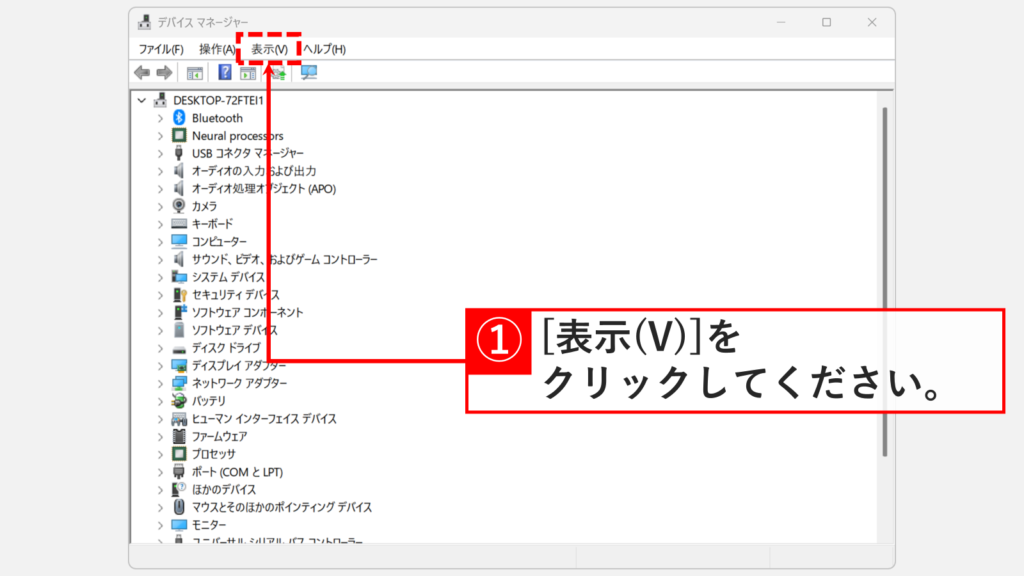
デバイスマネージャー上段にある「表示(V)」をクリックしてください。
「表示(V)」をクリックすると下に向かってメニューが展開します。
その中にある「非表示のデバイスの表示(W)」をクリックしてください。
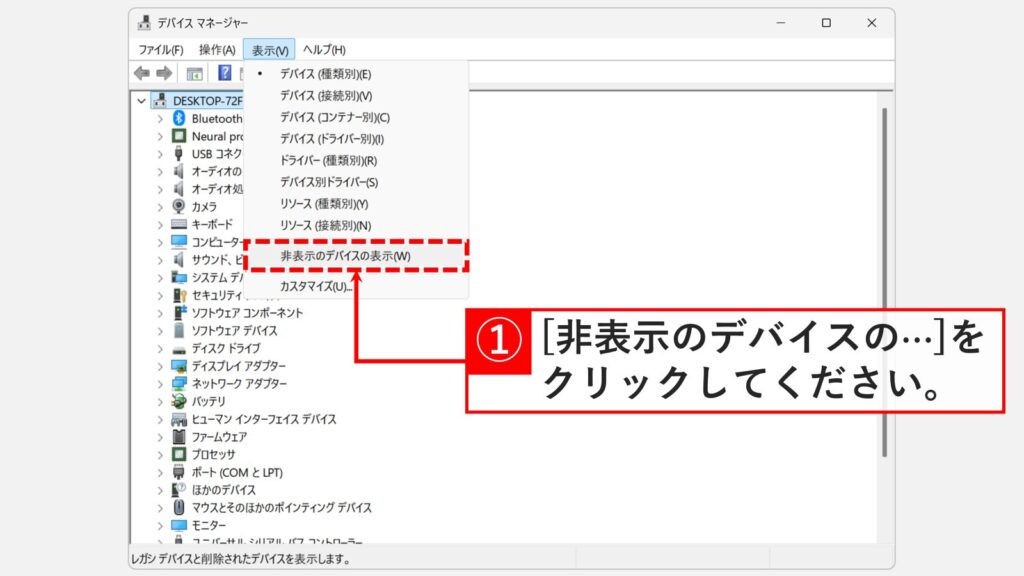
「非表示のデバイスの表示(W)」をクリックすると、これまで非表示にされていたドライバーがすべて表示されます。
その中から削除したいドライバーを右クリックし、「デバイスのアンインストール(U)」を選択してください。
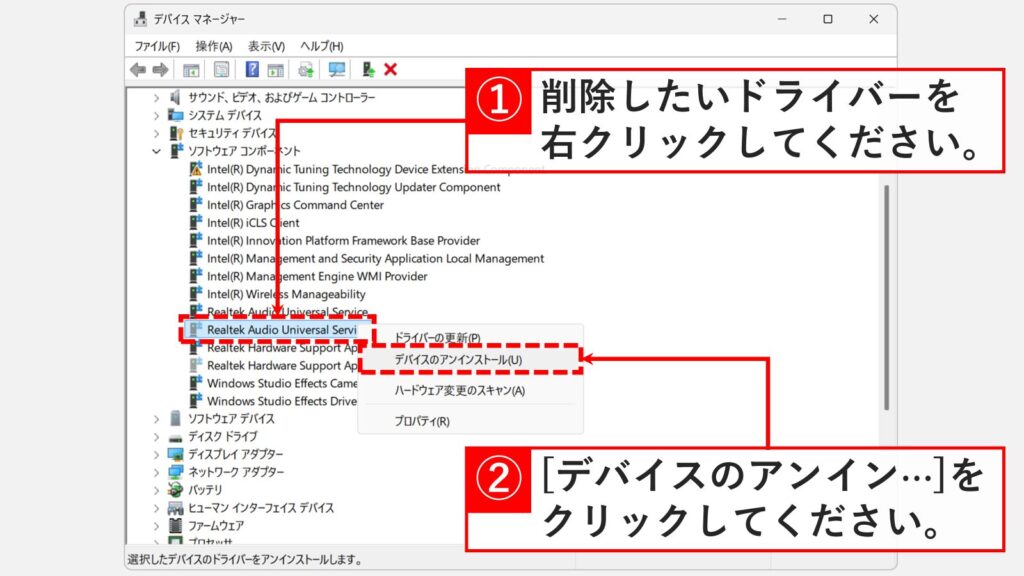
「デバイスのアンインストール(U)」を選択すると、「システムからこのデバイスをアンインストールしようとしています。」と書かれた確認メッセージが表示されます。
「デバイスを外すだけ」なのか「ドライバー本体も消す」のかによって、チェックの入れ方が変わります。
▼ドライバーを完全に削除(アンインストール)したい場合
「このデバイスのドライバーを削除しようとしました。」にチェックを入れて「アンインストール」をクリックしてください。ドライバー本体(ドライバーストア)がWindowsから削除されます。古い・不要なドライバーを完全に削除したい場合はこちらを選択します。
▼ドライバーの不具合を直したい場合
チェックを入れずに「アンインストール」をクリックしてください。ドライバー本体は残るため、再起動や再接続で自動的に再認識され、ドライバーが再適用されることがあります。不具合の切り分け(いったん外して入れ直したい)の場合はこちらを選択します。
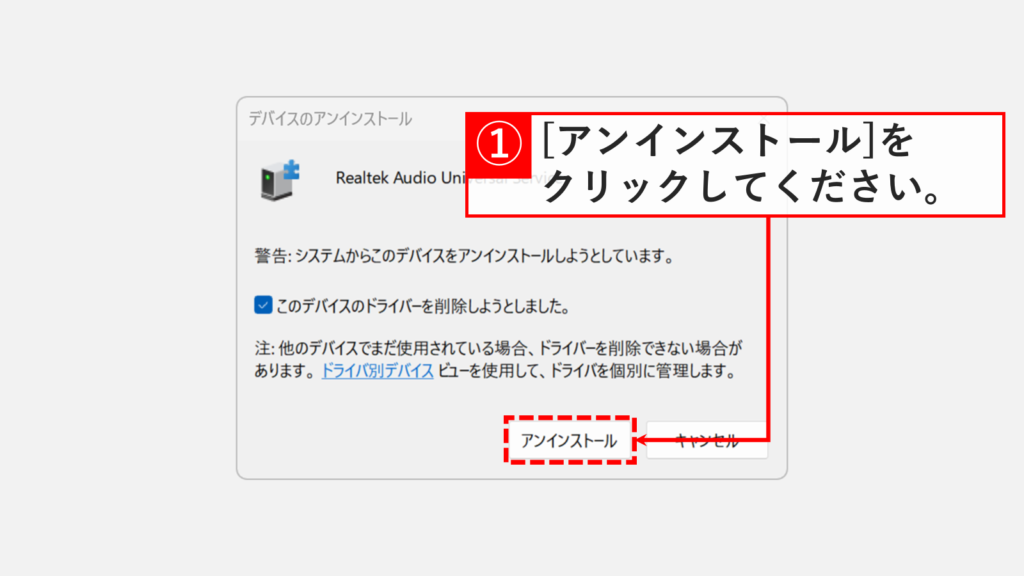
「アンインストール」をクリックすると、選択したデバイスがデバイスマネージャーの一覧から消えます(表示が更新されます)。
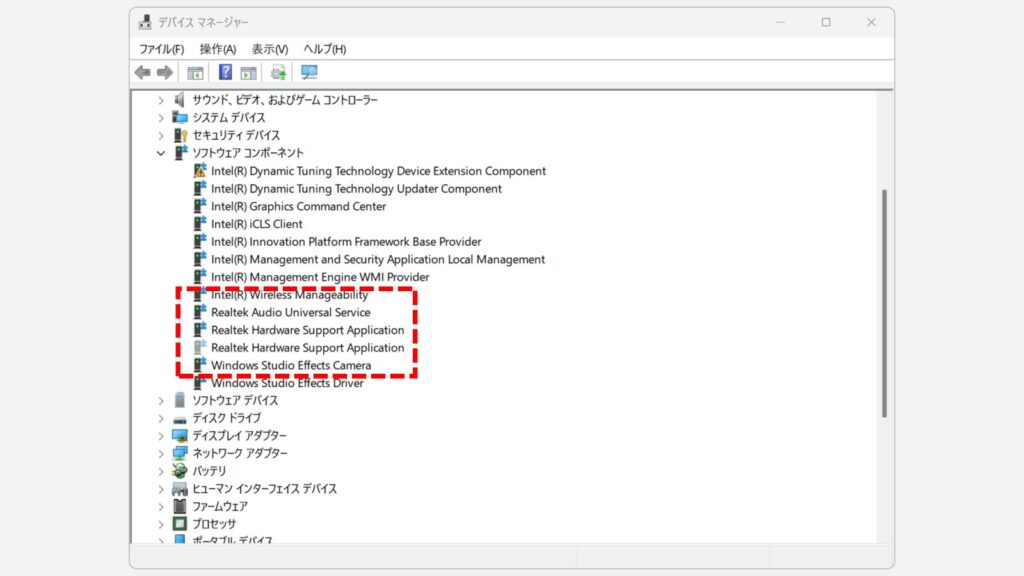
ドライバーの削除操作が完了したらPCを再起動してください。
再起動後の挙動は、削除時の「チェックの有無」で大きく異なります。
▼チェックを入れずに削除した場合
PC内にドライバーが残っているため、再起動すると自動的に再インストールされ元通り使えるようになります。これで不具合が直ったか確認してください。
▼チェックを入れて完全削除した場合(重要)
ドライバーを完全に消去しているため、再起動しても自動で元に戻りません。Windows標準ドライバーで動くこともあれば、「不明なデバイス」になることもあります。この場合はドライバーの再インストールが必要です。
再起動後に不具合が発生した場合は、次の「ドライバーを削除したあとに不具合が出た場合の対処法」に進んでください。
ドライバーを削除したあとに不具合が出た場合の対処法
ドライバーを削除したあとに、「音が出なくなった」「デバイスが認識されなくなった」「デバイスマネージャーにエラーが表示された」といった不具合が発生することがあります。
このような場合でも、落ち着いて対処すれば、Windows11の標準機能やメーカー公式ドライバーを使って元の状態に戻せるケースがほとんどです。
ここでは、ドライバー削除後に不具合が出た場合の、代表的で安全な対処法を順に紹介します。
Windows Updateでオプションの更新プログラムを確認する
ドライバーを削除したあとに音が出なくなったり、デバイスが正常に動作しなくなった場合は、Windows Updateの「オプションの更新プログラム」を確認してみてください。
Windows Updateでは、通常の更新とは別に、デバイスメーカーが提供するドライバー更新が配信されていることがあります。
特にオーディオやネットワーク、Intel系のシステムドライバーは、オプションの更新プログラムとして配信されるケースが多く、ここから復旧できることも少なくありません。
Windowsキー+Iキーで設定アプリを開く- Windows Update をクリック
- 詳細オプション を選択
- オプションの更新プログラム を開く
- ドライバー項目があればチェックを入れてインストール
※表示されるドライバーの内容はPC環境によって異なります。
メーカー公式のドライバーを入れ直す
Windows Updateで復旧できない、または同じ不具合を繰り返す場合は、PCメーカー公式サイトのドライバーを試すのが確実です。メーカー製PCは機種ごとに調整されたドライバーが用意されていることがあり、Windows Updateのドライバーより安定するケースがあります。
特に、オーディオ・チップセット・Intel系のシステムドライバーは、メーカー独自の調整が入っていることが多く、Windows標準ドライバーでは正常に動作しない場合があります。
ドライバー削除後に「音が出ない」「デバイスに!が表示される」といった症状が出た場合は、以下の手順でメーカー公式ドライバーの再インストールを検討してください。
- PCのメーカー名・型番を確認する
- メーカー公式サイトのサポートページを開く
- 機種別の ドライバー/ダウンロード ページにアクセス
- Windows11対応のドライバーをダウンロード
- 画面の案内に従ってインストール
- インストール後に再起動
※PCのメーカー名や型番は「システム情報」画面から確認できます。
システムの復元で削除前の状態に戻す
Windows Updateやメーカー公式ドライバーで復旧できない場合は、システムの復元を使ってドライバー削除前の状態に戻すことができます。
システムの復元を実行する手順は以下の通りです。
- 「ファイル名を指定して実行(
Win+R)」で「rstrui.exe」を起動する - 「次へ」をクリックして復元ポイントの一覧を表示する
- 復元ポイントを選択して影響を受けるプログラムを確認する
- 「次へ」→「完了」の順にクリックして復元を開始する
システムの復元を実行すると、指定した日時の状態にPCが戻るため、ドライバー削除による不具合を解消できる可能性があります。ただし、復元ポイント作成後にインストールしたアプリやドライバーは削除されるため、注意してください。
ドライバーの削除・アンインストールに関するよくある質問と答え
Windows11でドライバーを削除・アンインストールする際によくある疑問と、その回答をまとめました。
最後までご覧いただき、ありがとうございました。
記事の内容は独自検証に基づくものであり、MicrosoftやAdobeなど各ベンダーの公式見解ではありません。
記事内で紹介している手順はあくまで一例です。OSのバージョンやPC環境によって操作画面・手順が異なる場合があり、目的に応じた最適な方法も環境ごとに異なります。参考のうえご利用ください。
誤りのご指摘・追記のご要望・記事のご感想は、記事のコメント欄またはこちらのお問い合わせフォームからお寄せください。個人の方向けには、トラブルの切り分けや設定アドバイスも実施します。
※Microsoft、Windows、Adobe、Acrobat、Creative Cloud、Google Chromeほか記載の製品名・サービス名は各社の商標または登録商標です。
公式情報・関連資料
- デバイス マネージャーを使用してデバイスとドライバー パッケージをアンインストールする - Microsoft Learn
- 更新されたおすすめのハードウェア ドライバーを自動的に取得する - Microsoftサポート
実行環境詳細と検証日
- OS:Windows 11 Home 25H2(64bit)
※本記事の手順は Windows11 Home / Pro / Enterpriseで共通です(ポリシーで制限された環境を除く)。 - ハードウェア:Intel(R) Core(TM) Ultra 7 155H (1.40 GHz) / 32GB RAM
- 最終検証日:2026年2月4日


コメント