この記事では、Windows11でショートカットキーを割り当てる方法を解説します。
社内PCの管理をしていると「このアプリをすぐ起動したい」という要望をよく受けます。Windowsのショートカットファイルにはショートカットキーを割り当てる機能があり、たとえばよく使うExcelファイルをCtrl+Alt+Eで開く、といった使い方が可能です。
なお、この方法で割り当てられるのはショートカットファイル(.lnk)のみです。
アプリやファイル本体には直接割り当てできないため、まずショートカットが必要です。ショートカットがない場合は、対象のアプリやファイルを右クリックし、「その他のオプションを確認」→「ショートカットの作成」でショートカットを作成してから、以下の手順を進めてください。
目次
ショートカットキーをプロパティから割り当てる方法
ショートカットキーをプロパティから割り当てる手順は以下の通りです。
- ショートカットを右クリックして「プロパティ」を選択
- 「ショートカットキー(K)」欄にアルファベット1文字を入力
- 「OK」をクリック
ここからは、実際の画面を見ながら詳しく解説していきます。
STEP
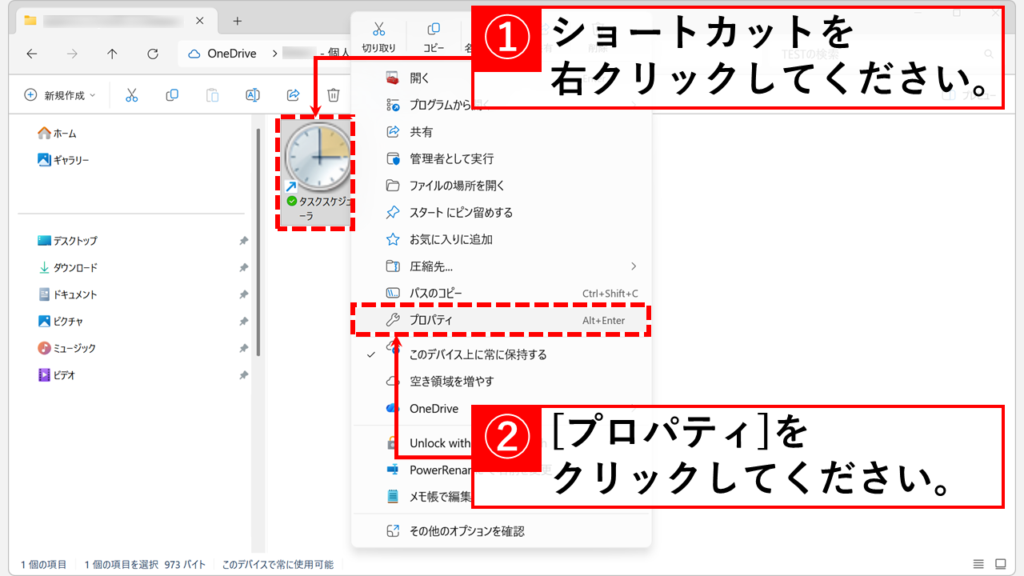
ショートカットキーを割り当てたいショートカットを右クリックして「プロパティ」を選択
まずはショートカットキーを割り当てたいショートカットを右クリックし、「プロパティ」を選択してください。
Windows11以降、右クリックメニューのデザインがすっきりとし、項目数も減りました。Windows10以前の右クリックメニューに戻したい場合は、「Windows11の右クリックメニューを以前の形に戻す方法」をご覧ください。

STEP
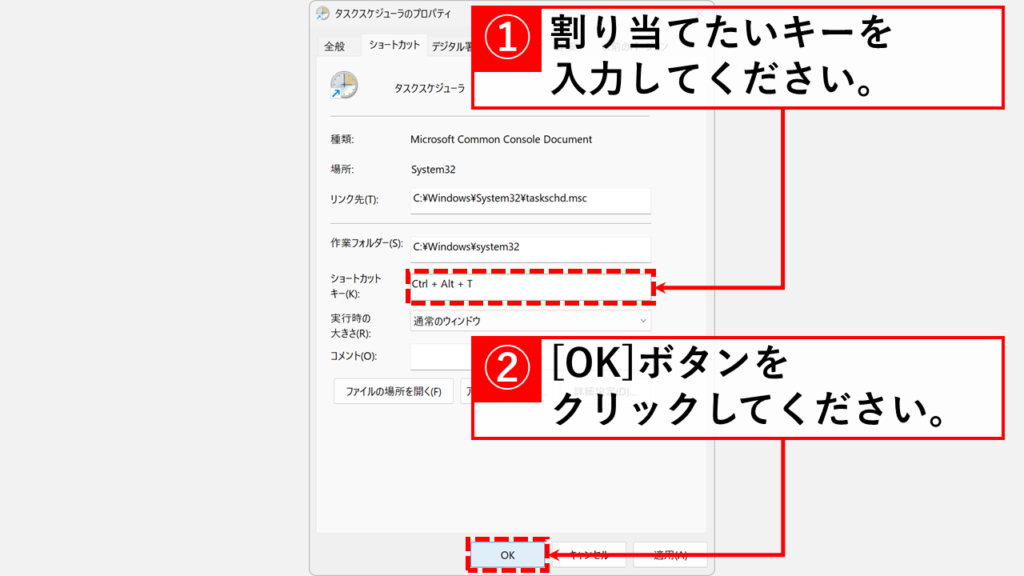
「ショートカットキー(K)」欄にアルファベット1文字を入力して「OK」をクリック
「プロパティ」を選択すると、ショートカットのプロパティ(詳細)画面が表示されます。
その中にある「ショートカットキー(K)」欄にアルファベット1文字(例:T)を入力してください。
文字(例:T)を入力すると、自動的に「Ctrl+Alt+T」と表示されます。
最後に「OK」ボタンをクリックしてください。
「適用はクリックしなくていいの?」と思った方は「OKボタンと適用ボタンの違いについて」をご覧ください。
これで設定は完了です。今後はCtrl+Alt+Tを押すとタスクスケジューラが起動します。
ショートカットキー欄に任意の1文字を入力します。
割り当てたショートカットキーを変更する方法
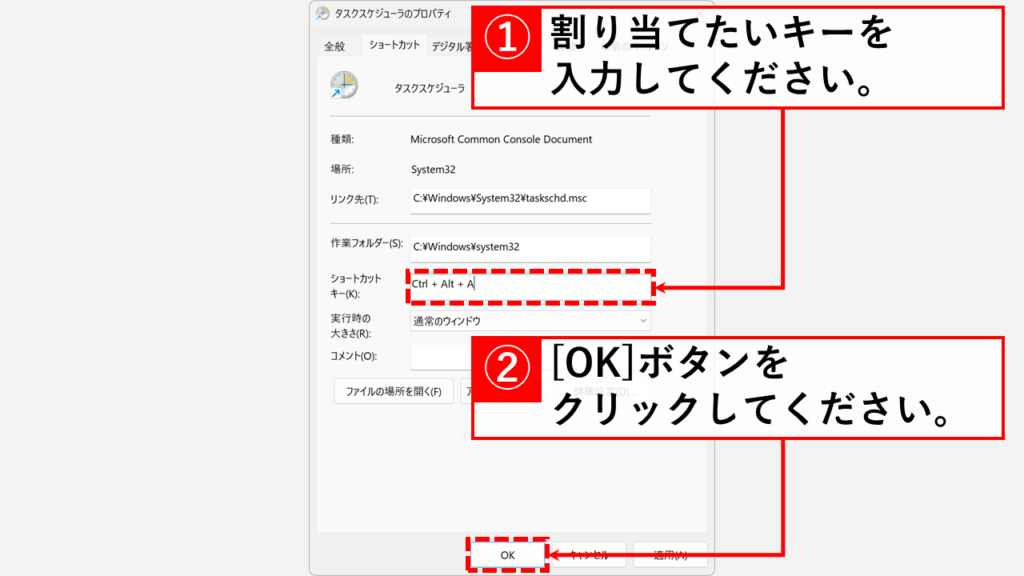
ショートカットキーを変更するには、対象のショートカットを右クリックしてプロパティを開きます。
次に「ショートカットキー(K)」欄に変更後のキー(アルファベット1文字)を上書き入力し、「OK」をクリックしてください。
これでショートカットキーの変更が完了します。
上書き入力するだけで簡単にキーを変更できます。
割り当てたショートカットキーを削除する方法
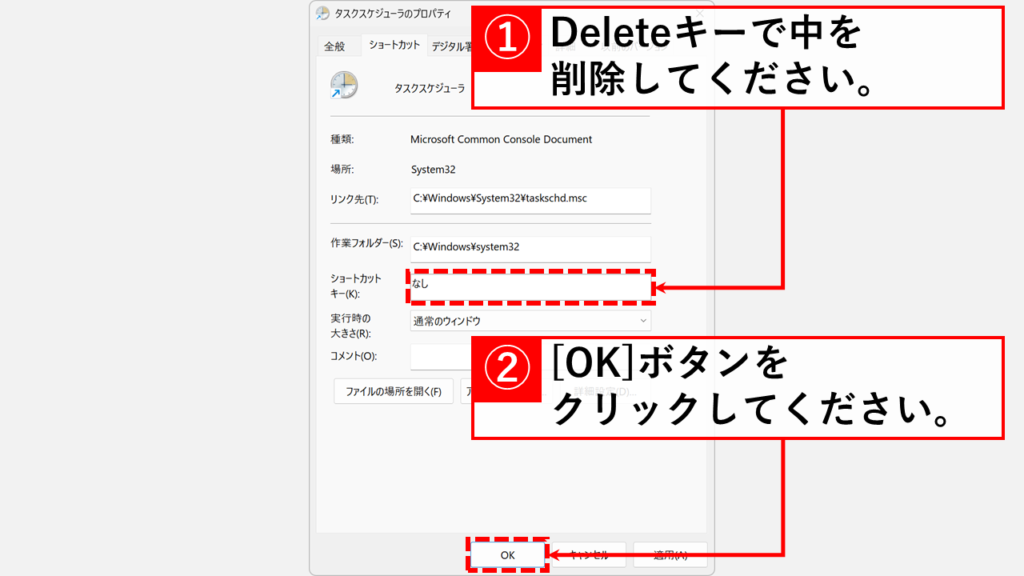
ショートカットキーを削除するには、対象のショートカットを右クリックしてプロパティを開きます。
次に「ショートカットキー(K)」欄をクリックして選択した状態でDeleteキーを押すと「なし」に戻ります。
最後に「OK」をクリックすれば、ショートカットキーの削除が完了します。
Deleteキーを押して「なし」に戻すと割り当てが解除されます。
割り当てたショートカットキーを確認する方法
Windowsの標準機能では、割り当て済みのショートカットキーを一覧で確認する方法がありません。
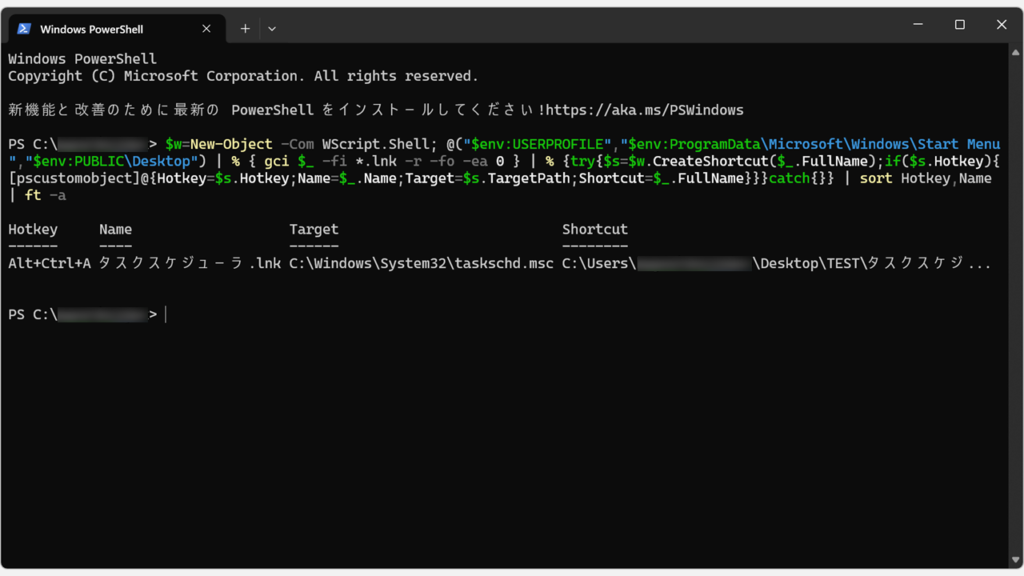
PowerShellを使うと、デスクトップやスタートメニュー内のショートカットファイルを自動で検索し、ショートカットキーが割り当てられているファイルだけを一覧表示できます。
PowerShellを起動し、以下のコマンドを貼り付けて実行してください。
$w=New-Object -Com WScript.Shell; @("$env:USERPROFILE","$env:ProgramData\Microsoft\Windows\Start Menu","$env:PUBLIC\Desktop") | % { gci $_ -fi *.lnk -r -fo -ea 0 } | % {try{$s=$w.CreateShortcut($_.FullName);if($s.Hotkey){[pscustomobject]@{Hotkey=$s.Hotkey;Name=$_.Name;Target=$s.TargetPath;Shortcut=$_.FullName}}}catch{}} | sort Hotkey,Name | ft -a
Windowsでは、ショートカットに設定したCtrl+Alt+αキーは、通常「デスクトップ」または「スタートメニュー」に配置されたショートカットのみ有効になります。
そのため、このコマンドではユーザー専用領域とパソコン共通領域の両方を対象に、設定済みのショートカットを自動検出して一覧化しています。
PowerShellで割り当て済みのキーを一覧表示した結果です。
ショートカットキーの割り当てに関するよくある質問と答え
ショートカットキーの割り当てに関するよくある質問と答えをまとめました。
- アプリやファイルにショートカットキーを割り当てるにはどうしたらいいですか?
-
アプリやファイル本体には直接ショートカットキーを割り当てできないため、対象を右クリックして「ショートカットの作成」でデスクトップなどにショートカットファイルを作成し、そのショートカットファイルのプロパティを開いて「ショートカットキー(K)」欄にアルファベット1文字を入力して「OK」をクリックしてください。
- ショートカットキー(
Ctrl+Alt+α)が反応しない場合はどうすればよいですか? -
ショートカットファイルがデスクトップまたはスタートメニューに配置されているか確認してください。Windowsの仕様上、それ以外の場所に配置されたショートカットファイルにはショートカットキーが機能しません。
- プロパティからの割り当てとPowerToysはどちらがおすすめですか?
-
追加インストールなしで手軽に設定したい場合はプロパティからの割り当てが向いています。Ctrl+Alt以外の組み合わせや柔軟なキー設定をしたい場合はPowerToysがおすすめです。
- アプリ本体に直接ショートカットキーを割り当てることはできますか?
-
できません。プロパティから割り当てられるのはショートカットファイル(.lnk)のみです。
- 同じキーを複数のショートカットに割り当てるとどうなりますか?
-
どちらが優先されるかは、Windows の内部処理に依存するためランダムになります。割り当て済みのキーはこの記事の「割り当てたショートカットキーを確認する方法」に記載のPowerShellコマンドで確認できるので、重複しないようにしてください。
- 数字や記号はショートカットキーに使えますか?
-
いいえ、プロパティから割り当てられるのはアルファベット(A〜Z)のみです。
- 既存の
Ctrl+Alt+Tなどと競合した場合どうなりますか? -
Windowsが設定したショートカットキーが優先されます。競合が発生している場合は別のキーを選んでください。
- ショートカットキーの設定はユーザーアカウントごとに異なりますか?
-
はい、ユーザーアカウントごとに独立しています。全ユーザーに同じ設定を適用したい場合は、パブリックデスクトップ(C:\Users\Public\Desktop)にショートカットファイルを配置して設定してください。
- ショートカットキーを設定したショートカットファイルを削除するとどうなりますか?
-
ショートカットファイルを削除すると、割り当てていたショートカットキーも同時に無効になります。
- Windows10でも同じ方法でショートカットキーを割り当てられますか?
-
はい、プロパティからショートカットキーを割り当てる方法はWindows10でも同様です。
- ショートカットキーはスリープや再起動後も維持されますか?
-
はい、設定はショートカットファイルに保存されるためスリープや再起動後も維持されます。
- PowerShellコマンドを実行しても何も表示されません。
-
ショートカットキーが割り当てられているショートカットファイルが見つからなかった場合、何も表示されません。まだ割り当てが設定されていないか、対象の場所にショートカットファイルが存在しない可能性があります。
- ショートカットキーを設定したのに再起動後に消えてしまいます。
-
プロパティ画面でOKをクリックせずに閉じた可能性があります。OKボタンをクリックして保存してください。
最後までご覧いただき、ありがとうございました。
記事の内容は独自検証に基づくものであり、MicrosoftやAdobeなど各ベンダーの公式見解ではありません。
記事内で紹介している手順はあくまで一例です。OSのバージョンやPC環境によって操作画面・手順が異なる場合があり、目的に応じた最適な方法も環境ごとに異なります。参考のうえご利用ください。
誤りのご指摘・追記のご要望・記事のご感想は、記事のコメント欄またはこちらのお問い合わせフォームからお寄せください。個人の方向けには、トラブルの切り分けや設定アドバイスも実施します。
※Microsoft、Windows、Adobe、Acrobat、Creative Cloud、Google Chromeほか記載の製品名・サービス名は各社の商標または登録商標です。
公式情報・関連資料と検証環境
公式情報・関連資料
実行環境詳細と検証日
- OS:Windows 11 Home 25H2(64bit)
※本記事の手順は Windows11 Home / Pro / Enterpriseで共通です(ポリシーで制限された環境を除く)。
- ハードウェア:Intel(R) Core(TM) Ultra 7 155H (1.40 GHz) / 32GB RAM
- 最終検証日:2026年3月3日



コメント