
この記事では、Windows11で「資格情報マネージャー」を開く方法を解説します。control keymgr.dllを使った最速の起動方法から、スタートメニューの検索、コントロールパネル経由の手順まで、3つの方法をスクリーンショット付きで紹介します。あわせて、デスクトップへのショートカット作成方法と、資格情報マネージャーでできることもまとめました。
情シスとして社内PCのサポートをしていると、「パスワードを変更したら共有フォルダに接続できなくなった」「ネットワークドライブが突然開けなくなった」といったお問い合わせをよく受けます。こうしたトラブルの多くは、資格情報マネージャーに古い認証情報が残っていることが原因です。資格情報マネージャーの開き方を知っておくだけで、原因の切り分けがぐっとスムーズになります。
この記事では、Windows11 25H2の環境で動作確認した手順を画像付きで詳しく解説します。
資格情報マネージャーを「ファイル名を指定して実行」から開く(最速)
資格情報マネージャーをキーボード操作だけで最速に開く方法です。Windowsキー+Rキーでコマンドを入力するだけで直接起動できるため、素早く開きたい方やリモートサポートで手順を口頭で伝えたい方に向いています。
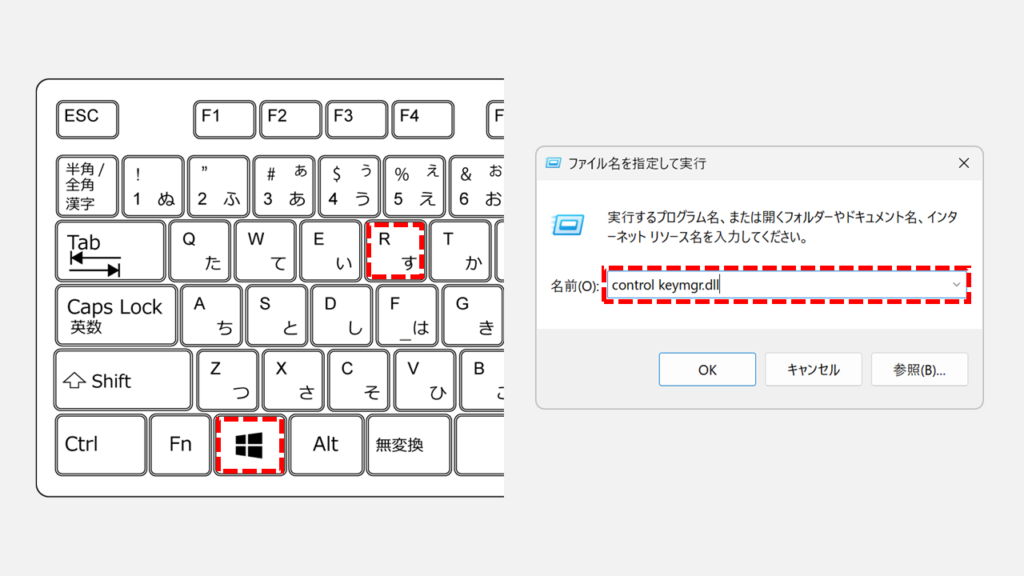
Windowsキーを押しながらRキーを押して「ファイル名を指定して実行」を開く- 入力欄に「control keymgr.dll」と入力して
Enterキーを押す
実際の画面を見ながら詳しく解説していきます。
キーボードのWindowsキーを押しながらRキーを押してください。
画面左下に「ファイル名を指定して実行」と書かれた小さなウィンドウが表示されます。
「名前(O):」と書かれた入力欄にcontrol keymgr.dllと入力し、「OK」ボタンをクリックするかEnterキーを押してください。
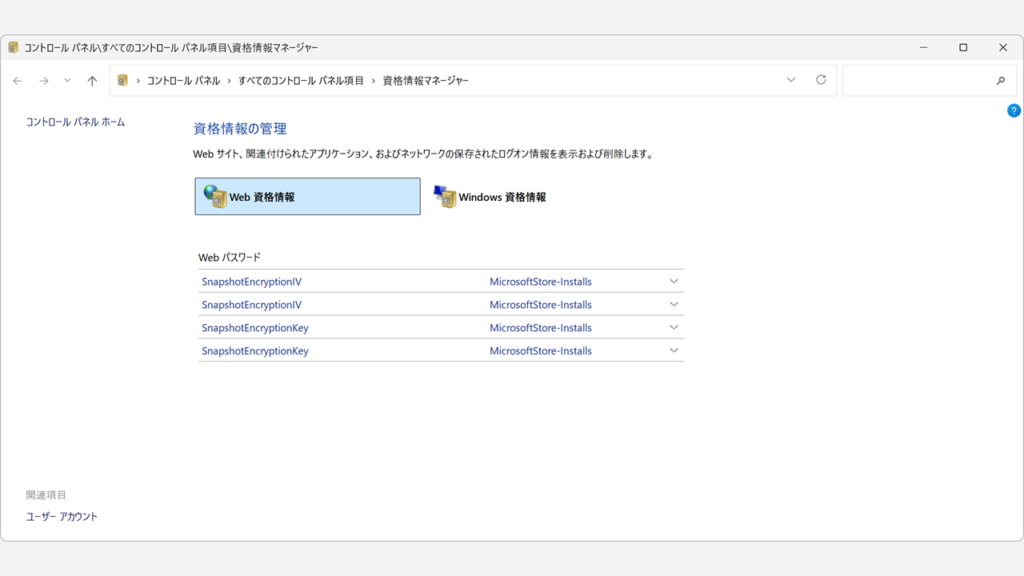
「OK」ボタンをクリックすると、「資格情報マネージャー」が開きます。
ここからWindowsに登録した「Web資格情報」と「Windows資格情報」の管理、変更が可能です。
資格情報マネージャーをスタートメニューの検索から開く
資格情報マネージャーをスタートメニューの検索から開く方法です。コマンドを覚えていなくても「資格情報マネージャー」と入力するだけで開けるため、キーボード操作に慣れていない方に向いています。
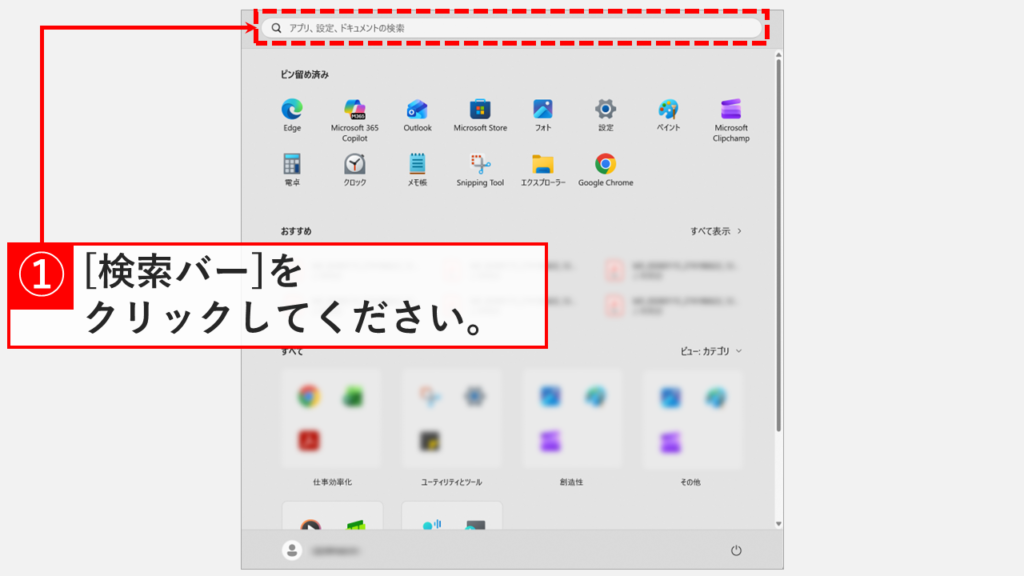
Windowsキーを押してスタートメニューを開き、上部の検索バーをクリックする- 検索バーに「資格情報マネージャー」と入力する
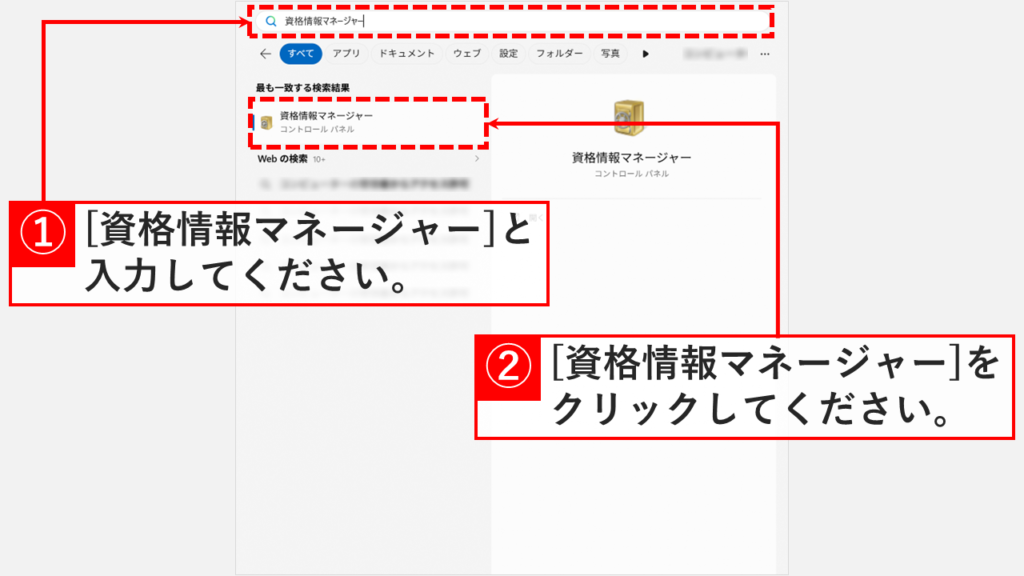
- 最も一致する検索結果に表示された「資格情報マネージャー」をクリックする
実際の画面を見ながら詳しく解説していきます。
Windowsキーを押してスタートメニューを開き、上部の検索バーをクリックしてください。
検索バーに「資格情報マネージャー」と入力すると、検索結果に「資格情報マネージャー」と表示されます。
左側の最も一致する検索結果の中にある「資格情報マネージャー」をクリックしてください。
「資格情報マネージャー」をクリックすると、「資格情報マネージャー」が開きます。
ここからWindowsに登録した「Web資格情報」と「Windows資格情報」の管理、変更が可能です。
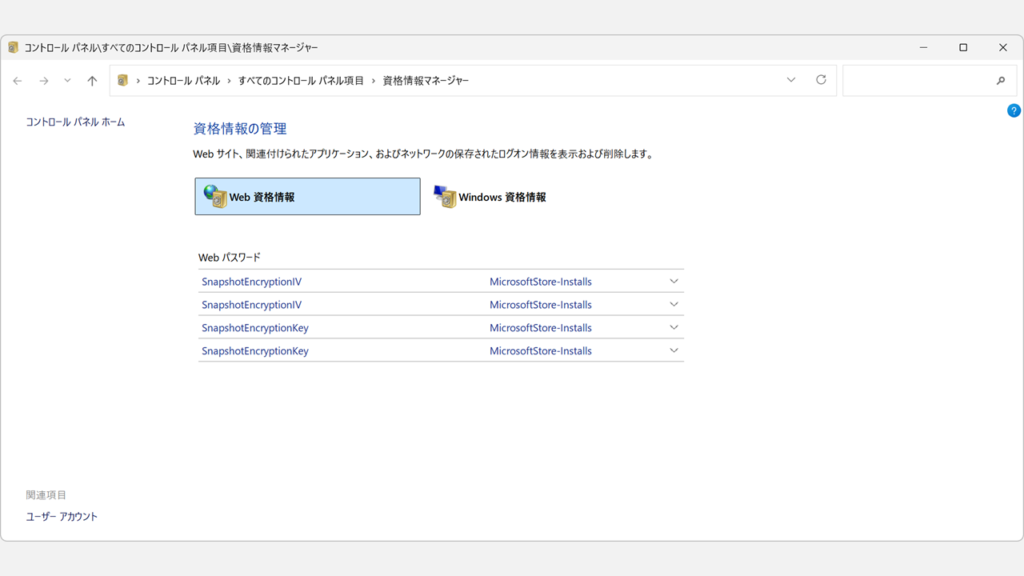
資格情報マネージャーをコントロールパネルから開く
資格情報マネージャーをコントロールパネルから開く方法です。コマンドを使わずマウス操作だけで完結するため、コントロールパネルを操作の起点にしている方に向いています。
Windowsキーを押しながらRキーを押して「ファイル名を指定して実行」を開き、「control」と入力してEnterキーを押す- 右上の「カテゴリ」をクリックして表示方法を「小さいアイコン」に変更する
- 一覧の中から「資格情報マネージャー」をクリックする
実際の画面を見ながら詳しく解説していきます。
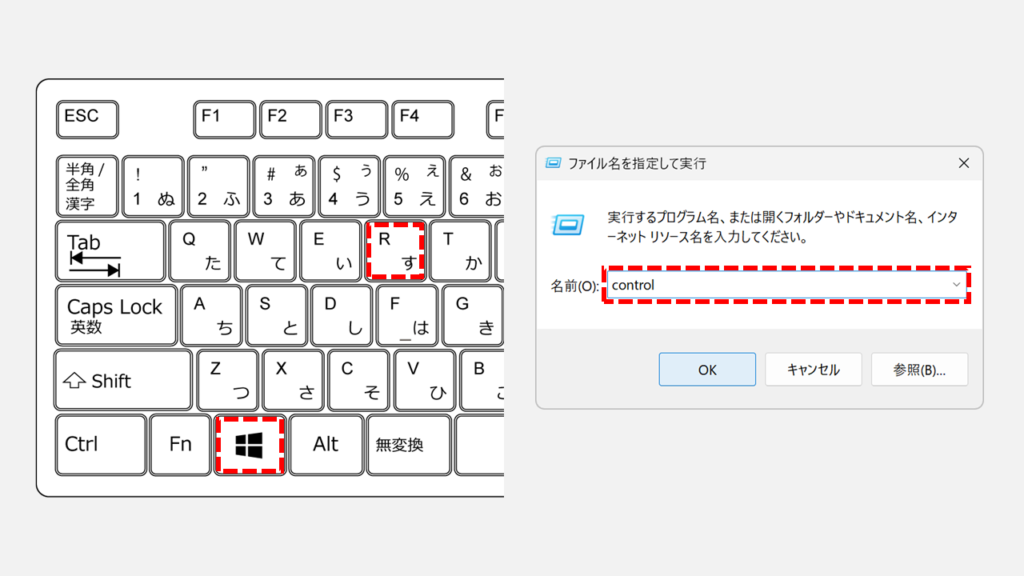
キーボードのWindowsキーを押しながらRキーを押してください。
画面左下に「ファイル名を指定して実行」と書かれた小さなウィンドウが表示されます。
「名前(O):」と書かれた入力欄にcontrolと入力し、「OK」ボタンをクリックするかEnterキーを押してください。
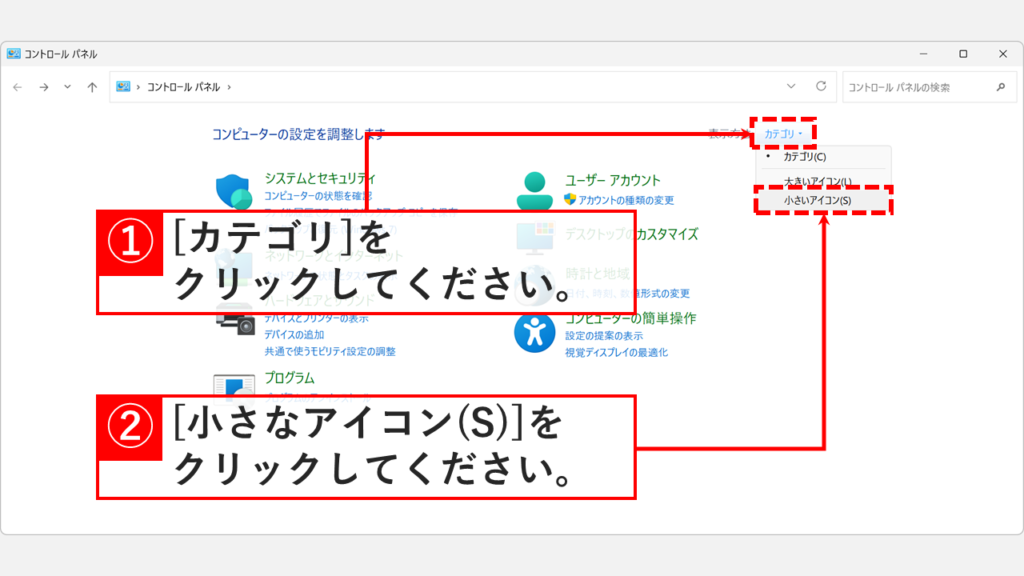
「OK」ボタンをクリックするとコントロールパネルが開きます。右上の「カテゴリ」をクリックし、表示方法を「小さいアイコン(S)」に変更してください。
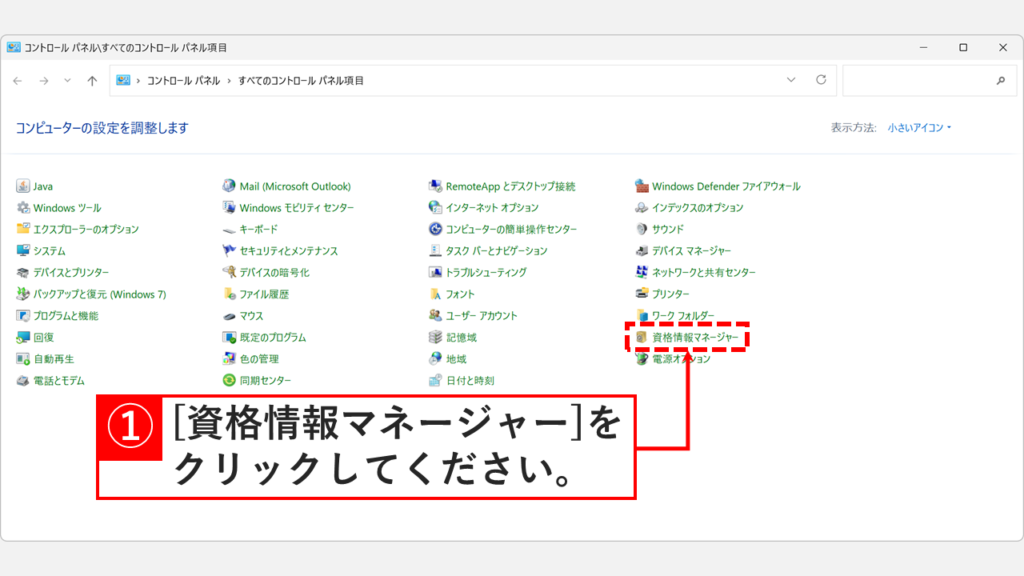
コントロールパネルの表示方法を「小さいアイコン」に変更したら、その中にある「資格情報マネージャー」をクリックしてください。
「資格情報マネージャー」をクリックすると、「資格情報マネージャー」が開きます。
ここからWindowsに登録した「Web資格情報」と「Windows資格情報」の管理、変更が可能です。
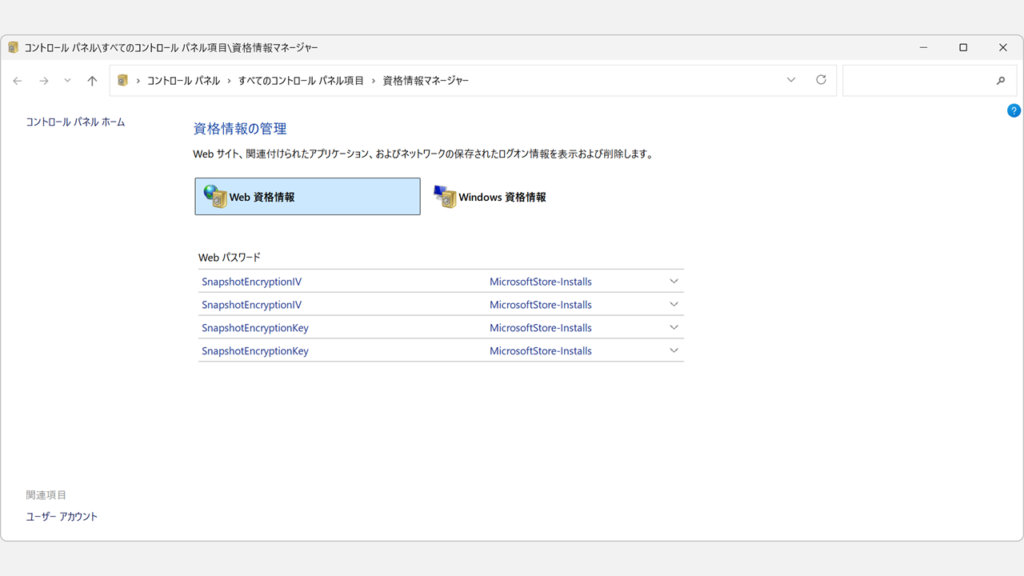
資格情報マネージャーのショートカットを作成する方法
資格情報マネージャーのショートカットをデスクトップに作成する方法です。一度作成しておけばダブルクリックだけで開けるため、資格情報マネージャーを頻繁に使う方や、毎回コマンドを入力するのが手間に感じる方に向いています。
- デスクトップの何もない場所を右クリックし、「新規作成」→「ショートカット」を選択する
- 「項目の場所を入力してください」欄に「control keymgr.dll」と入力して「次へ」をクリックする
- ショートカットの名前(例:資格情報マネージャー)を入力して「完了」をクリックする
- 作成されたショートカットをダブルクリックして資格情報マネージャーが開くことを確認する
実際の画面を見ながら詳しく解説していきます。
デスクトップなど、ショートカットを作成したい場所で右クリックし、表示されたメニューで「新規作成」から「ショートカット」を選択してください。
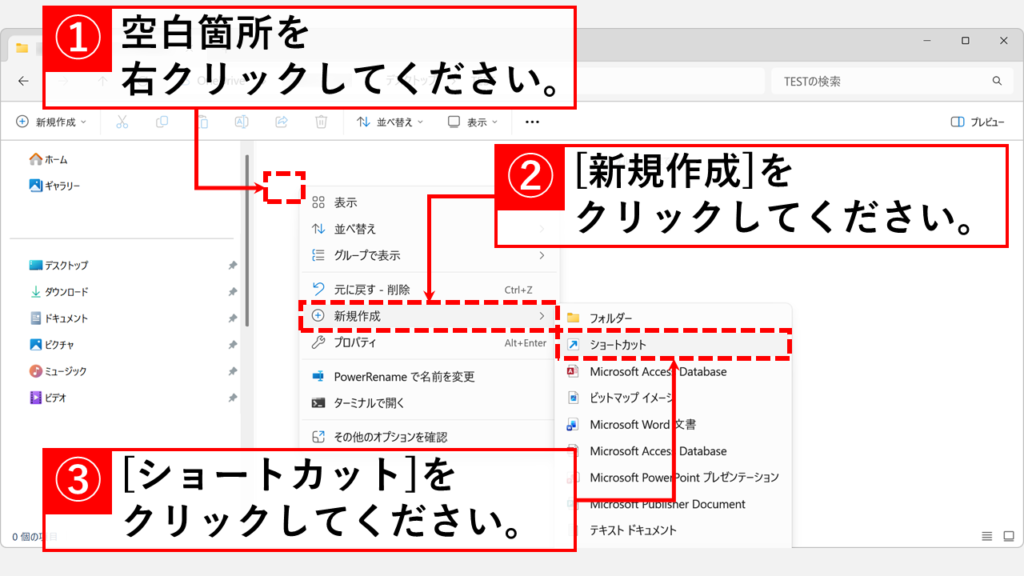
「ショートカット」を選択すると「ショートカットの作成ウィザード」が開きます。
「項目の場所を入力してください(T):」欄に以下の文字をコピー&ペースト(貼り付け)し、「次へ(N)」ボタンをクリックしてください。
control keymgr.dll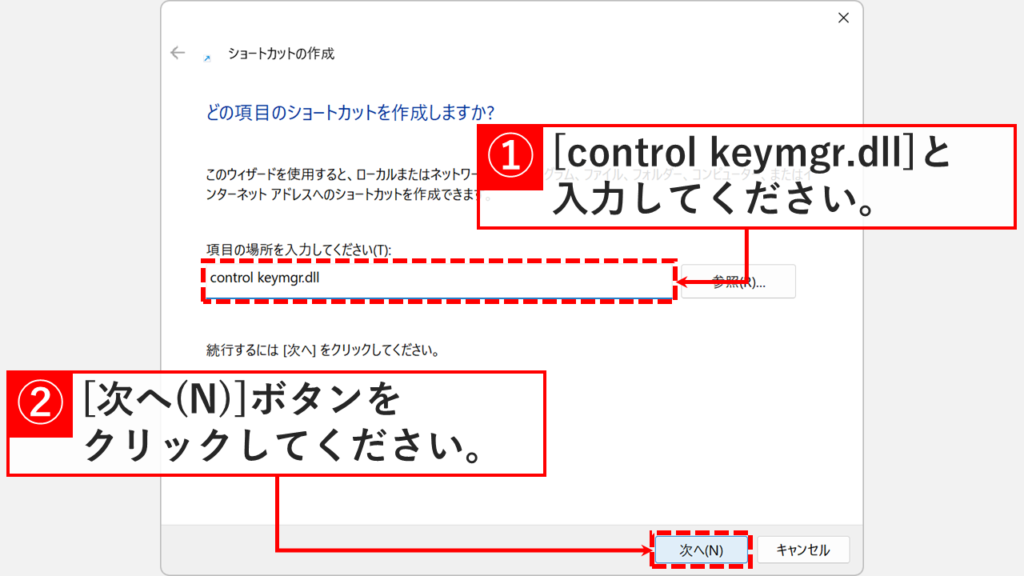
「次へ(N)」ボタンをクリックすると、「ショートカットの名前を付けてください。」と書かれた画面に移動します。
任意の名前(例: 資格情報マネージャー)を入力し、「完了(F)」ボタンをクリックしてください。
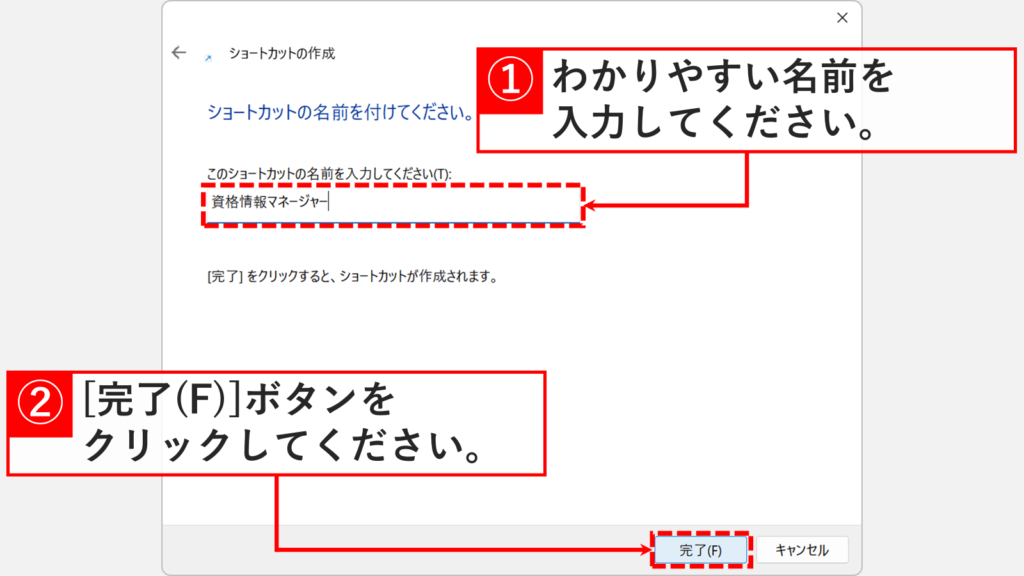
「完了(F)」ボタンをクリックするとショートカットが作成されます。
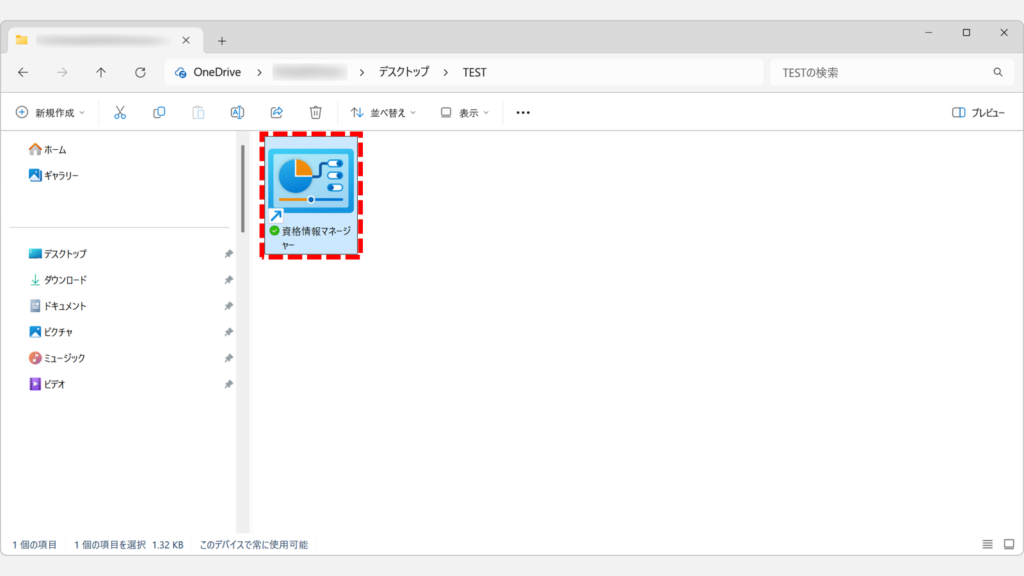
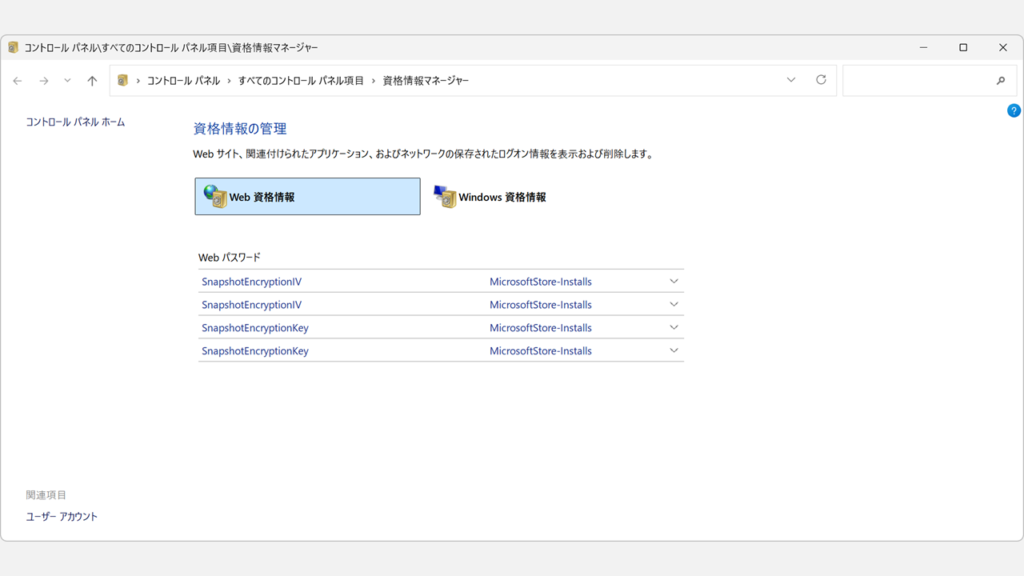
作成されたショートカットをダブルクリックし、Windows11の資格情報マネージャー(コントロールパネル > すべてのコントロールパネル項目 > 資格情報マネージャー)が表示されることを確認してください。
資格情報マネージャーでできること|Web資格情報とWindows資格情報の違い
資格情報マネージャーでは、Windowsに保存された認証情報を一元的に確認・追加・編集・削除できます。Windows11の設定アプリからは直接アクセスできないため、認証情報を管理する場合はコントロールパネルの資格情報マネージャーを使います。
- Web資格情報
-
ウェブサイトへの接続に使う認証情報や、Microsoft StoreアプリなどWindowsアプリが保存した暗号化キーが格納されます。ブラウザーに保存したパスワードはブラウザーごとに独立管理されており、ここには表示されません。通常は触る必要がほとんどなく、削除する場合は対象を慎重に確認してください。
- Windows資格情報
-
ネットワーク共有フォルダやNASへの接続情報を登録・編集・削除できます。パスワード変更後にネットワークドライブへ接続できなくなったときや、ネットワーク上のデバイスが表示されなくなったときは、古い資格情報が残っていないか確認するのが定番の切り分け手順です。
- リモートデスクトップの接続情報
-
リモートデスクトップで別のPCに接続する際の認証情報を事前登録しておくことで、接続のたびにパスワードを入力する手間を省けます。
Windows11の「資格情報マネージャー」に関するよくある質問と答え
Windows11の「資格情報マネージャー」に関するよくある質問と答えをまとめました。
最後までご覧いただき、ありがとうございました。
記事の内容は独自検証に基づくものであり、MicrosoftやAdobeなど各ベンダーの公式見解ではありません。
記事内で紹介している手順はあくまで一例です。OSのバージョンやPC環境によって操作画面・手順が異なる場合があり、目的に応じた最適な方法も環境ごとに異なります。参考のうえご利用ください。
誤りのご指摘・追記のご要望・記事のご感想は、記事のコメント欄またはこちらのお問い合わせフォームからお寄せください。個人の方向けには、トラブルの切り分けや設定アドバイスも実施します。
※Microsoft、Windows、Adobe、Acrobat、Creative Cloud、Google Chromeほか記載の製品名・サービス名は各社の商標または登録商標です。
公式情報・関連資料
実行環境詳細と検証日
- OS:Windows 11 Home 25H2(64bit)
※本記事の手順は Windows11 Home / Pro / Enterpriseで共通です(ポリシーで制限された環境を除く)。 - ハードウェア:Intel(R) Core(TM) Ultra 7 155H (1.40 GHz) / 32GB RAM
- 最終検証日:2026年4月16日


コメント