【Windows11】変換候補に半角カタカナ・ローマ字を表示する方法

この記事では、Microsoft IMEを使用しているWindows11で、変換候補に半角カタカナ・ローマ字を表示する設定方法を解説します。Google IMEなど他のIMEには同様の設定項目がないため、Microsoft IMEをお使いの方を対象とした内容です。

日本語入力中にF8キーで半角カタカナ、F10キーでローマ字に変換できることはご存じの方も多いと思います。ただ、変換候補の一覧にあらかじめ表示されていれば、キーを覚えなくてもマウスやキーボードで直接選べるので、より直感的に操作できます。

情シスとして社内PCのサポートをしていると、「半角カタカナはどうやって入力するの?」という問い合わせをよく受けます。F8キーを案内しても覚えてもらえないケースが多く、変換候補に表示する設定を有効にしておくと問い合わせが減ることを実感しています。

この記事では、Microsoft IMEの詳細設定から変換候補に半角カタカナ・ローマ字を追加する手順を、実際の画面をもとに詳しく解説します。

目次

Microsoft IMEで変換候補に半角カタカナとローマ字を表示する方法

変換候補に半角カタカナ・ローマ字を表示するには、Microsoft IMEの設定画面から「文字の種類と文字セット」を変更します。設定はタスクバーのIMEアイコンから即座に開けるため、所要時間は約1分です。

  1. タスクバーの「あ」または「A」を右クリックし、「設定」をクリックする
  2. Microsoft IMEの設定画面で「全般」をクリックする
  3. 「文字の種類と文字セット」内の「半角カタカナ」と「ローマ字」にチェックを入れる
  4. メモ帳などで変換候補に半角カタカナ・ローマ字が表示されることを確認する

実際の画面を見ながら詳しく解説していきます。

STEP
「あ」または「A」を右クリックして「設定」を選択

タスクバーにある「あ」または「A」を右クリックし、メニューから「設定」を選択してください。
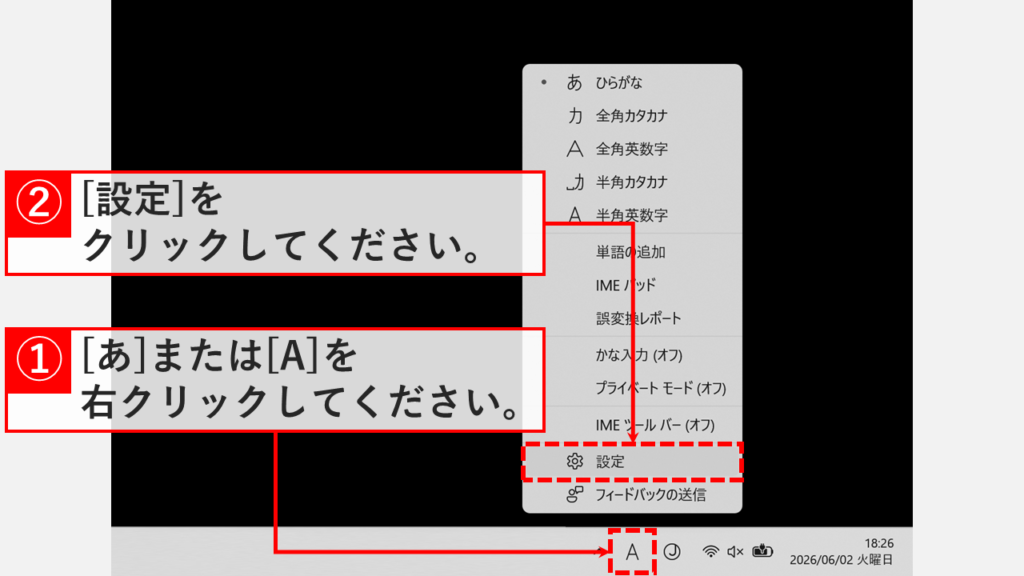
Windows11のタスクバーにある「あ」を右クリックしてメニューを表示し、「設定」を選択しているスクリーンショット
タスクバーの「あ」または「A」を右クリックし「設定」を選択する
STEP
「全般」をクリック

「設定」を選択すると、「時刻と言語 > 言語と地域 > Microsoft IME」と書かれたMicrosoft IMEの設定画面が表示されます。

その中にある「全般」をクリックしてください。
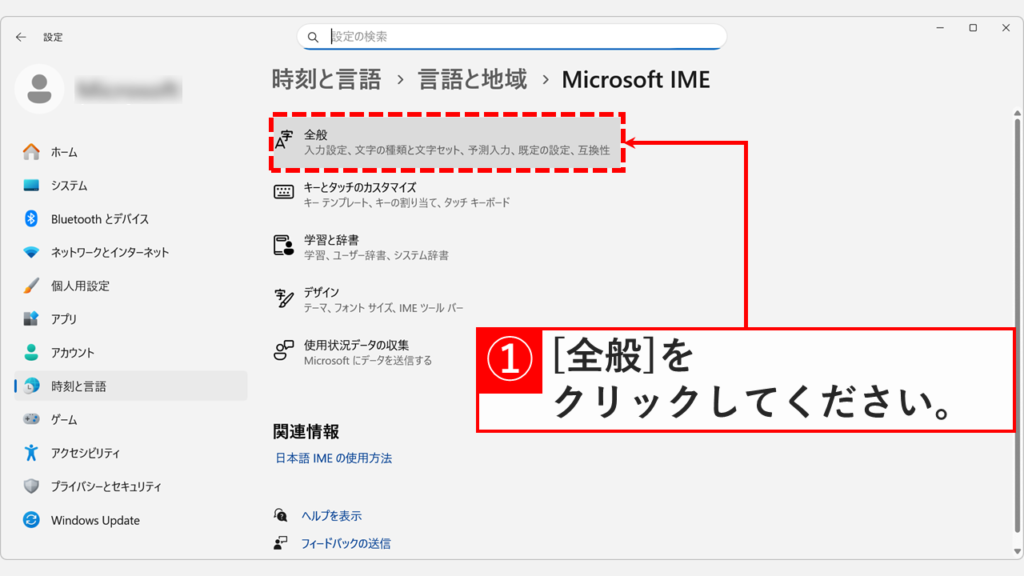
Microsoft IMEの設定画面(時刻と言語 > 言語と地域 > Microsoft IME)で「全般」をクリックしているスクリーンショット
Microsoft IMEの設定画面が開いたら「全般」をクリックする
STEP
「半角カタカナ」と「ローマ字」にチェックを入れる

「全般」をクリックすると、「時刻と言語 > 言語と地域 > Microsoft IME > 全般」と書かれた画面に移動します。

「文字の種類と文字セット」の中にある「半角カタカナ」と「ローマ字」にチェックを入れてください。
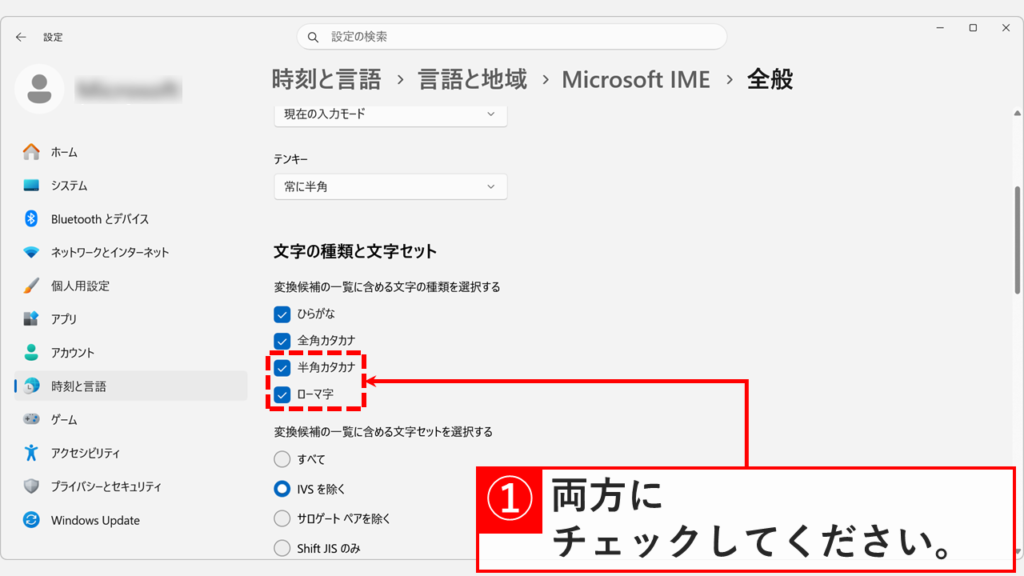
Microsoft IMEの全般設定画面で「文字の種類と文字セット」の「半角カタカナ」と「ローマ字」にチェックを入れているスクリーンショット
「文字の種類と文字セット」から「半角カタカナ」と「ローマ字」にチェックを入れる
STEP
半角カタカナとローマ字が変換候補として表示されることを確認

最後に、メモ帳などで文字を変換し、半角カタカナとローマ字が変換候補として表示されることを確認してください。
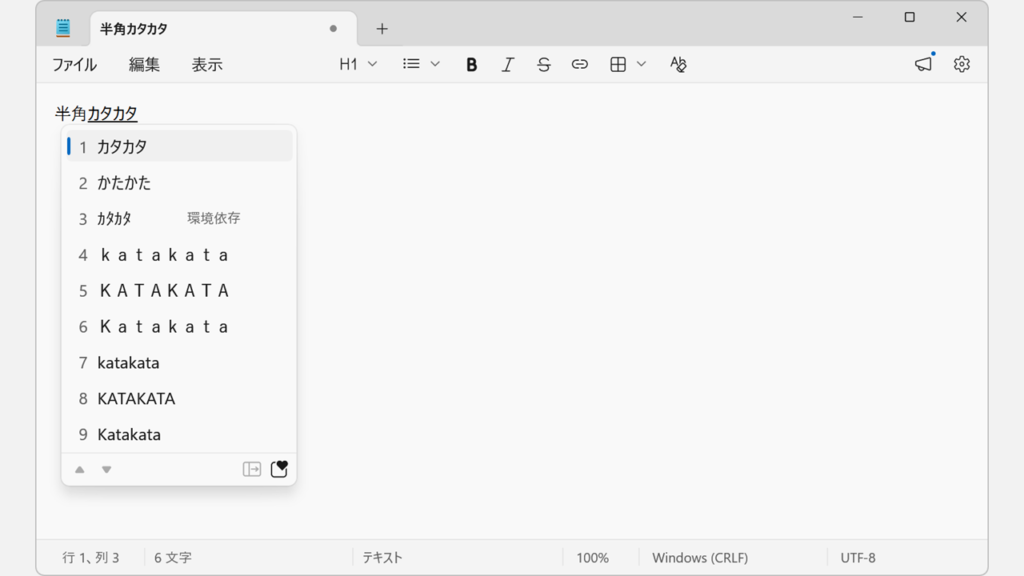
メモ帳で日本語を変換した際に「半角カタカナ」と「ローマ字」が変換候補として表示されていることを確認しているスクリーンショット
変換候補に半角カタカナとローマ字が表示されていることを確認する

変換候補に半角カタカナ・ローマ字を表示する方法に関するよくある質問と答え

Windows11のMicrosoft IMEで変換候補に半角カタカナ・ローマ字を表示する方法に関するよくある質問と答えをまとめました。

Microsoft IMEで変換候補に半角カタカナを表示するにはどうすればいいですか?

タスクバーの「あ」または「A」を右クリックして「設定」を選択し、Microsoft IMEの設定画面で「全般」をクリックします。
「文字の種類と文字セット」の中にある「半角カタカナ」にチェックを入れると、変換候補に半角カタカナが表示されるようになります。

ローマ字も変換候補に表示させることはできますか?

はい、できます。半角カタカナと同じ「文字の種類と文字セット」の中に「ローマ字」の項目があるので、チェックを入れてください。
半角カタカナとローマ字は同じ画面で同時に設定できます。

F8キーやF10キーで変換できるのに、わざわざ設定する意味はありますか?

キーボードショートカットを使わずにマウスや方向キーで選択できるため、キーを覚えていない方でも直感的に操作できます。
情シスとして社内PCのサポートをしていると「半角カタカナの入力方法がわからない」という問い合わせをよく受けます。変換候補に表示しておくと、そのような問い合わせが大幅に減る効果があります。

設定後すぐに反映されますか?再起動は必要ですか?

はい、設定は即座に反映されます。再起動やサインアウトは不要です。
設定完了後にメモ帳などで文字を入力し、変換候補に半角カタカナとローマ字が表示されることをその場で確認できます。

チェックを入れたのに変換候補に表示されません。どうすれば解決できますか?

まず、変換候補の互換性設定がオンになっていないか確認してください。互換性設定がオンのままだと変換候補が制限され、正常に表示されないことがあります。
タスクバーの「あ」または「A」を右クリックして「設定」→「全般」の順に開き、「以前のバージョンのMicrosoft IMEを使う」がオンになっている場合はオフに切り替えてください。
それでも改善しない場合は、変換候補が正常に出ない場合の対処法をご覧ください。

変換候補にローマ字が表示されると候補が増えすぎて使いにくくなりませんか?

人によって感じ方は異なりますが、ローマ字の候補は変換一覧の末尾付近に表示されるため、通常の日本語変換の操作感に大きく影響することはほとんどありません。
使いにくいと感じた場合は、「ローマ字」のチェックだけを外して「半角カタカナ」のみ有効にする設定も可能です。

最後までご覧いただき、ありがとうございました。
記事の内容は独自検証に基づくものであり、MicrosoftやAdobeなど各ベンダーの公式見解ではありません。

記事内で紹介している手順はあくまで一例です。OSのバージョンやPC環境によって操作画面・手順が異なる場合があり、目的に応じた最適な方法も環境ごとに異なります。参考のうえご利用ください。

誤りのご指摘・追記のご要望・記事のご感想は、記事のコメント欄またはこちらのお問い合わせフォームからお寄せください。個人の方向けには、トラブルの切り分けや設定アドバイスも実施します。

※Microsoft、Windows、Adobe、Acrobat、Creative Cloud、Google Chromeほか記載の製品名・サービス名は各社の商標または登録商標です。

公式情報・関連資料と検証環境
公式情報・関連資料
実行環境詳細と検証日
  • OS:Windows 11 Home 25H2(64bit)
    ※本記事の手順は Windows11 Home / Pro / Enterpriseで共通です(ポリシーで制限された環境を除く)。
  • ハードウェア:Intel(R) Core(TM) Ultra 7 155H (1.40 GHz) / 32GB RAM
  • 最終検証日:2026年6月3日
よかったらシェアしてね!
  • URLをコピーしました!

この記事を書いた人

情シスの自由帳管理人のアバター 情シスの自由帳管理人 情シスの自由帳管理人

社内SE歴15年以上。現在も社内のPC管理・ネットワーク・サーバー運用から、日常的なトラブル対応、プログラム開発まで幅広く従事しています。
「情シスの自由帳」では、パソコンが苦手な方や新人の社内SEの方、テレワーク中に困りごとがある方に向けて、実務経験に基づいた再現性の高い解説を心がけています。

【基本検証環境】
Windows 11 Home(64bit)/Intel(R) Core(TM) Ultra 7 155H(1.40GHz)/32GB RAM

コメント

コメントする

目次