この記事では、Windows11に「FAXとスキャン」をインストールする方法を解説します。
「Windows11にしたらFAXとスキャンが見つからない」「以前は使えていたのに、いつの間にか消えてしまった」と困っていませんか?
Windows11では、環境によって「Windows FAXとスキャン」がインストールされていない場合があります。スタートメニューで検索しても見つからない場合は、設定アプリの「オプション機能」から追加できます。
情シスとして社内PCのサポートをしていると、パソコンの入れ替え後に「FAXが送れなくなった」「スキャンのソフトがない」という問い合わせをよく受けます。そのたびにオプション機能からFAXとスキャンを追加インストールして対応しています。
この記事では、Windows11の設定アプリを使って「FAXとスキャン」をインストールする手順を、実際の画面を使いながら詳しく解説します。
目次
FAXとスキャンとは
「FAXとスキャン」(Windows FAXとスキャン)は、Windowsに搭載されているFAXの送受信とスキャナーの操作ができるアプリです。Windows Vistaの時代から搭載されている歴史の長いアプリで、FAXモデムを接続したパソコンからのFAX送受信と、スキャナーで読み取った書類の保存が1つのアプリで行えます。
以前はWindowsに標準でインストールされていましたが、Windows11 バージョン22H2より後のバージョンでは、プリインストールされない「オプション機能」に変更されました。そのため、新しいパソコンやWindows11をクリーンインストールしたパソコンでは、自分で追加インストールしない限り「FAXとスキャン」は使えません。
FAXを利用する人が年々減っていることもあり、必要な人だけが追加する方式に変わったと考えられます。「アプリが消えた」「探しても見つからない」という場合も、故障ではなくこの仕様変更が原因です。
なお、Windows11にはスキャン専用の「Windows スキャン」(Scan)アプリも用意されています。それぞれの違いは以下の通りです。
| FAXとスキャン | Windows スキャン |
|---|
| FAXの送受信 | できる
(FAXモデムと電話回線、またはFAXサーバー環境が必要) | できない |
| スキャン | できる | できる |
| 入手方法 | オプション機能から追加 | Microsoft Storeからインストール |
| 画面デザイン | 従来型のデスクトップアプリ | Windows11向けのシンプルな画面 |
「FAXとスキャン」と「Windows スキャン」の違いスキャンだけが目的であれば「Windows スキャン」でも十分ですが、FAXの送受信が必要な場合や、使い慣れた従来のアプリを使いたい場合は「FAXとスキャン」をインストールしましょう。
Windows11にFAXとスキャンをインストールする方法
Windows11に「FAXとスキャン」をインストールするには、設定アプリの「オプション機能」から追加します。追加のソフトを購入したりダウンロードサイトを探したりする必要はなく、Windows11の標準機能だけで完結する手順のため、初めての方でも安心して進められます。
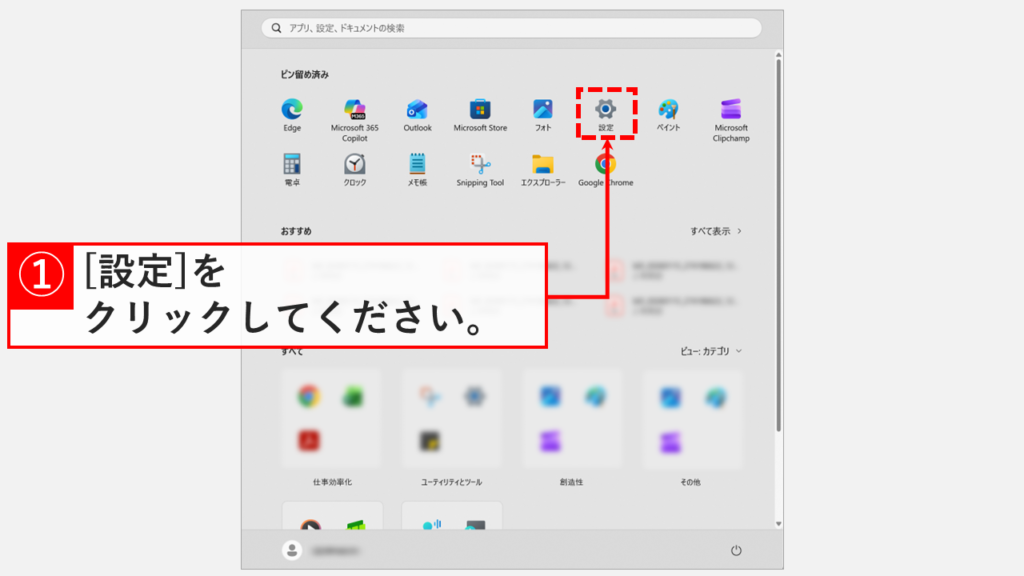
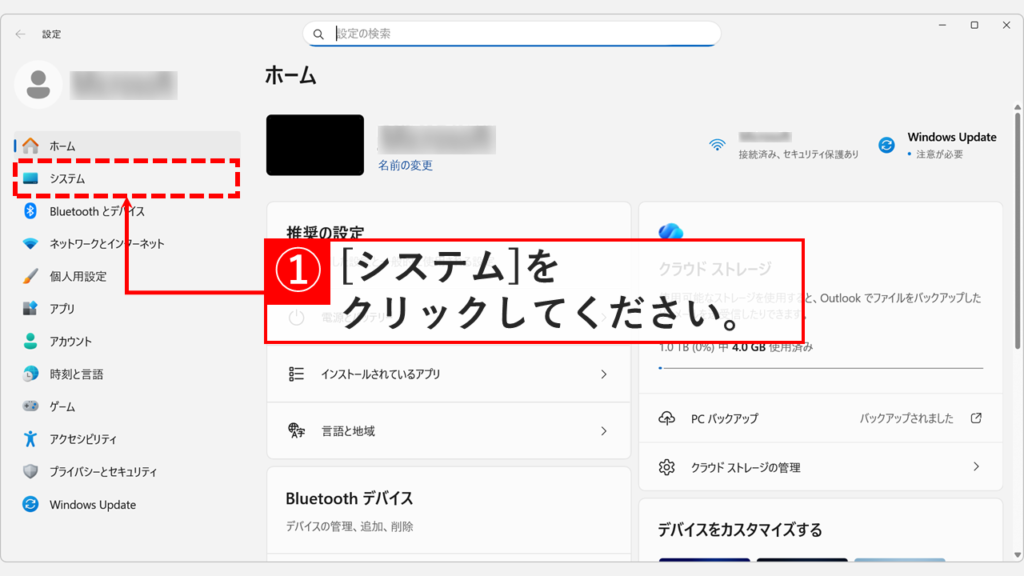
Windowsキーを押してスタートメニューを開き、歯車のアイコンの「設定」をクリックする- 設定アプリの左側にある「システム」をクリックする
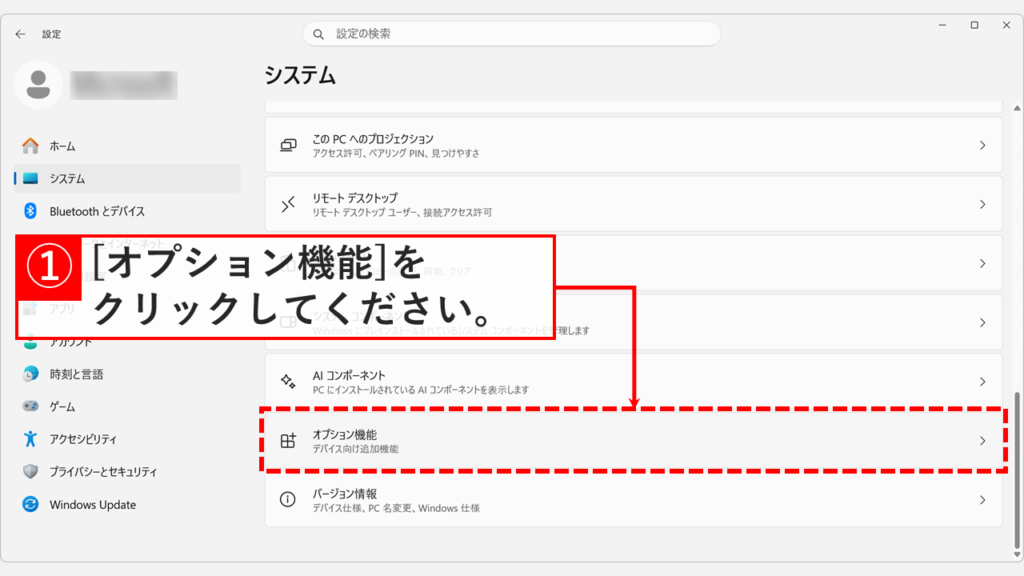
- 画面を下にスクロールして「オプション機能」をクリックする
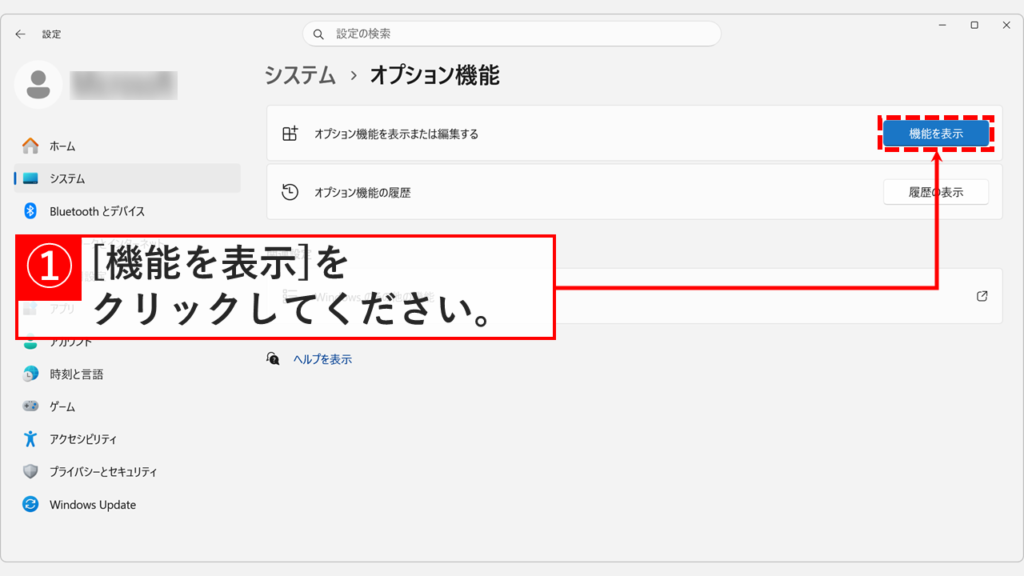
- 右上の「機能を表示」ボタンをクリックし、確認メッセージが表示されたら「はい」をクリックする
- 「使用可能な機能を表示する」をクリックする
- 一覧から「Windows FAXとスキャン」にチェックを入れて「追加」ボタンをクリックする
- インストール完了後に「閉じる」ボタンをクリックし、パソコンを再起動する
実際の画面を見ながら詳しく解説していきます。
STEP
キーボードのWindowsキーを押し、歯車のアイコンの「設定」をクリック
キーボードのWindowsキーを押すか、タスクバーにあるWindowsロゴをクリックすると、スタートメニューが表示されます。
その中にある歯車のアイコンの「設定」をクリックしてください。
 Windowsキーを押してスタートメニューを開き、「設定」をクリックする
STEP
「システム」をクリック
「設定」をクリックすると、「ホーム」と大きく書かれたWindowsの設定アプリが開きます。
キーボードのWindows+Iを押すことでも、Windowsの設定アプリを開くことができます。
また、Windowsの設定アプリを開くショートカットをデスクトップに作成 すると便利です。
左側にある「システム」をクリックしてください。
設定アプリの左側にある「システム」をクリックする
STEP
「オプション機能」をクリック
「システム」をクリックすると、「システム」と書かれたWindowsの設定画面が表示されます。
その画面を下にスクロールして「オプション機能」をクリックしてください。
「オプション機能」と似た画面に「Windowsの機能の有効化または無効化」がありますが、「Windows FAXとスキャン」の追加は「オプション機能」から行います。「Windowsの機能」については【Windows11】Windowsの機能(Windowsの機能の有効化または無効化)を開く3つの方法で詳しく解説しています。
「システム」画面を下にスクロールして「オプション機能」をクリックする
STEP
右上の「機能を表示」ボタンをクリック
「オプション機能」画面が開いたら、右上の「機能を表示」ボタンをクリックしてください。
「オプション機能」画面の右上にある「機能を表示」ボタンをクリックする
STEP
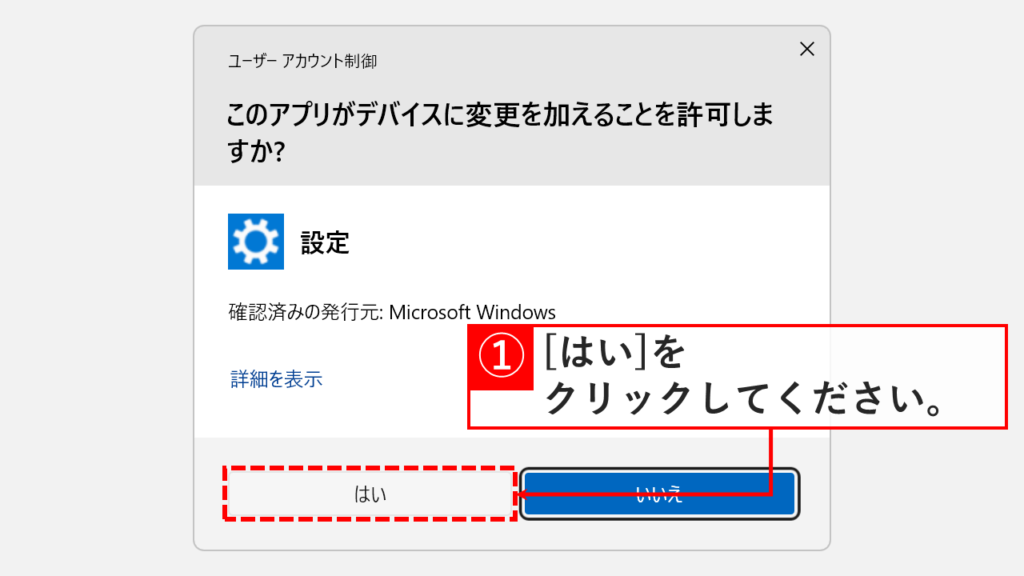
ユーザーアカウント制御画面で「はい」をクリック
「機能を表示」ボタンをクリックすると、「このアプリがデバイスに変更を加えることを許可しますか?」と確認メッセージが表示されます。
「はい」をクリックしてください。
サインインしているアカウントの種類によっては、この確認画面が表示されない場合があります。表示されない場合はそのまま次のステップに進んでください。
ユーザーアカウント制御の確認メッセージで「はい」をクリックする
STEP
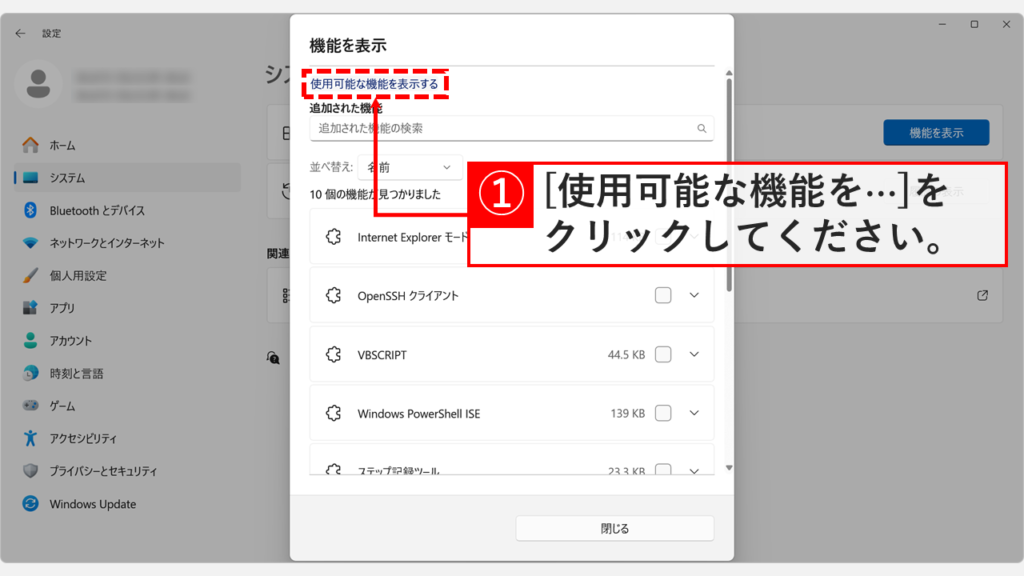
「使用可能な機能を表示する」をクリック
「はい」をクリックすると「機能を表示」と書かれた画面が表示されます。
その中にある「使用可能な機能を表示する」をクリックしてください。
「機能を表示」画面の中にある「使用可能な機能を表示する」をクリックする
STEP
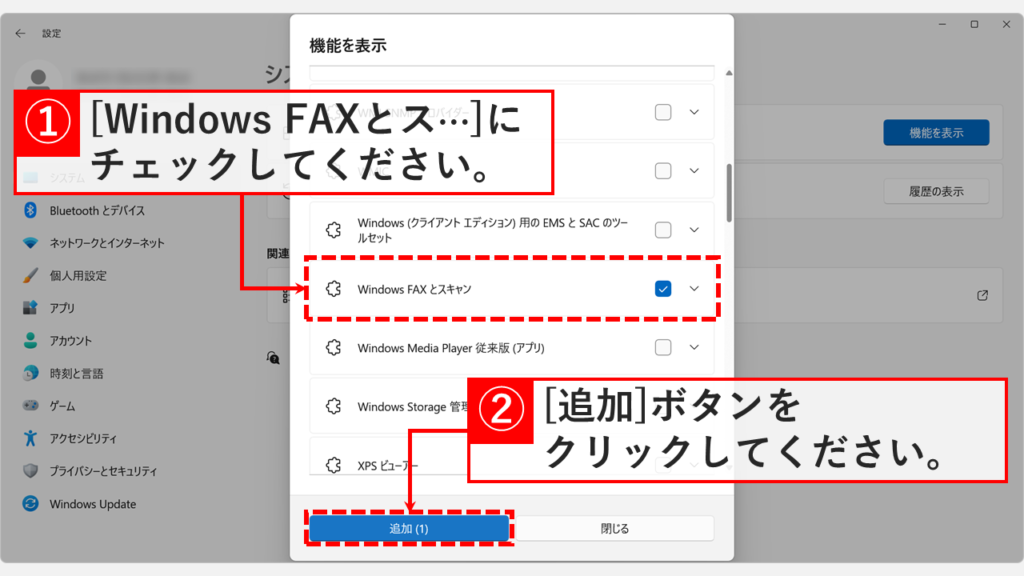
「Windows FAXとスキャン」にチェックを入れて「追加」ボタンをクリック
「使用可能な機能を表示する」をクリックすると、追加インストール可能な機能が一覧で表示されます。
その中にある「Windows FAXとスキャン」にチェックを入れて「追加」ボタンをクリックしてください。
「Windows FAXとスキャン」にチェックを入れて「追加」ボタンをクリックする
STEP
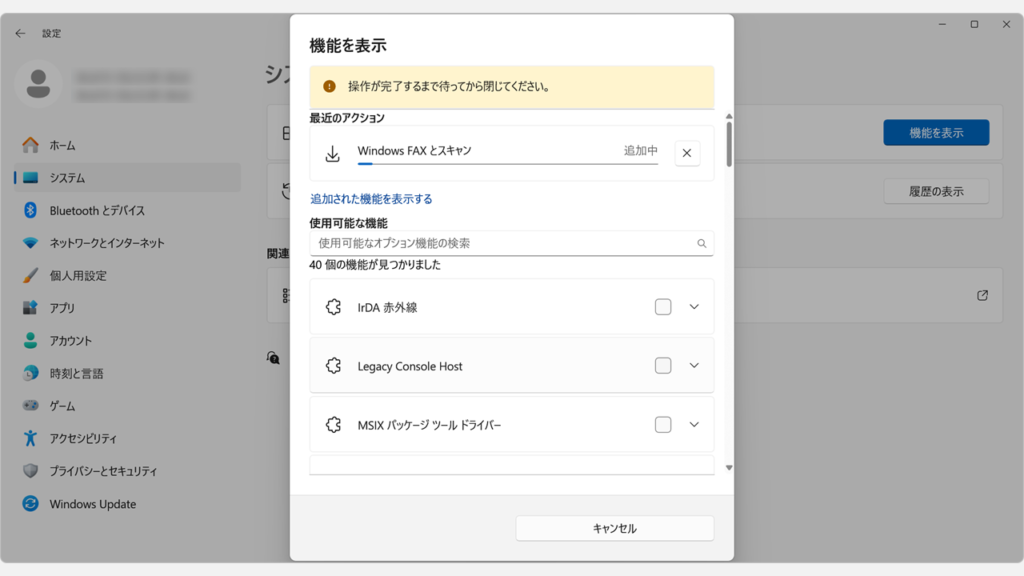
画面が切り替わるまで待機
「追加」ボタンをクリックすると「Windows FAXとスキャン」のインストールが開始されます。
画面が切り替わるまで待機してください。
インストールが完了して画面が切り替わるまで待機する
STEP
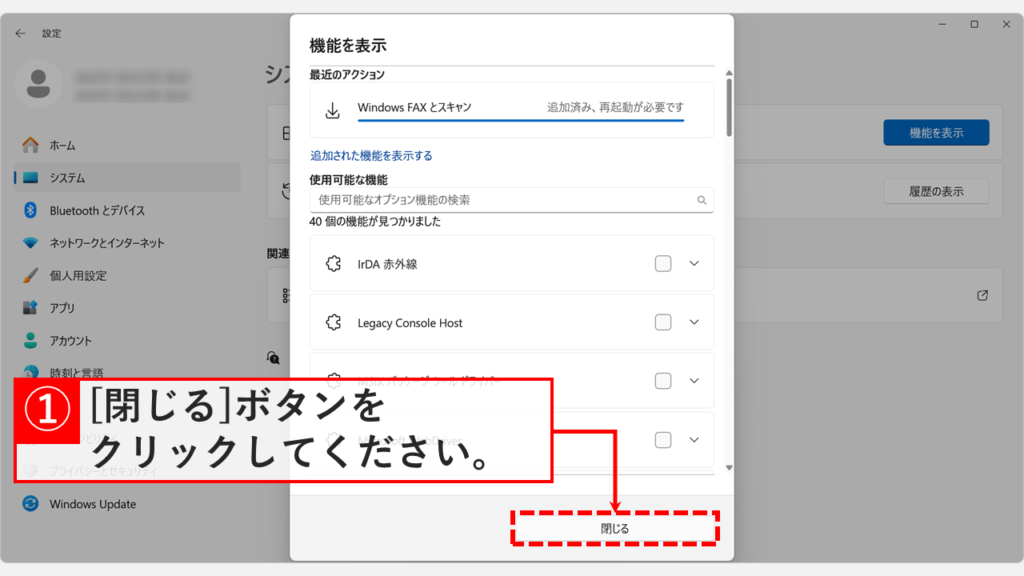
「閉じる」ボタンをクリックしてパソコンを再起動
「Windows FAXとスキャン」のインストールが完了すると、「追加済み、再起動が必要です」と表示されます。
「閉じる」ボタンをクリックしてパソコンを再起動してください。
「閉じる」ボタンをクリックしてパソコンを再起動する
STEP
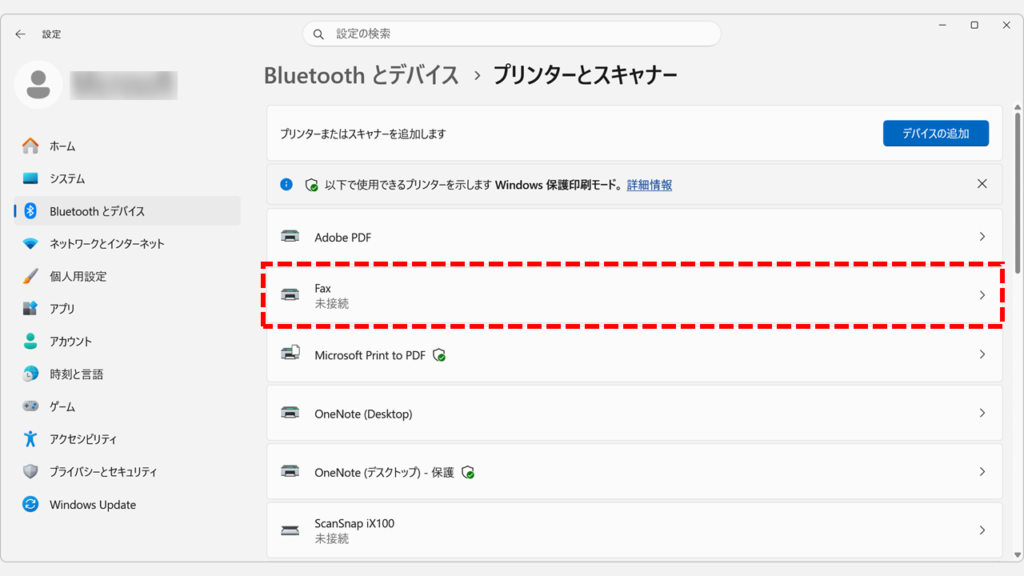
「FAXとスキャン」のインストールが完了したことを確認する
Windowsの設定アプリから「Bluetoothとデバイス」→「プリンターとスキャナー」を開き、「Fax」が表示されていることを確認してください。
これで「FAXとスキャン」のインストールは完了です。
「プリンターとスキャナー」に「Fax」が表示されていることを確認する
Windows11にFAXとスキャンをインストールする方法に関するよくある質問と答え
Windows11にFAXとスキャンをインストールする方法に関するよくある質問と答えをまとめました。
- Windows11にFAXとスキャンをインストールするにはどうすればいいですか?
-
Windows11に「FAXとスキャン」をインストールするには、Windowsキーを押してスタートメニューを開き、「設定」→「システム」→「オプション機能」の順にクリックします。
「機能を表示」ボタンをクリックして「使用可能な機能を表示する」を開き、一覧から「Windows FAXとスキャン」にチェックを入れて「追加」ボタンをクリックしてください。
インストール完了後にパソコンを再起動すると使えるようになります。
- なぜWindows11にはFAXとスキャンが最初から入っていないのですか?
-
Windows11 バージョン22H2より後のバージョンでは、「Windows FAXとスキャン」がプリインストールされない「オプション機能」に変更されたためです。
新しいパソコンやクリーンインストールした環境では、必要な人が自分で追加する方式になっています。
アプリが見つからないのは故障ではなく、この仕様変更が原因です。
- コマンドでFAXとスキャンをインストールできますか?
-
はい、できます。コマンドプロンプトまたはPowerShellを管理者として起動し、DISM /Online /Add-Capability /CapabilityName:Print.Fax.Scan~~~~0.0.1.0を実行してください。
「オプション機能」の一覧に「Windows FAXとスキャン」が表示されない場合や、複数台のパソコンにまとめてインストールしたい場合に有効な方法です。
実行後はパソコンを再起動してください。
- インストールしたFAXとスキャンはどこから起動できますか?
-
Windowsキーを押してスタートメニューを開き、「すべてのアプリ」の中にある「Windows FAX とスキャン」をクリックすると起動できます。
Windowsキー+Rキーで「ファイル名を指定して実行」を開き、wfsと入力してEnterキーを押すことでも起動できます。
「ファイル名を指定して実行」で使えるコマンドはファイル名を指定して実行で使えるコマンド一覧で詳しく解説しています。
- FAXとスキャンをアンインストール(削除)するにはどうすればいいですか?
-
FAXとスキャンをアンインストールするには、インストール時と同じ「オプション機能」画面を使います。
Windowsキー+Iキーで設定アプリを開き、「システム」→「オプション機能」を開いてください。
インストール済みの機能一覧から「Windows FAXとスキャン」を選び、「アンインストール」をクリックすると削除できます。
- Windows10でもFAXとスキャンのインストールが必要ですか?
-
いいえ、基本的に不要です。Windows10では「Windows FAXとスキャン」が標準でインストールされています。
Windows10からWindows11にアップグレードした際に消えてしまった場合は、「オプション機能」から追加し直してください。
- 「使用可能な機能を表示する」の一覧に「Windows FAXとスキャン」が表示されません。
-
一覧に表示されない場合は、まず「機能を表示」画面の検索ボックスに「fax」と入力して検索してみてください。一覧が長く、見落としているだけのケースが多くあります。
検索しても見つからない場合は、Windows Updateを実行してWindowsを最新の状態にしてから再度確認してください。
それでも表示されない場合は、DISMコマンドを使ったインストールを試してください。
- 「追加できませんでした」と表示されてインストールに失敗します。
-
インストールに失敗する場合は、まずインターネット接続を確認し、Windows Updateを実行してWindowsを最新の状態にしてから再度「追加」を試してください。
時間をおいて再試行すると成功する場合もあります。
繰り返し失敗する場合は、管理者としてコマンドプロンプトを開き、DISM /Online /Add-Capability /CapabilityName:Print.Fax.Scan~~~~0.0.1.0を実行する方法が有効です。
- インストールしたのにスタートメニューで検索しても出てきません。
-
まずパソコンを再起動したかを確認してください。「Windows FAXとスキャン」はインストール後の再起動が完了するまで正しく表示されない場合があります。
再起動しても見つからない場合は、「オプション機能」画面でインストール済みの一覧に「Windows FAXとスキャン」があるかを確認してください。
一覧にあるのに起動できない場合は、一度アンインストールしてから再インストールすると改善することがあります。
- FAXとスキャンをインストールしたのにFAXを送信できません。
-
パソコンから直接FAXを送信するには、FAXモデムと電話回線、またはネットワーク上のFAXサーバーが必要です。
「FAXとスキャン」をインストールしただけではFAXは送れないため、まずパソコンにFAXモデムが接続されているかを確認してください。
社内でFAX複合機を使っている場合は、複合機側の機能で送受信するのが一般的で、パソコン側の設定は不要なケースがほとんどです。
- FAXとスキャンでスキャナーが認識されません。
-
まずスキャナーの電源が入っているか、USBケーブルやWi-Fiでパソコンと正しく接続されているかを確認してください。
接続に問題がなければ、スキャナーのドライバーが正しくインストールされていない可能性があります。メーカー公式サイトから最新のドライバーを入手して更新してください。
ドライバーの更新手順はWindows11でドライバーを最新版に更新する3つの方法で詳しく解説しています。
- 「FAXとスキャン」と「Windows スキャン」の違いは何ですか?
-
「FAXとスキャン」はFAXの送受信とスキャンの両方ができる従来型のデスクトップアプリで、設定アプリの「オプション機能」から追加します。
「Windows スキャン」はスキャン専用のアプリで、Microsoft Storeからインストールします。FAX機能はありません。
スキャンだけが目的なら「Windows スキャン」でも十分ですが、FAXの送受信が必要な場合は「FAXとスキャン」をインストールしてください。
- FAXとスキャンが正しくインストールできたか確認する方法はありますか?
-
Windowsキー+Iキーで設定アプリを開き、「Bluetoothとデバイス」→「プリンターとスキャナー」を開いて、一覧に「Fax」が表示されていれば正しくインストールされています。
スタートメニューの「すべてのアプリ」に「Windows FAX とスキャン」が追加されていることでも確認できます。
どちらも表示されない場合は、パソコンを再起動してから再度確認してください。
最後までご覧いただき、ありがとうございました。
記事の内容は独自検証に基づくものであり、MicrosoftやAdobeなど各ベンダーの公式見解ではありません。
記事内で紹介している手順はあくまで一例です。OSのバージョンやPC環境によって操作画面・手順が異なる場合があり、目的に応じた最適な方法も環境ごとに異なります。参考のうえご利用ください。
誤りのご指摘・追記のご要望・記事のご感想は、記事のコメント欄またはこちらのお問い合わせフォームからお寄せください。個人の方向けには、トラブルの切り分けや設定アドバイスも実施します。
※Microsoft、Windows、Adobe、Acrobat、Creative Cloud、Google Chromeほか記載の製品名・サービス名は各社の商標または登録商標です。
公式情報・関連資料と検証環境
公式情報・関連資料
実行環境詳細と検証日
- OS:Windows 11 Home 25H2(64bit)
※本記事の手順は Windows11 Home / Pro / Enterpriseで共通です(ポリシーで制限された環境を除く)。
- ハードウェア:Intel(R) Core(TM) Ultra 7 155H (1.40 GHz) / 32GB RAM
- 最終検証日:2026年7月16日




コメント